- ファイアウォールは、IPアドレス、ポート、プロトコル、アプリケーションに基づいたルールを適用することでネットワークトラフィックを制御し、不正アクセスをブロックします。
- ルーターのファイアウォール、オペレーティングシステム、そして必要に応じて次世代ファイアウォール(NGFW)とセグメンテーションを組み合わせることで、効果的な多層防御が実現します。
- 企業環境においては、ネットワークゾーン、ACL、レコードを適切に設計し、セキュリティテストで構成を検証することが重要です。
- 利便性のためにファイアウォールを無効にすると、システムが深刻なリスクにさらされます。正しい方法は、特定のルールを設定し、ファイアウォールを常に有効にしておくことです。
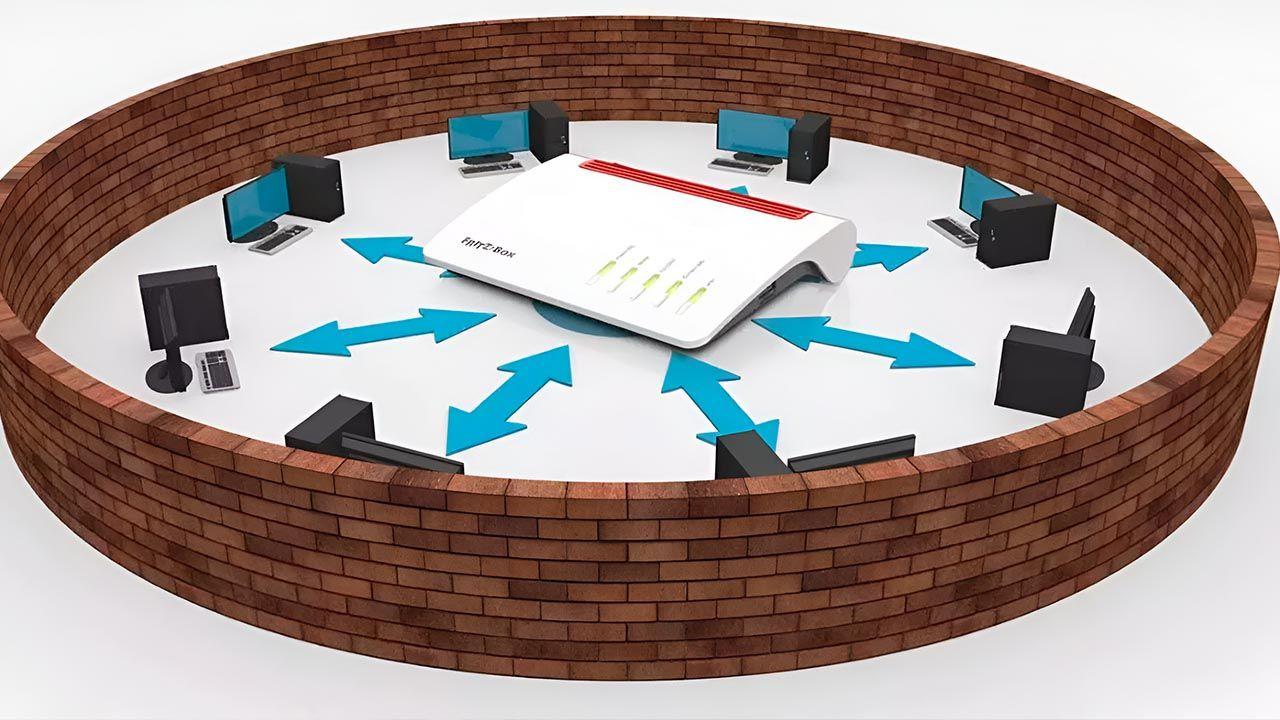
家庭用Wi-Fiから大企業のインフラまで、現代のあらゆるネットワークにおいて、ファイアウォールは攻撃、不正アクセス、データ漏洩に対する第一の防御線です。適切な設定が行われていないと、玄関のドアを少し開けっ放しにしているようなものです。何も起こらないように見えるかもしれませんが、いずれ必ず問題が起こります。
それでも、多くのユーザーや一部の組織は、ファイアウォールが何をするのか、どのように調整すればよいのかを十分に理解しないまま、デフォルト設定でファイアウォールを運用しています。ここでは、ファイアウォールとは何か、Windows、macOS、Linux、ルーター、サーバー環境でファイアウォールを設定する方法、さらに高度なベストプラクティス(次世代ファイアウォール、セグメンテーション、ログ記録、追加ツール)について、包括的かつ非常に実践的なガイドを提供します。これにより、圧倒されることなく、環境に合わせて保護レベルを調整できます。
ファイアウォールとは何ですか?また、なぜそれほど重要なのでしょうか?
ファイアウォールとは、ネットワークやデバイスに出入りするトラフィックを分析し、一連のルールに基づいて許可するトラフィックとブロックするトラフィックを決定するシステムです。このトラフィックは、さまざまなプロトコル(TCP、UDP、ICMPなど)とポートを使用して送受信されるデータパケットで構成されます。
基本的な考え方はシンプルです。ファイアウォールは、デバイスや内部ネットワークとインターネットの間のフィルターおよび障壁として機能します。パケットの送信元、送信先、使用ポート、および内容の種類をチェックします。許可されたルールに一致すれば通過させ、一致しなければブロックします。このロジックには、セキュリティの向上、マルウェア感染リスクの低減、そして送受信されるデータの制御強化といった明確な利点があります。
ファイアウォールを、デジタルホームの玄関口だと考えてみてください。誰を家に入れるか、誰を家に入れないか、そして各ゲストがどのエリアを訪れることができるかを決めるのはあなたです。さらに、ファイアウォールは攻撃を防ぐだけでなく、悪意はないものの、使用させたくない特定のウェブサイトやアプリケーションへのアクセスを制限することもできます(例えば、企業環境におけるソーシャルメディアなど)。
現実世界では、ファイアウォールには主に2つの種類があります。ソフトウェアファイアウォール(オペレーティングシステムに統合されているか、プログラムとしてインストールされるもの)とハードウェアファイアウォール(専用デバイスで、多くの場合、業務用または企業向けルーターに統合されているもの)です。さらに、次世代ファイアウォール(NGFW)もあり、これは複数の高度なセキュリティ層、ディープパケットインスペクション、IPS、アプリケーションのセグメンテーションと制御機能を組み合わせたものです。
遭遇する可能性のあるファイアウォールの種類
「ファイアウォール」という包括的な用語の中には、さまざまなアプローチを持つ複数の技術が存在します。これらの技術を理解することで、ルーターの設定、オペレーティングシステム、またはエンタープライズNGFWを確認する際に、何を見ているのかを把握しやすくなります。
最初のグループは、パケットフィルタリングファイアウォールです。これらはルーターやスイッチ上に制御ポイントを作成し、送信元IPアドレス、宛先IPアドレス、ポート、プロトコルに基づいて各パケットを単純にチェックします。処理速度は速いものの、パケットの内容を詳細に分析することはありません。
さらに、回線レベルのゲートウェイファイアウォールもあります。これは、個々のパケットを詳細に検査することなく、セッションの状態に基づいて接続を承認または拒否することに重点を置いています。非常に効率的ですが、複雑な脅威の検出には効果が劣ります。
ステートフルインスペクションファイアウォールは、パケット情報とTCP接続追跡を組み合わせたものです。アクティブなセッションのテーブルを保持し、トラフィックが許可されたフローと一致するかどうかを検証することで、単純な静的フィルタリングよりも堅牢な保護を提供します。
また、アプリケーションレベルのゲートウェイやプロキシファイアウォールも提供しています。これらはアプリケーション層で動作し、HTTP、FTP、その他のトラフィックを検査することで、アプリケーションの種類やコンテンツに基づいたきめ細かなポリシー設定を可能にします。このアプローチは、多くのクラウドファイアウォールや高度なトラフィック検査ツールの基盤となっています。
次世代ファイアウォール(NGFW)は、詳細な検査、アプリケーション制御、侵入防御システム(IPS)機能、Webカテゴリフィルタリング、高度なファイル分析、そしてますますAIベースの機能を統合しています。これらは、物理機器、仮想マシン、またはクラウドサービスとして導入できます。
さらに、設置場所に基づいて、ソフトウェアファイアウォール(各PC、サーバー、またはデバイスに設置されるもの)とハードウェアファイアウォール(ネットワーク境界に設置される専用機器)を区別することができます。加えて、クラウドファイアウォールも存在し、これは大規模なプロキシとして機能し、多数のユーザーと拠点を持つ分散環境や組織を保護するために拡張可能です。
ルーター上のファイアウォール:ネットワークにおける第一の防御線
自宅やオフィスにあるルーターには、通常、ファイアウォールとNAT/PATが内蔵されています。つまり、デフォルトでは、ポートフォワーディング、アクティブなDMZ、またはUPnPなどのプロトコルの設定ミスがない限り、インターネットから内部デバイスへの直接接続は確立されません。
最新のルーターにおける一般的なポリシーは、「明示的に許可されない限り、すべての着信トラフィックを拒否する」ことです。これはIPv4 NAT/PATによってさらに強化されます。内部デバイスはプライベートIPアドレスを使用し、ルーターはそれらの発信接続をパブリックIPアドレスに変換します。開いているポートや既存のルールがない状態でインターネットから通信を開始しようとすると、すべて拒否されます。
そのため、ファイアウォールが適切に設定されていないローカルネットワーク上のPCにDMZを開放するのは非常に危険です。そのコンピュータはインターネットに完全に晒され、他のマシンにリダイレクトされたポートを除くすべてのポートにアクセス可能になってしまうからです。
ルーターファイアウォールの基本的なベストプラクティスとしては、必要不可欠なポート以外は開放しないこと、ごく特定のデバイス(ゲーム機など)を除いてDMZの使用を避けること、そしてデバイスが勝手にポートを開放するのを防ぐためにUPnPを常に無効にすることなどが挙げられます。ポートを手動で開放することで、公開される情報を完全に制御できます。
また、定期的に開いているポートを確認し、使用されなくなったポートを閉じ、可能な限り機密サービスにアクセスできるIPアドレスを制限することも推奨されます(例えば、特定の管理用IPアドレスからのみSSH接続を許可し、インターネット全体からの接続は許可しないなど)。
家庭用ルーターと高性能ルーターにおける一般的なファイアウォールオプション
ルーターのメーカーによってファイアウォールの設定オプションは異なりますが、基本的な考え方は似ています。セキュリティプロファイル、ルール、そして追加のフィルタリングです。いくつか代表的な例を見てみましょう。
ASUSルーター
ASUSルーターにはiptablesベースのファイアウォールが内蔵されています。Webインターフェースの「ファイアウォール」メニューから、IPv4とIPv6のファイアウォールを有効または無効にしたり(デフォルトでは有効になっています)、接続試行回数が多すぎる送信元アドレスをブロックするDoS対策を設定したりできます。
もう1つの一般的な方法は、WANインターフェースへのping要求(ICMPエコー要求)をブロックし、ルーターが応答しないようにすることです(ステルスモード)。IPv6環境では、ファイアウォールは非常に制限的な受信ポリシーで構成されます。各デバイスには独自のパブリックIPアドレスが割り当てられますが、予期しない受信接続はブロックされ、送信接続は通常どおり許可されます。
ASUSは「LAN-WANフィルタ」機能も提供しており、送信元IPアドレス、宛先IPアドレス、ポートに基づいてLANからインターネットへのトラフィックをブロックできます。さらに、ファイアウォール内部ではURLおよびキーワードフィルタリングもサポートされており、制限を強制的に適用できます。
Liveboxルーター(Livebox Fiberなど)
インターネットサービスプロバイダで一般的に使用されているLiveboxルーターでは、ファイアウォールは「詳細設定 > ファイアウォール設定」メニューから管理します。そこで、低、中、高、カスタムの4つのレベルから選択できます。
「低」フィルタリングレベルでは、(NATに不可欠なもの以外は)ほとんどフィルタリングが行われず、セキュリティよりも柔軟性を優先する上級ユーザー向けです。「中」フィルタリングレベルは通常デフォルト設定で、すべての着信接続を破棄し、NetBIOSなどの特定のサービスを除き、発信トラフィックを許可します。
「高」プロファイルは最も制限が厳しく、明確に定義された標準サービスへの発信接続のみを許可し、予期しない着信接続をブロックします。「カスタム」モードでは、ユーザーが特定のルールを設定できます。これは、操作方法を理解している管理者向けです。設定が不適切な場合、正当なサービスをブロックしたり、重大な脆弱性を残したりする可能性があります。
AVM FRITZ!Box ルーター
FRITZ!Box デバイスには、かなり包括的なファイアウォール機能が搭載されています。詳細設定画面の「インターネット > フィルタ」メニューでは、ステルスモードを有効にしてWAN 上の ping に応答しないようにしたり、使用されていないポート (25 番ポート (暗号化されていない SMTP)、NetBIOS、Teredo) などの機密性の高いポートをブロックしたりできます。
NAT環境では、ポートフォワーディング設定を定期的に見直し、不要になった設定はすべて閉じて、古いサービスが侵入経路となるのを防ぐことが非常に重要です。FRITZ!Box独自のリモート管理サービスも、必要でない場合は無効にする必要があります。代わりに、VPN経由でルーターにアクセスし、ネットワークに接続した後は、プライベートIPアドレスを使用してルーターを管理する方が安全です。
FRITZ!Boxは、IPsecベースのリモートアクセスとサイト間VPN接続も提供しています。これは、サービスをインターネットに直接公開することを避け、すべてのリモートアクセスを暗号化された制御されたチャネル経由で強制する優れた方法です。
次世代ファイアウォール(NGFW)と高度なセキュリティ
企業環境において、FortiGateシリーズのような次世代ファイアウォールは、単なるポートフィルタリングをはるかに超えた機能を提供します。これらのデバイスは、高度なネットワーク機能と高度なセキュリティ機能を単一のプラットフォームに統合することで、多数の個別のデバイスの必要性を低減します。
例えば、FortiGateはFortiOSオペレーティングシステムをベースとしており、SD-WAN、ZTNA(ゼロトラストアクセス)、WLANとLANの統合、暗号化されたトラフィックの詳細な検査、IPS、Webカテゴリフィルタリング、およびFortiGuardサービスを通じたAIベースの分析機能を組み込んでいます。
これらの次世代ファイアウォール(NGFW)は通常、カスタムASICアーキテクチャを採用しており、大量の暗号化トラフィックを検査する場合でも、非常に高いパフォーマンスと優れたエネルギー効率を実現します。さらに、ネットワーク、エンドポイント、クラウドにまたがるセキュリティメッシュである「セキュリティファブリック」に統合されており、FortiManagerなどのプラットフォームから統一されたポリシーが管理されます。
このアプローチの鍵は、ネットワーク全体(境界からエンドポイントまで、ハイブリッド環境やクラウド環境を含む)に一貫したポリシーを適用することです。これにより、新たな脅威への迅速な対応、複雑なネットワークのセグメント化、トラフィックとセキュリティイベントの完全な可視化が可能になります。
構造化されたネットワークファイアウォールを設計および構成する手順
企業ネットワーク(物理ネットワークでも仮想ネットワークでも)におけるファイアウォールについて考える場合、単に機器を接続してデフォルト設定のままにしておくだけでは不十分です。きめ細やかなトラフィック制御を可能にするためには、ゾーン、IPアドレス、ポリシーなどの事前設計された構成が必要です。
ファイアウォールゾーンとIPアドレス体系を設計する
最初のステップは、ネットワーク資産(サーバー、重要アプリケーション、ワークステーション、IoTデバイス、POSシステム、VoIPなど)を特定し、それらを機能、機密レベル、アクセス要件に応じてグループ化することです。すべてが相互接続された単一のフラットなネットワークではなく、セグメントまたはゾーンが作成されます。
インターネットに公開されるサーバー(Webサーバー、メールサーバー、VPNサーバー、公開APIサーバーなど)には、一般的にDMZ(非武装地帯)が設定されます。これらのゾーンでは、インターネットへのアクセスは必要最低限のものに限定されます。データベース、管理システム、ワークステーション、音声端末、POS端末などの内部サーバーは、より厳格なセキュリティポリシーが適用される内部ゾーンに配置されます。
IPv4を使用する場合、すべての内部ネットワークにプライベートアドレス範囲を使用し、必要に応じて内部デバイスがインターネットにアクセスできるようにNATを設定することが不可欠です。インフラストラクチャの構築時には、VLANをサポートするスイッチを使用して、セグメント間のレイヤ2論理分離を維持します。
ゾーン構造とIPアドレス計画が明確になったら、ファイアウォール内に対応するゾーンを作成し、物理インターフェースまたはサブインターフェースに割り当てます。このマッピングは、ファイアウォールルールがゾーン間で正しく適用されることを保証するために重要です。
アクセス制御リスト(ACL)を設定する
ゾーンが定義されたら、次に、どの機器がどの機器と通信できるかを規定するルールを作成します。これらのルールはACL(アクセス制御リスト)として実装され、ゾーン間の通信を許可(または拒否)する項目が可能な限り詳細に指定されます。
アクセス制御リスト(ACL)はファイアウォールのインターフェースまたはサブインターフェースごとに適用されます。送信元IPアドレス、宛先IPアドレス、ポートはできる限り正確に設定するのが最善です。つまり、「このサーバーからこのデータベースのこのポートへのアクセスを許可する」方が、「このネットワーク全体から他のネットワークのすべてのポートへのアクセスを許可する」よりも良いということです。
非常に重要なルールは、各ACLの最後に「すべて拒否」を設定することです。この制限的なポリシーにより、明示的に指定されていないトラフィックはすべてブロックされます。その後、各インターフェースに受信ACLと送信ACLが適用され、トラフィックの方向に応じて動作が調整されます。
ファイアウォールの管理インターフェースへのパブリックアクセスを無効にし、アプリケーションが正常に動作しているだけでなく、不要なトラフィックが効果的にブロックされていることを確認することをお勧めします。例えば、アプリケーションレベルの制御機能(Webカテゴリのブロック、高度なファイル分析、IPSなど)が期待どおりに動作していることを確認してください。
追加サービスとログの設定
多くのファイアウォールでは、DHCP、NTP、IPSなどの追加サービスをデバイス上で直接有効にすることができます。実際に使用するサービスのみを有効にし、それ以外のサービスは無効にすることで、攻撃対象領域を縮小できます。
もう一つ重要な点は、ログ設定です。PCI DSSなどの規制に準拠するためには、ファイアウォールは、システムへのアクセス者、アクセス元、アクセス先のサービス、アクセス結果などに関する詳細なログをログサーバーまたはSIEMに送信する必要があります。例えば、PCI DSSでは、これらのログの内容に関して、セクション10.2および10.3で具体的な要件を定めています。
ログの量は膨大になる可能性がありますが、アクセス状況を監査し、攻撃パターンや異常を検出する唯一の方法です。何か異常が疑われる場合に迅速に対応できるよう、これらのイベントの保持、ローテーション、監視に関するポリシーを定義しておくことをお勧めします。
設定を徹底的にテストする
新しいファイアウォール構成を導入する前、または大規模な変更を行った後は、ブロックすべきトラフィックが正しくブロックされ、必要なトラフィックが許可されていることを検証することが不可欠です。これには、ポートスキャン、脆弱性評価、侵入テストなどが含まれます。
設定のバックアップを安全な場所に保管し、ロールバック処理をテストすることも不可欠です。重要な変更を行う前に、計画している変更内容を文書化し、メンテナンス期間中に問題が発生した場合にファイアウォールを復元する方法を理解していることを確認してください。
仮想サーバーネットワーク(プライベートクラウドまたはパブリッククラウド)におけるファイアウォール
クラウドサーバープラットフォームでは、オペレーティングシステム独自のファイアウォールや中間ファイアウォールに加えて、コントロールパネルから設定可能なネットワークレベルのファイアウォールを備えているのが一般的です。これらのファイアウォールが適用される順序を理解することで、ルールの競合を回避できます。
通常、受信パケットはまずネットワークファイアウォール(プラットフォームによって管理される)を通過し、次にサーバーファイアウォール(例えば、LinuxのiptablesやWindowsファイアウォール)を通過し、最後にその他のソフトウェアベースのファイアウォールを通過します。送信トラフィックは逆の経路をたどります。
このタイプのパネルでは、通常、設定は名前、アクション(許可または拒否)、送信元と宛先(IP、範囲、CIDR、「任意」、「内部」、「外部」)、送信元と宛先のポート(特定のポート、範囲、または「任意」)、およびプロトコル(TCP、UDP、両方、またはICMP)を含むルールに基づいています。
重要な点はルールの順序です。リストの上位にあるルールほど優先度が高くなります。同じトラフィックに対して「拒否」ルールが「許可」ルールより前に配置されている場合、そのトラフィックはブロックされます。そのため、通常はドラッグ&ドロップでルールの順序を変更し、優先度を調整できるようになっています。
ファイアウォールがオフモードの場合、すべてのパケットはフィルタリングされずに出入りします。アクティブモードでは、通常、デフォルトの動作は「どのルールにも一致しないものはすべて許可する」ですが、特に機密データを扱う環境では、デフォルトの拒否ポリシーを設定して必要なものだけを許可する方がはるかに安全です。
オペレーティングシステムのファイアウォール:Windows、macOS、Linux
ルーターのファイアウォールやクラウドベースのネットワークファイアウォールに加え、最新のシステムには独自の保護レイヤーが組み込まれています。これを適切に設定することで、多層防御を実現できます。これは、サービスがインターネットに公開されている場合や、攻撃者がローカルネットワークにアクセスした場合に特に有効です。
Windowsファイアウォール:基本設定と高度な設定
Windowsでは、組み込みのファイアウォール(Windows DefenderファイアウォールまたはMicrosoft Defenderファイアウォール)が、定義済みのルールとカスタムルールに基づいてトラフィックをフィルタリングします。Windowsセキュリティアプリの「ファイアウォールとネットワーク保護」セクションで、ファイアウォールの表示と管理を行うことができます。
まず最初に、現在アクティブなネットワークプロファイル(ドメイン、プライベート、パブリック)を確認します。プライベートネットワーク(自宅のネットワークなど)は比較的安定した環境を想定しており、より多くの着信接続を許可しますが、パブリックネットワーク(カフェのWi-Fiなど)はより厳格なルールがあり、外部からのほとんどすべての接続をブロックします。
このインターフェースから、ネットワークの種類ごとにファイアウォールを有効または無効にできますが、無効にすると不正アクセスに対する脆弱性が高まるため、お勧めできません。正当なアプリケーションがブロックされて動作しない場合は、ファイアウォール全体をオフにするのではなく、例外を作成するか、特定のポートを開放するのが正しい対処法です。
詳細設定では、許可される接続を決定する受信ルールと送信ルールを管理します。Windows では、これらのルールを 4 つのタイプに分類しています。プログラム ルール (特定の実行可能ファイルを許可またはブロックする)、ポート ルール (特定の TCP/UDP ポートを制御する)、定義済みルール (システムによって提供される)、およびカスタム ルール (最も柔軟性が高く、プログラム、ポート、プロトコル、アドレスを組み合わせることができる) です。
さらに、許可リストに登録されている接続も含め、すべての着信接続をブロックするオプションもあります。これは最大限のセキュリティが必要な場合に便利ですが、共有ファイルやリモートデスクトップなどの重要なサービスが動作しなくなる可能性があります。
多くの組織では、Ivanti Endpoint Security Solution Agent Configurationなどの集中管理ツールを使用しています。これらのツールを使用すると、Windowsファイアウォールポリシーを作成し、さまざまなバージョンのWindows(XP/2003、Vista以降)を実行しているデバイスに一括で展開できます。また、構成や修復タスクの一環として、受信/送信ルール、例外、ファイアウォールの有効化/無効化を定義できます。
Windows ファイアウォールのヘルプ、ユーティリティ、およびセキュリティ定義
詳細な設定はやや複雑になる場合があるため、日常的な作業を容易にするツールが存在します。例えば、 TinyWallはWindowsファイアウォールの管理レイヤーとして機能し、動作モード(制限の度合い)の変更、アクティブな接続の表示、ホワイトリストの作成、必要なアプリケーションがファイアウォールによってブロックされないようにするなどの操作を可能にします。
もう一つの例は、Windows Firewall Controlです。これはシステムトレイに統合され、クイックプロファイル(高、中、低、フィルタなし)と、ルールの管理、構成のインポート/エクスポート、デジタル署名されたプログラムを検出してよりインテリジェントなルールを作成する学習モードの有効化を行うための便利なインターフェースを提供します。
Ivanti Endpoint Securityのようなエンタープライズセキュリティソリューションでは、Windowsファイアウォールに関連する特定のセキュリティ脅威が定義されています(例えば、XP/2003のWindowsファイアウォールの場合はST000102)。これらの定義にはカスタマイズ可能な変数が含まれており、実際のファイアウォール構成が目的のポリシーと一致しているかどうかを追跡し、一致していない場合はコンピュータを脆弱な状態としてマークし、正しい設定を適用するための修復タスクを起動することができます。
macOSのファイアウォール
Macでは、ファイアウォールは「システム設定」(旧バージョンでは「システム環境設定」)の「ネットワークとファイアウォール」セクションで設定します。そこでファイアウォールを有効にした後、詳細オプションにアクセスして、受信接続の処理方法を選択できます。
その他にも、不要な接続をブロックしたり、必要不可欠なアプリやサービスのみを許可したり、特定のアプリケーションがトラフィックを受信できるように制御したり、信頼できるアプリを許可リストに自動的に追加したりすることができます。ポートの詳細設定という点ではWindowsよりもシンプルなシステムですが、一般ユーザーにとっては非常に効果的です。
企業環境では、通常、これに加えて中央管理型のセキュリティポリシーが導入され、すべてのMacマシンが公開されているサービスや接続を許可するアプリケーションに関して同じルールに従うことが保証されます。
Linux上のファイアウォール:シンプルな選択肢としてのUFW
Linux、特にUbuntuのようなディストリビューションでは、よりユーザーフレンドリーなツールを使用してiptables(またはnftables)を管理するのが一般的です。最も人気のあるツールの1つがUFW(Uncomplicated Firewall)で、ファイアウォールの有効化やルールの定義を簡単なコマンドで行うことができます。
インストールはパッケージマネージャ(例:「sudo apt-get install ufw」)を使用して行います。UFWは通常デフォルトでは無効になっていますが、有効にする前に「sudo ufw status」で状態を確認することをお勧めします。基本ルールを定義せずに有効にすると、すべての着信接続がブロックされ、リモートアクセスが失われる可能性があるため、有効にしないでください。
一般的なルールとしては、リモートアクセスを維持するためにSSHを許可する(「sudo ufw allow ssh」)、Webサーバー用にHTTPとHTTPSを開放する(「sudo ufw allow http」、「sudo ufw allow https」) 、そして必要に応じてポートを追加する、といったものがあります。基本的なルールを設定したら、「sudo ufw enable」でファイアウォールを有効にし、「sudo ufw status」で状態を確認します。このコマンドは、許可されているサービスとポートの一覧を表示します。
Linuxは既にかなり堅牢なシステムであるため、UFWを設定することでセキュリティ層をさらに強化することができ、特にインターネットからアクセス可能なサーバーでは強く推奨されます。
ネットワークのセグメンテーション、ポリシー、および認証情報の盗難防止
セキュリティを向上させる最も効果的な戦略の一つは、ネットワークのセグメンテーションです。ネットワークを(機能、デバイスの種類、リスクレベルなどに基づいて)セグメントに分割することで、あるセグメントのトラフィックが別のセグメントから見えなくなり、インシデント発生時の影響を軽減できます。
これは特にIoTデバイスにおいて重要です。IoTデバイスは多くの場合、古い脆弱なシステム上で動作しているからです。VLANや隔離されたゾーンに配置し、アクセスを厳密に制限することで、IPカメラやセンサーの障害が企業ネットワーク全体に影響を及ぼすリスクを最小限に抑えることができます。
もう一つの重要な課題は、ファイアウォールポリシーの最適化です。ルールをレビューせずに追加すると、ルールが無秩序に蓄積され、競合が発生し、ファイアウォールがほとんど管理不能な状態になってしまいます。理想的には、ポートベースのルールからアプリケーションベースのルールに移行し、どのサービスが許可され、どのサービスが拒否されているかを明確に把握し、定期的にルールをレビューして不要なエントリを削除する必要があります。
高度なファイアウォールの中には、企業認証情報の盗難を防止する機能を備えているものがあります。これらのファイアウォールは、ログイン試行(ユーザー名とパスワード)をスキャンし、組織の内部アカウントリストと照合することで、ソーシャルメディアや業務とは無関係なサービスなどの外部サイトでの使用をブロックします。また、業務認証情報を再利用することのリスクを説明する警告をユーザーに表示することもできます。
こうした対策は、直接的な攻撃を防ぐだけでなく、セキュリティ意識向上ツールとしても機能し、企業環境外でのパスワード使用習慣が従業員に与える影響をより明確に認識させる。
ファイアウォールを無効にするとどうなるか(そしてなぜ無効にすべきではないのか)
アプリケーションやオンラインゲームで問題が発生した際に、「これで解決するか試してみよう」とファイアウォールを無効にしてみることはよくある。確かに、それで一時的に問題が解決することもあるが、すぐには明らかにならない様々なリスクを招くことになる。
ファイアウォールがない場合、システムはマルウェア、トロイの木馬、ウイルスなどの外部からの脅威にさらされ、何の障壁もなく侵入される可能性があります。攻撃者はルーターのポートをスキャンしようとし、NATルールも緩い場合は、保護が不十分なサービスを見つけて侵入経路として利用する可能性があります。
ファイアウォールは送信データも制御します。ファイアウォールがなければ、悪意のあるアプリケーションは機密情報を外部に自由に送信できてしまいます。さらに、多くのアプリケーションはポートスキャン攻撃や軽微なDDoS攻撃をファイアウォールで緩衝しています。ファイアウォールを無効にすると、その緩衝機能が失われます。
ファイアウォールが原因でアプリが動作しない場合、専門的な解決策はファイアウォールをオフにすることではなく、必要なトラフィックを許可する特定のルールを作成し、ルーターがポートを開放する必要があるかどうかを確認し、ローカルファイアウォールとネットワーク機器のファイアウォールの間で競合が発生しないようにルールを調整することです。
複数のファイアウォールの共存:ルーターとPCが同時に稼働する
ルーターとPCの両方にファイアウォール(例えばWindowsファイアウォール)が設定されている場合、すべての受信トラフィックはまずルーターを通過し、次にPCを通過します。この二重層セキュリティは、適切に設定されていれば、一方の層で障害が発生してももう一方の層で補うことができるため、全体的なセキュリティが向上します。
しかし、ルールに矛盾がある場合は注意が必要です。ルーターがPCのファイアウォールで許可されているポートをブロックしたり、その逆のケースでは、サービスが動作せず、どちらのレイヤーが問題の原因となっているのかが分からなくなる可能性があります。
実際には、ルーターのファイアウォールを主要な境界障壁として機能させ、インターネットから本当に必要なものだけを通過させ、PCのファイアウォールはLAN上のデバイス間のトラフィックと疑わしい送信通信を制御するのが最も賢明な方法です。これに、適切に設定されたNATと、DMZやUPnPの過剰な使用を避けることを組み合わせることで、家庭や小規模オフィス環境において非常に堅牢なレベルの保護を実現できます。
最終的に、さまざまなファイアウォール(ルーター、オペレーティングシステム、クラウド、企業向け次世代ファイアウォール)がどのように機能し、どのように連携しているかを理解することで、より的確な意思決定が可能になります。つまり、どのサービスを公開するか、どこをセグメント化するか、どのログを保持するか、そしてネットワークとデバイスにおけるセキュリティとユーザビリティのバランスを維持するためにルールをどのように調整するかといった判断ができるようになります。