- USB-C は 1 本のケーブルでビデオ、データ、充電を提供し、HDMI は幅広い互換性を備えたオーディオとビデオの伝送に重点を置いています。
- 品質とパフォーマンスはバージョンによって異なります。HDMI 2.0/2.1 と DisplayPort 1.4/2.0 は、4K、8K、および高周波で違いが生じます。
- 整理されたデスクトップやラップトップの場合、DisplayPort 代替モードと電力供給を備えた USB-C は HDMI よりも非常に有利です。
- テレビやコンソールでは依然として HDMI が主流ですが、要求の厳しいゲームやマルチモニターのセットアップには DisplayPort と Thunderbolt が重要です。
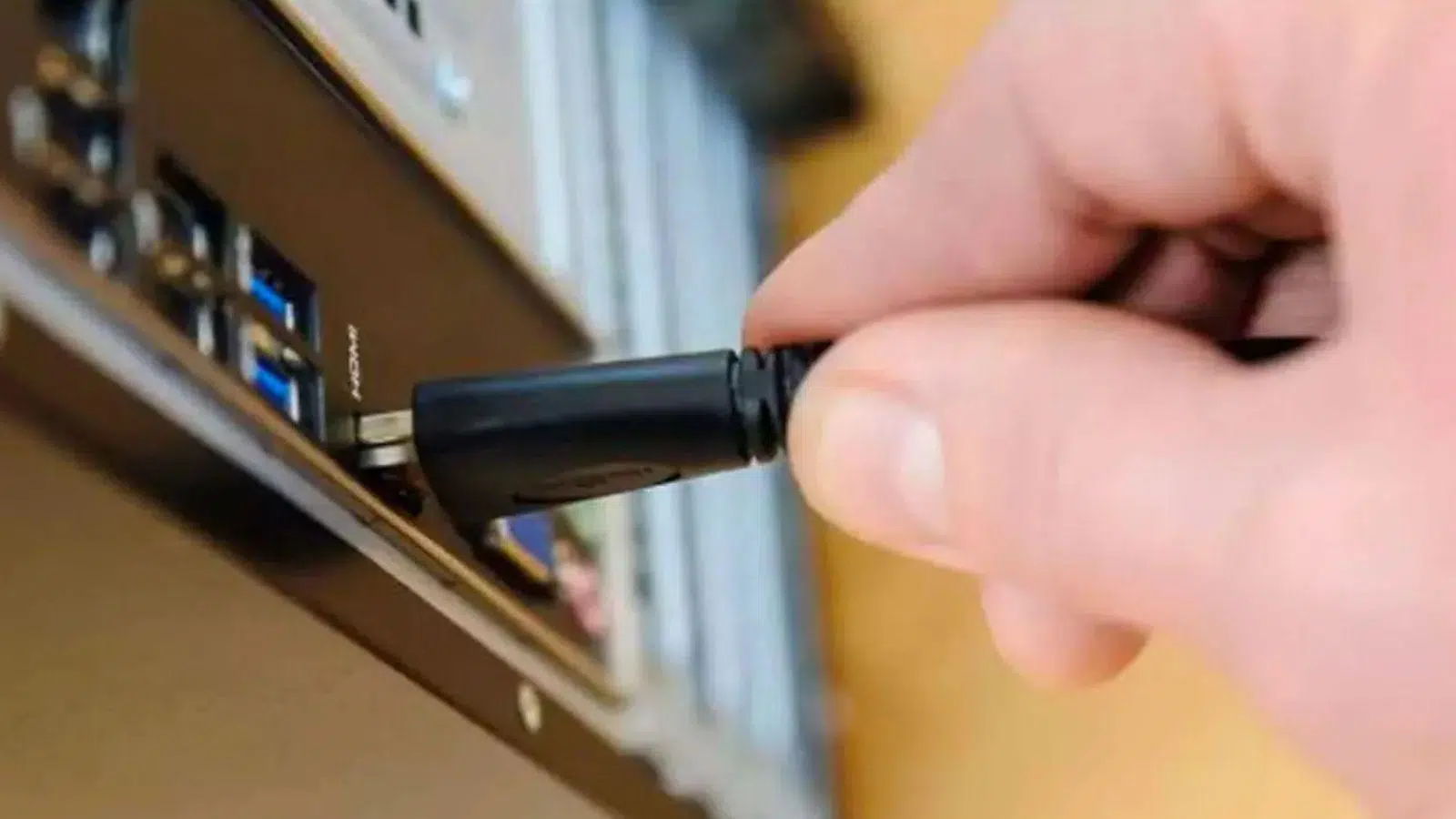
ディスプレイを接続する最適な方法(USB-CケーブルかHDMIケーブルか)を突き止めようと頭を悩ませているのは、あなただけではありません。最新のノートパソコン、ゲーム機、モニター、テレビには様々なポートが搭載されており、特に4Kモニターやマルチモニター環境を最大限に活用したい場合、どの接続方法を使えば良いのか迷ってしまうことがよくあります。
以下の記事では、USB-C、HDMI、DisplayPort、Thunderboltを比較した包括的なガイドをご紹介します。4Kモニターでのパフォーマンス、必要な各規格のバージョン、オーディオ、HDR、電源供給、デイジーチェーン接続、アダプターに関する説明など、それぞれの規格の特性を詳しく解説します。この記事を読み終える頃には、お使いのノートパソコンやデスクトップパソコン、画面の種類、そして仕事、ゲーム、テレビ番組の視聴など、用途に応じて最適なケーブルがどれなのかが明確に分かるようになっているはずです。
USB-CとHDMI:それが何なのか、そしてなぜモニターに広く使われているのか
USB-C(またはUSB Type-C)は、2014年に登場した比較的新しいコネクタで、ノートパソコン、タブレット、携帯電話の事実上の標準規格となっています。小型でリバーシブル、そして非常に汎用性が高く、 1本のケーブルでデータ、ビデオ、オーディオ、電源を伝送できます。USB-C自体はプロトコルではなく、さまざまなUSB規格(USB 2.0、3.0、3.1、3.2など)や、DisplayPort、Thunderbolt、さらには「オルタネートモード」と呼ばれる機能を介してHDMIなどの他のプロトコルと連携できるコネクタの一種です。これにより、デバイスが対応していれば、1本のUSB-Cケーブルでノートパソコンの充電、4Kモニターの接続、外付けハードドライブへのデータ転送を同時に行うことができます。
一方、HDMI(High-Definition Multimedia Interface)は、ソース機器(PC、ゲーム機、プレーヤーなど)からディスプレイ(モニター、テレビ、プロジェクターなど)へデジタルビデオとマルチチャンネルオーディオを送信するために最初から設計されたインターフェースです。2002年に導入され、HDMI 1.4、2.0、2.1などのバージョンアップを経て、帯域幅、解像度、リフレッシュレートが向上しました。一般消費者向けテレビやモニターで最も一般的なコネクタであり、バージョンによっては4K、HDR、Dolby Visionなどのフォーマット、Dolby Atmosなどのサラウンドサウンドに対応しています。
どちらもモニターの接続に使用できますが、USB-CとHDMIはアプローチが異なります。USB-Cはさまざまなプロトコルに対応する「多目的」コネクタであるのに対し、HDMIはビデオとオーディオ専用の、安定した高度に標準化されたインターフェースです。
モニター接続におけるUSB-CとHDMIの技術比較
適切なモニターを選ぶには、コネクタの形状だけを見るだけでは不十分です。バージョンやプロトコルも重要です。帯域幅、解像度、リフレッシュレート、オーディオ、消費電力の違いは、モニターに表示される内容(そして聞こえる内容)に直接影響します。
コネクタの形状とピン数。USB-Cコネクタは小型で左右対称、リバーシブルで、内部に24本のピンがあり、複数のデータ線と電源線を伝送できます。HDMIはより大きく、非対称でリバーシブルではなく、19本のピンがあります。実際には、形状の違いは機器の利便性とスペースにしか影響しませんが、USB-Cの余分なピンによって、データ、ビデオ、充電を同時に伝送することが可能になります。
対応プロトコルに関して言えば、USB-CポートはUSB 2.0/3.x、DisplayPort Alt Mode、Thunderbolt、そして場合によってはHDMIなど、複数の規格に対応できます(ただし、メーカーが対応している場合に限ります)。一方、HDMIはHDMIプロトコルのみを伝送し、変更することはできないため、柔軟性には劣りますが、非常に予測しやすいと言えます。
対応機器を見てみると、USB-Cはスマートフォン、タブレット、ノートパソコン、ドック、モニター、そして一部の最新テレビに搭載されています。一方、 HDMIはテレビ、ゲーム機、メディアプレーヤー、そしてほとんどのモニターで主流となっています。一般的な構成としては、ノートパソコンにはUSB-CとHDMIが搭載されている可能性があり、モニターにはほぼ間違いなくHDMIが搭載され、場合によってはDisplayPortとUSB-Cも搭載されているでしょう。
解像度とリフレッシュレートに関しては、USB-Cは伝送するビデオプロトコルに依存します。DisplayPort 1.4をオルタネートモードで使用すると、4K/60Hz、特定の条件下では8K/60Hzにも対応できます。HDMI 2.0は4K/60Hz、HDMI 2.1は最大48Gbpsの帯域幅により4K/120Hzまたは8K/60Hzを実現できるため、ゲームや次世代コンテンツにとって非常に魅力的な規格となっています。
高度なフォーマットでは、HDMI 2.x は、ディスプレイが対応していれば、HDR、Dolby Vision、Dolby Atmos、その他のハイダイナミックレンジおよびサラウンドサウンドフォーマットをサポートします。USB-C は DisplayPort を介して HDR や同様のフォーマットをサポートできますが、これは使用するバージョン (DP 1.2、1.3、1.4、2.0 など) とメーカーの実装に依存し、HDMI ほど単純ではありません。
帯域幅の面では、USB 3.2接続は約20Gbps、Thunderbolt 3/4は最大40Gbps、HDMI 2.1は最大48Gbpsに達する。しかし、単純な比較はできない。USB-Cでは帯域幅がデータとビデオで共有されるのに対し、HDMIはチャンネル全体をオーディオとビデオ専用に使うからだ。
電力供給能力に関しては、USB-Cが圧倒的に優れています。USB Power Deliveryのおかげで、最大100W(最新バージョンではさらに高出力)の電力を供給でき、ほとんどのノートパソコンに電力を供給しながら、映像やデータを伝送するのに十分な電力です。一方、HDMIはわずか数ミリアンペア(バージョン1.4では5V/0,05A、バージョン2.0では5V/0,09A)しか供給できず、まともな機器を充電するには全く不十分です。
最後に、データ転送と充電機能に関して言えば、USB-Cは映像と音声に加えて、ファイルの転送、周辺機器の接続、電源供給も可能ですが、HDMIは映像と音声の出力のみに対応しています。そのため、USB-Cはケーブル1本でデスクトップ環境を簡素化するのに最適な選択肢と言えるでしょう。
ビデオとオーディオのパフォーマンス: USB-CとHDMIによる真の品質
この文脈で「速度」について語る場合、私たちが本当に関心を持っているのは、それが画質や動きの滑らかさにどのように反映されるかということです。そして、そこで帯域幅、解像度、リフレッシュレート(Hz)、信号の種類が重要になってきます。
データ転送用に設計されたUSB-Cケーブルとポート(USB 3.0、3.1、3.2)は、最大5Gbps、10Gbps、あるいはそれ以上の速度を実現できますが、ビデオ転送にはDisplayPort Alt ModeまたはThunderboltが必要です。DisplayPort 1.4対応のUSB-Cは、4K/60Hzの映像を容易に処理でき、圧縮技術を使えばさらに高度な組み合わせも可能です。一方、HDMI 2.1認証済みのポートは、デバイスが対応していれば、8K/60Hzまたは4K/120Hzの映像をHDRと高音質オーディオで処理できます。
USB-Cのビデオ出力は非常に柔軟性が高いものの、注意点があります。ノートパソコンのUSB-Cポートすべてがビデオ出力に対応しているわけではありません。モニターを接続できるのは、DisplayPort Alt ModeまたはThunderboltに対応したポートのみです。さらに、パフォーマンスはグラフィックドライバーと実装されているDisplayPortのバージョンによって異なるため、4K/30Hz出力しかできないノートパソコンもあれば、4K/60HzでHDR出力も問題なくできるノートパソコンもあります。
HDMIの場合は、より分かりやすいです。HDMI 1.4では4K/30Hz(または1080p/120Hz)に制限されますが、HDMI 2.0では4K/60Hzまで対応し、HDMI 2.1では4K/120Hzと8K/60Hzに対応します。これらの仕様は非常に明確に定義されているため、各ポートとケーブルでどのような性能が得られるかを簡単に把握できます。
オーディオ分野では、リビングルームではHDMIが依然として王者です。最大32チャンネルのオーディオに対応し、Dolby AtmosやDTS:Xといった複雑なフォーマットもサポートしています。USB-CもDisplayPortやHDMI Alt Mode経由でマルチチャンネルオーディオを出力できますが、デスクトップPCやノートPC環境でその真価が発揮されることは稀です。一般的な用途は、内蔵スピーカー搭載モニターや接続されたサウンドバーでのステレオまたは5.1chオーディオに限られます。
ビデオの代替としてUSB-C、DisplayPort、Thunderbolt
比較対象としてよく挙げられるのはUSB-CとHDMIですが、実際にはUSB-Cはほとんどの場合DisplayPort、場合によってはThunderboltの「伝送路」として機能します。この点を理解しておけば、数多くの名称に惑わされることなく済みます。
DisplayPortは、特にゲーミングモニターやグラフィックカードにおいて、PCの世界で非常に人気のあるデジタルビデオインターフェースです。バージョン1.0/1.1では4K解像度で30/60Hzに対応していましたが、DisplayPort 1.3および1.4(32Gbps)では4K解像度で高リフレッシュレート、8K解像度で60Hzに対応し、さらに意欲的なDisplayPort 2.0では約80Gbpsの速度を実現し、理論上は最大16Kの解像度を処理できます。また、マルチストリームトランスポート(MST)などの機能もサポートしており、1つの出力から複数のモニターをデイジーチェーン接続することが可能です。
USB-C経由のDisplayPort Alt Mode(USB-C Alt DP)は、USB-Cコネクタを介してこれらの機能を再利用します。つまり、標準のDisplayPortと同じプロトコルを使用して、1つのポートで4K/60Hz、あるいは8K/60Hzの映像を出力できるだけでなく、ノートパソコン内の物理的なスペースも節約できます。多くの最新デバイスでは、ディスプレイアイコンまたは稲妻アイコンが付いたUSB-Cポートが、実際には主要なビデオ出力ポートとなっています。
Thunderbolt 3と4もUSB-Cコネクタを使用しますが、標準的なUSB-Cポートとは混同しないように注意が必要です。ThunderboltはPCIeデータ、ビデオ(DisplayPort)、および電力を統合し、最大40Gbpsの実効帯域幅を実現します。これにより、1つのポートから5Kモニターやデュアル4Kモニターを60Hzで出力できる構成、複数のビデオ出力、追加のUSBポート、ネットワーク接続機能を備えた高度なドックなどが可能になります。
厄介なのは、USB-Cの場合、どのポートを有効にするかはメーカーごとに異なる点です。データ転送と充電のみに対応するUSB-Cポートもあれば、DisplayPort Alt Modeに対応したポート、Thunderboltに対応したポートもあるかもしれません。そのため、USB-Cポートが問題なく4Kビデオを出力できると決めつける前に、必ずノートパソコンやマザーボードの仕様を確認することが重要です。
HDMIバージョン: 1.4、2.0、2.1(4Kモニター対応)
HDMIは単一の規格ではなく、バージョンによって動作が大きく異なります。4K以上のモニターを接続してその性能を最大限に引き出すには、ソース機器とディスプレイ機器の両方に搭載されているHDMIバージョンを把握する必要があります。
HDMI 1.4は当時としては画期的な規格であり、約10,2Gbpsの帯域幅を提供しました。4Kビデオをサポートしていますが、明確な制限があります。4096 ×2160ピクセルで24Hz、または3840×2160ピクセルで30Hz、そして1080pで120Hzまでしか対応できません。つまり、4K映像は表示されますが、動きがカクカクするため、デスクトップでの使用やゲームには適していません。
HDMI 2.0は、伝送速度を18Gbpsに向上させ、色深度を改善した4K解像度で60fpsの映像伝送を可能にします。これは、現在の4Kモニターで最も一般的に使用されている規格です。オフィスアプリケーション、ビデオ、カジュアルゲームなど、ほとんどの用途には十分ですが、非常に高いリフレッシュレート、高度なHDR、または最新のゲーム機能を求める場合には、やや物足りないかもしれません。
HDMI 2.1は大きな飛躍です。最大48Gbpsの速度を実現し、4K/120Hzおよび8K/60Hzに対応。さらに、HDR、VRR(可変リフレッシュレート)、eARCといったオーディオ機能も向上しています。PlayStation 5やXbox Series X|Sといった次世代ゲーム機にはHDMI 2.1が搭載されており、ハイエンドゲーミングモニターにも採用されつつあります。ただし、その性能を最大限に引き出すには、HDMI 2.1認証済みのポートとケーブルの両方が必要となります。
4K PCモニターの場合、高度な機能は不要で、4K解像度で60Hz表示で満足できるのであれば、HDMI 2.0でも問題ありません。しかし、高リフレッシュレート、強力なHDR、ゲーム機能などを求めるのであれば、HDMI 2.1またはDisplayPortの方が魅力的な選択肢となります。
DisplayPortとHDMI、そしてUSB-C Alt Modeの役割
デスクトップPC環境では、多くの熱心なユーザーがHDMIよりもDisplayPortを選択しますが、それには正当な理由があります。彼らは高解像度と高リフレッシュレート、そして要求の厳しいマルチモニター環境を重視しているからです。
例えば、DisplayPort 1.2は2K解像度で144Hz、4K解像度で60Hzに対応しています。DisplayPort 1.3と1.4は、より高いリフレッシュレートでの4K解像度と、8K解像度で60Hz(DSC圧縮使用時)に対応しています。一方、DisplayPort 2.0は4K解像度で240Hz以上、さらに特定の状況下では16K解像度にも対応しています。また、 HDR10+やDolby Visionなどの動的メタデータによるHDRサポートや、1つの出力から複数のモニターをデイジーチェーン接続する機能も備えています。
DisplayPortの主な欠点は、テレビやホームエンターテイメントシステムでの搭載数が限られていることです。グラフィックカード、PCモニター、ワークステーションではよく見かけますが、HDMIが主流の家庭用テレビではほとんど見かけません。ミドルレンジからハイエンドのゲーミングPCでは、高リフレッシュレートモニターの性能を最大限に活かすため、グラフィックカードにHDMIポートよりもDisplayPortポートが多く搭載されているのが一般的です。
先に述べたように、DisplayPortの最大の利点の1つは、オルタネートモードによるUSB-Cコネクタとの統合です。つまり、最新のノートパソコンでは、DisplayPortのパワー(4K/8K解像度や高リフレッシュレートに対応)とUSB-Cの汎用性(データ転送、充電、ドッキングステーションなど)を同じポートで利用できるということです。そのため、多くの最新モニターには、DisplayPortオルタネートモード入力として機能するUSB-Cポートが搭載されています。
純粋なPCパフォーマンス(特に高フレームレートの対戦ゲームなど)を優先する場合、DisplayPortは依然として最強の選択肢です。テレビ、ゲーム機、リビングルームのデバイスとの互換性を最大限に求めるなら、HDMIが依然として最強です。そして、両者のバランスを取りつつ、ケーブル1本ですっきりとしたデスクトップ環境を実現したいなら、DisplayPort Alt Mode搭載のUSB-Cは非常に魅力的な選択肢です。
モニター接続におけるUSB-Cの実用的な利点
数値的なメリットだけでなく、USB-Cの真価が発揮されるのは日常的な使用においてです。最大の利点は、ノートパソコンとモニターをケーブル1本だけで接続できるため、非常にすっきりとしたデスクトップ環境を構築できることです。
ノートパソコンとモニターの両方がUSB Power Delivery(USB PD)に対応している場合、モニターはノートパソコンに電力を供給しながら、同時に映像信号とデータ信号を受信できます。実際には、ノートパソコンとモニターをUSB-Cケーブル1本で接続するだけで、充電器は不要になります。自宅やオフィスでノートパソコンをデスクトップPCのように使える、非常に便利な方法です。
さらに、USB-Cポートを搭載した多くのモニターはミニハブとして機能します。USB -Aポート、イーサネットポート、カードリーダー、オーディオ出力などを備えているため、これらすべてを1本のケーブルでノートパソコンに接続できます。キーボード、マウス、外付けハードドライブ、さらにはウェブカメラなどを接続できるため、ノートパソコンのポートを空けることができ、ケーブル管理も簡素化されます。
ただし、USB-Cの帯域幅は映像とデータで共有されることを覚えておく必要があります。4Kモニター(60Hz)と複数の高速ストレージデバイスを接続してポートに過負荷をかけると、ドライブが理論上の最大速度で動作していないことに気づくかもしれません。軽量周辺機器(マウス、キーボード、フラッシュドライブなど)の場合は、通常これは問題になりません。
もう一つの重要な利点は、互換性のある構成で複数のモニターをデイジーチェーン接続できることです。ノートパソコンはUSB-C(DisplayPort MST)経由で映像を出力し、最初のモニターはその信号を受信し、残りの信号をDisplayPort経由で2番目のモニターに渡します。これにより、コンピューターから伸びるケーブルの数を大幅に削減できますが、ノートパソコンのUSB-CポートがMSTをサポートしていること、およびモニターが互換性のあるDisplayPort出力を備えていることが必要です。
モニターにHDMIを使用するのに最適なタイミングはいつですか?
上記すべてにもかかわらず、HDMIは依然として非常に堅実な選択肢であり、特にテレビやプロジェクターを使用する場合など、多くの場合、モニターを接続するための最も実用的なオプションである。
その最大の強みは、汎用性とシンプルさにある。現代のモニター、テレビ、プロジェクターのほとんどすべてに少なくとも1つのHDMIポートが搭載されており、機器の互換性も非常に高い。一部のUSB-Cポートのように、ポートが映像用かどうか迷うこともない。機器にHDMIポートがあれば、ほぼ確実に問題なく映像信号を出力できる。
エンターテインメント分野では、HDMIが圧倒的に主流です。PlayStation 5、Xbox Series X/S、Nintendo Switchといったゲーム機、メディアプレーヤー、ストリーミングデバイスなどはすべてHDMIに対応しています。PCをリビングルームのテレビに接続してコンテンツを視聴したり、時々ゲームをプレイしたりすることが目的であれば、HDMIが最適な選択肢となるでしょう。
既に述べたように、その限界は電力供給(充電機能なし)、USBハブなどの機能の欠如、そして一部のバージョンでは高リフレッシュレートや高度なHDRに必要な帯域幅の不足にあります。さらに、HDMIは複数のPCモニターを簡単にデイジーチェーン接続できるソリューションを提供していません(HDMI 2.1ではいくつかの可能性が定義されていますが、モニターで実装されることはほとんどありません)。
したがって、デバイスを画面に接続するだけでよく、別途充電器を使用したり、複雑なワークステーションをセットアップしたりする必要がない場合は、ポートのバージョンに対応した良質なHDMIケーブルで十分であり、多くの場合、最も安価な解決策となります。
その他のビデオコネクタ: VGA、DVIとその制限
古いパソコンや一部の低価格モニターには、VGAポートやDVIポートが搭載されている場合があります。これらのポートの存在を知っておくことは、いつ使用すべきか、そしてより重要なことに、いつ使用を避けるべきかを判断する上で役立ちます。
VGAは非常に古いアナログ規格で、CRTモニターや旧型のPCで使われていました。理論的にはフルHD解像度まで対応できますが、解像度やケーブル長が上がるにつれて信号は劣化しやすくなります。PCとモニターがVGA接続しかできない場合、一時的には使えるかもしれませんが、あくまで最終手段です。画質、安定性、色再現性が低下するため、VGA接続は避けるべきです。
DVIはVGAの後継規格として登場し、DVI-A(アナログ)、DVI-D(デジタル)、DVI-I(アナログとデジタルの両方)など、いくつかのバリエーションが存在します。また、シングルリンクとデュアルリンクの2種類があります。シングルリンクの解像度は60Hzで約1920×1200に制限されますが、デュアルリンクでは60Hzで最大2560×1600まで対応可能です。VGAよりは優れた選択肢ですが、特に4K解像度においては、HDMI、DisplayPort、USB-Cといった最新の規格に比べて明らかに劣っています。
比較的古いモニターやPCでこれらのコネクタのいずれかを見かけた場合、HDMI、DisplayPort、またはUSB-Cのいずれかを選択できるのであれば、常に最新のコネクタを選択してください。DVIとVGAは、他に物理的な選択肢がない場合にのみ検討すべきです。
アダプタ、USB-C - HDMIケーブル、ケーブル管理
多くの場合、デバイスのポートが一致しないため、直接ケーブルで接続するだけでは不十分です。そこで、USB-C - HDMI変換アダプタ、ハイブリッドケーブル、ドックなどが登場し、ケーブルをすっきりと整理するためのちょっとしたコツも役立ちます。
USB -C - HDMI変換アダプタは、片側にUSB-Cオス型コネクタ、もう片側にHDMIメス型ポートを備えた小型デバイスです。これをノートパソコンやタブレットに接続し、標準のHDMIケーブルでモニターやテレビに接続します。会議室、ホテル、友人宅など、目的地にHDMIケーブルがあることが分かっている場合に、デバイスのUSB-CポートをHDMI出力に「変換」するだけで済むため、非常に便利です。
一方、 USB -C - HDMIケーブルは、両方のコネクタを1本のケーブルに統合しています(片側がUSB-C、もう片側がHDMI)。これは、部品点数を最小限に抑え、接続数を減らしたい場合に最適です。ハイエンドモデルは、HDMI 2.0/2.1規格を満たし、ソース機器が対応していれば、4K解像度を60Hz以上(さらには8K)でサポートできます。
画質に関しては、USB-C - HDMI変換アダプタとケーブルが適切な仕様を満たしていれば、アダプタを使用しただけで画質が劣化することはありません。信号はデジタルのままであり、アダプタは通常、互換性のないフォーマット間で「変換」を行うのではなく、USB-Cポートから既に出力されているビデオプロトコル(DisplayPortまたはHDMI Alt Mode)をそのまま出力します。重要なのは、USB-Cポートがビデオ出力に対応していること、そしてアダプタが目的の解像度とリフレッシュレートに対応していることを確認することです。
ケーブルを効率的に管理し、乱雑さを避けるには、デスクの下に密閉型のケーブルトレイや配線ダクトを設置し、ケーブルタイやベルクロでケーブルを束ね、ラベルで各接続を識別することをお勧めします。さらに、信号損失を最小限に抑え、過度の曲げやねじれを避けるため、できるだけ短いケーブルを使用し、必要な規格バージョン(HDMI 2.1、DisplayPort 1.4など)に準拠したケーブルとコネクタを常に選択するのが最善です。
モニター接続にUSB-CとHDMIのどちらを選ぶかは、通常、デバイスの種類(ノートパソコン、デスクトップ、テレビ、ゲーム機)、利用可能なポートバージョン、および用途(生産性、マルチモニター構成、ゲーム、ホームシアター)の3つの要素によって決まります。ビデオ、データ、充電を1本のケーブルで提供し、デスクトップをすっきりさせたいという優先事項がある場合は、特にハブ内蔵のドックやモニターと組み合わせた場合、DisplayPort Alternate Mode対応のUSB-Cが優れた選択肢となります。テレビ、プロジェクター、ゲーム機との幅広い互換性を求めている場合、または単にPCを画面に簡単に接続したい場合は、適切なバージョンに適合した高品質のHDMIケーブルで十分です。また、PCで最高のリフレッシュレートと高度なマルチモニター構成を実現するには、DisplayPortが依然として最適な選択肢です。
