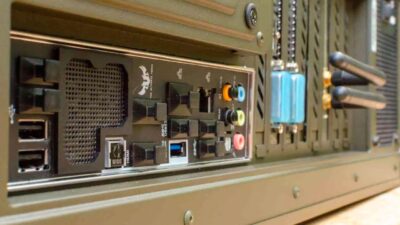
- HDMI には適切なハンドシェイク (EDID、ホット プラグ、CEC) が必要です。1 つのピンまたはケーブルが不適切だと、画像が壊れる可能性があります。
- 汎用ドライバーは「半分だけ」動作しますが、メーカー固有のドライバーはバグを修正し、互換性を拡張します。
- ケーブルと HDMI バージョンの互換性が重要であり、クリーンなインストールと電源投入の順序も重要です。

Windows 11搭載ノートパソコンをHDMIケーブルで接続した際に、テレビやモニターに「信号なし」と表示される場合、同じような状況に陥る人は少なくありません。カーソルが別の画面に移動してアプリが開くように見えることもありますが、外部モニターには何も表示されず、さらに設定画面の「検出」ボタンでは追加のモニターが見つからないと表示されることもあります。
NVIDIAコントロールパネルがモニターを認識していても、選択するにはモニターがアクティブになっている必要があるというのはよくあることで、別の画面やテレビで試した場合も同様です。ケーブルを交換したり、ドライバーを更新または再インストールしたり、何度も再起動したり、オンラインで解決策を試しても解決しない場合でも、その背後には技術的な説明があり、注意深く調査すべきいくつかの原因が考えられます。
Windows 11がHDMIを検出しない理由
よくある「信号なし」メッセージが表示される原因は、通常、 PCとディスプレイ間の通信障害からドライバープロファイルの誤りまで、複数の要因が複合的に絡み合っています。Windowsは特定のデータチャネルを使用してモニターを認識しようとしますが、この認識が失敗すると、カーソルが拡張ディスプレイ上を移動していても、システムは他のディスプレイが存在しないと判断する可能性があります。
一部のコンピューターでは、ドライバーの変更やシステムアップデート後にこの問題が発生することがあります。汎用ドライバーを使用すると基本的な機能は有効になるものの、モニターのハードウェアやファームウェアとの細かな互換性が損なわれる可能性があります。電源投入シーケンスやHDMIの「ホットプラグ検出」も関係しており、接続信号が明確でない場合、Windows 11が出力を認識しないことがあります。
典型的な症状としては、設定画面にモニターが表示されるものの、「検出」をクリックしても他のディスプレイが存在しないと表示される、あるいはNVIDIAコントロールパネルには表示されるもののアクティブ化できない、といったことが挙げられます。このような矛盾は、通信の一部は正常に機能しているものの、他の部分が機能していない場合に発生し、接続されているように感じられるのに画像が表示されないという混乱した状況につながります。
Miracastストリームなどの別のソースを同じモニターに接続した場合は問題なく動作するのに、ノートパソコンで複数の画面やケーブルを接続すると動作しない場合は、ソフトウェア、ポート、または接続におけるマイナーバージョンの互換性の問題が疑われます。とはいえ、コネクタの汚れ、緩み、または損傷によって接続が不安定になっている可能性も決して排除できません。
HDMI内部:信号の流れと、なぜ1本のピンがすべてを台無しにするのか
HDMIは単なる「ビデオケーブル」ではなく、2つのデジタル機器間で高解像度の音声、映像、および制御データを交換する方法を規定する一連の規格です。タイプAコネクタは19本のピンと複数のツイストペア銅線で構成されており、干渉保護機能を備えながら高速で情報が伝送されます。
このリンクはさまざまな機能に分かれており、映像信号と音声信号を伝送するためのペア、受信データの同期のための別のチャネル、通信をシールドするためのライン、そして特殊なタスク専用のピンがあります。これらのピンの中でも、CEC(Consumer Electronics Control)は特に重要で、互換性のあるデバイス間でコマンドを送信できます(たとえば、PCの電源を入れるとテレビの電源を入れるなど)。
もう1つの重要なピンはホットプラグ検出ピンで、ケーブルを接続した際にソース機器に接続の再ネゴシエーションを促します。また、ディスプレイデータチャネル(DDC)もあり、モニターはこのピンを通して、モデル名やサポートされているモードなどの識別情報をシステムに送信します。
汚れ、ケーブルの損傷、または圧力不足などが原因で、これらの接点のいずれかが故障すると、予期せぬ結果が生じる可能性があります。Windowsは「何か」を認識しても画像が表示されない、あるいはグラフィカルインターフェースはデバイスを認識してもアクティブ化できないといったことが起こり得ます。そのため、一見問題なさそうに見えても、適切なケーブルとしっかりとした接続によって「HDMIが検出されません」という問題の多くは解決するのです。
ドライバー: 汎用と特定、ハードウェアの識別とメンテナンス
オペレーティングシステムがグラフィックカードとHDMI出力の性能を最大限に引き出すには、適切なドライバーが必要です。Windows 11はプラグアンドプレイ機能用の汎用ドライバーをインストールできますが、このドライバーで全ての機能が有効になったり、特定のモニターやAVレシーバーとの軽微な互換性の問題が解決されることはほとんどありません。
メーカー固有のドライバー(GPUやノートパソコンの公式サイトからダウンロードできるものなど)は、パフォーマンスの向上、以前のバージョンで見つかったバグの修正、互換性の拡張などに役立ちます。メーカーはコンポーネントのライフサイクルを通じてアップデートをリリースするため、問題が発生した場合はドライバーを最新の状態に保つことをお勧めします。
必要なドライバーがわからない場合は、デバイスのハードウェアID(固有の英数字識別子)を使用して正確なバージョンを特定できます。この文字列はモデルとリビジョンを区別するために使用され、多くのインストーラーやカタログがデバイスと適切なドライバーパッケージを照合するために使用します。
オンラインライブラリには、不足しているドライバーや古いドライバーを検出するツールがあります。これらのツールは、特定の識別子を使用してバージョンを比較し、数回クリックするだけでシステムをアップデートできるようにします。これらのツールは便利ですが、不適切なパッケージを避けるためにも、公式のダウンロードを優先することをお勧めします。
ケーブルとアダプタ: すべてが同じというわけではなく、同じ目的を果たすわけでもありません。
すべてのHDMIケーブルが同じ機能を備えているわけではありません。ケーブルがモニター/テレビとデバイスに必要なHDMIバージョンに対応していることが重要です。帯域幅や、特定のフレームレートでの4K解像度、特定のオーディオチャンネルなどの機能のサポートに違いがあります。古いケーブルや低品質のケーブルでは信号伝送がうまくいかず、信号が途切れてしまう可能性があります。
インターフェースを変換する必要がある場合は、HDMIとDVI-D(いずれもデジタル)間のパッシブアダプタ、またはアクティブアダプタ(USBドングルを含む)を使用できます。ただし、HDMIからDVI-AまたはVGAへのパッシブ変換は、信号がアナログであるため、同じようには機能しません。これらの場合は、アクティブな電子変換が必要です。
種類だけでなく、物理的な状態にも注意が必要です。コネクタが緩んでいたり、汚れていたり、急激に曲がっていたりすると、ツイストペア線が損傷し、断続的な障害が発生します。当たり前のことのように思えるかもしれませんが、適切な仕様のケーブルに交換し、コネクタを清潔に保つだけで、多くの解決しにくい問題が解決します。
実際の症例を参考にしたガイド付き診断
状況を詳しく見ていきましょう。カーソルは別の画面に移動し、アプリはそこで開きますが、テレビやモニターには「信号なし」と表示されます。設定には外部パネルが表示されますが、「検出」ではそうではないと示され、NVIDIA パネルにはデバイスがリストされますが、アクティブ化する必要があります。モニターは他のソースでは正常に動作し、同じノートパソコンで別のケーブルやテレビを使用しても問題は解決しません。
このパターンは、接続が部分的にしか確立されていないことを示唆しています。ハンドシェイクとデスクトップマッピングの一部は実行されていますが、ビデオモードが効果的にアクティブ化されていません。考えられる原因としては、ドライバーの不具合または不安定性、EDID/DDCネゴシエーションの失敗、またはケーブルの検出/品質ラインの障害などが挙げられます。
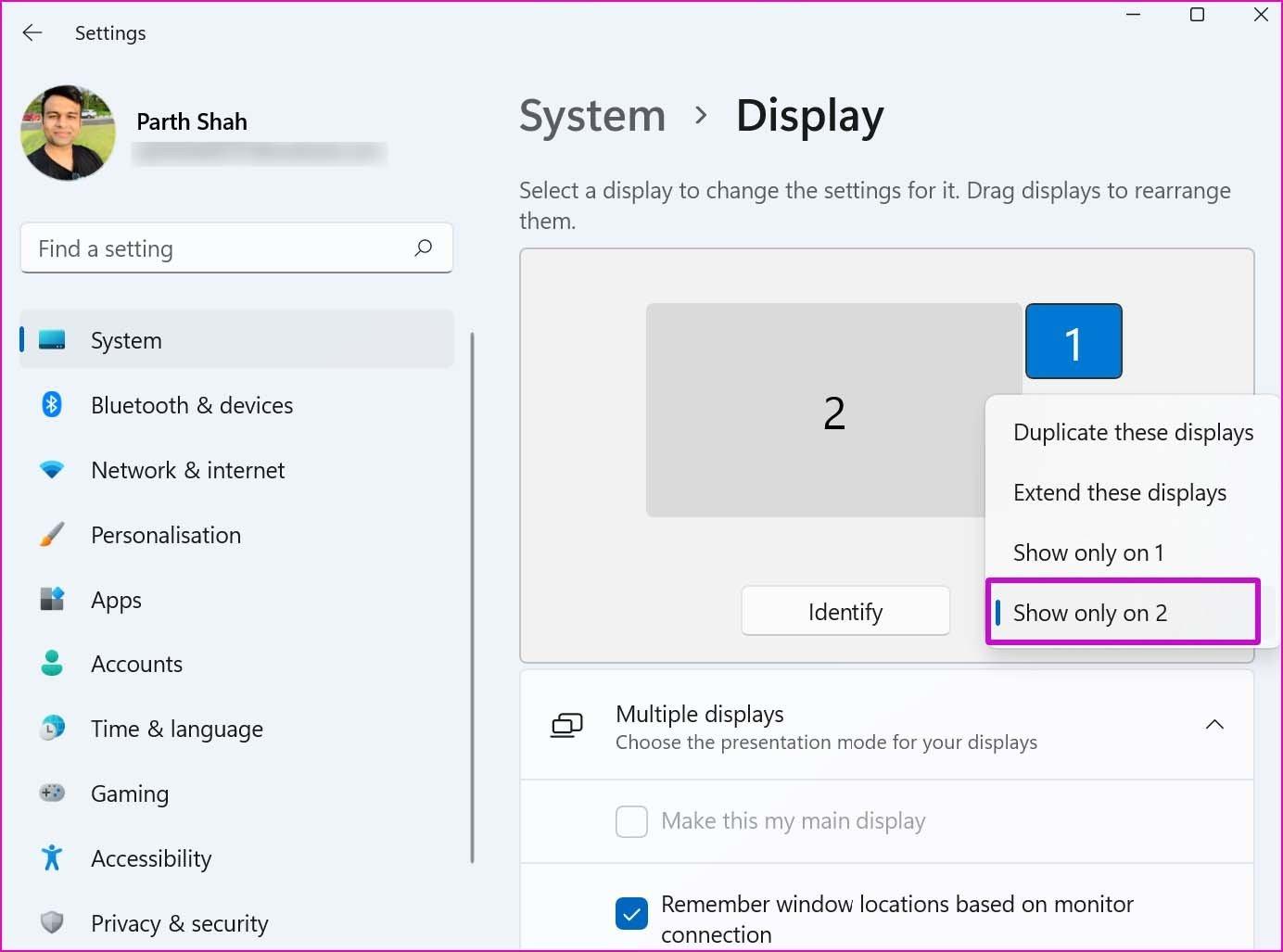
Windows 11では、投影モード(Win + P)を確認し、「複製」と「セカンドスクリーンのみ」を切り替えてください。システムが画面を拡張して、見えない領域を表示している場合があります。「セカンドスクリーンのみ」を強制的に選択しても画面が真っ暗になり、テレビに何も表示されない場合は、デスクトップが「理論的には」表示されているにもかかわらず、アクティブなビデオがHDMI経由で出力されていないという仮説が裏付けられます。
専用グラフィックカードを使用している場合は、デバイスマネージャーで一時的に専用GPUを無効にして、内蔵GPUを強制的に動作させてみてください(またはその逆)。一部のハイブリッドシステムでは、ビデオルーティングスイッチがドライバーに依存しており、モニターが認識されていても、モジュールに不具合があると物理的な出力が損なわれる可能性があります。
Windows 11の設定とGPUパネル
設定 > システム > ディスプレイで、「複数のディスプレイ」に移動し、「識別」を使用して、Windows が一貫した番号を割り当てているかどうかを確認します。一覧表示後も「検出」で何も見つからない場合は、デバイス マネージャー (> モニター) から問題のあるモニターを削除し、再起動してクリーンブートで EDID を再生成します。
NVIDIAコントロールパネルで「モニターをアクティブにする必要があります」というメッセージが表示される場合、通常はドライバーレイヤーがホットプラグの確認を受信していないか、選択したモードを検証していないことを示しています。リフレッシュレートと解像度を控えめな値(例えば、1920x1080、60Hz)に変更し、可能であれば、テレビがサポートしていない色深度や特殊なフォーマットを無効にしてください。
AVレシーバーを介在させている場合は、複雑な再ネゴシエーションを排除するために、PCとモニターを直接接続してみてください。両方のデバイスの電源を切り、HDMIケーブルを接続し、最初にモニターの電源を入れてからノートパソコンの電源を入れます。この順序により、EDIDが時間内に読み取られ、Windowsが正しいモードをアクティブ化することが保証されます。
ドライバーを再インストールした後は、メーカーが提供するクリーンインストール(「クリーンインストール」オプション)を使用してください。特に安定性を求めて新旧バージョンを切り替えている場合は、以前のドライバーから残っているモジュールを混在させないようにしてください。
ドライバー更新ツールを使用する場合
適切なバージョンが見つからない場合は、ドライバユーティリティを使用すると、ハードウェアIDでコンピュータを識別し、インストールされているドライバをクラウドカタログと比較することで、適切なパッケージを提案できます。このユーティリティは、依存関係やノートパソコンメーカーによってロックされているバージョンを特定するのに役立ちます。
これらのツールを使えば、数回クリックするだけでシステムをスムーズに動作させることができますが、最も信頼できる情報源はGPUおよびハードウェアメーカーの公式サイトであることを忘れないでください。検証されていない情報源からインストールすると、状況が悪化したり、微妙な互換性の問題が発生したりする可能性があります。
解決策を探していると、「お客様のプライバシーを尊重します」というバナーが表示され、Cookieの受け入れまたは拒否を求められることがあります。これらはHDMI接続には影響しませんが、ウェブサイトとそのパートナーによるデータ処理に関する法的通知であることを知っておくと良いでしょう。ご希望のオプションを選択して、問題なく技術情報を読み進めてください。
専門的なコンテンツとリソースに関する注記
Windows 11でHDMIを認識させる方法を詳細に解説した、購読制の技術レポートが存在します。規格から実践的な例まで、あらゆる情報が網羅されています。通常、アプリケーション、ハードウェア、最新トレンドなど、最新のテクノロジーに関する記事が毎週掲載され、詳細な情報を求める読者に提供されています。
これらの資料では、ドライバーはコンポーネントのライフサイクルを通じて更新され、バグの修正やパフォーマンスの向上が行われること、またハードウェア識別子を使用して正確なドライバーを特定できることをユーザーに周知しています。さらに、バージョンを比較し、すべてを最新の状態に保つためのユーティリティを用意しておくことも推奨しています。
興味深いメモ:HDMIからメタバースへ
問題に直接関係するわけではないが、いわゆる「メタバース」を探求する記事もある。これは大手プラットフォームによって普及した概念だが、 90年代のSF小説ですでに構想されていたものだ。こうした記事を読むことで、デジタルインタラクションがケーブルや物理的なスクリーンを超えてどのように進化しているのかを理解するのに役立つ。
良い実践とよくある間違い
ケーブルを挿入する際にコネクタを無理に押し込まないでください。横方向の圧力はピンを損傷し、断続的なホットプラグまたはDDCの故障を引き起こす可能性があります。
– 「ケーブルが点灯すれば動作している」とは考えないでください。4K または HDR の場合は、より広い帯域幅とよりシールドされたバージョンが必要になる場合があります。
– ドライバーのバージョンを何度も変更した場合は、クリーンインストールを実行して、Windows を混乱させる可能性のある残りのファイルを削除してください。
– システムが EDID を時間内に読み取れるよう、投影モードと電源オンの順序を確認します。
Windows 11でHDMIが検出されない場合、原因は一つとは限りません。厳格な規格、専用の検出ピン、最低限の機能しか持たない汎用ドライバー、そしてケーブルの不一致など、接続には複数の要因が絡んでいる可能性があります。ケーブルのバージョンを確認し、コネクタが清潔でしっかりと接続されていることを確認し、投影モードを確認し、メーカー純正の正しいドライバーを使用し、正しい電源投入手順に従うことで、カーソルが「幻のセカンドスクリーン」にジャンプしてしまうような場合でも、通常は画像が復元されます。