- IPPプロトコルは、PCとプリンタ間の通信を標準化し、独自のドライバへの依存を排除します。
- Windows 11では、セキュリティの向上とシステム障害の軽減のため、Microsoft IPPクラスドライバーの使用を優先しています。
- Mopria認証は、プリンターがこの規格に完全に準拠していることを保証するための基本的な要件です。
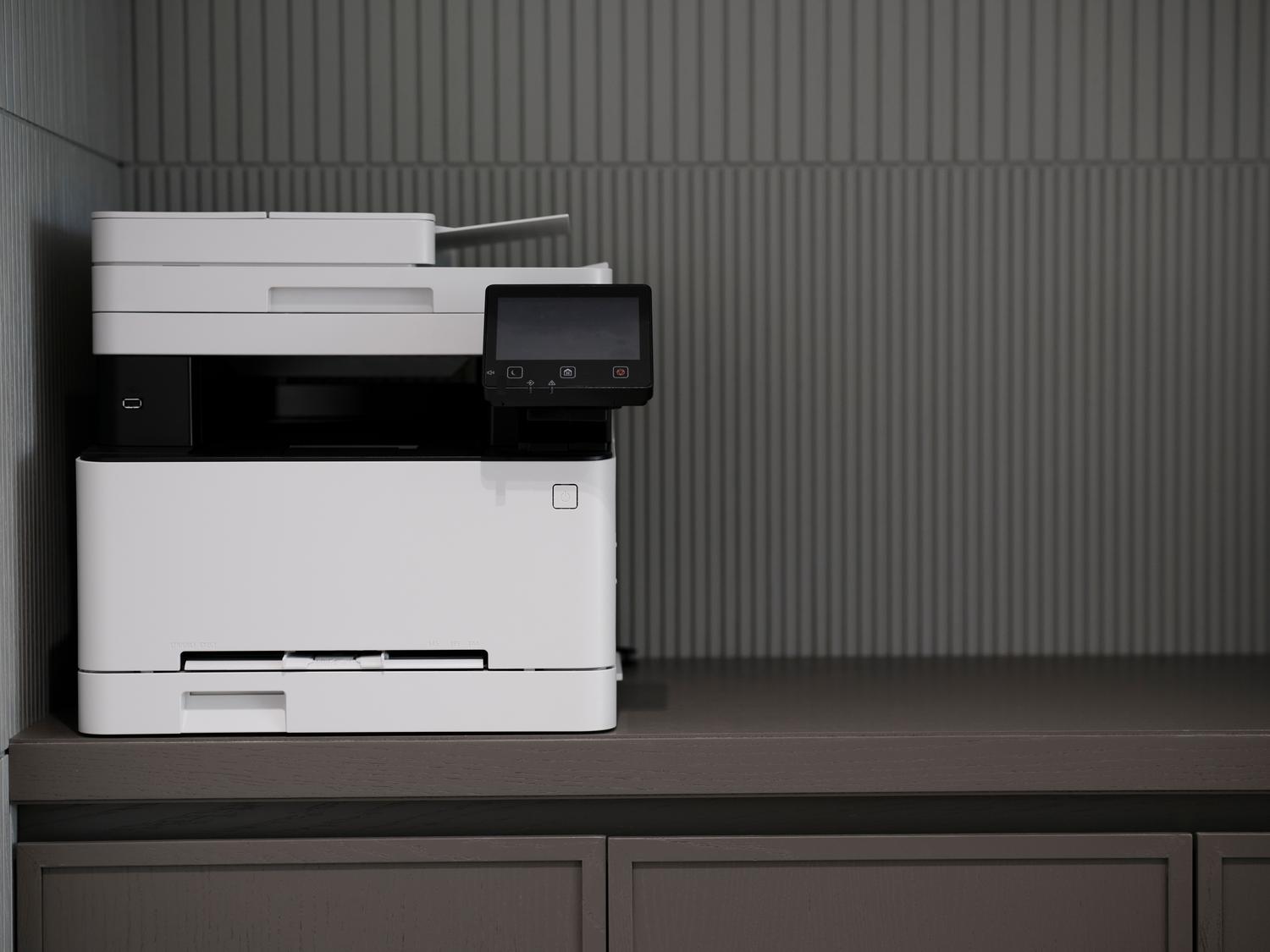
最近のプリンターのインストールでは、インストールディスクを使ったり、メーカーのウェブサイトで複雑なドライバーを探したりする必要がなくなったことに、おそらくお気づきでしょう。これは、Windows 11がインターネット印刷プロトコル(IPP)へと大きく移行したためです。IPPは、技術的な複雑さを一切排除し、ウェブサイトを閲覧するのと同じくらい簡単に印刷できるようにすることを目的とした標準規格です。
つまり、PCが外部ソフトウェアを使ってプリンターの機能を「学習」するモデルから、プリンター自体が自らを提示し、コンピューターにその機能を正確に伝えるシステムへと移行するということです。これは、システムアップデートのたびに発生する悪名高いスプーラーのクラッシュや互換性の問題に終止符を打つことが期待される、まさにパラダイムシフトと言えるでしょう。
IPPプロトコルとは具体的に何で、どのように機能するのでしょうか?
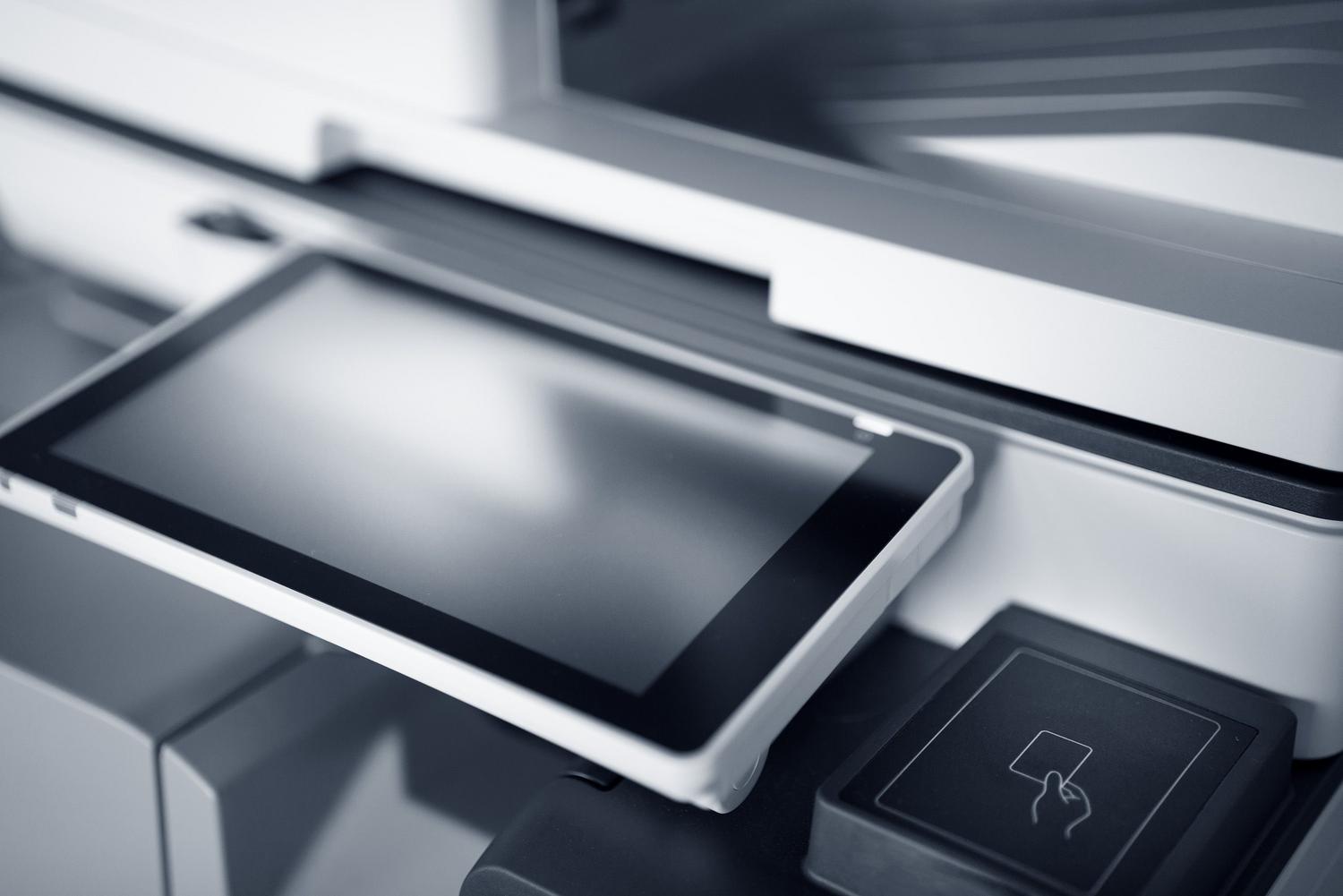
IPPはIETFが管理する標準化された言語で、HTTPプロトコルを使用してクライアントからプリンタへドキュメントを転送します。IPPの特長は、プリンタがデバイスの状態を確認したり、印刷キューを管理したり、ジョブを効率的にキャンセルしたりできる点です。従来の方式とは異なり、IPPは最初からTLS暗号化と認証を統合しているため、機密文書が暗号化されずにネットワーク上を送信されるのを防ぎます。
従来の方法では、翻訳機能を持つドライバーが必要でした。Microsoft IPPクラスドライバーでは、その翻訳機能がWindowsに既に統合されています。プリンターを接続すると、システムはプリンターに「何ができますか?」と問い合わせ、プリンターは両面印刷に対応しているか、対応用紙サイズは何か、カラー印刷に対応しているかなどを回答します。このようにして、Windowsは古いソフトウェアファイルではなく、最新のハードウェアデータに基づいて印刷キューを作成します。
IPPベースの印刷を採用するメリット
このモデルへの切り替えは、マイクロソフトの気まぐれではなく、システムを整理するための措置です。まず、脆弱性の温床となることが多いサードパーティ製ドライバーを排除することで、セキュリティが大幅に向上します。さらに、最適化が不十分な独自ドライバーが引き起こしていたクラッシュやメモリリークも解消されます。
システム管理者にとっては、管理が簡素化されるため、これは朗報です。プロセッサアーキテクチャやWindowsバージョンごとに、正確なドライババージョンを探す必要がなくなります。マイクロソフトは従来のv3およびv4ドライバのサポートを通常のアップデートチャネルを通じて終了する予定であるため、これは将来を見据えたソリューションと言えるでしょう。
手動インストールに必要な要件と手順

すべてがスムーズに動作するためには、単にケーブルを接続するだけでは不十分です。プリンターがMopria認証を取得していること、および内部設定でIPPプロトコルが有効になっていることが不可欠です。さらに、ルーターの再起動時に接続が切断されるのを防ぐため、デバイスに静的IPアドレスを割り当てることを強くお勧めします。
Windows 11でプリンターを手動で追加する場合、手順は非常に簡単です。設定を開き、「Bluetoothとデバイス」、そして「プリンターとスキャナ」の順に選択します。「デバイスの追加」を選択し、IPアドレスを使用して手動でインストールする場合は、 「IPPデバイス」を必ず選択してください。IPアドレスを入力すると、システムが残りの処理を行います。Windowsのインターフェースではなく、メーカーのインターフェースが表示される場合は、プリンターサポートアプリケーション(PSA)が干渉している可能性があります。公式のMicrosoftドライバーを使用するには、PSAをアンインストールしてください。
保護印刷モードへのパス
マイクロソフトは意欲的な計画を発表した。2026年7月から、システムは内蔵のIPPドライバーを他のすべてのドライバーよりも優先するようになる。その後、2027年には、Windows Updateを通じた従来のドライバー更新はセキュリティパッチのみに限定される。最終目標は、セキュリティ上の理由から外部ドライバーを完全にブロックする環境であるWindows保護印刷モードの実現だ。
古いUSBプリンターでは、ここで問題が発生する可能性があります。デバイスがUSB経由のIPPをサポートしていない場合、またはMopria認証を受けていない場合、保護モードが有効になると使用できなくなる可能性があります。Mopriaとの互換性を確認し、近い将来に予期せぬトラブルを避けるためにも、ハードウェア仕様を確認することが非常に重要です。
起こりうる一般的な問題と解決策

すべてが完璧というわけではありません。一部のユーザーから、ARMプロセッサ搭載デバイス(Surface Pro 11など)でIPPクラスドライバを使用すると、メーカーが通信を最適化していない場合、印刷サイズが縮小されたり、印刷物が回転したりすることがあるとの報告があります。このような場合、通常はプリンタを再インストールするか、極端な場合は、元のドライバがインストールされ正常に動作しているWindows 10 PCからプリンタを共有することで解決できます。
インストールが失敗した場合は、プリンターのIPアドレスにpingできるかどうかを確認してください。プリンターによってはデフォルトのパスを使用しない場合があり、その場合はipp://[IPアドレス]:631/ipp/printの形式で完全なURLを入力する必要があります。ステープル機能や特殊トレイなどのオプションが表示されない場合は、これらの高度な機能がOEMドライバーでのみ利用可能な場合があることに注意してください。
旧プロトコルとの比較
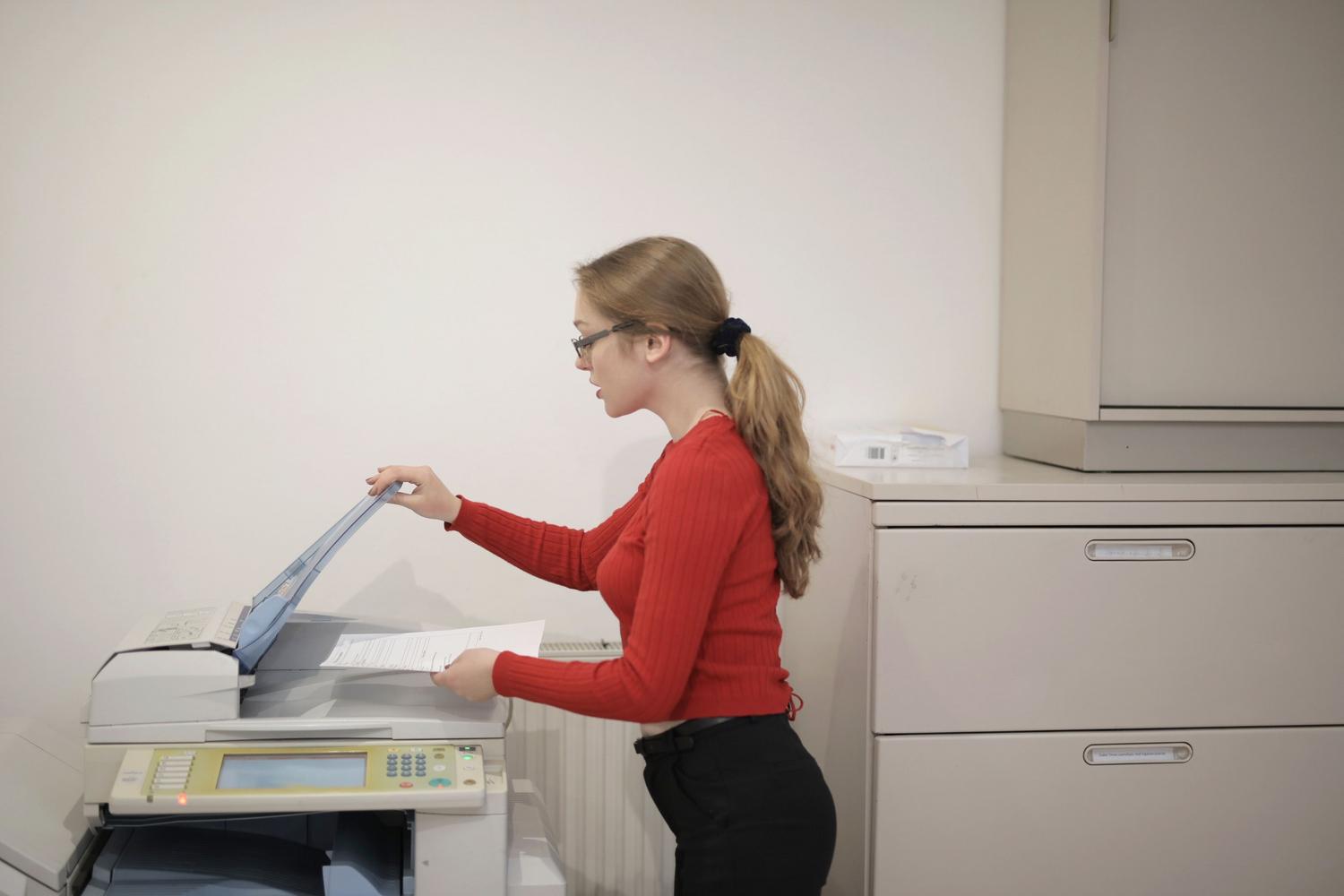
この飛躍的な進歩を理解するには、過去を振り返る必要があります。以前は、ポート9100経由でLPR(ラインプリンタリモート)またはRAW印刷を使用していました。これらの方法は非常に原始的で、認証や暗号化なしに、データをポートに送信し、プリンタがそれをどう処理するかを知っていることを期待するものでした。IPPはHTTPのすべての機能を継承し、印刷ジョブをHTTPS経由で送信できるようにすることで、ローカルネットワーク上で情報が傍受されないようにします。
従来のモデルでは、メーカーがWindowsの各バージョンに対応した完璧なコードを作成することに依存していましたが、IPPモデルではインテリジェンスがデバイス側に移管されます。つまり、知識はプリンターに保持され、これまでも最も正確な情報が得られる場所となるため、PC上での頻繁なソフトウェアアップデートは不要になります。
IPP規格への移行とMopria認証の取得は、重くて問題の多いコントローラーの時代の終焉を意味し、より軽量で安全かつ汎用的なインフラストラクチャへの移行によって、エンドユーザーの利便性を向上させると同時に、オペレーティングシステムのセキュリティを強化するものです。