- Linux Live モードでは、ハード ドライブをインストールまたは変更せずに USB または CD から起動できるため、テストや復旧に最適です。
- 永続性のある Live USB は構成と一部のデータを保存しますが、パフォーマンスと更新の点では完全なインストールに代わるものではありません。
- 現在のツール (Rufus、BalenaEtcher、Live-Usb-Install、Ventoy) を使用すると、複数のディストリビューションで起動可能な、さらにはマルチブートの USB ドライブを簡単に作成できます。
- ライブ USB、フルディスク インストール、デュアル ブートのいずれかを選択するかどうかは、速度、携帯性、使いやすさの間でどのようなバランスを求めるかによって決まります。
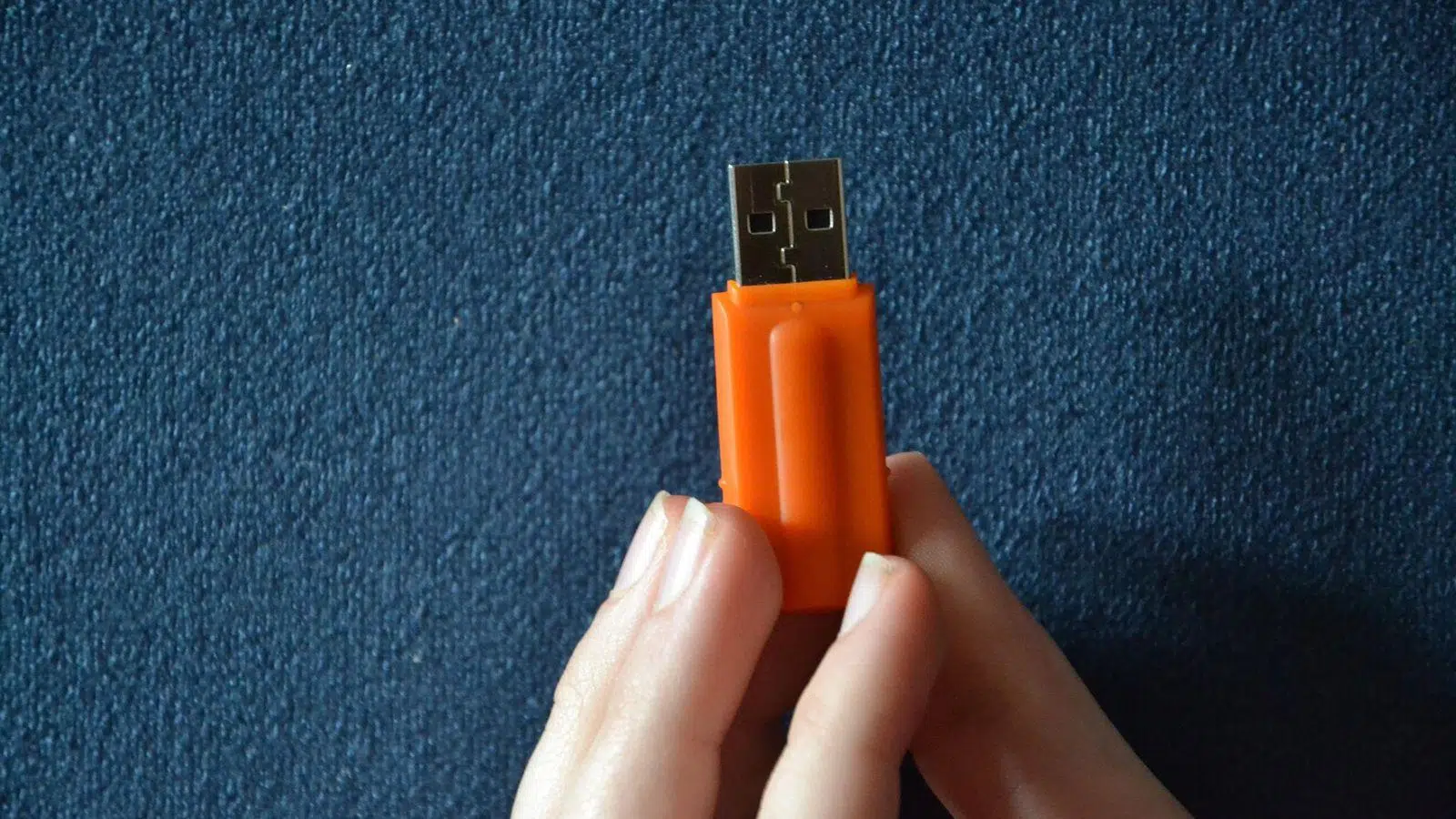
Linuxをライブモードで起動したり、USBメモリから起動したりすることは、ハードドライブに触れることなくこのシステムを利用できる最も柔軟な方法の一つとなっています。Windowsとのデュアルブートにするか、ライブUSBに頼るか迷っている場合、あるいは単に緊急時にLinuxシステムを携帯しておきたい場合は、それぞれのオプションがどのような機能を提供し、どのような制限があるのかを理解しておく必要があります。
長年にわたり、多くのユーザーがデュアルブート構成を利用してきました。ゲームや時折の用途にはWindowsを、仕事やプログラミング、あるいはちょっとした作業にはLinuxを使用するというものです。しかし、中には、痕跡を残さずにどのPCでも起動できるLinuxをインストールしたUSBドライブを好むユーザーもいます。この記事では、ライブモードの利点、USBの永続性、フルディスクインストールとの違い、そしてこれらすべてがデュアルブート環境にどのように適合するのかを詳しく解説します。
Linux ライブ モード (CD/USB) とは何ですか?
Linux Liveシステムとは、外部メディア(旧式のCD/DVDや、現在ではほぼ必ずUSBドライブなど)から直接起動できるブート可能なイメージ(通常はISOイメージ)のことです。システムの大部分はRAMにロードされるため、コンピュータのハードドライブにインストールしなくても動作します。
このアイデア自体は新しいものではありません。90年代後半から2000年代初頭にかけて、DemoLinuxやYggdrasil Linux/GNU/Xといったディストリビューションが登場し、パーティションをいじったりWindowsのインストールを危険にさらしたりすることなく、CDから起動して試すことができました。これにより、多くの人がLinuxに対する恐怖心を克服し、何も壊してしまう心配なく実験できるようになったのです。
時を経て、フォーマットは進化を遂げた。まず、当時としては安価で高速な光学ドライブが主流だったLiveCDとLiveDVDが登場し、非常に人気を博した。その後、 Live USBが登場し、現在ではCDドライブやDVDドライブを搭載していない現代のPCがほとんどであるため、これが標準となっている。
基本的に、ライブモードで起動すると、システムはメモリ上にマウントされ、内蔵ハードドライブは、データにアクセスするためにパーティションをマウントしない限り、完全にそのままの状態になります。このため、ライブ環境はLinuxディストリビューションのテストとシステムの復旧の両方に最適なツールとなります。
ライブUSB vs. ライブCD: USBドライブが勝利した理由
従来のCDと比較して、USBドライブを使用してLinux Liveを起動することには、いくつかの明確な利点があります。まず、USBドライブは簡単に書き込みや消去ができるため、別のディスクを捨てることなく、イメージの更新、ディストリビューションの変更、永続化などを行うことができます。
さらに、USBフラッシュドライブには可動部品がないため、光学ドライブよりも小さなファイルの検索がはるかに高速です。つまり、軽量なプログラムは、CDや一部の旧式の機械式ハードディスクよりも、ライブUSBから起動する方が速いということです。
すべてが完璧というわけではありません。多くのUSBドライブの帯域幅、特にUSB 2.0ポートや、非常に古いコンピューターのUSB 1.1ポートを使用している場合は、システムの起動速度が制限される可能性があります。USB 2.0をサポートしていないマシンでは、ライブUSBからの起動は、最新の内蔵ハードドライブに比べて非常に遅く、イライラさせられることがあります。
また、すべてのコンピュータがUSBブートに対応しているわけではないことにも注意が必要です。特に古い機種では対応していない場合があります。そのような場合は、小型の起動可能なCDや、起動プロセスをUSBドライブに「リダイレクト」する起動可能なフロッピーディスクなどの回避策を用いることができます。
ライブモードの実用的な利点:テスト、修復、プライバシー
Linux Live(例えばUbuntu Live)の大きな利点の1つは、何もインストールせずにディストリビューションを試用できることです。システムはRAMにロードされ、ハードドライブをマウントしたり変更したりしない限り、すべてのデータはそのまま保持されます。これは、複数のディストリビューションからどれを選ぶか迷っている場合や、自分のハードウェアでどのように動作するかを確認したい場合に最適です。
このモードは、システムの診断と修復のための万能ツールでもあります。ディスクにインストールされているオペレーティングシステムに依存しないため、WindowsやLinuxが起動しなくなったPCを起動したり、パーティションをマウントしたり、削除されたファイルを復元したり、データを別のドライブにコピーしたり、ブートマネージャを修復したり、オフラインでウイルス対策スキャンを実行したり、ハードウェアの状態を確認したりできます。
Live環境はリスクフリーなテストに最適です。設定を変更したり、パッケージをインストールしたり、ハードウェアをテストしたり、強力な分析ツールを実行したりしても、シャットダウンすれば変更内容は消えるので安心です。内蔵ディスクにアクセスしない限り、メインのインストール環境を「壊す」ことは不可能です。
セキュリティとプライバシーの観点から、ライブシステムにはもう一つ利点があります。それは、使用されているコンピュータのハードドライブに永続的な痕跡を残さないことです。すべてがメモリ上で実行され、USBドライブで永続化を有効にしない限り、コンピュータをシャットダウンしても、アクティビティのローカルな証拠は残りません。これは、フォレンジックや監査の場面、あるいは単にデジタル痕跡を残したくない場合に非常に重要な利点です。
最後に、Linux LiveをインストールしたUSBドライブは、持ち運び可能なデスクトップとして機能します。友人宅、学習センター、インターネットカフェなど、自分のパソコンではない場所へ行き、USBドライブから起動して作業環境(永続化設定をしている場合は、データやプログラムも)を操作できます。デバイスを取り外せば、ホストコンピュータには何も残りません。
永続性のないライブ、永続的なライブ、USBへの完全インストール
「USB上のLinux Live」について話すとき、実際にはいくつかの異なるアプローチが混在しています。最もシンプルなのは、永続化機能のない従来のLiveです。つまり、LiveCDのクローンをUSBドライブに書き込んだものです。圧縮されたイメージが読み込まれ、システムはRAM上で動作し、再起動するとすべての操作が失われます。
ここで、永続的なライブドライブが登場します。この方式では、システムイメージに加えて、特別なファイルまたはパーティション(例えば、Ubuntuのcasper-rwやFedoraのoverlay-USBLABEL-UUIDなど)が作成され、そこに設定、インストール済みのパッケージ、ドキュメントなどが保存されます。再起動すると、これらの変更がベースシステムに透過的に適用されます。
この永続化機能により、複数のインストールを行うことなくディストリビューションをカスタマイズできます。Ubuntu LiveをインストールしたUSBドライブを1つ用意するだけで、設定、Wi-Fiパスワード、追加プログラム、ドキュメントなどを保存できます。通常、中程度の使用であれば、数百MBから数GBの容量で十分です。
しかし、永続的なライブ環境には重大な制限があります。カーネルのアップデートやシステム全体のアップグレードには適しておらず、特定のドライバのインストールなど、一部の操作で問題が発生する可能性があります。軽微な設定変更には非常に便利ですが、従来のインストール方法を完全に置き換えるものではありません。
次のステップは、USBドライブを外付けハードドライブのように、完全なLinuxインストール環境にすることです。この場合、圧縮されたISOイメージではなく、ブートマネージャ、パーティション、システムディレクトリ、ユーザー、必要に応じて完全な暗号化など、USBドライブにインストールされた「実際の」システムを扱うことになります。
この方法には明確な利点があります。パッケージの更新、カーネルの変更、あらゆるソフトウェアのインストール、そして内蔵ドライブと同じようにあらゆるカスタマイズが可能です。さらに、ドライブを紛失した場合にデータを保護するために、エンドツーエンド暗号化を比較的簡単に有効にできます。
主な欠点は、パフォーマンスとストレージメディアの摩耗にあります。USBドライブは内蔵SSDと同じ量の書き込みに耐えるように設計されておらず、完全にインストールされたシステムではより多くのI/Oが発生します。異なるハードウェア間の互換性も考慮すべき要素です。Linuxはさまざまなハードウェアにうまく適応しますが、64ビット版をインストールして古い32ビットマシンや非常に古いノートパソコンで起動しようとすると、問題が発生します。
ライブUSBとマルチブートを作成するためのツール
最近では、GRUBやLILOを手動で操作することなく、起動可能なUSBドライブを作成するのは非常に簡単です。現在利用可能なほぼすべてのディストリビューションのISOイメージからライブUSBを生成するための専用ユーティリティが存在します。
Ubuntuとその派生ディストリビューションでは、組み込みのブートディスク作成ツールを使用するのが定番の方法の一つですが、より包括的な代替手段も存在します。中でも最も汎用性の高いツールの一つがLive-Usb-Installです。これはLinuxとWindowsの両方で動作し、数十種類のディストリビューションとバージョンをサポートするクロスプラットフォームツールです。
Live-Usb-Installの優れた点は、各ディストリビューションのウェブサイトに手動でアクセスすることなく、インターネットから直接ISOイメージをダウンロードしてUSBドライブに書き込めることです。ディストリビューション、バージョン、アーキテクチャ、保存先、そして必要に応じて永続化サイズを選択するだけです。Ubuntu、Debian、Fedora、Mint、openSUSE、レスキューディストリビューションなど、多くのディストリビューションで、通常は数回クリックするだけで完了します。
Windowsでは、RufusやBalenaEtcherといったプログラムは事実上不可欠です。Rufusでは、ISOイメージの選択、パーティションタイプ(MBRまたはGPT)、ターゲットパーティション(BIOSまたはUEFI)の選択、さらには一部のディストリビューションでは永続化領域の定義も可能です。BalenaEtcherは、イメージの選択、デバイスの選択、書き込みの3ステップというシンプルなインターフェースを提供します。
複数のディストリビューションやレスキューツールを同じドライブにインストールできるマルチブートUSBドライブが必要な場合は、Ventoy、YUMI、Universal USB Installer、RMPrepUSBなどのプログラムが非常に便利です。例えば、VentoyはUSBドライブを一種のブートマネージャーに変え、ISOイメージをコピーするだけで済みます。起動時に、実行したいイメージを選択するだけです。
Ubuntu(または他のディストリビューション)のライブUSBをステップバイステップで作成する
ライブモードを使用するには、まずディストリビューションのISOイメージが必要です。Ubuntuの場合は、安定性と長期サポートの観点から、LTS(長期サポート)版をダウンロードすることをお勧めします。ISOイメージのサイズは数GBあるため、少なくとも8GBのUSBドライブが必要です。
ISOファイルをダウンロードしたら、Windows上でRufusを使用できます。USBドライブを接続し、ドライブを選択し、Ubuntuイメージを選択します。パーティション構成(BIOS/UEFIに応じてMBRまたはGPT)を定義し、フォーマットが正しいことを確認してから、処理を開始します。永続化オプション(利用可能な場合)を有効にすると、セッション間で変更を保存するための領域をドライブ上に確保できます。
BalenaEtcherはさらに簡単です。ISOファイルを選択し、USBドライブを選択して「フラッシュ」をクリックするだけです。プログラムが起動可能なドライブの作成、コピーの検証、ライブ環境の準備をすべて自動で行ってくれるので、技術的な問題に煩わされることなく作業を進めることができます。パーティション設定の詳細に気を取られたくない場合に最適です。
Linuxでは、Live-Usb-InstallやUbuntuブートディスク作成ツールなどが非常に似たような機能を提供します。Live-Usb-Installでは、「ディストリビューション」モードを選択し、イメージを直接ダウンロードするかローカルISOを使用するかを選択し、ディストリビューション、バージョン、ターゲットデバイスを選択し、必要に応じて永続化を有効にします。
上級ユーザー向けには、「手動」オプションもあります。ddコマンドなどのユーティリティを使ってISOイメージをデバイスにコピーし、GRUBを手動でインストールおよび設定する方法です。この方法だとより詳細な制御が可能ですが、ごく特殊な場合を除いて通常は必要ありません。
ライブUSBからPCを起動する方法
USBドライブの準備ができたら、次のステップはBIOS/UEFIをそのドライブから起動させることです。通常は、コンピューターの電源を切った状態でUSBドライブを挿入し、電源を入れたときに起動デバイス選択キー(F8、F12、Esc、またはマザーボードで指定されているキー)を押して、USBドライブを手動で選択します。
お使いのコンピューターが常にハードドライブから起動する場合は、BIOS/UEFI設定にアクセスして起動順序を変更し、USBデバイスを優先させることができます。最新のコンピューターでは、セキュアブートも要因となる場合があります。セキュアブートが有効になっていて、配布ファイルが適切に署名されていない場合は、一部のライブイメージを起動するためにセキュアブートを無効にする必要があるかもしれません。
システムがUSBから起動すると、通常はメニュー(GRUBなどのブートマネージャ)が表示され、インストールせずにディストリビューションを試用するか、インストーラを直接起動するかを選択できます。試用を選択すると、ライブ環境がRAMにロードされ、通常どおり使用できます。
ライブ環境から、ほとんどのディストリビューションには、必要に応じてシステムをディスクにインストールするためのショートカットが含まれています。これにより、簡単な試用版から永続的なインストールへと移行でき、現在のシステムを置き換えるか、Windowsとのデュアルブート環境を構築することができます。
ライブモードの最小要件と実際のパフォーマンス
多くのLinux Liveディストリビューションは驚くほど軽量ですが、試してみたいディストリビューションの最小動作環境を確認しておくことをお勧めします。Ubuntuの場合、64ビットプロセッサ、最低1GBのRAM(4GBあればなお良い)、そして最低800x600の画面解像度が推奨されます。
お使いのコンピューターが古い場合や、リソースが非常に限られている場合は、軽量なLinuxディストリビューション(Lubuntu、Xubuntu、Puppy Linux、Tiny Coreなど)を選択できます。これらの多くにはライブ版も用意されています。これらのディストリビューションは定期的にアップデートされるため、古いハードウェアを使っているからといって、時代遅れのソフトウェアを使い続ける必要はありません。
日常的に使用してみると、Linux Liveシステムは同等のWindowsインストール環境よりもリソース消費量が少ないことに気づくでしょう。現代のWindowsでは「使い物にならない」と思われているコンピューターに新たな命を吹き込むために設計された、最小限の機能しか持たないディストリビューションも存在し、ブラウジング、軽めのオフィスアプリケーション、基本的な作業に最適です。
ただし、ライブインストールのパフォーマンスはUSBの速度とポートに大きく依存することに注意してください。USB 2.0ポートに接続した安価なフラッシュドライブは内蔵SSDには到底及ばず、特に負荷の高いアプリケーションの読み込み時や起動時にその差が顕著になります。頻繁に使用する場合は、高品質のフラッシュドライブ、あるいは外付けSSDを選択するのが最善です。
ライブ USB とデュアル ブート: どちらが適していますか?
多くのユーザーにとって大きな疑問は、 WindowsとLinuxのデュアルブート環境を構築するか、ライブUSB(永続化機能の有無を問わず)を使用するかという点です。どちらの選択肢にも、明確なメリットとデメリットがあります。
ハードドライブにデュアルブートシステムをインストールすることで、パフォーマンスの向上、安定性の向上、アップデート、ドライバー、ゲーム、リソースを大量に消費するプログラムに関する制限の軽減といったメリットが得られます。例えば、日常業務や学習などでそのコンピューターをLinuxを頻繁に使用する予定であれば、デュアルブートは最適な選択肢と言えるでしょう。
それに対し、ライブUSBは携帯性、セキュリティ、柔軟性に優れています。持ち運びやすく、どのマシンでも使用でき、パーティションを変更する必要もなく、他人のシステムを復元することも可能です。さらに、設定や一部のソフトウェアを引き継ぐこともできます。
Linuxをたまにしか使わない人や、緊急時用の環境が必要な人にとっては、ライブUSBで十分かもしれません。しかし、多くのユーザーは、同じPC上で他のユーザープロファイルが利用できること、ゲームの互換性、利便性などを考慮した結果、デュアルブートをメインのソリューションとして選択し、ライブUSBはバックアップツールとして保管することになります。
お使いのPCに十分な処理能力とRAMが搭載されている場合は、仮想マシンという選択肢もあります。仮想マシンを使えば、パーティション分割やデュアルブートなしで、Windows上でLinuxを実行できます(例えばVirtualBoxを使用)。テストや開発には非常に便利ですが、ネイティブにインストールされたシステムと同じパフォーマンスは得られません。
Linuxをインストールせずに使用する他の方法
Live USB以外にも、ハードドライブに手を加えることなくLinuxを試す方法はいくつかあります。既に述べたように、仮想マシンを使えば、現在のシステム内でISOイメージをまるでPCのように起動できます。これはインターフェースの探索、プログラムのテスト、学習に最適ですが、Wi-Fiドライバーやグラフィックなどの潜在的な問題点を明らかにすることはできません。
ディストリビューションのオンラインデモやOnWorksのような環境など、ブラウザ上でLinuxセッションを提供するクラウドサービスもあります。これらを利用することで、見た目や操作感、一部のアプリケーションを体験できますが、パフォーマンスが著しく制限され、実際のハードウェアにアクセスできず、多くの場合、ターミナルやソフトウェアのインストールにも制限があります。
Windows 10および11では、MicrosoftはWindows Subsystem for Linux(WSL)を提供しています。これにより、UbuntuやKaliなどのディストリビューションを完全な仮想化なしで、Windowsに直接統合して実行できます。これはシステムにインストールされるため、一般的なライブ環境とは異なりますが、フォーマットやパーティション分割なしでLinuxを使用する別の方法を提供します。
特定の用途(開発、サイバーセキュリティ、サーバーなど)向けには、侵入テスト用のKali Linux、Tails、Rocky LinuxなどのディストリビューションがライブISOを提供しています。Kaliは侵入テストに特化しており、Tailsは匿名性を重視し、RAM上で動作し、すべてのトラフィックをTor経由でルーティングします。一方、Rocky LinuxはRHELのバイナリクローンとしてサーバー市場をターゲットにしています。
最後に、一部のライブディストリビューションには、USBメモリから直接使用できる統合仮想化ツール(VirtualBox、VMwareなど)が含まれており、フラッシュドライブが小型のポータブルテストおよびデモキットとして使用できることを述べておく価値がある。
ライブUSBで考慮すべき制限と注意事項
Live USBは万能薬のように思えるかもしれませんが、知っておくべき重大な技術的制約があります。多くの場合、配布パッケージが単一の圧縮イメージにまとめられている場合、個々のアプリケーションのアップデートは容易ではなく、場合によっては不可能です。
基本インストールのサイズも大きく異なります。レスキューや超軽量用途向けに設計された非常に小さなライブインストール(50~200MB)もあれば、多数のアプリケーションが含まれているため700MBから数GBに及ぶものもあります。容量が限られたUSBドライブでは、永続ストレージや個人データを保存できる領域が少なくなります。
永続性も万能薬ではありません。ソフトウェアをインストールしたり、ドキュメントを保存したりすることはできますが、多くのライブディストリビューションでは、イメージ構造を破損するリスクなしにシステム全体をアップデートしたり、カーネルなどの特定の内部パーツを変更したりすることは現実的ではありません。
暗号化も重要な考慮事項です。場合によっては、ファイルレベルで暗号化が行われます(例えば、永続化ファイルなど)。これは許容できる保護を提供しますが、ディスク全体の暗号化ほど堅牢ではありません。機密性の高いデータを扱う場合は、エンドツーエンド暗号化を備えたLinuxの完全なインストールをUSBドライブで行う方が良い選択肢となるでしょう。
最後に、ライブUSBはあくまで一時的な使用を想定していることを覚えておいてください。頻繁に書き込みやアップデートを行うメインシステムとして使用する場合は、信頼性と速度を向上させるために、内蔵ハードドライブまたは専用の外付けSSDへのインストールを検討する時期かもしれません。
結局のところ、LinuxライブモードとライブUSBは、何も壊さずに実験できるという理念と、環境をどこにでも持ち運べるという利点を兼ね備えています。その限界、期待できるパフォーマンス、作成に使用するツール、デュアルブートや仮想マシンとの統合方法を理解することが、最大限に活用し、必要な時に不必要なストレスを避けるための鍵となります。
