- OpenWrtファームウェアを使用すると、従来のルーターを、プロフェッショナルな管理機能を備えた高度なネットワーク機器に変えることができます。
- 互換性はハードウェアによって異なり、x86システムは処理能力とメモリ容量が大きいため特に強力です。
- ext4とsquashfsのどちらのファイルシステムを選択するかによって、オペレーティングシステムの書き込みの柔軟性と安定性が決まります。
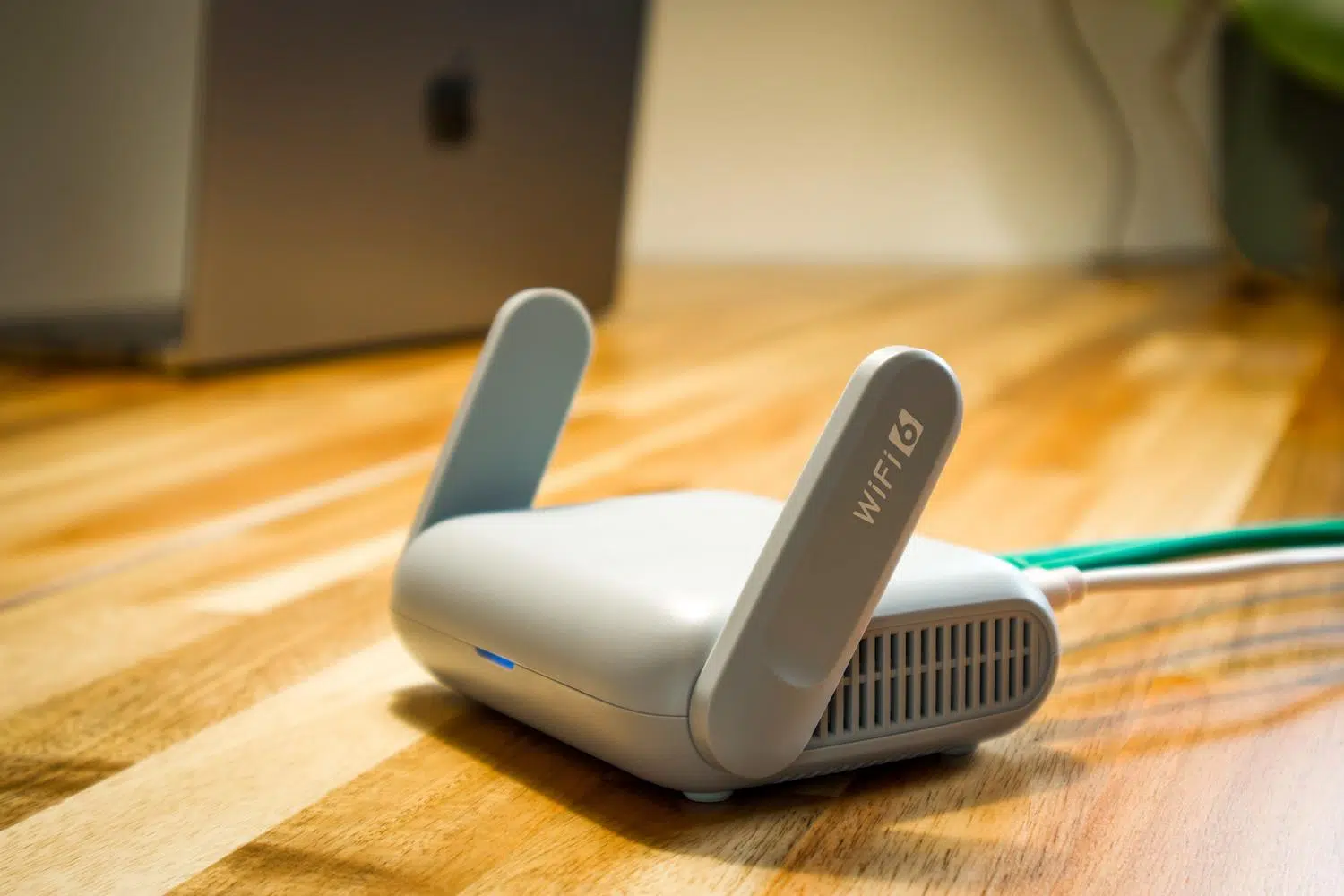
ルーターにプリインストールされているソフトウェアに物足りなさを感じる場合、あるいは単にホームネットワークをカスタマイズしたい場合は、OpenWrtをインストールするのが次の論理的なステップです。単にインターフェースを別のものに置き換えるだけではなく、基本的なデバイスをプロのようにネットワークトラフィックを管理できる強力なツールへと変貌させるのです。ただし、機器が使用不能にならないよう、慎重に進める必要があります。
始める前に、難易度は経験レベルによって異なることを覚えておいてください。Linuxに精通していてIPアドレスが何かを知っているなら、これは簡単ですが、初心者の方は、基本的なネットワークの概念を学ぶ準備をしておきましょう。コンピュータの書き換えにはリスクが伴うため、自己責任で行ってください。しかし、その結果は必ず価値のあるものになるでしょう。

準備と基本概念

すべてがスムーズに動作するようにするには、まず適切なイメージを選択する必要があります。WR842Nのような特定のルーターの場合は、元のファームウェアを置き換えるファクトリーイメージを探します。重要なポイントはファイルシステムです。squashfs形式はjffs2よりもはるかに汎用性が高いですが、x86システムではext4オプションも利用できます。ext4は直接書き込みが可能なので、多数のパッケージをインストールする予定がある場合に最適です。
トラブルを避けたいなら、「trunk」バージョンや開発版は避けた方が良いでしょう。これらのバージョンにはLuCIのグラフィカルインターフェースが搭載されていないことが多いからです。ルーターの設定中に予期せぬ問題が発生しないよう、安定版またはほぼ安定版を選択するのが最善です。
従来型ルーターへのインストール

一般的な手順は非常に簡単です。まず、イーサネットケーブルを使用して、コンピュータをルーターのLANポートのいずれかに接続します。ルーターは通常、DHCPによってIPアドレスを割り当てます。たとえば、TP-Linkデバイスの場合、サブネットは通常192.168.0.0/24で、192.168.0.1にアクセスし、ユーザー名/パスワードをadmin/adminとしてWebインターフェースにアクセスできます。

インストールが完了したら、システムツールセクションに移動し、 「ファームウェアアップグレード」オプションを探します。先ほどダウンロードしたOpenWrtファイルをアップロードし、「アップグレード」ボタンをクリックします。処理には約5分かかる場合があります。その後、Webインターフェースが表示されない場合は、SSH経由でログインし、まず`opkg update`コマンドでパッケージリストを更新してから、 LuCIをインストールしてuhttpdサーバーを有効にするコマンドを実行してください。
x86ベースのルーターへの飛躍

古いPCや産業用サーバーなどのx86ハードウェアにOpenWrtをインストールするのは、全く別の話です。ここでは、驚異的な処理能力が得られ、高速VPNサーバーや複雑なトラフィックマネージャーをセットアップできます。最小要件はシンプルで、64ビットプロセッサ、最低512MBのRAM(1GBが理想的)、そして約2GBのストレージ(超高速パフォーマンスを実現するにはSSDが望ましい)です。古いPCを最大限に活用したい場合に最適な選択肢です。
x86でのフラッシュの手順
- ブートメディアの作成: x86-64イメージをダウンロードし、WindowsではRufus、macOS/LinuxではEtcherなどのツールを使ってUSBドライブにイメージを書き込みました。これは非常に重要です。 ファイルの整合性を検証する インストール時のエラーを回避するために、sha256sumを使用します。
- BIOS設定: コンピュータを再起動し、BIOS/UEFIに入ります(F2、F10、またはDELを使用)。 USBからの起動を優先するシステムが起動しない場合は、セキュアブートを無効にすることを忘れないでください。
- 執筆プロセス: インストーラーが起動したら、インストール先のドライブ(ハードドライブまたはSSD)を選択し、書き込み処理を進めてください。完了したら、USBドライブを取り外し、再起動してオペレーティングシステムを起動してください。

初期設定と最適化

初回起動後、Webブラウザに192.168.1.1と入力してLuCIインターフェースにアクセスします。まず、システム>管理メニューで強力なrootパスワードを設定し、ルーターへの不正アクセスを防止します。次に、インターネットサービスプロバイダのプロトコル(DHCPまたはPPPoE)に従ってWANインターフェースを設定し、LAN設定を好みに合わせて調整します。
ハードウェアの性能を最大限に引き出すには、必須パッケージをインストールする必要があります。ソフトウェアマネージャーから、WireGuardやOpenVPNのサポート、luci-app-statisticsなどの統計ツール、あるいは小規模なファイルサーバーを構築したい場合はSamba4を追加できます。x86システムでは、ラグを解消しマルチコアプロセッサの性能を最大限に活用するために、スマートキュー管理(SQM)を有効にすることを強くお勧めします。
高度な機能とコツ
OpenWrtの強みの一つは、VLANを作成できることです。これにより、ホームネットワークをセグメント化し、例えばIoTデバイス(電球、スマートプラグなど)をメインネットワークから分離することができます。こうすることで、いずれかのデバイスがハッキングされた場合でも、侵害されたデバイスから個人のコンピュータにアクセスされることを防ぐことができます。これは、 VLANを使用してホームラボのセキュリティを強化するのと似ています。
さらに、インターネット接続が2つある場合は、負荷分散やバックアップ回線としてデュアルWANを設定できます。より高度な設定を希望するユーザー向けには、APKパッケージマネージャー(最新バージョン)とowutツールを使用してSSH経由でファームウェアを最新の状態に保ち、各バージョンアップグレード前に自動バックアップを実行する自動化スクリプトも用意されています。

一般的なトラブルシューティング
ルーターが起動しない場合は、まずBIOSとUSBポートを確認してください。ネットワークに問題がある場合は、PCがDHCPモードになっているか、192.168.1.2などのIPアドレスを手動で割り当ててください。重大な設定ミスをした場合は、物理的なリセットボタンを15秒間押し続けるか、SSH経由で`firstboot`コマンドを実行してから再起動することで、いつでもリセットできます。
元のソフトウェアに戻す必要がある場合は、メーカーからファームウェアをダウンロードし、OpenWrtインターフェース経由でアップロードする必要がありますが、この手順は機種によって異なります。物理的なハードウェアを用意したくない場合は、OpenWrtをVirtualBoxやVMwareなどの仮想マシンで問題なく実行できます。これは、実際のマシンに移行する前にテストを行うのに最適です。
OpenWrtを使いこなすことで、限られた機能しか持たないルーターから、セキュリティ、速度、カスタマイズ性を最優先とする完全なコントロールセンターへと進化させることができます。VLANを使ってホームネットワークを最適化したり、プライベートVPNを設定したり、古いPCを蘇らせて接続の中枢として第二の人生を与えたりすることも可能です。