- 古いPCは、サーバー、NAS、メディアセンター、高性能ルーター、テストラボ、アーケードゲーム機などとして再利用できる。
- ケース、ハードドライブ、電源、モニターなどのコンポーネントは、再利用したり、新しいプロジェクトに組み込んだりするのが最も容易です。
- 再利用しないのであれば、放置したり一般ゴミとして捨てたりするよりも、売ったり、寄付したり、リサイクルセンターに持ち込んだりする方が良いでしょう。
- 特別なコンピューターや、価値の高いブランドのコンピューターは、年月を経てコレクターズアイテムになることがある。
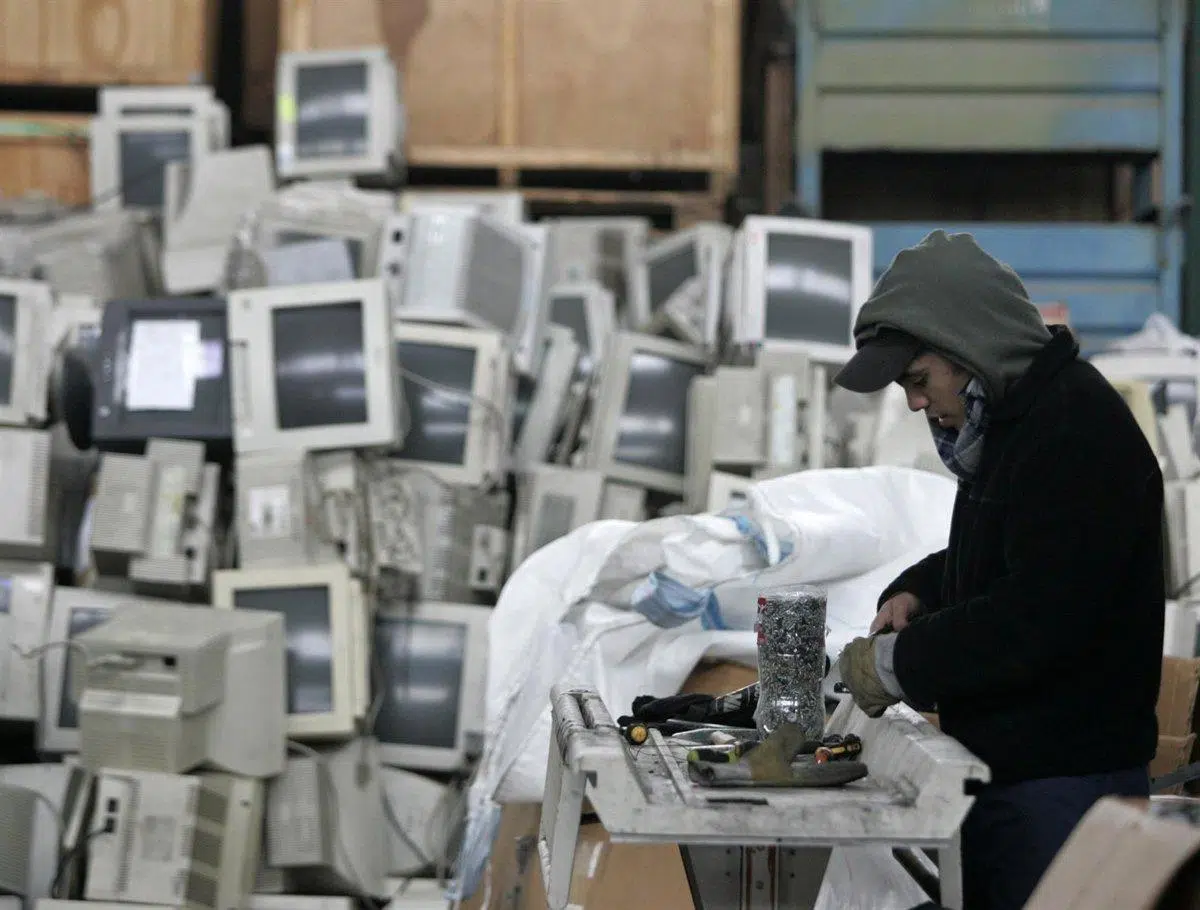
棚の上や物置、オフィスの片隅に古いパソコンが何台も場所を取っている場合、それらを保管しておくべきか、再利用するべきか、それとも処分するべきか迷ったことがあるでしょう。場所を取るだけでなく、購入時の価格や使用に費やした膨大な時間を考えると、捨てるのは少しもったいない気がします。
PCを箱に詰めて埃まみれのガレージにしまい込む前に、まだ使える可能性があるかどうかを冷静に考えてみる価値があります。SSDを追加したり、RAMを少し増設したりといったちょっとしたアップグレードや、用途を変えるだけで、そのマシンは非常に便利なものに生まれ変わる可能性があります。例えば、サーバー、アーケードゲーム機、実験台、ミニホームオートメーションラボ、あるいは数年後にはコレクターズアイテムになるかもしれません。
古いPCを将来のために保管しておく価値はあるだろうか?
よくある質問の一つに、タワー型ケースや特定のコンポーネントを将来の自作PCのために取っておく価値があるかどうかというものがあります。例えば、エアフローが良く、サイドパネルが取り外し可能な高品質のアルミケース(Lian Liなどの「プレミアム」ブランド)は、他のハードウェアが時代遅れになったとしても、将来のゲーミングPCや仕事用PCのシャーシとして非常に有効です。
対照的に、古いプラットフォームのCPU、マザーボード、RAMなどのコンポーネントは、非常に早く陳腐化する傾向があります。当時のゲームをプレイしたり、古いソフトウェアを使用したりするための「レトロPC」としてシステム全体を維持したい場合を除き、世代間の性能とエネルギー効率の飛躍的な向上を考えると、現代のシステム構築に古いプロセッサを使い続けるのは一般的に意味がありません。
1、2年後に新しいゲーミングPCを組み立てる予定があるなら、ケース、大容量のハードドライブ、状態の良いSSD、そして(高品質で十分な出力があれば)電源ユニットは取っておく価値があるかもしれません。それ以外の部品は、一般的に売却、寄付、またはリサイクルする方が適しています。
感情的な側面も関係してきます。長年使い続けてきたコンピューターを捨てることに、多くのユーザーは葛藤を感じます。このような場合、サーバー、テストマシン、家族用コンピューターなど、別の用途に転用することが、不要なものを溜め込まないことと、無駄にしているという罪悪感を抱かないことの最適なバランスとなることが多いのです。

古いPCを実験と学習の場として活用する
古いコンピューターは、安心していじくり回せる理想的なマシンになり得ます。新しいPCを危険にさらして、あまり知られていないオペレーティングシステムや、奇抜な設定、信頼性の低いソフトウェアを試す代わりに、古いコンピューターをこうしたテスト専用機として活用すれば良いのです。
例えば、FreeBSDや、リソースの少ないマシンで最大限の性能を発揮する軽量Linuxディストリビューションのインストールやテストに最適です。古いコンピュータを復活させるのに特に興味深いディストリビューションには、以下のようなものがあります。
- パピーリナックス非常に軽量で、ほぼ完全にRAM上で動作可能です。
- Tiny Core Linux現存するディストリビューションの中で最も小さいものの1つであり、グラフィカル環境も非常に小さい。
- アンチエックスDebianをベースにしているがsystemdは使用しておらず、古いハードウェアでも非常に高速に動作する。
- LubuntuまたはLinux Lite軽量デスクトップ環境(LXQt、Xfce)を採用し、Windowsユーザーにとって馴染みのある外観となっている。
- Bodhi Linux、Peppermint OS、MX Linux、Slax、またはZorin OS Liteいずれも、古いマシンでも十分なパフォーマンスを発揮することに重点を置いている。
そのPC上で、 Proxmox VEやXCP-ngといったソリューションを使ってシンプルな仮想化ワークステーションを構築し、従来の仮想マシンよりもはるかに少ないリソースで動作するLXCコンテナを試すこともできます。メインコンピュータに触れることなく、ネットワーク、サービス、システム管理について学ぶための素晴らしい方法です。
Linuxを学習したり、プログラミングを安心して行うための優れた選択肢でもあります。専用マシンは、たとえ古いものであっても、メインPCで仮想マシンを使うよりも通常は便利です。何か問題が発生しても、再インストールするだけで元通りになります。
古いPCをサーバーに変える:ファイル、バックアップ、マルチメディア
古いコンピューターの最も効果的な活用法の一つは、家庭用サーバーとして使うことです。日常的な使用には動作が遅いかもしれませんが、ほとんどのタスクはCPU負荷が高くないため、サーバーとしては通常十分な性能を発揮します。
最も基本的な方法は、ファイルサーバーまたはバックアップサーバーとして設定することです。大容量のハードディスクドライブが複数搭載されている場合(8~10年前のコンピューターでも2TB以上のHDDを搭載しているものは珍しくありません)、重要な文書、写真、ビデオを保存したり、メインPCから定期的にバックアップを作成したりするように設定できます。
Windowsでは、数回クリックするだけでネットワーク経由でフォルダを共有できます。Linuxでは、専用ハードウェアに一切費用をかけずにNASタイプのストレージサーバーを構築できる非常に効率的なソリューションが用意されています。ただし、古いマシンなので、忍耐力が必要です。非常に大きなファイルの移動には、少し時間がかかる場合があります。
もう一つ非常に興味深い使い方は、メディアサーバーとして活用することです。プロセッサがCore 2 Duo以上、もしくはそれと同等の性能で、ある程度のストレージ容量があれば、テレビやネットワーク上のあらゆるデバイスからアクセスできるコンテンツセンターを構築するのに十分です。
そのためには、Plex、Kodi、あるいはライセンスをお持ちであればWindows Media Centerなどのツールを使用できます。映画、テレビ番組、音楽などのフォルダを設定し、画面で視聴したい場合は、デバイスをテレビに接続(理想的にはケーブル接続)すれば、他のデバイスからストリーミング再生できるようになります。月額料金なしで、所有するすべてのコンテンツを利用できる独自の「ストリーミングプラットフォーム」を構築するのに最適な方法です。
古いコンピューターを使って独自のNASを構築しよう
さらに一歩進んで、そのPCを高度な機能を備えた完全なNASにすることも可能です。例えば、自動バックアップ、ネットワーク共有、リモートアクセス、メディアサーバーなどです。これは通常、コンピュータを真のストレージサーバーに変える専用のディストリビューションを使用して行われます。
最もよく知られている選択肢としては、FreeNAS/TrueNAS Core、TrueNAS Scale、Unraid、OpenMediaVault、XigmaNAS、Rockstorなどが挙げられます。これらのサービスはすべて、複数のディスクの管理、ボリュームの作成、ネットワーク経由でのフォルダ共有、ユーザーの設定、さらには追加サービスのインストールを可能にします。
要件としては、理想的にはデュアルコアプロセッサ、4GBのRAM(8GBが望ましい)、そして安定したイーサネット接続を備えたPCが必要です。FreeNAS/TrueNASなどのソリューションでは、特にZFSや多くの高度な機能を使用する場合は、かなりの量のRAMが推奨されます。
PCをNASとして使用する利点は、データの保存に加えて、自宅にあるすべてのデバイスのバックアップを一元管理したり、マルチメディアライブラリを一元管理したり、他のコンピュータにファイルを配信したり、適切なセキュリティ対策を講じた上で特定のサービスをインターネットに公開したりできることです。
また、BOINC、Folding@Home、Asteroids@Home、World Community Gridなどの分散コンピューティング用クライアントを有効化することで、マシンのダウンタイムを利用して、医学研究プロジェクト、物理学、天文学データの分析などで共同作業を行うこともできます。
高度なルーター、ファイアウォール、ホームWiFiリピーター
もう一つ非常に効果的な方法は、古いPCを使ってホームネットワークを強化することです。ネットワークカードを2枚(または1枚にUSB-イーサネットアダプタを追加)使用すれば、インターネットサービスプロバイダが提供するほとんどのルーターよりもはるかに優れた機能を備えた、高度なルーター/ファイアウォールにすることができます。
OPNsense、pfSense、IPFire、OpenWRT、RouterOS、ClearOSといった専用システムを使えば、あらゆる機能を網羅できます。シンプルなWebインターフェース、ファイアウォールルール、NAT、VPN、SuricataによるIDS/IPS、ディープパケットインスペクション(DPI)、さらには複数のWAN接続間での負荷分散まで可能です。家庭内ネットワーク全体をこれらの機器で運用することで、セキュリティと制御の層を大幅に強化できます。
古いノートパソコンであれば、簡易的なWi-Fiリピーターとして使うこともできます。電波の届く場所に設置し、Wi-Fiでルーターに接続して、接続を共有することで通信範囲を拡張できます。最新のリピーターやメッシュシステムほど洗練されてはいませんが、お金をかけずにいざという時に役立ちます。
これを使えば、IPカメラ監視サーバーを構築することも可能です。必要なのは、十分な容量(最初は250~500GB)のハードディスク、カメラがPoEを必要とする場合はPoEスイッチ、そして適切な管理ソフトウェアだけです。こうすれば、既に手元にある機器を使って、自宅や別荘のあらゆる場所を24時間7日録画できます。
ホームオートメーションと古いPCを使ったホームオートメーション
使われていないPCを、スマートホーム全体の制御専用に使うという方法がますます人気を集めている。各メーカーのクラウドに頼るのではなく、照明、プラグ、センサー、鍵、カメラ、その他のガジェットを単一のローカルシステムで一元管理できるのだ。
この分野で最も有力なソフトウェアはHome Assistantです。これはシステム全体としてインストールでき、リソース消費量も非常に少ないソリューションです。2GBのRAMと約32GBのストレージがあれば、10年前のCeleronのような控えめなプロセッサでも十分に動作します。
PCをホームオートメーション機器に接続するには、「耳」となる機器を追加する必要があります。通常は、 Zigbee、Z-WaveなどのUSBアダプターを介して接続します。例えば、SONOFFのZigbeeドングルを使用すれば、現在市販されているほとんどのセンサー、電球、アクセサリにアクセスできます。
このアプローチの大きな利点は、データがオンプレミスに保持されることです。外部サーバーやメーカーのクラウドサービスが稼働しているかどうかに依存しません。インターネット接続が切断されてもシステムは動作し続け、ローカルネットワークから問題なくすべてを制御できます。
Home Assistantの他にも、 Node-RED、OpenHAB、Domoticzといったプラットフォームがあり、これらもPC上で動作し、DIYセンサーからシンプルな産業機器まであらゆるものを統合することで、ホームオートメーションの中枢として機能します。
古いPCをサイバーセキュリティのテスト環境として活用する
サイバーセキュリティに興味があるなら、古いコンピューターはハッキングと防御の実験室を構築するのに最適です。メインコンピューター上の仮想マシンに大きく依存する代わりに、ネットワークから隔離された専用のPCを用意して、これらのテストを行うことができます。
このツールでは、OWASP Juice Shop、DVWA(Damn Vulnerable Web Application)、WebGoat、bWAPPといった練習用に設計された脆弱なシステムや、MetasploitableなどのVulnHubイメージ、その他同様のチャレンジをインストールできます。これにより、侵入テストを実施するためのターゲットが得られます。
メインコンピュータから、または別のPCから、Kali Linux、Parrot OS、BlackArchなどのディストリビューションと、Wireshark、nmap、Metasploit、Burp Suite、Hashcat、Nessus、Aircrack-ng、OWASP ZAPなどのツールを使用して、その古いコンピュータを攻撃することができます。
潜在的に危険なソフトウェアをテストしたり、マルウェアの挙動を確認したりするために、PCを「サンドボックス」として使用する場合は、実験中はPCをホームネットワークから切断し、緊急時に使用できるウイルス対策ソフトを用意しておくことが非常に重要です。感染したマシンに接続されていたUSBドライブをメインのPCに接続しないでください。さらに安全性を高めたい場合は、古いPC内で仮想マシンを使用して、隔離の層を追加することもできます。
このような実践は、個人データやメインネットワークを危険にさらすことなく、実際のセキュリティリスク、悪用される脆弱性、そして日常的に避けるべき悪しき行為をより深く理解するのに役立ちます。
電子工学、マイクロコントローラ、組み込みハードウェア研究室
電子機器、ロボット工学、あるいはメイカームーブメントに興味があるなら、古いPCはマイクロコントローラーや組み込みハードウェアの開発ラボの中心となるでしょう。その利点は、特殊なデバイスを接続する際に何か問題が発生しても、影響を受けるのは古いPCであって、真新しいPCではないということです。
この環境には、ESP32、STM32、ArduinoなどのボードをプログラミングするためのPlatformIOや、ロジックプローブを使用してデジタル信号を解析するためのsigrok + PulseView 、JTAG/SWD経由でデバッグおよびプログラミングを行うためのOpenOCDなどのツールをインストールできます。
PCのサウンドカードをオシロスコープや測定システムとして利用する周辺機器もあり、小型で安価なテストベンチを構築するのに最適です。これを開発ボード、FPGA、EEPROMプログラマ、マイクロコントローラなどと組み合わせることで、DIYプロジェクトの可能性は飛躍的に広がります。
この種の用途は、高性能ではないものの、軽量な開発ソフトウェアやデバッグツールを実行するには十分な性能を持つPCに非常に適しています。
ゲームサーバー、ボイスチャット、レトロアーケードマシン
古いコンピューターも、文字通り非常に多用途に使えることがあります。例えば、Minecraftサーバーの構築はよく行われる用途の一つです。クライアントはリソースを大量に消費する可能性がありますが、サーバーは適切に設定すれば、十分なRAMさえあれば、比較的性能の低いマシンでもスムーズに動作します。
Java版Minecraftサーバーの場合、一般的には最低4GBの専用RAMが推奨されますが、大規模なワールドを作成したり、複数の友人とプレイしたりする場合は、8GB以上あれば格段に快適です。CPUに関しては、数年前のクアッドコアプロセッサであればほぼどれでも十分でしょう。
また、 TeamSpeak 3サーバーとして利用して、ゲームをしながら友達とチャットすることもできます。このツール自体は小規模チャンネル(最大約25ユーザー)向けの無料ライセンスを提供しており、リソース消費もごくわずかなので、古いPCでも十分です。
懐かしさを味わいたいなら、アーケードゲーム機やレトロエミュレーターに改造するのが一番です。RetroArchのようなソフトウェアを使えば、数多くのクラシックなゲーム機やシステムをエミュレートできますし、MAMEを使えば70年代、80年代、90年代のオリジナルアーケードゲーム機に特化することも可能です。必要なスペックは、Intel Core 2 Duo 2GHz、RAM 4GB程度で十分です。
アーケードコントローラーにジョイスティックと大きなボタンを取り付け、さらに木製の筐体を作る気さえあれば、使わなくなっていたパソコンを有効活用して、かなり本格的なアーケードゲーム機を低予算で再現できます。
バラバラの部品を再利用し、PCの分解方法を学ぶ
よく考えてみると、コンピューター全体を再利用する必要はないかもしれませんが、個々の部品を再利用できるかもしれません。例えば、古いモニターは新しいPCの素晴らしいセカンドスクリーンになりますし、Fire TVデバイスなどを接続すれば、安価なテレビとしても使えます。
ハードディスクドライブやSSDは、一般的に最も再利用性の高い部品の一つです。外付けUSBケースに取り付けてポータブルドライブとして使用したり、PlayStationやXboxなどのゲーム機に搭載して(互換性にもよりますが)読み込み時間を短縮したりすることも可能です。
電源ユニットに関しては、品質が良く、十分なワット数があれば、適切なコネクタを備え、状態が良好であれば、新しいPCにも使用できる可能性があります。RAMとプロセッサは、新しいマザーボードが同じソケットとメモリタイプに対応している場合にのみ再利用できますが、これは世代を重ねるごとに少なくなっています。
何も残したくないのであれば、古いPCはコンピューターの分解と組み立てを学ぶための完璧な「実験台」になります。高価な機器を壊してしまう心配をせずに、RAM、CPU、グラフィックカード、ヒートシンクの取り外し、サーマルペーストの清掃、ケーブルの整理などを練習できます。
ただし、特定の部品(例えば、需要のある旧型のグラフィックカードや特定のRAMモジュールなど)を販売する予定がある場合は、それらを損傷せずに取り外す方法を調べておくことをお勧めします。多くの部品は繊細なため、コネクタを無理に押し込んだり、ピンを曲げたりすると、使用できなくなる可能性があります。
パソコンは責任を持って寄付、売却、またはリサイクルしましょう。
あらゆる選択肢を検討した結果、PCを不要と判断した場合は、寄付、売却、または適切なリサイクルを行うのが論理的な選択肢です。規制や環境への影響を考慮すると、一般ごみとして捨てることは決して選択肢にはなりません。
コンピューターを非営利団体、地域団体、または教育プロジェクトに寄付することは、その寿命を延ばす素晴らしい方法です。デジタルデバイド解消に取り組む財団やNGOの中には、基本的な機能が残っているコンピューターを収集し、テクノロジーにアクセスできない個人や団体に配布しているところもあります。
もしお金を稼ぎたいなら、 Wallapopなどの中古品販売プラットフォームや類似サイトで、PC本体または個々のパーツを売ることができます。古い電源ユニット、特定のソケットを備えたマザーボード、光学ドライブ、さらには特定の形状のタワー型PCやモニターを探しているユーザーもいるので、特定のハードウェアに人々が今でもいくら支払っているかに驚くかもしれません。
機器を寄付したり売却したりすることができなくなった場合は、リサイクルセンターまたは電子廃棄物回収所へ持ち込むのが適切な方法です。法律により、一定規模以上の都市は、この種の廃棄物を回収するための専用施設を設置することが義務付けられており、回収された廃棄物はリサイクル工場に送られ、そこで金属が回収され、有害物質が適切に処理されます。
手放す前に、懐かしさや将来のために残しておきたいもの(レコード、古いフォーマットをいじるのが好きならCD/DVDドライブ、周辺機器など)がないか確認しておきましょう。今の市場では手に入らないものもあるので、後になって後悔することになるかもしれません。
それを何十年も収集品として保管しておきたい場合はどうすればいいですか?
実用的な用途以外にも、古いPCをコレクターズアイテムとして保管する人もいます。特に、高い評価を得ているブランド(Appleの一部のモデルなど)の製品や、ユニークな構成(3Dスクリーン、鮮やかな色のノートパソコン、特別版など)を備えた機種は、年月を経て非常に人気が高まります。
コンピューターを長持ちさせ、必要な時に確実に使えるようにするには、乾燥した場所で、急激な温度変化を避け、埃から保護して保管するのが理想的です。武器や金属工具のように油などの油性物質で包むのは避けてください。電子部品やプラスチック部品は、そのような扱いに弱いためです。
理想的には、清潔な状態で、電源から切り離し、すべてのケーブルを点検し、可能であればコンデンサの状態も良好に保って保管すべきです。時折短時間電源を入れることで、劣化の進行をある程度防ぐことができますが、これは少々無理があるかもしれません。いずれにせよ、10年、20年と丁寧に保管された機器は、特に付属品が揃っており外観も良好な状態であれば、コレクターにとって非常に価値のあるものとなるでしょう。
現在お使いのゲーミングPCでも同様のことが起こり得ます。今日「普通」に見えるハードウェアが、数十年後には、当時としては時代遅れに思えるようなゲームをプレイするための完璧なレトロマシンになるかもしれません。しかも、かつて自分がプレイしていたのと同じコンピューターでプレイできるという楽しみも加わります。
古いPCをどうするか決める際には、状態、性能、そして思い出の価値を評価し、サーバー、NAS、ルーター、アーケードゲーム機、テストベンチ、電子工作ラボに改造するか、寄付するか、売却するか、リサイクルするかを決めるのが賢明です。少し工夫すれば、古いPCに第二の命を与えたり、本当に価値のある部品を保存したりすることが、ほとんどの場合可能です。そうすれば、古いPCを隅っこで埃をかぶらせたまま放置しておく必要がなくなります。
インデックス
- 1 古いPCを将来のために保管しておく価値はあるだろうか?
- 2 古いPCを実験と学習の場として活用する
- 3 古いPCをサーバーに変える:ファイル、バックアップ、マルチメディア
- 4 古いコンピューターを使って独自のNASを構築しよう
- 5 高度なルーター、ファイアウォール、ホームWiFiリピーター
- 6 ホームオートメーションと古いPCを使ったホームオートメーション
- 7 古いPCをサイバーセキュリティのテスト環境として活用する
- 8 電子工学、マイクロコントローラ、組み込みハードウェア研究室
- 9 ゲームサーバー、ボイスチャット、レトロアーケードマシン
- 10 バラバラの部品を再利用し、PCの分解方法を学ぶ
- 11 パソコンは責任を持って寄付、売却、またはリサイクルしましょう。
- 12 それを何十年も収集品として保管しておきたい場合はどうすればいいですか?