- レスキュー型ウイルス対策プログラムは、CD/USBから起動し、Windowsやインストールされているウイルス対策ソフトに依存することなくシステムをスキャンします。
- これらを使用すると、オペレーティングシステムが起動する前にロードされる、永続的なマルウェア、ルートキット、および脅威を検出して削除できます。
- 主要メーカー(カスペルスキー、ESET、Avast、Panda、ノートンなど)は、無料のレスキューディスクを提供しています。
- これらのメディアは、公式のISOイメージとRufusやUNetbootinなどのツールを使用すれば簡単に作成できます。
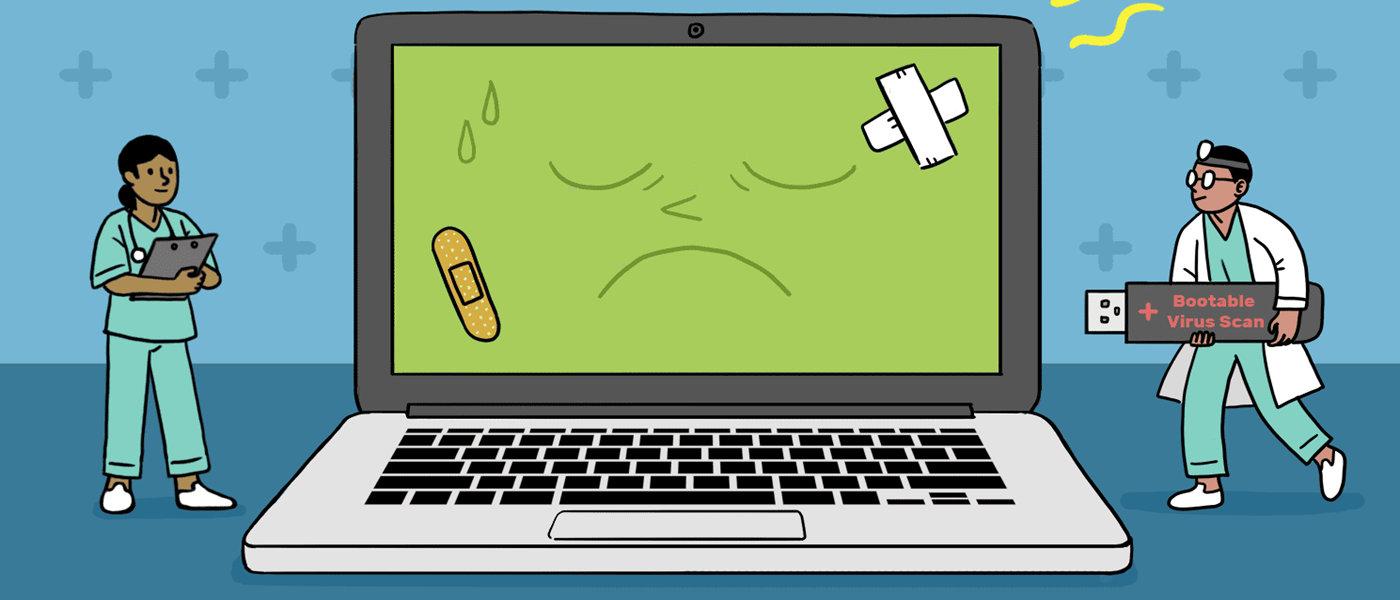
ウイルス、トロイの木馬、ランサムウェアがPCに侵入した場合、従来のウイルス対策ソフトでは手遅れになることがよくあります。マルウェアの中には、Windowsの起動前にロードされたり、ブートセクタに潜伏したり、インストールされているウイルス対策ソフトが起動できないようにシステムを操作したりするものもあります。このような状況では、起動可能なランサムウェア対策ソフトは、単なる付加的なものではなく、事実上不可欠なものとなります。
これらのレスキューディスクやUSBドライブは、まるでコンピューターの救急医療チームのように機能します。独立したシステム(ほとんどの場合Linuxベース)を起動し、ファームウェアを更新し、Windowsや感染の可能性のあるファイルを読み込むことなくハードドライブを徹底的にスキャンします。システムリソースを消費せず、永続的にインストールされることもなく、PCが起動すらできないほど深刻なダメージを受けた場合でも、窮地を脱するのに役立ちます。また、PCの動作が遅い場合に、Windowsを最適化するためのガイドと併用することで、より効果的に活用できます。
レスキュー型ウイルス対策ソフトとは何ですか?また、なぜそれが重要なのでしょうか?

レスキュー型ウイルス対策ソフトは、インストール済みのオペレーティングシステムの前に、CD、DVD、またはUSBドライブから起動するブート可能なセキュリティソリューションです。Windowsや内蔵のウイルス対策ソフトに頼るのではなく、独自の環境(通常はLinuxベースのライブCD/USB)をメモリにロードし、そこからコンピュータをスキャンしてウイルスを駆除します。
最大の利点は、これらの環境がディスクとファイルシステムに直接アクセスできるため、マルウェアがメモリ内で起動するのを防ぐことができる点です。多くのルートキット、高度なワーム、および永続的なトロイの木馬は、従来のウイルス対策ソフトウェアによるスキャンよりも前に、Windowsの起動時にロードされるため、身を隠したり、削除を阻止したりすることが可能になります。
さらに、レスキューアンチウイルスは外部ソースから実行されるため、コンピュータの日常的なパフォーマンスに悪影響を与えることはありません。常にインストールしてリソースを消費させる必要はなく、必要なときに接続して徹底的なスキャンを実行し、次のメンテナンスチェックまでそのままにしておくだけです。
サイバー攻撃がますます巧妙化し、脆弱性が未修正のまま放置され、ユーザーの警戒心が緩みがちな状況において、こうしたツールは家庭ユーザーとビジネスユーザーの両方にとって強力な支えとなります。特にWindowsは依然として最も攻撃の標的となっているオペレーティングシステムであり、こうした復旧ソリューションが真価を発揮する環境であるため、Windowsサービスとパフォーマンスの最適化は不可欠です。
レスキュー用アンチウイルスLive CD/USBはどのように動作するのですか?
ほぼすべてのレスキュー型ウイルス対策プログラムは、ライブCD/USB形式のLinuxディストリビューションをベースに構築されています。つまり、スキャン対象のPCのハードドライブに何も変更やインストールを加えることなく、CD、DVD、またはUSBドライブから直接メモリにシステムがロードされるということです。
一般的な手順は簡単です。メーカーが提供するISOまたはIMGイメージをダウンロードし、Rufus、UNetbootin、ImgBurnなどのツールを使用してCD/DVDに書き込むか、USBドライブにコピーします。その後、コンピュータを内蔵ハードドライブではなく、その外部メディアから起動するように設定します。
レスキュー環境が起動すると、非常に基本的なテキストベースのモードから、かなり使いやすいグラフィカルデスクトップまで、さまざまなインターフェースが表示されます。いずれの場合も、基本的な手順は同じです。シグネチャを更新し、スキャンするドライブとフォルダーを選択し、ブートセクタをチェックした後、検出されたものをクリーンアップまたは隔離します。
これらのレスキューディスクの多くは、クイックスキャン、フルスキャン、カスタムスキャンを実行したり、ヒューリスティックレベルを調整したり、感染した各ファイルに対してどのような処理を行うかを決定したり、場合によってはファイルエクスプローラー、Windowsレジストリエディター、パーティションマネージャー、バックアップユーティリティなどの追加ツールにアクセスしたりすることができます。
最低限必要なハードウェア要件は比較的シンプルです。互換性のあるx86プロセッサ、ほとんどの場合512MB以上のRAM、CDまたはUSBからの起動機能、そして最新のウイルス定義ファイルをダウンロードするためのインターネット接続が必要です。非常に古いコンピュータの場合は、BIOSに入って光学ドライブまたはUSBからの起動を強制する必要があるかもしれません。さらに、Windows 11の便利なスクリプトを使用して、ダウンロードなどのタスクを自動化することもできます。
インストール型ウイルス対策ソフトに対する実際の利点
レスキュー型アンチウイルスの最大の強みは、Windowsが動作している必要がないことです。マルウェアによってシステムが破損したり、デスクトップがロックされたり、アンチウイルスが動作しなくなったりした場合でも、レスキューディスクは外部から起動し、ディスクを単なるデータドライブのようにスキャンするため、依然として優位に立つことができます。特に、PCがフリーズしたり、不安定な兆候が見られたりした場合に非常に役立ちます。
もう一つの重要な利点は、これらのツールがマルウェアのメモリへのロードを防ぐことです。MBRルートキット、アンチウイルスソフトよりも先に起動する脅威、システム起動プロセスを変更する感染などは、外部環境からスキャンを実行すると、防御したり身を隠したりすることが容易ではなくなります。
起動しなくなったコンピュータから重要なデータを復元するのにも非常に役立ちます。レスキューディスクの中には、ファイルエクスプローラー、ネットワーククライアント、さらにはバックアップマネージャーが内蔵されているものもあります。こうすることで、より徹底的なクリーンアップやWindowsの再インストールを行う前に、重要なドキュメントを別のドライブに保存できます。いずれにせよ、プログラムのアンインストール方法やPCに残ったファイルの削除方法を知っておくことは良いことです。
最後に、これらのソフトウェアは永続的なインストールを必要としないため、 PCが正常に動作しているように見えても、定期的なメンテナンスに使用できます。年に数回、高性能なレスキューウイルス対策ソフトでスキャンを実行することで、常駐ウイルス対策ソフトでは見逃してしまう可能性のある、根深い脅威や感染を検出するのに役立ちます。
Windows向けの無料レスキューウイルス対策プログラムトップ10
主要なサイバーセキュリティベンダーはほぼすべて、無料のレスキューディスクまたはUSBドライブを提供しています。洗練された最新のインターフェースを備えているものもあれば、時代遅れのデザインやテキストベースのモードを維持しているものもありますが、いずれも強力な検出エンジンと最新のシグネチャという基本機能を共有しています。
以下に、最もよく知られ、有用なソリューションの詳細な概要と、それぞれの具体的な機能をご紹介します。ご自身のニーズに最適なソリューションをお選びください。
カスペルスキーレスキューディスク
カスペルスキーは、最もよく知られたレスキューディスクの一つである「Kaspersky Rescue Disk」を提供しています。これはGentoo Linux(最新の公開リリースではバージョン18.x)をベースとしています。ISOイメージとしてダウンロードし、CD/DVDに書き込んだり、起動可能なUSBドライブを作成したりできます。
その目的は明確です。感染によって通常はアクセスできないWindowsシステムをスキャンして駆除することです。Kaspersky Rescue Toolが含まれており、マルウェアがWindowsの起動を妨害したり、常駐ウイルス対策ソフトを無効にしたりするような状況でも、ファイルやブートセクタを分析してクリーンアップします。
新機能および最も注目すべき特徴としては、最新のハードウェアのサポート、UEFIセキュアブートとの互換性、検出されたすべてのオペレーティングシステムのスキャン、カスペルスキーセキュリティネットワークとの統合、アドウェアおよびリスクウェアの検出、削除前のファイルバックアップ、ウイルス対策データベースが古くなっている場合の通知などが挙げられます。
ただし、これは一時的な消毒ツールであり、長期的な保護を目的としたものではありません。システムがクリーンになった後は、日常的なセキュリティのために、Windowsにフル機能のウイルス対策プログラムをインストールすることをお勧めします。
Aviraレスキューシステム
Avira Rescue Systemは、Windowsが起動しないPCを起動し、ウイルス、スパイウェア、ダイヤラー、ルートキットなどの脅威をスキャンできる、長年実績のあるLinuxベースのソリューションです。ISOイメージをダウンロードしてCDに書き込むか、ディスクを自動的に作成する実行ファイルを使用できます。
このレスキューシステムでは、フルスキャン、スマートスキャン、ブートセクタースキャンのみなど、複数の設定可能なスキャンモードが利用できます。また、マルウェア検出時のアクションを調整したり、スパイウェア、ジョーク、潜在的に不要なソフトウェアなどのカテゴリを含むように検索範囲を広げることも可能です。
そのグラフィカルインターフェースはシンプルで飾り気はないが、損傷したコンピュータへのアクセスを容易にし、システムの修復、データの復旧、または正常な起動を妨げるウイルスの駆除を試みることという本来の目的を十分に果たしている。
Gデータブートメディア
G Data Boot-Mediumは、 G Data Antivirusエンジンの強力な機能と、オペレーティングシステム起動前に実行される独自のブート環境を組み合わせたものです。特に、ウイルス感染によってコンピュータの動作が不安定になったり、遅くなったり、起動不能になったりした場合に有効です。
このデバイスから起動すると、コントロールパネルが表示され、2つの主要なオプションが表示されます。1つは、ウイルス対策ソフトを起動してシステムをスキャンしてクリーンアップするオプション、もう1つは、G Data Backupユーティリティを起動してデータを復元するオプションです。「オプション」メニューからは、システム情報ツールとネットワークマネージャにもアクセスできます。ネットワークマネージャでは、DHCPによる自動設定、またはIPアドレス、サブネットマスク、ゲートウェイ、DNSを手動で入力して、イーサネットとWi-Fiインターフェースを設定できます。
その目的は、高度な技術知識や複雑な設定を必要とせずに、埋め込まれたマルウェアを除去し、コンピュータを正常な状態に戻すことができる、かなり包括的な復旧環境を提供することです。
Windows Defenderオフライン
Windows Defender Offlineは、感染したシステムをオフラインでスキャンするためのMicrosoftの製品です。CDまたはUSBドライブから起動するポータブルなウイルス対策ソフトで、Windows自体では検出されにくいルートキットやその他の潜在的に不要なプログラムに対処するように設計されています。
マイクロソフトは、最新のマルウェアを検出して削除できるように、常に更新される脅威定義ファイルを使用しています。これを作成するには、使用するシステムに応じて、32ビットシステム用または64ビットシステム用の専用ツールをダウンロードし、起動可能なメディアを作成します。
システム要件は控えめです。Windows XP SP3からWindows 10まで対応しており、バージョンに応じて512MBまたは1GBのRAM、800x600ピクセル以上の解像度、500MBのディスク容量が必要です。CDまたはUSBドライブを作成したら、そこから起動し、ウィザードに従って詳細スキャンを実行してください。
エフセキュアレスキューCD
F -Secure Rescue CDは、Knoppix Linuxベースのユーティリティで、システムとファイルへのアクセスを回復し、正常な起動を妨げる脅威を排除することを目的とした最小限の環境を起動します。
この機能を使うと、接続されているボリュームと、すべてのドライブのマスターブートレコード(MBR)の両方をスキャン対象に含めることができます。分析されたファイル数や検出されたマルウェアの数などのデータとともに進行状況が表示され、エンジンは最新の定義で自動的に更新されます。
場合によっては、通常の消毒手順では特定のファイルを完全に削除できないことがありますが、より抜本的な対策を講じる前に、ディスクを使用してクリーンなデータを別のメディアにコピーすることもできます。USBから起動する必要がある場合は、UNetbootinやRufusなどのツールを使用してISOイメージをUSBドライブに転送する必要があります。
Dr.Web ライブディスク
Dr.Web LiveDiskは、有名なロシア製ウイルス対策ソフトDr.Webのレスキューディスクです。CD/DVDまたは起動可能なUSBドライブに書き込むことができる緊急キットとして機能し、マルウェアによって使用不能になったWindowsシステムをクリーンアップするように設計されています。
このスタンドアロン環境は、利用可能なディスクドライブとローカルネットワークを自動的に検出し、スキャン前にウイルスデータベースを更新できます。感染ファイルのスキャンと駆除に加えて、重要な情報をリムーバブルメディアや他のコンピュータにコピーするオプションも提供しており、フォーマット前に役立ちます。
Dr.Web LiveDiskは、BIOSがUSBハードドライブからの起動をサポートしていれば、32ビット版および64ビット版のWindowsを搭載したPCで動作するように設計されています。ダウンロードはCD用のISO形式、またはUSBイメージとして提供されており、ニーズに最適なメディア形式を選択できます。
トリニティレスキューキット
Trinity Rescue Kit (TRK)は、従来のウイルス対策ソフトの枠を超えた、起動可能なISOレスキュースイートです。最大5つのマルウェア対策エンジン(ClamAV、AVG、F-Prot、Bitdefender、Avast)を統合したコマンドラインインターフェースを備え、オンラインアップデートに対応しています。さらに、2つのルートキット対策ツールも含まれています。
TRKは、見た目は技術的でユーザーフレンドリーとは言えませんが、Windowsパスワードのリセット用Winpass、NTFS書き込みサポート、一時ファイルの削除用Winclean、削除済みファイルの復元、プロキシサポート付きネットワークツール、失われたパーティションの復元など、強力なシステムユーティリティを多数搭載しています。
これは、CDに書き込むためのISOイメージとして、または書き込みを自動化する実行ファイルとしてダウンロードでき、主にマルウェアやシステム障害から生じる複雑な問題を解決するための万能ツールを必要とする管理者や上級ユーザーを対象としています。
Panda SafeCD / Panda SafeDisc
Panda SafeCDまたはPanda SafeDiskは、Panda Securityが提供する緊急対策ソリューションです。Windowsに何もインストールすることなく、CDまたはUSBドライブから直接起動してシステムをスキャンし、ウイルスを駆除することを目的としています。
このツールの特徴は使いやすさです。カスタマイズオプションは多くありませんが、最新の定義を自動的に検索するウィザードが起動し、「開始」ボタンを押すとシステム全体をスキャンして悪意のあるファイルを探します。
Pandaは、ISOイメージをダウンロードしてCD-ROMに書き込む方法、またはUNetbootinを使用して起動可能なUSBドライブを作成する方法を提供しています。この場合、イメージをダウンロードして起動可能なメディアを作成するために、別の正常に動作するコンピューターが必要です。準備ができたら、感染したPCをCD/USBから起動し、Pandaのエンジンに処理を任せましょう。
AVGレスキューCD
AVG Rescue CDは、テキストベースのレスキュー環境に収められた包括的なツールスイートです。CD用のISOイメージと起動可能なUSBドライブの2つのバージョンが用意されています。
このメディアからPCを起動すると、メインメニューが表示され、そこからシステムのスキャン、過去のスキャンログの確認、ネットワークの設定、ウイルス保管庫の検査、Windowsボリュームの再マウントなどを行うことができます。また、AVGテクニカルサポートが特定の問題(誤検出を含む)の解決に推奨するスクリプトも含まれています。
その大きな利点の1つは、さまざまなLinuxユーティリティにアクセスできることです。例えば、pingツール、ファイルエクスプローラー、Windowsレジストリエディター、ディスクデータ復旧ユーティリティ、さらにはドライブの物理的な状態をチェックするためのSMARTテストなどです。
AVG Rescue CDは、その性質とテキストベースのインターフェースのため、ある程度の経験を持つユーザーに特におすすめです。非常に細かい制御が可能ですが、各ステップで何が行われているかを十分に理解している必要があります。
トレンドマイクロレスキューディスク
Trend Micro Rescue Diskは、Windowsを起動することなく、CD/DVD、USBドライブ、または外付けハードドライブからPCをスキャンできるポータブルソリューションです。MBRに隠されたルートキットなど、しつこく駆除しにくい脅威を検出して削除するように設計されています。
最大の利点は、Windowsの外部で動作するため、マルウェアの干渉を受けることなく、隠しファイル、システムドライバ、マスターブートレコードを分析できる点です。さらに、計画通りに進まなかった場合に変更を元に戻すロールバック機能も備えています。
まず、インストーラーをダウンロードし、正常に動作するコンピューターに保存してください。次に、128MB以上の空き容量を持つCD/DVDまたはUSBドライブをご用意ください。残りの手順は、トレンドマイクロのウィザードが自動的に処理します。システム要件としては、500MHzのIntel Pentiumプロセッサ、256MBのRAM、そしてCDまたはUSBからの起動機能が必要です(USB 3.0のサポートは、バージョンによっては制限される場合があります)。
VBA32 レスキュー
Vba32 Rescueは、あまり知られていないものの、マルウェア感染後にシステムの機能を復元できる非常に実用的なツールです。高速起動と高度に設定可能なスキャン機能に重点を置き、最大限の効果で感染を駆除することを目指しています。
このユーティリティは、マルウェア対策スキャンに加えて、緊急時に重要なファイルのバックアップを容易にし、大きな変更を加える前にデータを保存できるようにします。利点としては、イメージ全体を再ダウンロードすることなくシグネチャを更新できること、更新されたバージョンをUSBドライブに直接保存できること、ハードウェアテスト用のmhddやmemtestなどのツールが含まれていることなどが挙げられます。
コモドレスキューディスク
Comodo Rescue Disk (CRD)は、起動前の環境で Comodo Cleaning Essentials エンジンを実行する起動可能なイメージです。グラフィカルインターフェースとテキストモードの両方を提供し、標準的なウイルス対策プログラムでは除去できないほど深く埋め込まれたマルウェアに対処するように設計されています。
CRDはシステム起動前に実行されるため、 Windowsの起動を妨げるような、深く埋め込まれたルートキットやウイルス感染に対して特に効果的です。最新のウイルス定義ファイルを自動的にダウンロードし、スキャン機能に加えて、ディスク上のファイルの探索、スクリーンショットの撮影、インターネットの閲覧といったツールも備えています。
ハードディスクへのインストールは不要で、USBメモリまたはCD/DVDから直接起動します。Windows XP、Vista、7、8(32ビット版と64ビット版の両方)に対応しており、動作には最低でもPentium II 233MHzプロセッサ、512MBのRAM、および約210MBのディスク容量が必要です。
Norton Bootable Recoveryツール
Norton Bootable Recovery Tool (NBRT)は、ウイルス感染によって Norton 製品のインストールや使用が妨げられたり、Windows の起動がブロックされたりした場合に、Symantec が提供する最適なソリューションです。DVD または USB ドライブから起動してコンピュータをスキャンし、しつこい脅威を駆除することができます。
その主な機能は、通常のWindows環境から削除できないシステムファイルへの感染を修復することです。このプロセスでは、ISOイメージをダウンロードし、レスキューメディアを作成し、BIOSを設定してそのデバイスから起動するようにします。また、起動可能なUSBドライブを作成することもできますが、その場合、以前のコンテンツはすべて消去されます。
環境が読み込まれると、このツールはスキャンとクリーニングのための明確なオプションを備えたシンプルなグラフィカルインターフェースを提供します。バージョンによっては、Norton Power Eraserなどのユーティリティとの連携が制限されている場合もありますが、深刻な侵害を受けたシステムを復旧するための非常に確実な選択肢であることに変わりはありません。
ESET SysRescue ライブ
ESET SysRescue Liveは、Windows環境外からシステムをスキャンおよびクリーンアップするためのESETのソリューションです。USBドライブ、CD、またはDVDにインストールでき、付属のLive USB Creatorには、起動可能なメディアを作成するための非常に分かりやすいウィザードが含まれています(このプロセスでドライブがフォーマットされるため、内容をバックアップすることをお勧めします)。
ESET SysRescueは起動時にファイルシステムとハードドライブに直接アクセスし、ブートセクター、パーティション、外付けドライブ、特定のフォルダを徹底的に分析します。インテリジェントスキャン、フルスキャン、カスタムスキャンのプロファイルが用意されており、スキャン対象を正確に指定できます。
このツールは、疑わしいファイルを削除せずに報告するように設定することも、自動的にクリーンアップして隔離するように設定することもできます。結果はログに記録され、プログラムは保護状況と分析対象項目に関する詳細な統計情報とグラフを提供します。
堅牢な検出エンジンと最新のインターフェースを備えたこの製品は、メンテナンスが最も行き届いており、最も使いやすいレスキューディスクの一つとなり、家庭ユーザーとプロフェッショナル環境の両方に適しています。
Avastレスキューディスク(インストール済みのAvastから作成)
Avastの場合は少し事情が異なります。直接ダウンロードできるレスキューISOイメージは提供されておらず、代わりにWindows版Avast Antivirusのインストールからレスキューディスクが生成されます。幸いなことに、無料のデスクトップ版で十分ですが、残念ながら、クリーンなPCに事前にインストールしておく必要があります。
これを作成するには、マルウェアに感染しておらず、Avastがインストールされた別のコンピューターと、2GB以上の空きUSBドライブまたは書き込み可能なDVDが必要です。Avast内でレスキューディスクの作成を選択し、USBドライブかISOファイルかを選択すると、プログラムがメディアを準備し、完了するまで進行状況バーが表示されます。
ISOファイルを選択した場合は、Windowsのディスクイメージ書き込みツールまたは同様のソフトウェアを使用してDVDを作成できます。USBドライブの場合は、適切なドライブを選択するだけで、Avastが必要なファイルをすべてコピーします。
このレスキューディスクを使用するには、感染したPCの電源を入れ、USBドライブまたはDVDを挿入し、コンピューターのブートメニューにアクセスします(メーカーによって異なりますが、通常はF8、F9、F11、F12、またはEscキーを使用します)。そこから、該当するデバイスを選択し、画面の指示に従ってAvastレスキュー環境を起動します。
インストールが完了すると、 AvastPE Antivirusでスキャンを実行したり、インターネット接続があれば定義ファイルを更新したり、すべてのハードドライブをスキャンするか、特定のフォルダやドライブのみをスキャンするかを選択できます。スキャンが完了すると、検出された脅威がレポートに表示され、自動修復または感染ファイルの手動スキャンを選択できます。
これらの救助ツールの作成と使用に関する実践的なヒント
実際には、優れたレスキュー用ウイルス対策ソフトを作成するには、常に同じ手順を踏む必要があります。まず、公式のISOイメージをダウンロードし、信頼できるプログラムで書き込み、次に、対象のコンピュータが選択したメディアからの起動をサポートしていることを確認します。
最新のコンピューターでは、電源を入れると通常、ブートメニューに入るためのキーを示すメッセージが短時間表示されます。古い機種では、BIOSに入り、起動順序を変更してCD/DVDドライブまたはUSBドライブをハードドライブより前に配置する必要がある場合があります。
Rufus、UNetbootin、ImgBurnなどのツールや、各メーカーが推奨するその他のユーティリティを使えば、作成プロセスは大幅に簡素化されます。基本的には、ISOイメージと保存先ドライブを選択するだけで、高度な設定を調整することなく、アプリケーションが起動可能なライブCD/USBを準備してくれます。
常に最新のレスキューディスクを1枚か2枚手元に用意し、Windowsのパフォーマンスを向上させるために空き容量を確保する方法を習得しておくのが良いでしょう。たとえ異常に気づかなくても、時折レスキューディスクから起動し、ファームウェアの署名を更新し、フルスキャンを実行することをお勧めします。起動時にメモリにロードされ、システムが起動してしまうと駆除が非常に困難な、サイレントマルウェアが存在するからです。
最終的に、適切に準備されたレスキューアンチウイルスがあれば、複雑な感染に闇雲に戦うか、あるいは、日常的なコンピュータのパフォーマンスを低下させたり、Windowsの起動を気にしたりすることなく、しつこいマルウェアを検出して駆除できる、強力でオペレーティングシステムに依存しないツールを持つかの違いが生まれます。