- 人間工学に基づいたモニターの高さは、上端またはわずかに下端を目の高さに揃えることに基づいており、首に負担をかけずにわずかに下を向くことができます。
- 理想的な距離は約 50 cm で、画面のサイズに合わせて調整する必要があります。角を見るときに頭をひねったり傾けたりしないようにすることで、目の疲れを軽減します。
- モニターアームとスタンド、そしてノートパソコン用ライザーと調整可能なデスクを使用すると、高さ、角度、位置を簡単に調整でき、首、肩、背中の姿勢を自然なものにすることができます。
- 人間工学に基づいた適切な設定には、関節と視力を保護するために、頻繁な休憩、姿勢の変化、照明、明るさ、コントラストの調整を加える必要があります。
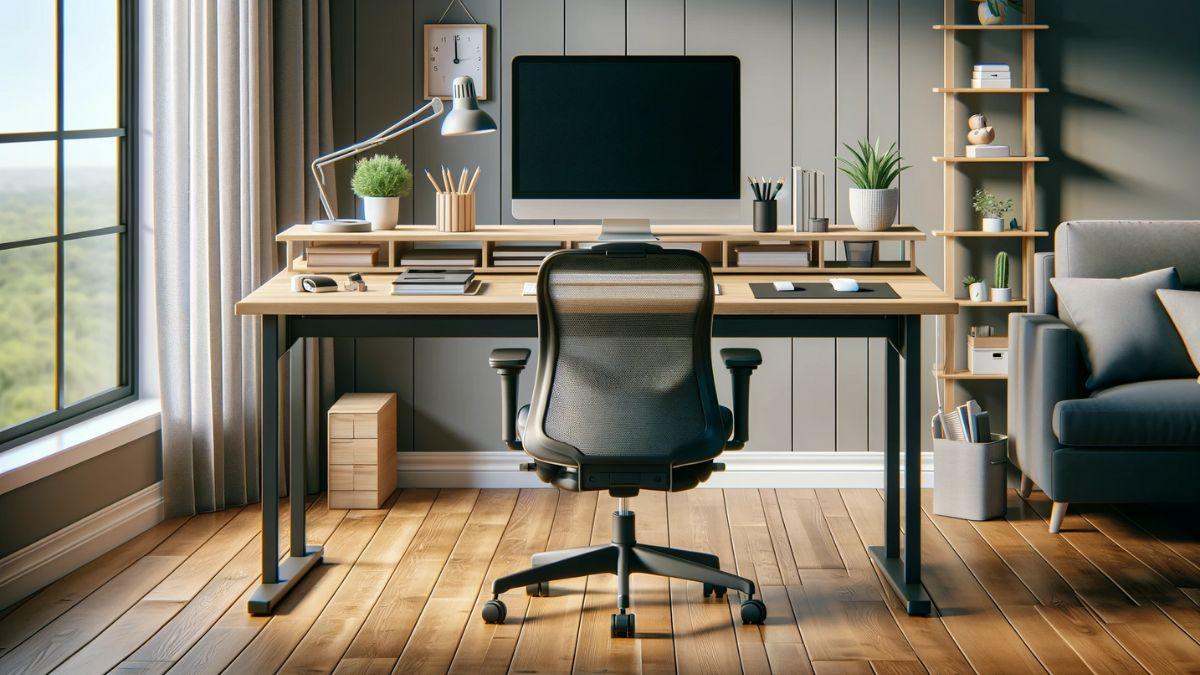
長時間コンピューターに向かっていると、首が凝ったり、背中が痛くなったり、目が疲れたりすることがあります。その場合、モニターの高さが人間工学的に正しく設定されていない可能性が非常に高いです。これは単に快適さの問題ではなく、画面の位置が適切でないと慢性的な不快感につながり、集中力も低下する可能性があります。
モニターの高さ、距離、傾き、位置を適切に調整することはそれほど難しくありませんが、注意すべき点や避けるべき間違いを知っておく必要があります。この記事では、モニターを正しい高さに設置するための明確で実践的なガイドライン、それが首、背中、視力に及ぼす影響、そして役立つアクセサリー(モニターアーム、ライザー、ノートパソコンスタンド、高さ調節可能なデスクなど)について解説します。
人間工学に基づいたモニターの高さがなぜそれほど重要なのでしょうか?

長時間画面に向かって作業する場合、作業環境の不備は首、肩、腰の痛みの原因となることがあります。私たちはしばしば椅子や机のせいにしますが、モニターこそが不自然な姿勢を引き起こす主な原因の一つなのです。
モニターの位置が高すぎると、顎を上げて首を後ろに反らせる必要が出てきます。この姿勢は頭の重心をずらし、首の筋肉に負担をかけるため、筋肉の緊張や関節のこわばりを引き起こします。
首の位置が低すぎると、首が過度に曲がって胴体が前に傾いてしまうことがよくあります。首はある程度の屈曲には耐えられますが、それを何時間も続けると頸部の筋肉への負担が大きくなり、痛み、緊張型頭痛、背中の上部の緊張につながる可能性があります。
横方向への回転も影響します。モニターを横向きに設置すると、画面を見るために首、場合によっては胴体まで回転する傾向があります。たとえ数度であっても、この回転が続くと、最終的には首、肩、背中上部に不快感が生じます。
画面の高さが適切でないと、首に負担がかかるだけでなく、姿勢全体が悪化します。背中を丸めたり、頭を前に突き出したり、肩を丸めたりしやすくなり、腰痛や疲労、さらには不快感から精神的な疲労感につながることもあります。
理想的なモニターの高さ:画面配置の目安
人間工学において最も広く受け入れられている基本原則は、モニターの上端を目の高さか、やや下に配置することです。こうすることで、画面の中央を見る際に、首を曲げることなく視線が自然に下へ移動します。
より正確な基準点を得るには、多くの専門家はモニターの上端から5~10cm下の点に視線を合わせることを推奨しています。これは、安静時に目がやや下を向くという、私たちの自然な目の状態と一致します。
別の見方としては、椅子の背もたれに背中を預け、肩の力を抜いて、まっすぐ前を見てください。画面は目の高さから視線より約30度下の位置にあるのが理想的です。画面を見るために顎を上げたり下げたりする必要がある場合は、画面の高さが適切ではありません。
専門家の中には、代替案として画面の中央を目の高さに配置することを提案する人もいます。この設定は、特に高級な椅子を使用し、背筋を伸ばして座り、ヘッドレストを適切に調整できる人にとっては快適です。しかし、ほとんどの人はそのような優れた椅子を持っておらず、一日中そのような直立姿勢を維持できないため、これは万能な解決策ではありません。
どのような基準を用いるにせよ、重要なのは、画面を見る際に、首を自然な位置に保ち、視線をやや下向きにし、頭を胴体と一直線に並べることができ、無理に首を伸ばしたり、曲げたりしなくても済むようにすることです。
モニターまでの適切な距離と画面サイズ
高さだけが重要な要素ではありません。目の疲れや不必要な首の動きを避けるためには、モニターを見る距離も調整する必要があります。目安としては、モニターを目から約50cm、つまり伸ばした腕の長さ程度に近づけるのが良いでしょう。
腕を前に伸ばして画面に触れてみてください。かろうじて届くか、あるいは画面のはるか先にある場合は、距離を確認してください。ただし、この基準点はモニターのサイズと視力に合わせて調整する必要があり、ノートパソコンかデスクトップパソコンかによっても異なります。それぞれの機器によって最適な距離とサイズが異なるためです。
画面の隅々まで読むために首を伸ばさなければならない場合は、画面に近づきすぎているか、画面が現在の視聴距離に対して大きすぎる可能性があります。アプリのフォントサイズを大きくしたり、ズーム機能を使用したりすることで、無意識に目を細めてしまうのを防ぐことができます。
複数のモニターを使用するオフィス環境では、首を頻繁にひねることで首に負担がかかることがよくあります。このような状況で長時間作業する場合は、すべての情報を1つの画面に表示できるウルトラワイドモニターを検討する方が賢明かもしれません。そうすることで、首を何度もひねる必要性を減らすことができます。
視力に問題がある場合は、必ず専門家に処方箋をチェックしてもらうことが重要です。適切な眼鏡をかけていない、あるいは異なる距離用に設計された眼鏡を使用しているために目が疲れている場合、距離を調整しても効果はありません。
視野角、傾き、画面の明るさ
モニターの向きは高さと同じくらい重要です。角度が適切でないと、画面の反射を避けたり、コンテンツをよりよく見たりするために、首を曲げたり、前かがみになったり、頭を回したりする必要が生じます。
目標は、画面を快適な視角、つまり目の水平線から視線より約30度下の位置に配置することです。こうすることで、顎を過度に上げ下げすることなく、視線はまっすぐ前を向き、やや下を向くことができます。
この調整を完了するには、ほとんどの人間工学マニュアルで、モニターを10~20度程度、わずかに後ろに傾けることを推奨しています。こうすることで、目と画面の上端および下端との距離がより均一になり、読みやすさが向上し、目の疲れが軽減されます。
モニターの角度調整ができない場合は、ファイルキャビネットや本などをスタンドの下に置くなど、工夫次第で好みの角度に調整できます。ただし、土台がしっかりしていて、ちょっとした衝撃でも画面が倒れないように注意してください。
画面の反射光やまぶしさも、目に見えない敵です。窓からの光や、位置の悪い照明器具からの光が強く差し込むと、まぶしさを避けるために体を動かしたり、首を伸ばしたり、顔をそむけたりしがちです。しかし、こうした絶え間ない調整は、長期的には不必要な筋肉の負担につながります。
この問題を最小限に抑えるには、モニターを窓からの直射日光から遠ざけたり、ブラインドやカーテンを使用したり、照明を調整したりすることが非常に効果的です。非常に明るい環境で作業する場合は、マットパネルを使用することで反射を大幅に軽減できます。モニターを交換できない場合は、画面に直接貼り付けることができる安価な反射防止フィルムもあります。
モニターの正面配置と全体的な姿勢
当たり前のことのように思えるかもしれませんが、多くのオフィスやホームオフィスでは、モニターが机の片側に配置されています。そのため、たとえわずかな角度であっても、常に首を傾けた状態で作業せざるを得ません。
モニターは常に体の真正面、胴体の中心線上に配置することをお勧めします。外付けキーボードとマウスを使用する場合は、それらも中央に配置してください。そうすれば、タイピングやマウス操作のために胴体をひねる必要がなくなります。
この正面配置は、頭、首、背骨を一直線に保つのに役立ち、より自然な姿勢を促し、肩や頸椎の緊張を軽減します。デュアルモニター環境の場合、メインモニターを正面に、サブモニターを少し横に置くのが最適です。そうすることで、一日中、画面の端の方を見る必要がなくなります。
適切な人間工学に基づいた環境には、腰部サポート、高さ調節機能、安定した背もたれを備えた適切な椅子、そして足を快適に置けるテーブルも含まれることを忘れないでください。節約のためにキッチンのスツールや背もたれのない椅子に座ると、長時間コンピューターに向かう場合、腰に大きな負担がかかる可能性があります。
さらに、モニターと椅子の調整が完璧だったとしても、何時間も同じ姿勢でいるのはお勧めできません。血行を促進し、関節への負担を軽減するために、頻繁に姿勢を変えたり、椅子の上で少し体を動かしたり、定期的に立ち上がったりすることをお勧めします。
主な付属品: モニターアームとマウント
快適な作業環境を実現するには、モニターを内蔵スタンドに置くだけでは不十分な場合が多い。画面を必要な高さと距離に正確に配置するには、可動式アームや高さ調節可能なスタンドが必要になることが多い。
モニターアームは、高さ、奥行き、傾き、さらには回転など、幅広い調整が可能なので特に便利です。一度調整すれば、頻繁に再調整する必要はなく、しっかりと固定されます。また、簡単な操作で画面を他の人と共有することもできます。
これらは、異なる従業員が異なるシフトで同じワークステーションを使用し、モニターの高さを自分の身長に合わせて素早く調整する必要がある「ホットデスキング」環境において、非常に魅力的な選択肢となります。また、頻繁に姿勢を変えたり、異なる視野角を必要とする作業を切り替えたりする人にも最適です。
可動式アームを使用するには、モニターがVESAマウントに対応している必要があり、通常は75x75mmまたは100x100mmの規格で、背面に4つの取り付け穴が必要です。また、各アームには耐荷重制限があるため、モニターがその範囲内であることを確認しないと、しっかりと固定できません。
2画面構成の場合、各モニターを個別に調整できるデュアルアームが備わっており、人間工学に基づいた快適な作業環境と作業効率を維持できます。このソリューションにより、様々なスタンドを工夫する必要がなくなり、2画面間の視線を常に一定に保つことが容易になります。
もっとシンプルなものをお探しなら、モニターライザーも選択肢の一つです。デスクの上に置いて、画面を一定の高さ、または複数のプリセットレベルまで持ち上げることができます。キーボード、マウス、スマートフォン、その他の小物を収納できるコンパートメントが付いているものも多く、作業スペースをすっきりと保つのに役立ちます。
これらのリフトは関節式アームほど柔軟性はありませんが、モニターがほとんどの場合同じ位置に留まり、高さを頻繁に変更する必要がない場合には非常に効果的です。
ノートパソコンと人間工学:画面を上げる方法
ノートパソコンを使う場合、画面とキーボードが一体化しているという問題がもう一つ発生します。画面が見やすい高さにパソコンを置くと、キーボードが高すぎます。逆に、手の高さに合わせると、画面が低すぎて首を曲げなければならなくなります。
最適な解決策は、ノートパソコンスタンドと外付けキーボードおよびマウスを組み合わせることです。スタンドを使えば、画面を人間工学的に最適な高さに調整でき、外付け周辺機器は机の上に快適な手首の高さで配置できます。
これらのスタンドの多くは、複数の傾斜角度(例えば、15度、20度、25度、30度、35度、40度)に対応しており、ノートパソコンの底面通気口を塞ぐことなく、好みに合わせて画面角度を簡単に調整できます。アルミニウム合金製のモデルは一般的に軽量で折りたたみ式、持ち運びも容易なため、自宅、オフィス、カフェなど、場所を移動する際にも快適な姿勢を維持できます。
当然のことながら、ノートパソコンを目の高さまで上げると、キーボードに直接文字を入力するには不向きになります。そのため、ケーブルの煩雑さを避け、デスク周りをすっきりさせるためにも、良質な外付けキーボードとマウスのセットに投資することはほぼ必須と言えるでしょう。できればワイヤレスタイプがおすすめです。
この設定により、ノートパソコンを一般的なモニターと同じ高さに設置し、キーボードとマウスを手にとって本当に快適な位置に配置できます。これにより、首が曲がる必要がなくなり、手首がより自然な位置になるという2つの問題が同時に解決されます。
高さ調節可能なデスクとグローバルワークステーション調整
近年、高さ調節可能なデスクは、作業中に座ったり立ったりを交互に行う方法として人気を集めている。その利点に加え、椅子、机、モニターの配置における人間工学的な最適化にも非常に役立つ。
高さ調節可能なデスクなら、作業面全体の高さを調整できるので、座っていても立っていても、モニター、キーボード、マウスを最適な位置に置くことができます。これにより、従来のデスクのように高さが固定されていることなく、モニターを常に適切な目の高さに保つことができます。
この柔軟性により、姿勢を崩したり体勢を変えたりすることで、一日を通して同じ部位にかかる負荷が軽減され、筋肉の不快感やこわばりを防ぐことができます。さらに、モニターアームや適切なサポートと組み合わせることで、ワークステーションのカスタマイズ性が大幅に向上します。
このタイプのデスクを選ぶ際には、座って作業する場合でも立って作業する場合でも、高さ調節範囲が自分のニーズに合っているか、また、タイピング中にモニターが振動しないよう構造が安定しているかを確認することが重要です。高品質の木製天板を備えたモデルは、作業スペースに温かみと美しさを添えてくれます。
全体的に見て、適切に設計された高さ調節可能なデスクは、コンピューターに向かって座って作業する場合でも、少し立ち上がって足を伸ばしたい場合でも、モニターの高さを常に人間工学的に適切な範囲内に保つことができます。
健康的な習慣:休憩、運動、目のケア
モニターの高さをどれだけ完璧に調整しても、長時間動かずに画面から目を離さずにいると、遅かれ早かれ身体的な不快感や精神的な疲労が生じます。人間工学には、使用習慣も含まれます。
一般的に推奨されているのは、 1時間以上座りっぱなしでいることを避けることです。60分ごとに10分から15分間立ち上がって、少し歩き回ったり、手足を伸ばしたり、窓の外を眺めたり、作業を変えたりして、目や関節を休ませましょう。
目の健康のためには、いわゆる「20-20-20ルール」が非常に効果的です。20分ごとに、約6メートル離れた物体を少なくとも20秒間見つめましょう。これにより、眼精疲労、ドライアイ、そして一日の終わりに感じる目の疲れを軽減できます。
モニターの明るさとコントラストを快適なレベルに調整することも重要です。画面が明るすぎたり暗すぎたりすると、目の疲れや頭痛が悪化し、画面に近づいたり遠ざかったりする傾向が強まります。理想的には、モニターの明るさは明るすぎず、周囲の明るさと同程度であるべきです。
また、時々姿勢をチェックするようにしましょう。一日の始まりは背筋を伸ばして座っていても、時間が経つにつれて、気づかないうちに前かがみになったり、顎に手を当てたり、背中を丸めたりしてしまうことはよくあります。定期的に簡単な自己チェックを行うことで、緊張がひどくなる前に姿勢を正すことができます。
最後に、十分な水分補給と勤務時間外の適度な運動は、長時間コンピューターに向かって作業する際の筋肉や関節への負担を軽減するのに役立ちます。人間工学は、机や画面だけでなく、あなたの全体的な体調にも左右されるのです。
モニターを適切な目の高さに設置し、適度な距離を保ち、眩しさを感じさせず、体に対して適切な位置に配置し、快適な椅子と高さ調節可能なデスクを使用し、必要に応じてアームレスト、スタンド、または高さ調節可能なデスクを活用すれば、首、背中、目の痛みを軽減しながら、何時間でも快適に仕事やゲームを楽しむことができます。定期的な休憩と適度な運動を取り入れることで、大きな問題を起こすことなく、より健康的で快適な作業環境を実現できます。