- PC や周辺機器にほこりや汚れが蓄積すると、温度が上昇し、ノイズが発生し、コンポーネントの寿命が短くなる可能性があります。
- 安全な清掃には、適切なツール、イソプロピルアルコール、圧縮空気、静電気対策が必要です。
- タワーだけでなく、キーボード、マウス、モニター、プリンター、スキャナーも、それぞれに固有の手法を使用してクリーニングおよびメンテナンスを行うことが重要です。
- 定期的な表面洗浄と年 1 回の徹底的な洗浄により、機器のパフォーマンス、冷却、および全体的な衛生状態が向上します。
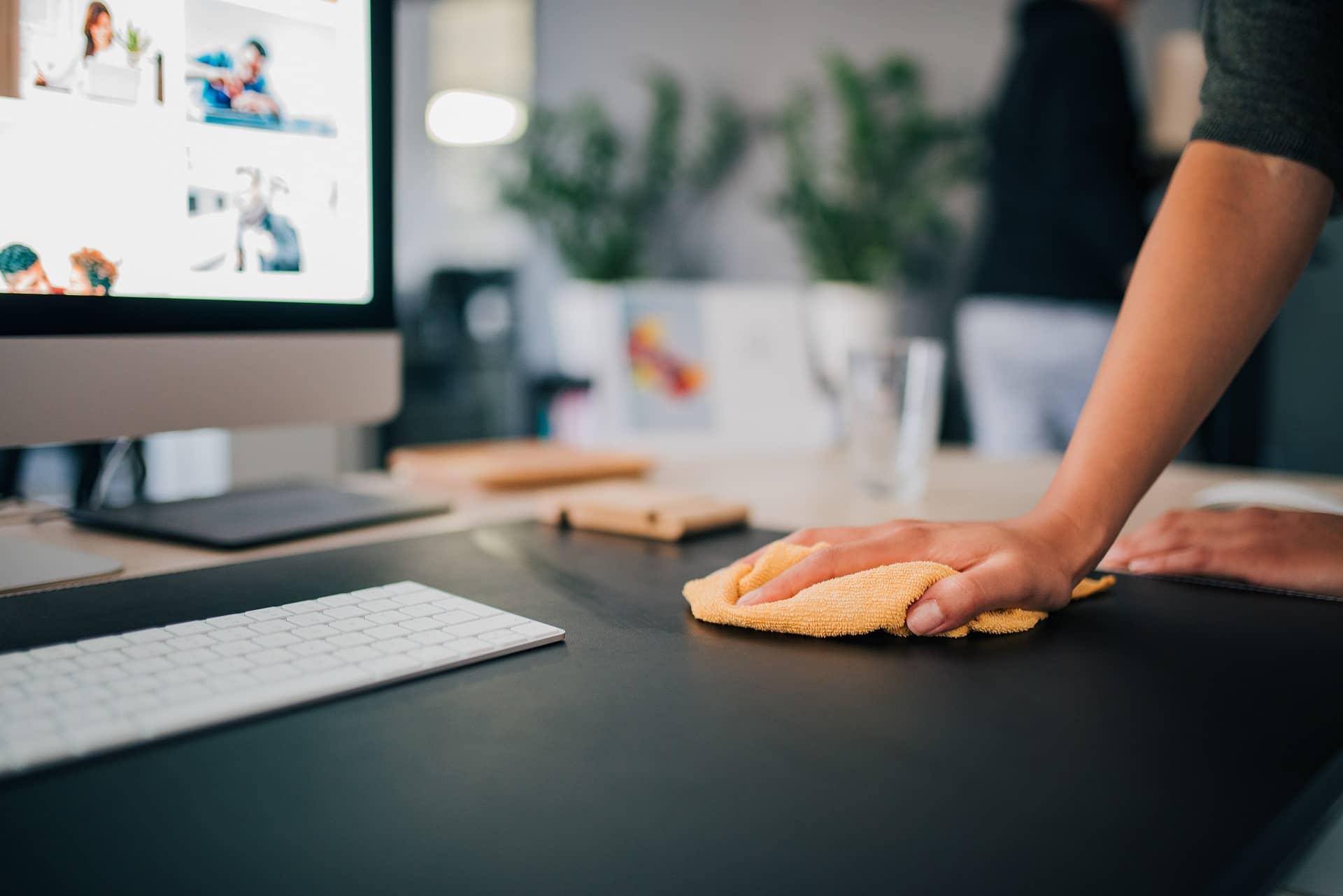
パソコンの動作音が以前より大きくなった、過熱しやすくなった、動作が遅くなったと感じたら、原因はソフトウェアではなく、おそらくホコリです。パソコン内部や周辺機器(キーボード、マウス、モニター、スキャナー、プリンターなど)に蓄積したホコリは、最終的にパフォーマンスや温度に影響を与え、ひいてはすべての部品の寿命を縮めることになります。
さらに、見た目の問題だけではありません。ほこり、糸くず、手の油汚れは、過熱、騒音、故障、そして最悪の場合はショート回路の原因となる可能性があります。そのため、リビングやキッチンを掃除するように、パソコンとその周辺機器も定期的に掃除する習慣をつけるべきです。以下では、掃除の手順をステップごとに解説するとともに、途中で機器を損傷させないための重要なヒントもご紹介します。
PCの掃除の種類と埃がなぜ危険なのか
本題に入る前に、コンピュータの物理的なメンテナンスには大きく分けて2つのレベルがあることを理解しておくことが重要です。1つは迅速かつ頻繁な清掃、もう1つは分解を必要とする徹底的な清掃です。
一方、表面清掃という方法もあります。これは、カバーを取り外し、外側を拭き、ダストフィルターを清掃し、内部を分解せずに軽く吹き飛ばすというものです。この作業は通常20~30分程度で済み、数ヶ月に一度行うだけで、完全に分解する必要が生じる時期を大幅に遅らせることができます。
次に、徹底的なクリーニングを行います。ヒートシンク、ファン、ケーブルなどを分解し、スキルレベルによっては電源ユニットやグラフィックカードも分解して、各コンポーネントを新品同様に仕上げます。この段階では、プロセッサやGPUを分解するので、サーマルペーストを交換するのにも最適なタイミングです。
このような注意が必要な理由は、埃が単なる「無害な汚れ」ではないからです。コンピューター内部の熱と周囲の湿度によって、埃は圧縮され、部分的に導電性を持つ黒っぽい煤状の物質を形成します。これがマザーボード、電源、コネクタなどに蓄積すると、接触不良を引き起こし、最悪の場合はショート回路の原因となる可能性があります。
さらに、埃が溜まると通気口、フィルター、ヒートシンクのフィンが塞がれ、空気の流れが悪くなります。その結果、温度が上昇し、ファンがフルスピードで回転し、騒音が増加し、サーマルスロットリングなどの安全機構が作動してプロセッサ、グラフィックカード、またはSSDの周波数を下げて損傷を防ぎ、パフォーマンスの低下につながります。
PCとその周辺機器のクリーニングに必須のツールと製品
分解作業を始める前に、作業スペースと工具を準備することが非常に重要です。通常は電源に接続されている電子機器を開けることになるので、まず最初に、コンピュータとすべての周辺機器の電源を切り、コンセントからプラグを抜いてください。
快適に作業するには、部品、ネジ、カバーなどを混同せずに置ける、広くて明るく、整理整頓された場所を見つけましょう。テーブルを保護し、落ちてくる埃を受け止めるために、下に大きな段ボールやビニールシートを敷いておくのが理想的です。
工具に関しては、できれば精密ドライバーのセットを用意するのが理想的です。できれば品質の良い、先端が磁石になっているものが良いでしょう。磁石付きの先端は、ケース内部の小さなネジの取り扱いを非常に容易にし、部品の間や床にネジが紛失するのを防ぎます。
洗浄剤に関しては、最も一般的で安全な選択肢は、圧縮空気スプレー、柔らかい毛のブラシ、出力の低い小型掃除機または細いノズル、マイクロファイバークロス、ダストトラップクロス、綿棒、そして90%以上のイソプロピルアルコールを使用することです。イソプロピルアルコールは蒸発が早く残留物が残らないため、電子部品に適しています。
さらに一歩進んで、屋外やスクリーン用のクリーニング液を自作することもできます。蒸留水約80%、イソプロピルアルコール約20%、乾燥剤(写真用品店で入手可能)数滴を混ぜ合わせれば、洗浄力が高く、蒸発も早く、拭き跡も残りにくいです。
安全対策:静電気、湿度、避けるべき製品
ほとんど誰も考慮しない重要な点があります。静電気は、放電を感じなくても、繊細なチップや回路を損傷する可能性があります。そのため、マザーボード、RAMモジュール、グラフィックカード、M.2 SSDに触れる前に、静電気が完全に放電されていることを確認することが不可欠です。
このリスクを最小限に抑える方法はいくつかありますが、最も実用的なのは、ラテックス製またはニトリル製の手袋を着用し、コンピューターケースの金属製シャーシまたは別の接地ポイントに接続された帯電防止リストストラップを使用することです。リストストラップがない場合は、各部品を扱う前に、接地された金属面に頻繁に触れる習慣をつけましょう。
粉塵アレルギーや呼吸器系の疾患をお持ちの方は、防塵マスクを着用することをお勧めします。機器を移動させたり、空気を吹き飛ばしたりすると、大量の粉塵が空気中に舞い上がるためです。可能であれば、圧縮空気を使った強力な清掃作業は、換気の良い場所、あるいは屋外で行うようにしてください。
使用禁止製品については、イソプロピルアルコール以外のアルコール、溶剤、スチームクリーナー、刺激の強い化学薬品を含むワイプは使用しないでください。これらは導電性の残留物を残したり、プラスチックを損傷したり、スクリーン印刷を消したり、スチームクリーナーの場合は、本来あってはならない場所に加圧された水分を導入したりする可能性があります。
掃除機を使用する際は注意してください。吸引力が強すぎたり、制御が不十分だったりすると、ファンが損傷したり、ヒートシンクのフィンが曲がったり、静電気が発生したりする可能性があります。掃除機を使用する場合は、細いノズルを使用し、吸引力を弱めに設定し、プラスチックや頑丈な金属部分のみに使用してください。小さなチップや壊れやすい部品には絶対に使用しないでください。
PCタワーの内側と外側を掃除する方法
まず最初にすべきことは、外側を掃除することです。カバーを開ける前に、ダスターなどでケース全体を拭いてください。特に通気口や汚れが溜まりやすい箇所は念入りに拭き、カバーを外したときに汚れが内部に落ちないようにしましょう。
PCの接続を外し、すべてのケーブルを取り外した状態で、イソプロピルアルコールを軽く染み込ませた綿棒を使って、外部ポート(USB、オーディオ、ネットワーク、HDMIなど)を丁寧に清掃し、接続部周辺に溜まった油汚れや埃を取り除くことができます。
シャーシの外側を拭くには、蒸留水と少量の弱アルカリ性洗剤を混ぜた液で湿らせたマイクロファイバークロス、または自作の溶液を使うのが一般的です。液体が通気口から内部に流れ込まないように注意してください。布はよく絞ってから乾いた布で拭き取るのが一番です。
外側がきれいになったら、ネジを緩めてサイドカバー(または複数のサイドカバー)を取り外します。ネジは別々に保管し、ラベルを付けておきましょう。簡単なコツとしては、カバーやカバー部分の輪郭を紙に描き、その上にネジのグループごとに小さなメモを添えて置いておくことです。こうすることで、組み立てがずっと楽になります。
内部が見えるようになったら、内部の埃を取り除きましょう。まずは、ファン、グリル、電源ユニットに、ノズルを近づけすぎないように注意しながら、少し離れたところから圧縮空気を短く吹き付けます。ファンに空気を吹き付ける際は、羽根が高速回転しないように、指や綿棒で羽根を押さえてください。
次に、柔らかい毛のブラシを使って、マザーボード、RAM周辺、PCIeスロット、およびその周辺を清掃します。埃をただ移動させるのではなく、掃除機で吸い取ったり、後で布で拭き取ったりできる場所に集めてください。
基本的な分解:ヒートシンク、ファン、マザーボード
さらに一歩進んで、主要なコンポーネントを分解することもできます。プロセッサのヒートシンクは、特にアルミ製のフィンが多いタワー型モデルでは、フィンにかなりの量の埃が溜まりやすい傾向があります。
従来の空冷式クーラーの場合、ソケットから取り外した後は、2つの方法があります。1つ目は、より強力な方法で、フィンを流水と中性洗剤で洗い、ペーパータオルと温風設定のヘアドライヤーで完全に乾かす方法です。ヒートシンクには防錆処理が施されているため、適切に乾燥させれば問題ありません。ただし、ファンは必ず先に取り外して別々に清掃してください。ファンを濡らさないように注意してください。
最も安全な方法は、圧縮空気、ブラシ、マイクロファイバークロスを組み合わせて、スラットの間の埃を取り除くことです。その際、スラットを曲げないように十分注意してください。場合によっては、スプレーを約45度の角度で当てると、埃が奥に入り込むのではなく反対側から出てくるので効果的です。
一体型(AIO)水冷クーラーを使用している場合は、ラジエーターを水に浸けるのは避けてください。水冷ラジエーターを安全に清掃するには、圧縮空気を一定の距離と角度で短時間噴射し、その後、マイクロファイバークロスで手の届く範囲を拭くのが正しい方法です。
グラフィックカード、電源、マザーボードの特定のクリーニング
グラフィックカードは、コンピューターの中でも最も繊細で高価な部品の一つです。取り扱いには十分注意し、常に基板の端を持ち、金属部品や金メッキされた接点には触れないようにしてください。
ヒートシンク全体を取り外さずにファンだけを取り外せる設計であれば、それが理想的です。ファンを取り外し、他の部品と同様に清掃し、ヒートシンクのフィンは柔らかいブラシで磨いてください。多くの場合、少量の圧縮空気と乾いた布、またはイソプロピルアルコールを少し含ませた布で拭くだけで、頑固な汚れは簡単に落とせます。
グラフィックカードが数年経ち、異常に高温になったり、ファンが常にフルスピードで回転している場合は、カードを完全に分解し、ヒートシンクを徹底的に清掃し、GPUのサーマルペーストを交換する時期かもしれません。これには、より根気が必要で、お使いのモデル専用のチュートリアルに従う必要がありますが、温度は大幅に改善される可能性があります。
電源ユニットの取り扱いには特に注意が必要です。電源を切っても電荷が残っている可能性があるため、何をしているのかを正確に理解していない限り、開けることはお勧めしません。通常は、外側から圧縮空気を吹き出し、グリル部分を柔らかいブラシで掃除するだけで十分です。その際、スロットに物を差し込まないように注意してください。
一方、マザーボードの清掃方法は、歯磨きと似ています。まず、非常に柔らかい毛のブラシで埃を取り除き、隅の部分は綿棒で拭き、脱脂が必要な箇所には少量のイソプロピルアルコールを使用します。液体で濡らさないように細心の注意を払い、特に小さな部品や壊れやすいコネクタ部分は強くこすらないようにしてください。
ハードドライブ、SSD、ケーブル、サーマルペーストの交換
機械式ハードディスクドライブと2,5インチSSDのお手入れは非常に簡単です。筐体は密閉されているため、外側の表面とコネクタ部分を清掃するだけで済みます。ホコリ取り用の柔らかいブラシと拭き取り用のマイクロファイバークロスがあれば、通常は十分です。
M.2 SSDは取り扱いに少し注意が必要です。固定しているネジを外し、ゆっくりと引き出し、乾いた布かごく軽く湿らせた布で、力を入れすぎずに拭いてください。ヒートシンクが付いている場合は、サーマルペーストやサーマルパッドを交換する場合を除き、分解せずに外側を清掃してください。
内部ケーブル(電源ケーブル、SATAケーブル、延長ケーブルなど)の状態と清潔さを確認することも重要です。乾いた布で拭いて埃を取り除き、ケーブルにほつれ、絶縁体の損傷、コネクタの曲がりがないか確認してください。異常が見られた場合は、交換することをお勧めします。
CPUクーラーはすでに取り外してあるので、メイン作業であるプロセッサのサーマルペーストの交換に取り掛かりましょう。ペーパータオルとイソプロピルアルコールを使って、プロセッサとクーラーのベース部分から古いペーストを拭き取り、金属面がきれいになり、油分がなくなるまで清掃してください。
サーマルペーストを選ぶ際、経験があまりない場合は、非導電性で、塗り過ぎて溢れた場合でもショートのリスクを軽減できるセラミックベースのペーストを選ぶのが良いでしょう。メタリックペーストは若干性能が優れていますが、IHS領域外にこぼさないように、安定した手つきと細心の注意が必要です。
周辺機器のクリーニング:キーボード、マウス、モニター、ポート
周辺機器は、文字通り、毎日最も頻繁に触れるものです。パンくず、指の油汚れ、埃、そして水しぶきなどによって、キーボードやマウスは、コンピューター本体の内部よりもずっと早く汚れてしまうのです。
キーボードのお手入れは、まず定番の方法から始めましょう。キーボードを裏返しにして、保護された表面の上で軽く振って、パンくずや大きなゴミを取り除きます。次に、圧縮空気を使ってキーの間に挟まったゴミを取り除き、必要であれば、ノズルが非常に柔らかく、吸引力が弱い掃除機を使用してください。
それでもまだひどく汚れている場合は、水に少量の洗剤を溶かした薄めの溶液を作り、布を軽く湿らせてキーの表面を拭き、油分を取り除いてください。最後に、乾いた布で残った水分を拭き取ってください。
キーキャップが取り外し可能なデスクトップキーボードの場合は、さらに詳細な作業が可能です。キーを取り外す前に、キーボードの写真を撮るか図を描いて、各キーの位置を覚えておきましょう。次に、キー取り外しツールまたはマイナスドライバーを使用して、キーキャップを1つずつ慎重にこじ開けます(キーキャップの仕組みに慣れていない場合は、スペースバーなどの非常に大きなキーは避けてください)。
キーを取り外したら、圧縮空気を吹き付け、ベース部分を少し湿らせた布で拭き、角の部分は綿棒で掃除してから、キーを元に戻します。キーが取り外せないキーボードの場合は、キーの形状に沿って汚れを落とす粘液状のクリーニングジェルを使用すると、キーを持ち上げたときに汚れの大部分を取り除くことができます。
マウスも少し手入れをすれば長持ちします。電源プラグを抜くか、ワイヤレスの場合は電池を取り外し、マイクロファイバークロスに洗浄液または少量のイソプロピルアルコールを染み込ませて上部ケースを拭いてください。その際、液体がボタンのシールやスクロールホイールに入り込まないように注意してください。
最も重要なのは底面部分です。マウスがテーブルやマウスパッドの上を移動する際に、ホコリや糸くずが付着し、底面の脚部や光学センサーの周りに溜まります。乾いた、または少し湿らせた綿棒で発光部と底面の脚部を拭き取り、メカニカルボールマウス(現在では珍しいタイプ)の場合は、カバーを外し、ボールを取り出し、乾いた布またはイソプロピルアルコールで全体を拭いてください。
外部モニターであれノートパソコンの画面であれ、画面は特別な扱いが必要です。家庭用ガラスクリーナーやアルコールをパネルに直接使用しないでください。反射防止コーティングが損傷したり、跡が残ったりする可能性があります。
正しい手順は、モニターの電源プラグを抜き、マイクロファイバークロスにスクリーンクリーニング液または自作のクリーニング液を軽く染み込ませ、パネルとフレームを円を描くように優しくこすることです。クリーニング液が画面の端に染み込むのを防ぐため、画面に直接スプレーしないことが重要です。
PC、モニター、プリンター、USBハブなどの外部ポートについては、イソプロピルアルコールを少量含ませた綿棒で外側と見える金属部分を清掃し、その後乾燥させてください。コネクタ内部を硬いものでこすらないでください。ピンが曲がったり、接点が損傷したりする可能性があります。
プリンター、スキャナー、その他の高度な周辺機器のクリーニングとメンテナンス
一般的なモニター、キーボード、マウスの組み合わせ以外にも、多くの家庭用およびオフィス用コンピューターにはプリンター、スキャナー、その他の機器が備わっているが、これらも埃やメンテナンス不足の影響を受けやすい。
スキャナの場合、優先すべきは機械部分とガラス面です。スキャンキャリッジの動きが不規則になったり、詰まったりする場合は、精密機構専用に設計された潤滑剤(例えば、PTFE配合のドライ潤滑剤。滑らかでべたつかず、埃も付着しにくい)を使用して、ガイドやスライドを潤滑する必要があります。
ガラスを拭く際は、刺激の少ないガラスクリーナーと糸くずの出ない布を使用してください。クリーナー液は布に染み込ませ、ガラスに直接塗布しないでください。ガラスに汚れや埃が付着すると、スキャン画像に線や影が写り込んでしまいます。
インクジェットプリンターでもレーザープリンターでも、定期的なメンテナンスはプリンターの寿命を延ばすのに役立ちます。電源を切り、コンセントを抜き、アクセスパネルを開けてカートリッジ、トナー、取り外し可能なトレイを取り外します。柔らかいブラシ、可能であればノズルが小さく出力が弱い掃除機を使って、紙くず、ほこり、トナーの粒子などを取り除いてください。
レーザープリンターでは、キャリッジやトレイが動くギアやスライド部分に少量の乾性潤滑剤を塗布すると効果的です。ローラーや給紙部分に潤滑剤が垂れないように注意してください。潤滑剤を塗布する部分の下に綿を敷いて、余分な潤滑剤を受け止めることができます。
トナーカートリッジやその他のトナーは丁寧に扱ってください。取り外したら、ガイドと接点面を清潔な乾いた布で拭いてください。電気コネクタがある場合は、専用の接点洗浄剤を使用すると、導電性の痕跡を残さずに残留物を取り除くことができます。
ほこりを防ぐための掃除の頻度と良い習慣
大きな疑問は、こうした作業をどれくらいの頻度で行うべきかということです。答えは多くの要因によって異なりますが、目安としては、少なくとも年に一度はパソコン内部を徹底的に清掃するのが良いでしょう。
海岸近くにお住まいの方、埃が多い地域にお住まいの方、または毛の抜けるペットを飼っている方は、その期間を約6ヶ月に短縮するのが賢明です。なぜなら、細かい砂、塩分、糸くずなどが隙間から入り込み、金属や扇風機を特に腐食させるからです。
その間、 3~4ヶ月に一度、軽い掃除をしておくのがおすすめです。サイドパネルを取り外し、圧縮空気で優しく埃を吹き飛ばし、ケースのダストフィルターを掃除し、ファンと通気口をさっと点検しましょう。こうすることで、年に一度の大掃除の手間を大幅に軽減できます。
パソコンの設置場所も、想像以上に大きな影響を与えます。タワー型ケースを床に直接置くと、机や棚に置く場合よりもはるかに多くの埃が溜まります。また、窓際や風通しの良い廊下に置くと、より風雨の当たらない場所に置く場合よりも早く汚れてしまいます。
さらに、健康面の問題もあります。埃っぽいコンピューターは部屋を汚すだけでなく、空気中に微粒子を放出し、それを吸い込むことになります。喘息やダニのアレルギーをお持ちの方は、コンピューターや周辺機器を清潔に保つことで、くしゃみや発作を大幅に減らすことができます。
パソコン本体からプリンター、キーボード、マウス、モニター、ディスク、内部部品に至るまで、パソコンとその周辺機器を徹底的にクリーニングするためのこれらのヒントをすべて実践すれば、パソコンの温度が下がり、騒音も少なくなり、寿命が延び、性能と衛生面の両方において、より快適に使えるようになるでしょう。特に、しばらくきちんと掃除をしていなかった場合は、その違いが顕著に現れます。
