- 常に高品質のマイクロファイバークロスと、蒸留水や画面専用のクリーナーなどの低刺激の液体を使用してください。
- 刺激の強い製品(アンモニア、漂白剤、多目的クリーナー)の使用は避け、液体をパネルに直接塗布しないでください。
- 清掃する前にモニターをオフにしてプラグを抜き、圧力をかけずに一方向にのみ優しく拭いてください。
- 定期的に掃除をし、周囲を清潔に保ち、ほこりや指紋の蓄積を減らしましょう。
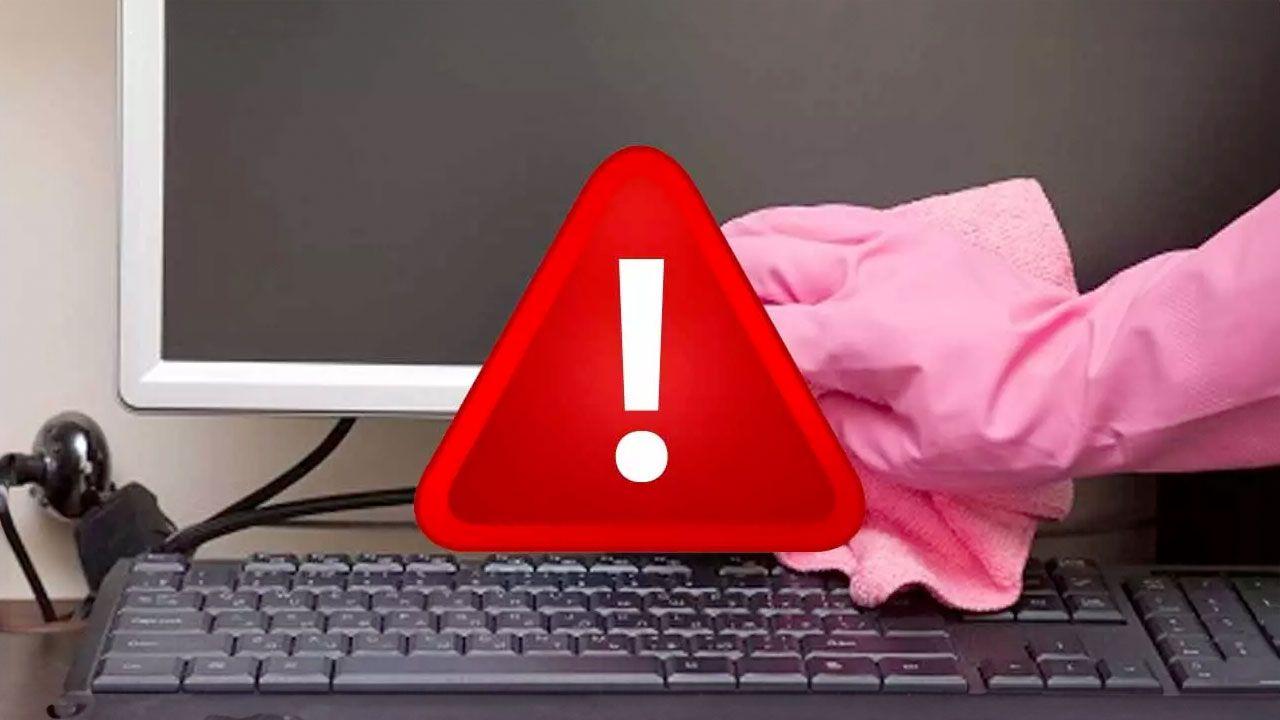
パソコンの電源を入れるたびに、画面にはほこり、指紋、油汚れ、空気中の微粒子などが付着し、徐々に蓄積していきます。一見しただけでは気づかないかもしれませんが、時間が経つにつれて、画像の鮮明さ、色、さらにはモニターの寿命にも影響を及ぼします。
モニターのパネルを傷つける恐れから、掃除を避ける人も多いですが、いくつかの明確なガイドラインに従い、適切な製品を使用すれば、どんな画面でも数分で新品同様に、しかもリスクなくきれいにすることができます。この記事では、使用すべきもの、使用すべきでないもの、画面の種類ごとの掃除方法、そして画面をより長く清潔に保つためのコツをご紹介します。
PCモニターの掃除におすすめの素材(避けるべきものも)
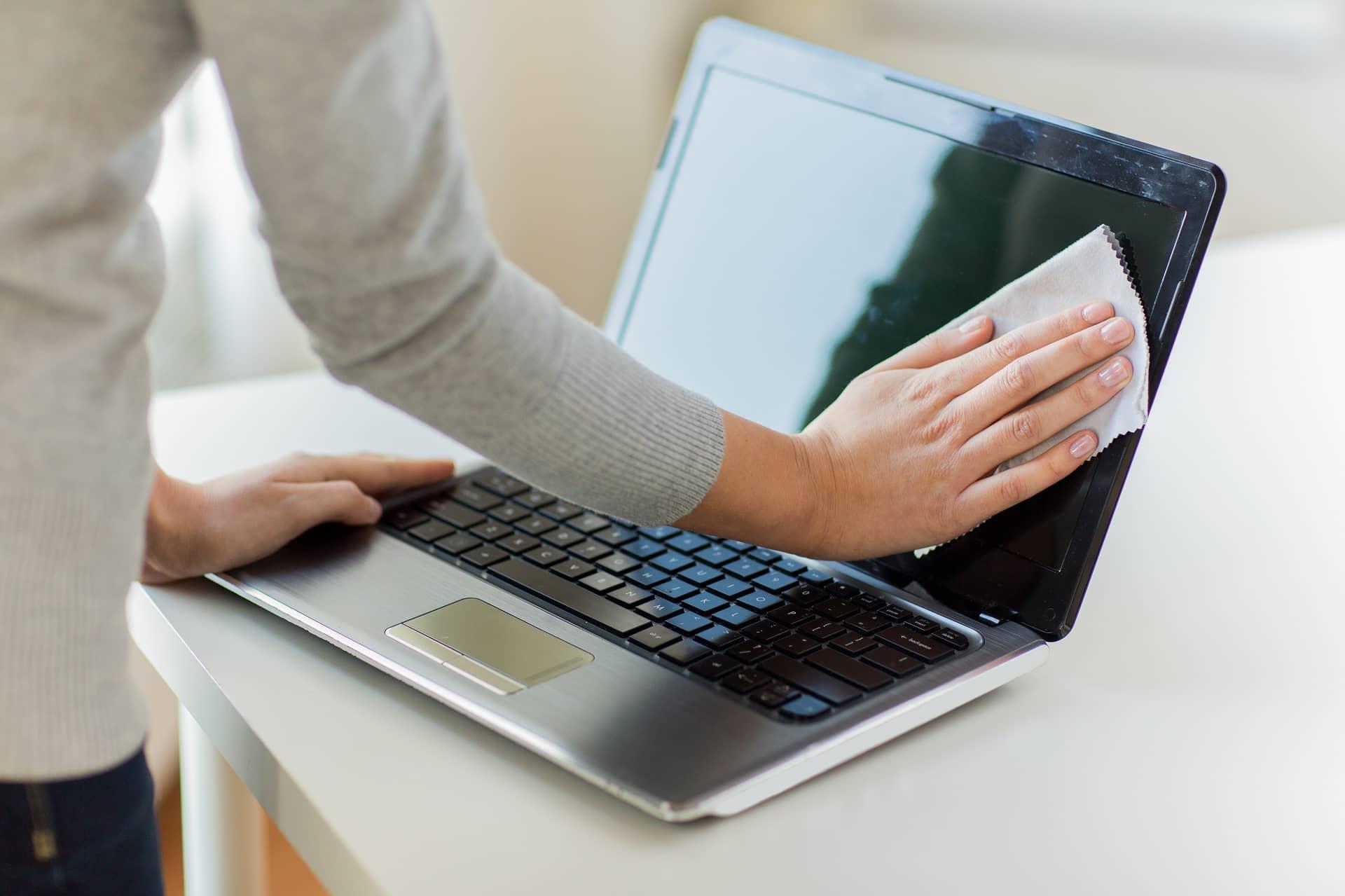
画面に何かを近づける前に、どの製品が安全で、どの製品がパネルのコーティングを損傷する可能性があるのかを知っておくことが重要です。すべての画面が同じというわけではありませんが、化学物質、圧力、湿度に関しては、共通の制限事項があります。
必ず用意しておきたいのは、良質で毛羽立ちのないマイクロファイバークロスです。できれば数枚用意しておくと良いでしょう。埃を払う用、製品を塗布する用、そして拭き取る用です。キッチンペーパー、ティッシュペーパー、古い布切れなどは、残留物が残ったり、微細な傷の原因となる可能性があるため、絶対に使用しないでください。
洗浄液については、安全のため、小さなスプレーボトルに蒸留水または精製水を入れるのが最適です。ミネラル分を含まないため、乾燥後も白い残留物が残りません。単独で使用することも、メーカー推奨のLCD/OLEDスクリーンクリーナーと併用することも可能です。
メガネや画面専用の拭き取りシートもあり、こちらもかなり効果的です。あらかじめマイルドな溶液が染み込んでいるので、反射防止コーティングを傷つける心配はありませんが、繰り返し拭くと細かい跡が残る場合があります。手軽に汚れを落とすには便利ですが、高価なモニターや非常にデリケートなモニターの場合は、使いすぎないように注意しましょう。
よりプロフェッショナルな現場では、GOOD STUFF Glass CleanerやCarPro Clarifyといったカーディテイリング用のガラスクリーナーがよく使われています。これらの製品はデリケートな表面向けに設計されており、ガラスをシミや筋を残さずにきれいに仕上げます。家庭や車の窓だけでなく、モニターにも使用できます。ただし、必ず布に付けてから使用し、画面に直接塗布しないようにしてください。
一方で、注意すべき点として、メーカーが画面がそのような製品に対応していると明記していない限り(厚い外側ガラスを備えた一部のモニターを除いて、そのような製品に対応していると明記されているものは非常にまれです)、アンモニア、強力なガラスクリーナー、アセトン、漂白剤、台所用油汚れ落とし、またはWindexなどの多目的クリーナーは使用しないでください。食器用洗剤、メイク落とし、過酸化水素を含む製品の使用も避けてください。
モニターの清掃におけるイソプロピルアルコールの本当の役割
イソプロピルアルコールは、あらゆる電子機器の万能薬として知られていますが、その使用方法には注意が必要です。90%や99%の高濃度であっても、画面表面、特に繊細な反射防止コーティングが施されたモニターの汎用クリーナーとして使用することは推奨されません。
最大の利点は、蒸発が速く、導電性の残留物を残さないことです。そのため、コネクタ、ポート、接点、および湿気が残ると好ましくない内部領域の洗浄に最適です。また、局所的な接着剤の残留物やグリースを除去するのにも効果的です。必ず少量を布に付けて使用してください。
イソプロピルアルコールをガラスクリーナーのように使うことの問題点は、表面を全く潤滑しないことです。パネルに埃やごく小さな粒子が付着している場合、布がそれらの汚れを画面に直接引きずり込んでしまいます。時間が経つにつれて、これは微細な傷や元の仕上げの劣化につながります。
したがって、慎重を期したい場合は、イソプロピルアルコールはビデオコネクタ、USBポート、フレームの端、PC内部などの技術的なクリーニングにのみ使用してください。ガラス面やパネルの最上層には、刺激の少ない蒸留水ベースの液体、またはメーカーが推奨するスクリーンクリーナーを使用するのが最適です。
どのマイクロファイバークロスを選ぶべきか、そしてそれがなぜ重要なのか
些細なことのように思えるかもしれませんが、クリーニングクロスの選び方は非常に重要です。最近のメーカーは、LCD/OLEDパネルの上に複雑なコーティングを施しています。反射防止層、カラーフィルター、そして非常に薄い透明な樹脂など、かつての厚い「ガラス」とは全く異なるものです。
一般的な埃取りや軽い汚れ落としには、ワッフル織り(小さな四角形またはワッフル状の質感)のマイクロファイバークロスが最も安全な選択肢の一つです。この織り方は、絞る必要なく微粒子を捕らえ、ガラス、スクリーン、鏡などの滑らかな表面を効果的に掃除します。
頑固な汚れや油汚れには、ポリエチレンとポリアミドをたっぷりとブレンドした、非常に柔らかく毛足の長いマイクロファイバークロスを使うのが最適でしょう。これらは、光沢のあるプラスチックや繊細なラッカー塗装面のお手入れにカーディテイリングで使われるタオルで、画面の表面を傷つけることなく優しく「撫でる」ことができるので、スクリーンにも最適です。
避けるべきなのは、数回洗うと硬くなってしまう安価で硬いマイクロファイバークロスです。これらは汚れを吸着するよりもむしろ引きずり回してしまう傾向があり、埃が溜まった状態で使うと、まるで微細なサンドペーパーのように作用します。良い目安としては、車の「ピアノブラック」塗装面に細かい傷が多数ある場合、その多くは間違ったクロスで拭いたことが原因です。
家庭の埃は決して無害なものではないことを覚えておいてください。埃には石英粒子、繊維、皮膚の剥がれ落ちた皮、すすなどが含まれています。つまり、硬い鉱物と細かいゴミが混ざり合っているのです。だからこそ、布が埃をしっかりキャッチし、画面のコーティングに押し付けないことが非常に重要なのです。
モニター構造の掃除方法:ベース、背面、フレーム
パネル本体の清掃に取りかかる前に、筐体を清掃することをお勧めします。必ずモニターの電源を切り、電源ケーブルを抜いてください。ノートパソコンの場合は、電源を切り、充電器を外してください。こうすることで、冷却効果が得られ、火花の発生を防ぎ、黒画面上の汚れなども見やすくなります。
作業中にモニターが倒れないように、安定した場所に置いてください。アームレストや壁掛け式の場合は、より慎重に作業し、背面や高い場所を掃除する際はもう片方の手でモニターを持ちましょう。
まず、乾いたマイクロファイバークロスまたは柔らかいブラシを使って、本体の底面、背面、ベゼル部分のホコリを取り除きます。これは、ホコリがパネルに付着するのを防ぐためです。圧縮空気があれば、通気口、スロット、接続ポートのホコリを吹き飛ばすのに使用できます。
表面の埃を取り除いたら、布の一部を(蒸留水または中性洗剤で)軽く湿らせ、プラスチック部分や継ぎ目を濡らしすぎないように注意しながら、ベース、アーム、背面を優しく拭いてください。製品をモニターに直接スプレーしないでください。液体が隙間に入り込むと、高額な修理費用がかかる恐れがあります。
簡単なコツは、常に上から下へ掃除することです。もし最初に上端を掃除してから側面を掃除すると、まだ掃除していない場所に埃が落ちてしまいます。こうすることで、すでに掃除した場所をもう一度掃除する必要がなくなります。
モニター、ノートパソコン、テレビの画面を掃除するためのステップバイステップガイド
フレームとケーシングの作業が完了したら、いよいよ重要な局面、パネルの取り付けです。特定の手順に従えば、不必要なリスクを冒すことなく、わずか5分で完璧な仕上がりを実現できます。
1. デバイスの電源を切り、コンセントからプラグを抜きます。ノートパソコンの場合は、電源を切るだけでなく、充電器も抜いてください。必ずしも必要ではありませんが、デバイスが冷えていて電源が入っていない状態で作業すると安全ですし、バックライトを当てた際に埃や汚れがはるかによく見えるようになります。
2. 画面に光(できれば自然光)が横から当たるように位置を調整してください。斜めから画面を見ると、指紋、水滴、ほこりなどがはるかに目立ちます。
3. 乾いたマイクロファイバークロスで、画面全体を軽く、幅広く拭いてください。強く押し付けすぎないように注意してください。液体を使う前に、画面上の埃をできるだけ取り除くのが目的です。そうすることで、液体がパネルに混ざって泥のような膜ができるのを防ぐことができます。
4. マイクロファイバークロスの清潔な部分を蒸留水またはスクリーンクリーナーで湿らせます。非常に特殊な場合を除き、スクリーンに直接スプレーしないでください。クロスにスプレーし、使用量を調整することをお勧めします。
5. 布を軽く湿らせた状態で、画面を左右または上下のいずれか一方向に、均一なストロークで拭いてください。強く押す必要はありません。製品に任せてください。汚れが落ちない場合は、力を入れずに、より優しく拭いてみてください。
6. 部分的な汚れ(乾いた滴や筋状)に気付いた場合は、マイクロファイバークロスを折り曲げ、角の部分だけを拭き取ってください。頑固な汚れの場合は、その角に少量の洗剤を付けるだけで、残りの汚れが柔らかくなるのが一般的です。
7. 布が湿ってきたり、汚れが付着してきたら、布の当てる場所を変えてください。汚れを落とすのではなく、広げてしまうことを避けるためです。最後の仕上げには、必ず清潔で少し湿らせた布を使用してください。
8. 最後に、清潔で乾いたマイクロファイバークロスで表面全体を拭き、小さな筋やハロー(光輪)を取り除きます。この最後の「磨き」ステップにより、画面は新品のように見えます。
ノートパソコンの場合は、特に注意が必要です。布を水に浸さないでください。下部のベゼル、ヒンジ、キーボードは画面に非常に近いため、水滴が簡単に内部に染み込んでしまう可能性があります。キーボードも掃除する必要がある場合は、キーボードクリーニングガイドを参照してください。
LCD、OLED、その他のパネル画面のクリーニングの違い
現在市販されているモニターやノートパソコンのほとんどは、LEDまたはOLEDバックライトを備えたLCDパネルを使用しており、表面の脆弱性という点では同様の挙動を示しますが、一部のApple製品や特定のモニターは、外側のガラス層がやや頑丈になっています。
従来のLCD/OLEDスクリーン(特にメーカーが「マット」または反射防止コーティングが施されていると謳っている場合)の場合は、より注意が必要です。最も賢明な方法は、蒸留水または認定されたスクリーンクリーナーを使用することです。アンモニアや濃縮酢は避けてください。
携帯電話や一部のiMac、MacBookなど、外部ガラスを備えた画面の場合、許容範囲はやや広くなります。一部のメーカーは、薄めた白酢や薄めたアルコールなどの溶液の使用を許可していますが、必ず少量にとどめ、ご使用の機種の取扱説明書で承認されていることを確認してください。
多くの人が見落としがちな基本的な手順は、メーカーのウェブサイトでモデルを検索して、モニターやノートパソコンの仕様を確認することです。通常、そこには標準的な液晶ディスプレイかどうか、強化ガラスが使用されているか、特殊なコーティングが施されているか、あるいは特定の種類の製品の使用が明示的に禁止されているかなどが記載されています。
簡単なルールとして、もし不安な場合は、繊細な液晶画面のように扱ってください。アンチグレアコーティングを損傷し、モニターの寿命を縮めるリスクを負ってまで、少し強引にこするよりも、慎重に時間をかけて慎重に作業する方が賢明です。
パソコン画面を掃除する際の注意点
製品そのものだけでなく、使用者の態度も非常に重要です。画面がきれいでも、微細なひび割れやドット抜け、コーティングの剥がれなどがあると、少し汚れているだけの画面よりも印象が悪くなります。そのため、使用上のルールを簡潔にまとめておくのが良いでしょう。
必ず行うべきことの一つとして、モニターに触れる前に必ず電源を切り、コンセントを抜くことが重要です。また、メーカーのクリーニングガイドラインがあればそれに従い、クリーニング剤は少量を布に直接つけ、決して大量に使用しないようにしてください。
もう一つの良い習慣は、掃除中に片手をフレームまたはベースに置き、画面に体重をかけないようにすることです。こうすることでモニターが安定し、突然の動きによる衝撃や落下を防ぐことができます。
避けるべきことのリストには、刺激の強い製品の使用以外にも、ペーパータオル、ナプキン、古いTシャツ、粗い布切れの使用が含まれます。これらは手触りは柔らかく感じるかもしれませんが、顕微鏡レベルで見ると、硬い繊維の集合体であり、繰り返し使用すると跡が残ります。
また、車を磨くときのように「円を描くように」押し付ける動作は避けてください。このような圧力をかけた動作は、パネルの小さな領域に力が集中し、ドット抜け、光漏れ、または永久的な内部の汚れの原因となる可能性があります。常に、一方向に長く滑らかなストロークで磨く方が良いでしょう。
PC モニターはどのくらいの頻度で掃除する必要がありますか?
決まった頻度はありませんが、いくつか目安となるガイドラインがあります。毎日仕事やゲームをする場合は、理想的には1~2週間ごとに軽く埃を払い、月に1回程度、より念入りに(専用のクリーナーを使って)掃除するのが良いでしょう。
埃っぽい環境(古い家、近くの工事現場、毛の細かいペットなど)や、パソコンの近くで喫煙する場合、汚れが溜まりやすくなるため、パネルをこまめに掃除すると良いでしょう。汚れが溜まるのを遅らせれば遅らせるほど、後で落とす際に力を入れる必要がなくなります。
タッチスクリーン式のデバイス(2-in-1ノートパソコン、タブレット、インタラクティブモニターなど)の場合は、ほぼ毎日、少なくとも週に数回は柔らかい布で拭くのが賢明です。指の油分はすぐに蓄積し、埃と混ざり合って膜状になり、放置すると取り除くのが困難になります。
使用頻度の低い画面(たまにしか電源を入れないセカンドモニターやオフィスのテレビなど)であれば、メンテナンスの間隔を空けても構いませんが、決して怠ってはいけません。埃は最終的にフレーム、通気口、コネクタに入り込み、長期的には換気性能や機器全体のパフォーマンスに影響を与えます。
画面を長くきれいに保つためのヒント
掃除以外にも、モニターを長持ちさせるための簡単な習慣がいくつかあります。まず、あまりにも当たり前すぎて言うのが恥ずかしいくらいですが、タッチスクリーンでない限り、指で画面に触れないようにしましょう。たとえ手を洗ったばかりでも、肌には必ず油分が残っています。
いつも画面に指を置いて指さしている人がいるなら、フレームで練習した方がいいでしょう。指紋は埃を寄せ付け、数日も経たないうちに画面の他の部分よりも目立つ汚れができてしまいます。
もう一つ良いアイデアは、周囲の環境を考慮することです。モニターを窓際やキッチン、浴室の近くに置かないようにしましょう。湿気や埃が溜まりやすくなるからです。また、目の健康のためにも、画面に直射日光が直接当たらないようにするのが最善です。
モニターを数週間使用しないことが分かっている場合は、保護カバー、大きめの清潔な袋、あるいは工場出荷時のビニール袋などで覆うことを検討してください。真空パックする必要はありませんが、布で覆うだけでも、パネルやベゼルに直接埃が付着するのを防ぐことができます。
最後に、近くにある家具、棚、ブラインドなど、ほこりが大量に出るものを掃除する場合は、掃除中は必ずスクリーンを覆ってください。後からこびりついた厚い粒子の層に悩まされるよりも、ほこりの雲を先に取り除く方が賢明です。
フィルター、スクリーンプロテクター、ケース:それらは価値があるのでしょうか?
今日、市場には画面を保護したり、その特性を変更したりするためのアクセサリーがあふれている。最もよく知られているのは、画面の前面にフィルムとして貼り付ける、反射防止、プライバシー保護、ブルーライトカットフィルターなどである。
これらのフィルターはシールドのような役割を果たします。汚れはフィルター内部に閉じ込められ、モニターの本来の表面に触れることはありません。ひどく摩耗したり傷ついたりした場合は、交換するだけで済みます。問題は、良質なフィルターは通常高価であること、そして歪みや鮮明さの低下のない画像を求めるなら、ハイエンドモデルを選ばなければならないことです。
長期間使用しない画面(予備のモニター、別荘のパソコンなど)には、電源オフ時にモニター全体を保護するフルカバーを使用すると便利です。これらのカバーは、埃や軽微な衝撃から画面を保護します。
日常生活では、PC の電源をオン/オフにするたびにスクリーン プロテクターを着脱するのは少々面倒ですが、特定の状況 (作業場、倉庫、人の出入りが多い部屋) では、画面の寿命を延ばす簡単な方法になります。
いずれにしても、フィルターやカバーを使用しても、定期的な清掃は不可欠です。スクリーンプロテクターは、埃や油汚れを安全かつ定期的に除去することに代わるものではありません。しかし、両方を併用することで、元のパネルの摩耗を最小限に抑え、予期せぬトラブルを回避できます。
モニター画面のお手入れは、決して難しいことではありませんし、高価な専用クリーナーに大金を費やす必要もありません。良質なマイクロファイバークロス数枚、精製水または専用のスクリーンクリーナー、そしてちょっとした常識があれば、モニター、ノートパソコン、テレビの画面を何年もクリアに保つことができます。大切なのは、汚れの蓄積を防ぎ、刺激の強い化学薬品を避け、画面を叩いたり握ったりするようなマッサージのような掃除をしないことです。そうすれば、あなたの目も、そしてお財布もきっと喜んでくれるでしょう。

インデックス
- 1 PCモニターの掃除におすすめの素材(避けるべきものも)
- 2 モニターの清掃におけるイソプロピルアルコールの本当の役割
- 3 どのマイクロファイバークロスを選ぶべきか、そしてそれがなぜ重要なのか
- 4 モニター構造の掃除方法:ベース、背面、フレーム
- 5 モニター、ノートパソコン、テレビの画面を掃除するためのステップバイステップガイド
- 6 LCD、OLED、その他のパネル画面のクリーニングの違い
- 7 パソコン画面を掃除する際の注意点
- 8 PC モニターはどのくらいの頻度で掃除する必要がありますか?
- 9 画面を長くきれいに保つためのヒント
- 10 フィルター、スクリーンプロテクター、ケース:それらは価値があるのでしょうか?