- プライバシーを確保するための、オープンソースのマネージャーとクラウドベースのソリューションに関する包括的な分析。
- 無料プランと有料プランを、接続可能なデバイス数とセキュリティ機能に基づいて詳細に比較します。
- エンドツーエンド暗号化と、ローカルストレージと外部サーバーに関する技術的な推奨事項。
正直に言って、最近は膨大な数のアカウントを管理しています。メール、ソーシャルメディア、銀行口座、その他無数のサブスクリプションなど、すべてを頭の中で把握しようとするのは不可能なことです。あらゆる場所で同じパスワードを使うのは、ハッカーに攻撃の扉を無防備に開けておくようなものなので、最も賢明な解決策は、面倒な作業を代行してくれるデジタル金庫を利用することです。
これらのツールは、複雑なパスワードを覚える手間を省いてくれるだけでなく、セキュリティレベルも格段に向上させてくれます。完全に透明性の高いオープンソースのソリューションをお探しの方も、自動的に同期する便利なクラウドベースのソリューションをお探しの方も、複雑な操作を一切望まないユーザーから、サーバー管理を自分で行いたい技術志向のユーザーまで、あらゆるニーズに対応できる選択肢が用意されています。

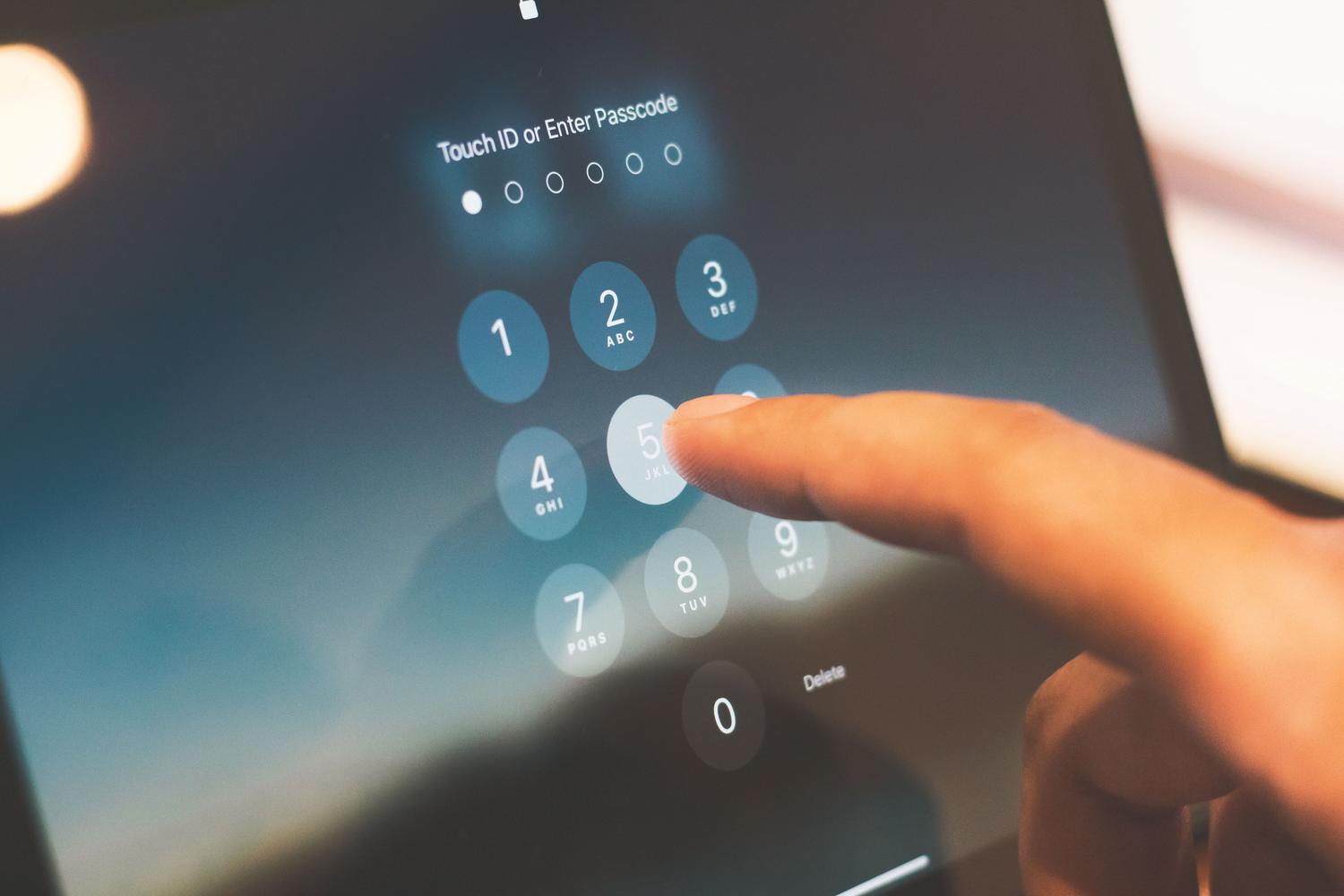
つまり、これはすべての認証情報を一元管理して保存するためのプログラムです。付箋や保護されていないテキストファイルにパスワードを書き留める代わりに、これらのアプリはすべてを単一のマスターパスワードで管理します。ウェブサイトにログインすると、この管理ツールがサイトを認識し、ユーザー名とパスワードの欄を自動的に入力してくれるので、コピー&ペーストの手間が省けます。
その秘密は暗号化にあります。ほとんどのサービスはゼロ知識証明システムを採用しており、データはクラウドにアップロードされる前にデバイス上で暗号化されます。マスターキーを所有しているのはあなただけなので、サービス提供会社でさえあなたのキーを見ることはできません。万が一そのキーを紛失した場合でも、セキュリティ上の理由から復元する方法はないため、他の誰もあなたのデータにアクセスできないことが保証されます。

データを大企業に預けることに不安を感じる人には、無料またはオープンソースの代替手段があります。これらを使えば、専門家がコードを監査してバックドアがないことを確認できます。代表的な例はKeePassXCです。これはクラウドを使用せず、すべてのデータを自分のコンピューター上の暗号化されたファイルに保存します。完全な制御を求める人には理想的な選択肢ですが、バックアップは自分で管理する必要があります。
一方、Bitwardenは完璧なバランスを実現しています。オープンソースでありながら、非常に堅牢なクラウドインフラストラクチャを提供しています。無料プランは驚くほど充実しており、多くの競合他社が有料版でしか提供していない複数デバイス同期を、追加料金なしで利用できます。また、ビジネス環境に特化したPsonoのような選択肢もあり、独自のサーバーでセルフホスティングすることでプライバシーを最大限に保護できます。

利便性と視覚的に魅力的なインターフェースを求めるなら、ビジネス向けパスワードマネージャーが最適です。1Passwordは特にApple製品ユーザーの間で非常に人気が高く、洗練されたユーザーエクスペリエンスと、機密データを隠すためのトラベルモードなどの機能で際立っています。有料サービスではありますが、堅牢なセキュリティと保管庫ベースの整理機能は非常に魅力的です。
さらに、NordPassは、従来のAES規格を凌駕するXChaCha20という最新の暗号化方式を採用しています。非常に使いやすく、他のセキュリティサービスともシームレスに連携します。一方、 Dashlaneはさらに一歩進んで、VPNとダークウェブ監視機能を内蔵しており、大規模なハッキングでパスワードが漏洩した場合に警告を発し、漏洩したパスワードを迅速に変更できるようになっています。

Google ChromeやiCloudのデフォルトのファイルマネージャーを使うのはごく一般的です。これらは何もインストールする必要がなく、アカウントと即座に同期されるため、非常に便利な選択肢です。極めて機密性の高い情報を扱わない一般ユーザーにとっては、これで十分かもしれません。しかし、複数の保管庫を作成したり、 YubiKeyのような物理的なセキュリティキーをサポートしたりといった高度な機能には対応していません。
さらに、ブラウザだけに頼ると、特定の環境に閉じ込められてしまいます。ChromeからFirefoxに切り替えたり、サードパーティ製のアプリを使ったりすると、パスワードが引き継がれないことに気づくでしょう。独立系のパスワードマネージャーは、ブラウザに依存せず、Android、iOS、Windows、Linuxなど、あらゆるプラットフォームで同様に動作するため、こうした制約を解消します。
永遠のジレンマ。無料プランは通常、パスワードの保存や自動入力といった基本的な機能しか提供していません。Bitwardenのようにほぼ完全な機能を備えているものもあれば、LastPassやDashlaneのように無料版ではデバイス数やパスワード数を大幅に制限しているものもあります。有料プランに加入すると、緊急アクセス(万が一の場合に家族がアカウントにアクセスできるようにする機能)や高度なセキュリティ監査など、重要な機能が利用できるようになります。
- 無料/オープン: 個人ユーザー、プライバシー重視の方、そして予算が限られている方に最適です。
- プレミアム: 家族や企業におすすめ パスワードを安全に共有する そして、技術サポートを重視する人々。

ツールがあっても、賢く使わなければ意味がありません。最初にして最も重要なステップは、強力なマスターパスワードを作成することです。誕生日やペットの名前などは絶対に使わないでください。記号と数字を組み合わせた、推測不可能でありながら自分にとっては覚えやすい長いフレーズを使って強力なパスワードを作成しましょう。さらに、セキュリティを強化するために、二段階認証(2FA)を有効にすることも不可欠です。
インストール後は、新しいパスワードを保存するだけでなく、分析ツールを活用して脆弱なパスワードや重複したパスワードを検出し、乱数生成器を使って変更しましょう。ハッキングされたアカウントの復旧に何ヶ月も費やすよりも、午後をかけてパスワード保管庫を整理する方がはるかに賢明です。最後に、発生する可能性のあるセキュリティ上の脆弱性を修正するために、アプリケーションを常に最新の状態に保つことを忘れないでください。
市場は非常に広大であることがわかっています。ローカルコントロールを重視する純粋主義者向けのKeePassXCから、バランスの取れた無料オプションであるBitwarden 、そして高級感とシンプルさの両方を求めるユーザー向けの1PasswordやNordPassまで、幅広い選択肢があります。GoogleやAppleに統合されているオプションにも、制限はあるものの価値はあります。重要なのは、自分の技術レベルとプライバシーの優先順位に最適なツールを選択することです。そして、常にエンドツーエンド暗号化を有効にして、秘密が自分だけのものに保たれるようにすることが重要です。