- ノートパソコンの騒音は、通常、ファンの過負荷、内部の汚れ、サーマルペーストの古さ、またはハードドライブの機械的な故障が原因で発生します。
- ソフトウェア、電源プラン、エアフローを調整すると、熱負荷が軽減され、ファンを低回転で動作させることができます。
- 定期的なクリーニング、サーマルペーストの交換、必要に応じてファンまたは HDD の交換が、機器の寿命を延ばす鍵となります。
- システムをマルウェアやブロートウェアから保護しておくと、ラップトップの静音化と安定したパフォーマンスの維持に役立ちます。
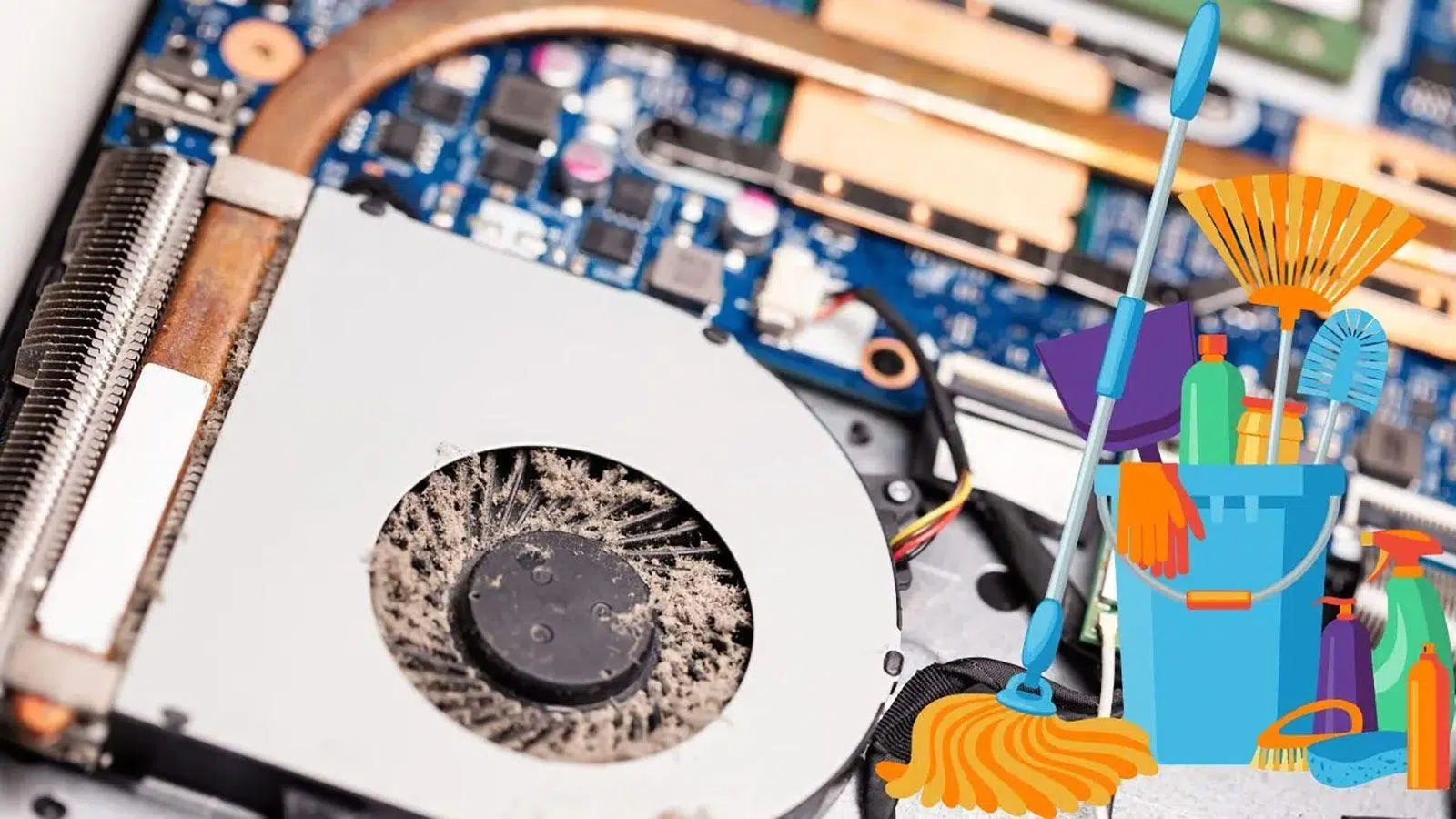
もし突然ノートパソコンから離陸前の飛行機のような音が聞こえ始めたら、それはあなただけではありません。絶え間なく続くブーンという音、カタカタという音、あるいは小さなキーキーという音は、過熱、埃、ハードウェアの老朽化、あるいはコンピュータに過負荷をかけているソフトウェアなど、何らかの問題が発生している兆候です。
朗報です。ほとんどの場合、異音には明確な原因があり、少し注意すれば大幅に軽減、あるいは完全に解消することができます。このガイドでは、ノートパソコンの異音の一般的な原因(ファン、ハードドライブ、スピーカー、BIOS、ホコリ、サーマルペーストなど)と、それぞれのケースにおける対処法を、Windowsの簡単な設定変更から、より高度なクリーニングや部品交換まで、幅広く解説します。
ノートパソコンがなぜあんなに騒音を出すのか:概要
ノートパソコンから異音が発生する主な理由は、可動部品や電子部品を含む何らかのコンポーネントが通常よりも負荷がかかっているためです。原因はほぼ間違いなくファン、ハードドライブ、スピーカー、または内部回路であり、多くの場合、本当の原因は熱やソフトウェアの過剰な負荷です。
内部温度が上昇すると、ファンは回転速度を上げて熱気を排出します。しかし、埃が溜まっていたり、通気口が詰まっていたり、熱伝導グリスが乾燥していたりすると、冷却がさらに困難になり、コンピューターは悪循環に陥ります。つまり、温度が上昇し、ファンの回転速度が上がり、騒音も増大するのです。
また、ノイズの原因としては、経年劣化した磁気ハードドライブがカチカチという音を発したり、スピーカーの干渉、ハードウェアの故障を示すBIOSのビープ音、あるいはコイルやコンデンサーにおける電気現象によって発生する微細なブザー音などが考えられます。
ノートパソコンのファンの異音とその原因
ファンの騒音は、最もよくある苦情です。常に唸るような音だったり、金属がガタガタと音を立てたり、ブラウザを開いたばかりなのに急に回転速度が上がったりします。これらはすべて、温度、摩耗、ベアリング、汚れ、パフォーマンス設定などに関連していることが多いです。
ノートパソコンのように薄い筐体では、メーカーは小型の送風ファンを使用することが多く、十分な空気を送るためには高速回転させる必要があります。そのため、CPUやGPUに負荷がかかると、騒音レベルが急上昇します。
ノートパソコンのファンが通常よりも大きな音を立てる主な理由は4つあります。
- 摩耗したベアリング: 長年の使用により、ファンシャフトに遊びが生じたり汚れたりして、常にガタガタと音やキーキーという音が発生します。
- 高温: プロセッサまたはグラフィック カードがフル稼働している場合 (ゲーム、ビデオ編集、負荷の高いプログラム)、システムはファン速度を最大まで上げます。
- 古くなったサーマルペースト: プロセッサとヒートシンクを接合する層が硬化し、熱伝達効率が低下するため、ファンは 限界まで働く 中程度の負荷でも。
- ほこりや汚れの蓄積: 空気が適切に循環しなくなり、ヒートシンクのフィンが詰まり、冷却システムの効率が非常に低下します。
ノートパソコンの電源を入れた直後はファンが静かに動いているのに、数分後には特に何も操作していないのにファンが轟音を立て始める、というのはよくあることです。多くの場合、これは清掃不足や電源プランの過負荷などが原因で温度が急上昇していることを示しています。
ノートパソコンを静かにする方法:ソフトウェア設定
ノートパソコンを開けたり、部品交換を考えたりする前に、まずは最も簡単なことから取り組むのが最善です。プログラム、バックグラウンドプロセス、Windowsの設定など、あらゆることを見直してみましょう。多くの場合、コンピューターが100%の負荷で動作しているのは、私たちが知らず知らずのうちに過負荷をかけているだけなのです。
まず最初に、どのアプリケーションが最も多くのCPU、RAM、またはディスク容量を使用しているかを確認します。Windowsでは、タスクマネージャーを開き(タスクバーを右クリック > タスクマネージャー)、[プロセス]タブを確認してください。CPUまたはディスク容量を100%使用しているプログラムが見つかった場合は、[タスクの終了]をクリックして終了してください。
もう一つの騒音源は、タブが開きすぎたブラウザです。タブを開くたびにメモリとCPUが消費されるため、使いすぎるとノートパソコンが非常に熱くなります。不要なタブは閉じるか、「すべてのタブを保存」オプションを使用して、必要なタブをすぐに使えるようにしつつ、リソースを解放するのが良いでしょう。
不要なソフトウェア、使用していないユーティリティ、Windows起動時に自動的に起動するプログラムなどはアンインストールすることをお勧めします。そのためには、一時ファイルを削除したり、使用していないアプリケーションをスリープ状態にしたり、ハードドライブをクリーンアップしたりできる最適化ソフトウェアを使用すると、手動ですべてを探し出す必要がなくなります。
重要な点はマルウェアです。特に仮想通貨マイニングに関連するウイルスは、ユーザーの負担で仮想通貨をマイニングするためにCPUとGPUを限界まで酷使し、コンピュータの動作を遅くする可能性があります。すべてのウィンドウを閉じているにもかかわらずファンがフルスピードで回転している場合は、優れたウイルス対策ソフトでフルスキャンを実行して感染の有無を確認することをお勧めします。
Windowsの電源プランとパフォーマンス制御
Windowsには、プロセッサの動作、ひいてはファンの騒音に直接影響を与える複数の電源プランが用意されています。省電力モード、バランスモード、高パフォーマンスモードは、通常、デフォルト設定となっています。
ハイパフォーマンスモードでは、プロセッサはほぼ常に高い周波数を維持するため、非常に高速な応答時間を実現しますが、消費電力と温度の上昇に伴い、ファンの回転速度が速くなります。一方、省電力モードでは、CPUの消費電力を最小限に抑えることで、バッテリー寿命を延ばし、発熱量を低減します。
ウェブブラウジング、文書作成、メール返信といった軽い作業であれば、ノートパソコンを電源に接続した状態でも、省電力モードまたはバランスモードを使用するのが最適です。電力不足を感じることはなく、冷却システムもより効率的に動作します。
コンピューターの性能を最大限に引き出したい場合(ゲーム、ビデオ編集、3Dレンダリングなど)、一時的に最大パフォーマンスモードに切り替えることができます。ただし、負荷の高い作業中はファンの騒音が大きくなることをご了承ください。
ハイエンドノートパソコンやゲーミングノートパソコンの中には、「サイレント」「バランス」「ターボ」といったプロファイルを備えた独自のソフトウェアが付属しているものがあります。これらのプロファイルは、CPUとGPUの周波数やファンの動作を調整します。サイレントモードはパフォーマンスを大幅に低下させて静音性を高め、バランスモードはその中間的な設定を提供し、ターボモードは躊躇なくすべての機能を最大レベルまで引き上げます。
ソフトウェアによる特定のファン調整
ノートパソコンに独自のファン制御ユーティリティが搭載されていない場合は、Fan ControlやSpeedFan(後者はより上級者向け)などのサードパーティ製ツールを使用することで、ファンカーブや最大速度を変更できます。
使い方は概ね同じです。プログラムがファンを検出し、回転数をリアルタイムで表示し、ファンの回転速度を上げたり下げたりする温度を設定できます。つまり、若干温度が高くなる代わりに、静音性を高める設定が可能になるということです。
ここで非常に注意が必要です。外部冷却(例えば冷却パッドの使用)を改善せずにファンの回転速度を下げすぎると、深刻な過熱を引き起こし、プロセッサやグラフィックカードに永久的な損傷を与える可能性があります。ノートパソコンの場合、このような故障が発生すると、ほぼ間違いなくマザーボード全体、あるいはコンピュータ全体を交換する必要が生じます。
そのため、必要な調整のみを行うか、下から追加の空気の流れを提供する優れた冷却パッドを使用している場合にのみこれらのプログラムを使用することをお勧めします。
空気の流れを改善する:設置場所と冷却ベース
ファンは、空気が自由に出入りできる場合にのみ正常に機能します。布団や毛布の上、あるいは膝の上でノートパソコンを長時間使用するだけでも、通気口や吸気口が塞がれ、温度が上昇する可能性があります。
理想的には、ノートパソコンは常にしっかりとした平らな面(テーブル、ボード、頑丈なスタンドなど)に置き、特に背面と側面(通常、通気口がある場所)には十分なスペースを確保してください。電源を入れたままバッグに入れると、持ち運び可能なオーブンを作ってしまうことになります。
発熱しやすいノートパソコン(ゲーム用、編集用、モバイルワークステーションなど)には、ファン付きの冷却パッドを購入するのが良い選択肢です。これらのパッドはノートパソコンをわずかに持ち上げ、空気の流れを改善し、冷たい空気を下方向に送り込みます。
ノートパソコンの吸気口とぴったり合う冷却パッドを選ぶことが重要です。購入前に底面の通気口の位置を確認し、その位置にファンが配置されているモデルを探しましょう。より快適に作業やゲームを楽しむためには、外付けキーボードとマウスを併用するのが理想的です。
高性能ノートパソコンでは、優れた冷却パッドを使用すると、内部ファンがフルスピードで回転する頻度が減り、結果として騒音が軽減され、冷却システムの寿命が延びるという現象がよく見られます。
ファンとノートパソコン内部の掃除
時間が経つにつれて、ノートパソコン内部、特にファンやヒートシンクのフィンには埃が溜まります。多くの場合、ノートパソコンの騒音の本当の原因は、冷却エリアを空気が十分に流れていないことにあります。
最も効果的な解決策は、ノートパソコンの底面カバーを開けてファン部分にアクセスすることです。作業を始める前に、ノートパソコンの電源プラグをコンセントから抜き、バッテリーが取り外し可能な場合は取り外してください。ノートパソコンの電源を切り、電源から切り離した状態で作業することが不可欠です。
開封後は、圧縮空気を使ってほとんどの埃を吹き飛ばしてください。その後、より細かい部分の清掃には、イソプロピルアルコールを軽く含ませた綿棒が非常に効果的です。ファンブレード、ファンフレーム、ヒートシンクフィンに残った汚れを丁寧に取り除いてください。
圧縮空気でファンを風車のように回転させないでください。ベアリングが損傷する可能性があります。送風中は羽根を押さえるか、回転を止めてください。また、結露や繊細な部品への物理的な損傷を防ぐため、スプレーノズルを近づけすぎないでください。
ご自身でノートパソコンを開けるのが不安な場合は、信頼できる修理店に持ち込むこともできます。とはいえ、パソコンが数分使用しただけで過熱してしまうのを防ぐためには、定期的な内部清掃が不可欠であることを理解しておくことは重要です。
ノートパソコンはどのくらいの頻度で掃除すべきでしょうか?
決まったルールはありません。住んでいる場所や生活習慣によって大きく異なるためです。しかし、冷蔵庫を良好な状態に保つための一般的なガイドラインをいくつかご紹介します。
- 田舎や埃っぽい地域: 理想的には、内部クリーニングは約 6 か月ごとに実行する必要があります。
- 海岸またはビーチの近く: 砂と硝石の組み合わせは3ヶ月ごとに清掃する必要があります。
- ペットを飼っている場合: 髪の毛はノートパソコンの中に入り込むので、3~6 か月ごとに掃除することをお勧めします。
- 機器の近くで喫煙する場合: 灰や粒子が火格子を通過するので、3 か月ごとに確認することをお勧めします。
- 都市と標準ケース: 通常、1 日 3 ~ 4 時間使用する場合、6 ~ 12 か月ごとに清掃すれば十分です。
1日に6時間以上ノートパソコンを使っている場合は、その時間を半分に短縮することをお勧めします。そうすることで、パソコンの温度上昇が抑えられ、ファンの回転数も減り、内部部品すべてに良い影響を与えます。
ノートパソコンが簡単に開かない場合の対処法
最新モデルの中には、一体成型や非常にコンパクトな筐体を採用しているため、工具と経験がなければ開けることがほぼ不可能なものもあります。このような場合、自分でできる唯一の方法は、外部から圧縮空気を吹き込むことくらいでしょう。
この方法は、吸気口と排気口から優しく息を吹き込み、ヒートシンクのフィンに付着した埃を剥がして空気の流れを改善することを目的としています。この方法では内部の埃を完全に除去することはできませんが、埃を移動させることで、詰まった空気通路をきれいにすることができます。
これは応急処置であり、適切なメンテナンスではありません。長期的には、埃が内部に残り、他の場所に広がり、繊細な部品に付着する可能性があります。理想的には、可能な限り、経験のある人がノートパソコンを開けて徹底的に清掃するべきです。
ノイズを減らすためにサーマルペーストを交換する
サーマルペーストは、プロセッサ(またはGPU)の表面とヒートシンクの底面の間に塗布される材料です。その役割は、両方の表面にある微細な凹凸を埋め、熱伝導を向上させることです。しかし、このペーストは時間の経過とともに乾燥し、ひび割れが生じ、効果が低下します。
こうなると、CPUは新品時よりもはるかに早く高温になり、ファンが急激に回転速度を上げざるを得なくなります。これは、ノートパソコンが軽い作業でもまるで映画をレンダリングしているかのようにファンから大きな音を立てる、非常に一般的な原因です。
多くの標準的なノートパソコン(ウルトラブックを除く)では、サーマルペーストの交換はそれほど複雑ではありません。底面カバーを取り外し、ヒートシンクを外し、イソプロピルアルコールで古い残留物を拭き取り、新しい高品質のサーマルペーストを薄く均一に塗布するだけです。その後、ネジの順番と締め付けトルクを守って、すべてを元通りに組み立ててください。
非常に小型なシステムや最先端のシステムでは、CPUやGPUへのアクセスは非常に複雑になる場合があります。このような場合は、公式の技術サポートまたは専門の修理業者を利用することをお勧めします。ヒートシンクの取り付けや部品の取り扱いに誤りがあると、高額な修理費用が発生する可能性があるためです。
適切に行えば、サーマルペーストの交換は通常、温度の低下とファンの静音化につながります。特に数年前のノートパソコンでは効果的です。
ノートパソコンのファンを交換するタイミング
清掃やサーマルペーストの塗布でも問題が解決しない段階に達すると、ファンからキーキー音、ガタガタ音、不規則なブーンという、非常に耳障りな機械音が鳴り続け、消えなくなります。このような状況では、通常、ファンを新しいものに交換するのが最も賢明な対処法です。
ファンを分解してベアリングにグリスを塗布したり、内部部品を交換したりするユーザーもいます。技術的には可能ですが、適切なベアリング径を見つけることや作業の手間を考えると、ほとんどの場合、同等の部品でアセンブリ全体を交換する方が現実的です。
そのためには、お使いのノートパソコンの正確なモデルを特定し、互換性のあるファンを見つける必要があります。理想的には、メーカーから直接、または純正品もしくは同等品を取り扱う信頼できるサプライヤーから交換部品を購入することをお勧めします。多くのモデルは複数の世代でファンを共有しているため、交換部品は手頃な価格で入手できる場合が多いです。
新しいファンを取り付ける際は、ケースに表示されている空気の流れ方向を示す矢印に注意してください。熱風が排気口に向かって吹き出されていることを確認し、設計上可能であれば、振動がシャーシに伝わるのを防ぐために、金属製のネジではなくゴム製のマウントやブッシングを使用してください。
新しいファンを適切に取り付けると、通常、ノートパソコンの動作音が以前よりも静かになり、通気口が再びすぐに埃で詰まる可能性も低くなります。
ノートパソコンの機械式ハードドライブのノイズ
お使いのノートパソコンがSSDではなく機械式ハードディスクドライブ(HDD)を使用している場合、データの読み書き時に小さなクリック音やブザー音が聞こえるのは正常です。しかし、突然大きなクリック音や衝撃音、その他の異音が聞こえるようになった場合は、注意が必要です。
機械式ハードディスクドライブには、プラッタ、ヘッド、モーターなどの可動部品があり、これらは時間の経過とともに摩耗します。通常の動作音とは異なる、大きくて繰り返し発生する異音は、ドライブが深刻な故障を起こし始めている兆候かもしれません。
このような状況では、自宅でできることは限られています。最優先事項は、重要なデータをすべて別のドライブ(外付けSSD、別のハードドライブ、クラウドなど)に緊急にバックアップすることです。異音がし始めたハードドライブは、数週間は使える場合もあれば、数時間で故障する場合もあります。
データのバックアップが完了したら、 HDDをSSDに交換するのが最善策です。コンピュータの動作速度と静音性が大幅に向上し、将来的なトラブルも回避できます。取り付け方法がわからない場合は、修理店に依頼すれば対応してもらえます。また、古いドライブのデータが読み取り可能な状態であれば、必要に応じてクローンを作成してもらうことも可能です。
ヘッドフォンやスピーカーの干渉やノイズ
不快なノイズは、必ずしもノートパソコン内部から発生するとは限りません。パソコンがアイドル状態の時でも、ヘッドホンやスピーカーからノイズ、パチパチという音、ポップノイズなどが聞こえることがあります。
まず最初に、ヘッドホンまたはスピーカー自体に問題がないかどうかを確認します。別のデバイス(スマートフォン、タブレット、別のPCなど)に接続して、ノイズが解消されるかどうかを確認してください。それでも音が悪くなる場合は、ケーブルまたはスピーカーに問題がある可能性が高いです。
ノイズの原因がケーブルにある場合、ケーブルを少し曲げることでノイズの音色が変化したり、強くなったりする箇所がよくあります。そのような場合は、ケーブルを交換するか、ヘッドセット全体を交換するかのどちらかになります(設計によって異なります)。
他の機器では問題なく動作するのに、ノートパソコンでブーンというノイズが聞こえる場合は、サウンドカード(通常はマザーボードに統合されている)と、電源、グラフィックカード、またはマザーボード自体からの干渉が原因である可能性が最も高いです。
一般的なテストとしては、マウスを動かしたり、ゲームや負荷の高いグラフィックアプリケーションを起動したりして、ノイズの強さが変化するかどうかを確認します。変化が見られる場合は、ほぼ間違いなくGPUまたは電源ユニットからノイズが発生しています。ノートパソコンの別のオーディオジャック(前面、背面、側面)を使用してみるか、USBヘッドホンやスピーカーを使用してみてください。USBヘッドホンやスピーカーにはデジタルサウンドカードが内蔵されており、通常、このようなノイズの影響を受けにくいからです。
内部回路の電気的なブーンという音とチリチリという音
一部のコンピュータでは、マザーボード、グラフィックカード、または電源ユニットから発生すると思われる、甲高いブーンという音やピーという音が鳴ることがあります。この現象は、インダクタ、コンデンサ、その他の電源部品における、いわゆる逆圧電効果に関連しています。
電気負荷が高い場合や、負荷が非常に速く変化する場合(例えば、負荷の高いゲーム、ベンチマークテスト、または高負荷なタスクなど)、特定のコイルや部品が可聴周波数で振動することがあります。これは一般的に「コイル鳴き」と呼ばれ、不快ではありますが、ほとんどの場合、すぐに故障を示すものではありません。
問題は、どの部品がその音を発しているのかを一目で特定するのが非常に難しいことであり、特にノートパソコンではなおさらです。マザーボード、内蔵グラフィックカード、電源モジュール…あるいは特定の部品の組み合わせである可能性もあります。
高品質メーカーは通常、このノイズを最小限に抑えるために、樹脂を使用した固体コンデンサやインダクタ、またはカプセル化された部品を使用しますが、まれに非常にノイズの多い製品が紛れ込んでしまうことがあります。ハムノイズが耐え難く、機器が保証期間内である場合は、技術サポートに連絡して交換の可能性を検討するのが最も現実的な対処法です。
自分で機器を組み立てたり選んだりする場合は、重要な部品(マザーボード、電源、グラフィックカードなど)に高品質の固体コンデンサとフェライトコイルを使用することをお勧めします。これらは電気ノイズの問題が少ない傾向があります。
ノートパソコンの電源を入れるとBIOSがビープ音を鳴らす
もう一つ、かなり不安になるようなノイズとして、Windowsのロゴが表示される前にノートパソコンの電源を入れた直後に鳴るビープ音が挙げられます。この音はBIOSまたはUEFIから発せられ、システムチェック(POST)を迅速に実行し、ハードウェアエラーを検出した場合に警告を発します。
ビープ音の回数、持続時間、パターンによって、メッセージの意味は異なります。例えば、RAMの問題、CPUの故障、グラフィックカード、ハードドライブ、その他の重要なコンポーネントのエラーなどが考えられます。各メーカーは独自のビープ音コードを使用しているため、統一された基準はありません。
これらのビープ音を正しく解釈するには、お使いのコンピューターがどのBIOSを使用しているか(例えば、AMI、Award、Phoenixなど)を知る必要があります。CPU -Zのようなプログラムを使えばBIOSを特定でき、その後、公式ドキュメントで対応するコード表を調べることができます。
いずれにしても、BIOSからビープ音が鳴っている場合は、重要な部品が正常に動作していないことを意味します。多くの場合、該当する部品を交換または修理するまでノートパソコンを正常に使用できなくなるため、これらの警告を無視しない方が賢明です。
ノートパソコンを静かにするための定期的なメンテナンス
特定のアプリケーションを単に停止したり、数年に一度クリーンアップしたりするだけでなく、本当に重要なのは、ノートパソコンも他の機械と同様に、ソフトウェアとハードウェアの両方のレベルで定期的なメンテナンスが必要だと認識することです。
ソフトウェア面では、定期的に不要なプログラムをアンインストールしたり、一時ファイルをクリーンアップしたり、Windowsで始まるプログラムをチェックしたり、ウイルス対策スキャンを実行したりする時間を取る価値があります。システムを軽量化し、不要なファイルを排除することで、CPUへの負荷が軽減され、結果としてファンの回転数も抑えられます。
物理的な面では、埃の除去、ファンの状態の確認、サーマルペーストの監視、環境への配慮(通気口を塞がない、適切な表面を使用する、冷却パッドの使用を検討するなど)は、機器の耐用年数を大幅に延ばし、適切な騒音レベルを維持する上で重要な対策です。
さらに一歩進んで、これらのタスクの多くを自動的に処理してくれる最適化ツールもあります。これらのツールは、不要なソフトウェアをアンインストールしたり、使用されていない重いアプリケーションをスリープ状態にしたり、ディスクを整理したり、システムを新規インストール時の状態に近い状態に保つのに役立ちます。
適切な使用方法、定期的な清掃、そして必要に応じてサーマルペーストやファンを交換するなどのメンテナンスを組み合わせれば、ノートパソコンのジェットエンジンのような騒音は解消され、今後何年も静かで信頼できる仕事の相棒となることは十分に可能です。
