- 高品質の電源装置は、安定性と安全性を確保するために十分な電力、包括的な保護機能、認定された効率性を備えている必要があります。
- 電源不足または故障の最も一般的な症状は、負荷がかかった状態でのシャットダウン、予期しない再起動、再び電源を入れるためにプラグを抜く必要があることです。
- 機器の実際の電力消費量を計算し、20~30% の余裕を持たせて、保証のしっかりした信頼できるブランドを選択することが、PSU を正しく選択するための鍵となります。
- 古い電源装置や汎用電源装置を修理したり、限界まで使用したりする価値はありません。長期的には、最新の効率的なモデルに交換する方が安全で、コスト効率も高くなります。
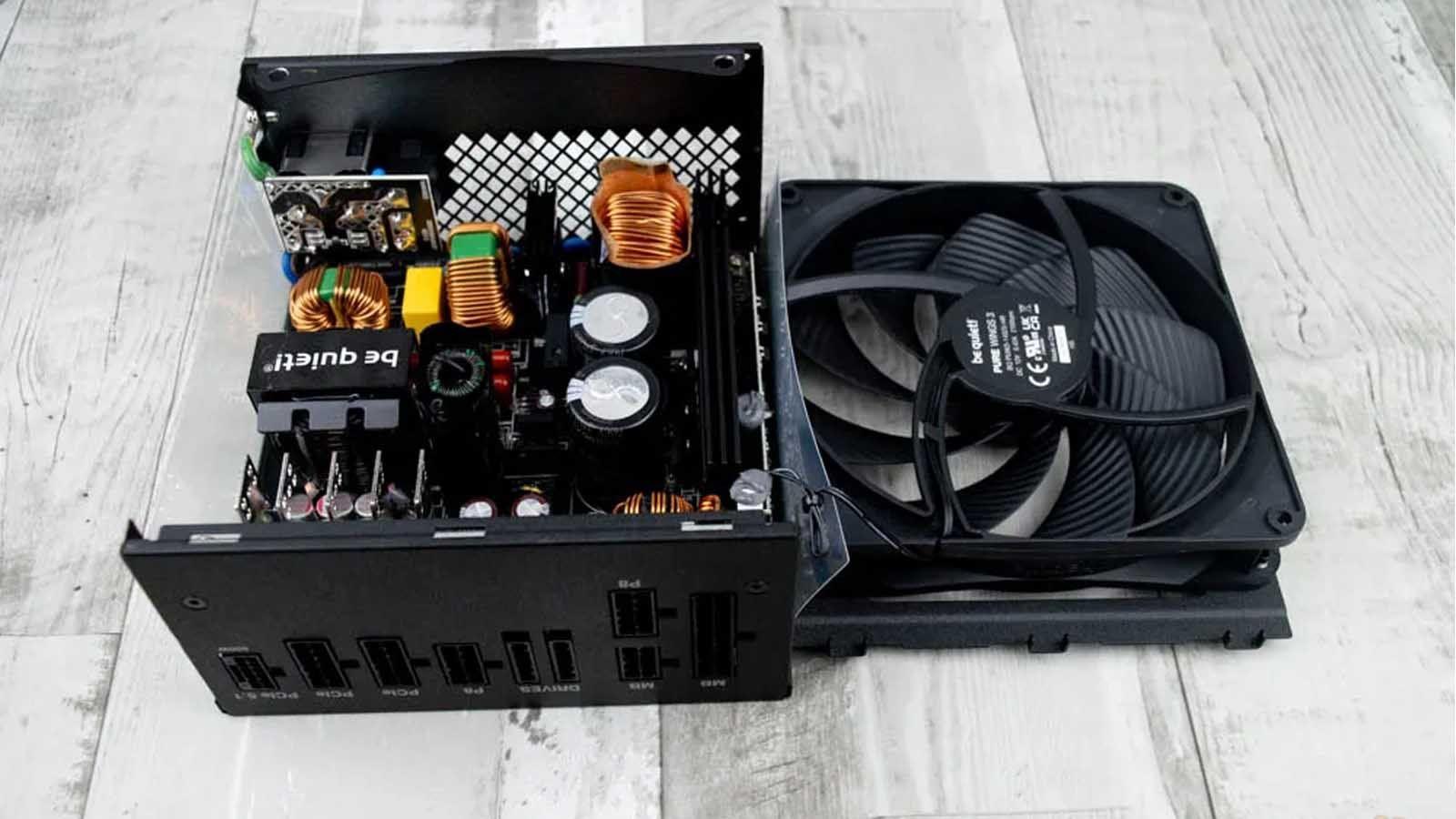
お使いのPCの電源ユニットが適切かどうか、あるいは十分な容量を備えているかどうか疑問に思ったことがあるなら、それはあなただけではありません。何年も前にパソコンを組み立てて、どの電源ユニットを搭載したかを忘れてしまい、グラフィックカードの交換や大規模なアップグレードを検討し始めた途端に不安になるのは、よくあることです。
パソコンが勝手にシャットダウンしたり、再起動したり、あるいは全く電源が入らなくなったりすることはよくあることで、その原因が電源ユニットにあるのか、マザーボードにあるのか、それとも他の部品にあるのか分からない場合もあります。そんな時に、専門用語を交えつつも分かりやすく実用的なガイドがあれば、誰でも自分のパソコンの電源ユニットが正常かどうかをすぐに判断できます。
情報源が優れていることがなぜそれほど重要なのでしょうか?
電源ユニットは、文字通りコンピューターの電気的な心臓部です。壁のコンセントから供給される電流を、マザーボード、CPU、GPU、ハードドライブ、その他すべてのコンポーネントに供給できる安定した安全な電圧に変換する役割を担っています。電源ユニットが故障すると、軽微なクラッシュから深刻な損傷まで、あらゆる問題を引き起こす可能性があります。
規格外または容量不足の電源ユニット(PSU)は、ゲーム中に不安定性、クラッシュ、ランダムな再起動、シャットダウンを引き起こす可能性があります。また、発熱量が多くなり、騒音も大きくなり、システム全体の寿命を縮める可能性もあります。一方、高品質の電源ユニットは、安定性を提供し、電気的な問題から保護し、将来のアップグレードにも対応できます。
近年、状況はより複雑化しています。ATX 3.0/3.1やPCIe 5.0/5.1といった新規格の登場、ピーク消費電力の増加、そして12VHPWR(現代のグラフィックカードに典型的なコネクタ)のようなコネクタの普及により、状況は大きく変化しました。もはや「ワット数」だけが重要なのではなく、搭載されている技術や保護機能も重要視されるようになっています。
したがって、電源ユニットの良し悪しを判断する際には、内部品質や認証だけでなく、グラフィックカードの種類、プロセッサ、ケース、換気など、PCの実際のニーズに本当に合致しているかどうかも考慮する必要があります。
PCの電源供給が十分かどうかを確認する方法
「バトル」テストやその方法について議論する前に、まずは電源ユニットの性能と特性が、現在のシステム構成(そして、より高性能なGPUなど、近い将来構築したいもの)に適合するかどうかを、仕様書上で確認するのが最も賢明です。
最も手っ取り早い方法は、オンラインの電力計算ツールを使ってシステムの概算消費電力を算出することです。be quiet!、Cooler Masterなどのメーカーは、CPU、GPU、ハードドライブの数、ファンの数などを選択するだけで、ピーク負荷時の余裕分を含めた推定消費電力を算出するツールを提供しています。
電卓でシステムが最大670~700Wの電力を供給できると表示されたとしましょう。だからといって、必ずしもその上限まで電力を供給する必要はありません。少し高めの電源ユニット(例えば850W、あるいは十分な電力を確保して長期間安定稼働させたい場合は1000W)を設置することをお勧めします。
ミドルレンジシステム(例えば、Ryzen 5やi5にRTX 3060などを搭載したシステム)の場合、実際の消費電力は通常400~450W程度です。このような場合、適切な認証と包括的な保護機能を備えた550~650Wの電源ユニットがあれば十分であり、将来的なアップグレードにも対応できます。
典型的なシナリオ: 発生源を疑うべき場合
電源ユニットの不具合について疑問が生じるのは、通常、次の3つの状況です。PCの電源が入らない、負荷がかかった状態でPCがシャットダウンまたは再起動する、あるいは明確なパターンなくランダムに故障が発生する。それぞれのケースで対処法が異なるため、症状を明確に区別することが重要です。そうしないと、無差別に部品を交換して混乱を招くことになります。
PCが全く起動しない場合
電源ボタンを押しても全く何も起こらない場合(ファンもランプも点灯せず、起動しようとする気配すらない場合)、電源ユニットの故障を疑うのは当然ですが、注意が必要です。多くの場合、問題はケースのフロントパネルの接続不良といった単純な原因によるものです。
コンピューターが新品の場合、または最近修理した場合は、マザーボードのマニュアルで電源ボタンコネクタ(PWRBTN / PWR_SW)の位置を確認し、フロントパネルのヘッダーに正しく接続されていることを確認してください。金属製のドライバーで2つの「Power」ピンに軽く触れてみるのも良いでしょう。電源が入る場合は、ケーブルか電源ボタン自体に問題があったと考えられます。
PCがこれまで正常に動作していたのに、何も操作していないのに突然電源が入らなくなった場合は、電源ユニットに疑いを持ち、より直接的な検査に進むのが妥当でしょう。
「クリップ」方式:手動で電源をオンにする
電源ユニットが単独で起動できるかどうかを確認する最も古典的な方法は、ペーパークリップを使った有名な「ATXコネクタジャンパー」です。基本的には、マザーボードから電源投入信号が送られるのをシミュレートしますが、PCの他の部分とは接続されていません。
まず最初に、すべての電源を遮断します。電源ユニットの背面スイッチをオフにし、コンセントからプラグを抜いてください。次に、マザーボード、グラフィックカード、その他のコンポーネントに接続されているすべてのケーブルを外すことをお勧めします(ケーブルアセンブリ全体を取り外す必要はなく、コンポーネントからケーブルを外すだけで十分です)。ただし、マザーボードから24ピンATX電源コネクタを取り外すことは必須です。
24ピンATXコネクタを用意したら、両端の被覆を剥いた電線または金属クリップを用意します。目的は、電源ピン(通常は緑色の線)をいずれかのアースピン(黒色の線)に接続することです。配線がすべて黒色の最新の電源ユニットの場合は、コネクタの図を参照し、タブの位置に注意してください。
ペーパークリップの一方の端を緑色の配線用の穴に、もう一方の端を黒色の配線用の穴に差し込みます。このとき、隣接するピンに触れないように注意してください。接続がしっかりしていることを確認したら、電源コードを差し込み、電源装置の背面にあるスイッチをオンにします。
電源ユニットが正常に動作していれば、ファンが回転し始めるか、かすかな電気的な音が聞こえるはずです。これは、少なくとも起動できる状態であることを示しています。何も動きが見られない場合は、クリップの接触不良、ピンの接続ミス、または電源ユニット自体の故障が考えられます。
電源がセミパッシブでファンが動かない場合はどうなるのでしょうか?
最近のミドルレンジ/ハイエンド電源の多くはセミパッシブモードを搭載しており、低負荷時にはファンが回転せずノイズを低減します。このような場合、電源を短絡接続すると電源自体は作動するものの、ファンは回転しません。
この場合、電源のオン/オフ時に内部でカチッという小さな音がするか、振動やかすかなブーンという音がしないかなど、細部に注意してください。お使いの機種が全く同じであれば、メーカーのウェブサイトでセミパッシブ型かどうかを確認できます。セミパッシブ型であれば、ジャンプさせた時にファンが回転しないからといって、必ずしも故障しているとは限りません。
いずれにせよ、ペーパークリップを使ったテストでは、電源が基本的な方法でオンになるかどうかしかわかりません。電圧が安定しているか、実際の負荷に耐えられるかどうかはわかりません。そのためには、さらなる調査が必要です。
PC は電源が入りますが、プレイ中にシャットダウンしたり再起動したりします。
電源ユニットに問題がある可能性を示すもう一つの明確な兆候は、デスクトップ上ではPCが正常に動作しているように見えるのに、ゲームをプレイしたり、レンダリングを行ったり、その他の負荷の高い作業を行うとシャットダウンしたり再起動したりすることです。このような場合は、制御された方法でシステムに負荷をかけることが有効です。
OCCTのようなプログラムでは、「電力」テストを実行できます。このテストでは、CPUとGPUに同時に負荷をかけ、システムのほぼ最大消費電力を発生させます。目的は、このテストを約20~30分間(またはゲーム中にシステムがクラッシュするまでの時間)実行し、その間にCPU、GPU、そして可能であれば電源ユニット自体の温度を監視することです。
テスト中にコンピュータが完全にシャットダウンした場合、考えられる原因としては、過熱、または電源ユニットの故障や電力不足による負荷への対応能力不足などが挙げられます。再起動した場合は、電源ユニットの保護回路が正しく機能しなかった可能性があり、他のコンポーネントに問題があることを示唆していますが、電源ユニット自体も依然として有力な原因候補です。
PCが特定のゲームでのみ不具合を起こし、OCCTのような合成負荷テストでは問題なく動作する場合、ドライバの問題、GPUの問題、あるいはRAMの問題も考慮する必要があります。ただし、電源ユニットは別のユニットでテストするまでは、完全に原因から除外すべきではありません。
パターンのないランダムなシャットダウンとエラー
PCがブラウジング中、アイドル状態、または電源投入直後にシャットダウンした場合、原因の特定は非常に複雑になります。以前は、Windowsイベントビューアーで「KERNEL_POWER」などのエラーを確認し、電源ユニット(PSU)に問題があると判断するのが一般的でしたが、このコードは電源の喪失を示すだけで、正確な原因は示していません。
このような予期せぬシャットダウンが発生した場合、最も現実的な対処法は、正常に動作することがわかっている別の電源ユニットでシステムをテストすることです。新しい電源ユニットで問題が解消されれば、診断は半分完了したことになります。それでも問題が続く場合は、マザーボード、メモリ、GPU、さらには電源コンセントやサージプロテクター自体を点検する必要があります。
高度なチェック:マルチメーターと保護
電源ユニットが最低限の性能を備えているかどうかをさらに詳しく調べたい場合は、主出力を測定し、内部保護システムの仕組みを理解すると良いでしょう。これは専門的なラボテストではありませんが、家庭での診断には非常に役立ちます。
シャットダウンの原因が電源保護によるものかどうかを判断する方法
多くの電源ユニット(PSU)には、「ロックイン」モードで動作する保護機能が内蔵されています。これは、重大な事象(短絡、過電圧など)を検出すると、電源が遮断され、物理的に電源プラグを抜くまで再起動しないことを意味します。
パソコンが頻繁にシャットダウンし、電源ケーブルを抜き差ししないと再起動できない場合は、電源ユニット内部の保護回路が作動している可能性が非常に高いです。これは通常、短絡、過電流、電圧異常、または単に電源ユニットの性能がハードウェアの性能に見合っていないことを示しています。
すべての保護システムがこのように動作するわけではありません。中には、プラグを抜かなくてもデバイスを再起動できるものもあります。しかし、「コードを抜くまで復帰しない」という動作が見られる場合、それは電源が正常に機能している、あるいは過負荷状態にあることを強く示唆しています。
マルチメーターで電源電圧を測定する
電源が適切な電圧を供給しているかどうかを確認するには、マルチメーターを直流電圧モードで使用すると良いでしょう。最も簡単な方法は、4ピンのMolexコネクタを使用することです。黒はグランド、赤は通常+5V、黄色は+12Vです。
電源をオンにした状態で(理想的にはPCが動作中で、ある程度の負荷がかかっている状態)、マルチメーターの黒色のプローブをグランドピンに、赤色のプローブを+12Vピンに当ててください。11,4V~12,6Vの値が正常範囲内です。+5Vラインについても同様の手順を繰り返してください。+5Vラインの値は4,5V~5,5Vになるはずです。
注:電圧が規定範囲内であっても、電源が正常であるとは限りませんが、規定範囲外の電圧が検出された場合は、明らかに問題が発生している兆候です。より詳細な解析(リップル、過渡応答など)には専門機器が必要となり、家庭での使用には適していません。
電源が壊れたり故障したりした場合の対処法
すべてのテストの結果、電源ユニットに問題があると確信した場合は、保証期間内であれば修理を依頼するか、交換を受け入れるかを決定する必要があります。自分で修理しようとするのは、ほとんどの場合良い考えではありません。
電源装置を修理する価値はあるでしょうか?
現代の電源ユニット(PSU)は、内部構造が非常に複雑で、高電圧、電荷を蓄積するコンデンサ、繊細な部品などが組み込まれています。必要な知識なしに取り扱うことは、たとえ電源が切断されていても危険であり、具体的な故障箇所を特定するのも容易ではありません。
したがって、電子機器に関する専門的な訓練を受け、この種の機器に関する豊富な経験がない限り、電源ユニットを開けたり修理したりすることは推奨されません。個人的なリスクや、他の機器を損傷する可能性があまりにも高く、得られるであろう節約効果をはるかに上回ります。
電源装置の保証を管理する方法
製品の不具合が確認できた場合は、まず保証期間内かどうかを確認してください。ヨーロッパでは、販売店は最低2年間の保証を提供することが義務付けられていますので、オンライン注文書、PDF形式の請求書、または領収書を確認してください。
購入から2年以内であれば、一番手っ取り早い方法は、購入した店舗に連絡して返品承認(RMA)を申請することです。通常、注文番号または請求書のコピーを求められ、送付先を教えてもらえます。一般的に、店舗への送料は顧客負担で、返品送料はメーカーまたは店舗が負担します。
たとえ2年以上経過していても、多くの中級・高級電源ユニットには3年、5年、7年、10年、あるいは12年といったメーカー保証が付いています。その場合は、メーカーのウェブサイトにアクセスし、お使いの機種を探して、保証内容を確認してください。電源ユニットがまだメーカー保証期間内であれば、メーカーを通して交換手続きを行うことができます。
保証がない場合は、新しい電源ユニットを選ぶ時期です
電源ユニットの保証期間が切れている場合や、かなり昔の汎用品の場合は、新しい高品質のものを購入するのが賢明です。この部品に数ユーロの節約をするのは得策ではありません。万が一不具合が生じた場合、システム全体に損傷を与える可能性があるからです。
今こそ過去の過ちを正す絶好の機会です。ケース内をすっきりと保ちたいなら、適切な電源、優れた効率性、十分なコネクタ、そしてモジュール設計を選びましょう。また、最新または次世代のグラフィックカードを搭載する予定があるなら、最新規格(ATX 3.x、PCIe 5.x、12V HPWR)を検討する価値は十分にあります。
良い電源を選ぶ方法
電源ユニットの良し悪し(あるいは交換用としてどれを購入するか)を判断するには、実際のワット数、内部品質、効率、保護機能、形状、そしてブランドの評判などを考慮する必要があります。単にワット数の表示を見るだけでは不十分です。
電力: 実際に必要なワット数はどれくらいですか?
電力要件は、知識不足のために過大評価または過小評価されることがよくあります。多くの人は、 400Wを超えることのないシステムに対して「念のため」1000Wの電源ユニットを購入し、一方で、明らかにそれ以上の電力を必要とするグラフィックカードに対して、品質が疑わしい500Wの電源ユニットで限界に挑戦する人もいます。
理想的には、まず信頼できる計算ツールを使用して実際の消費電力を計算し、ピーク負荷、経年劣化、将来のアップグレードを考慮して20~30%の余裕を持たせることをお勧めします。ご不明な点がある場合は、 750W電源ガイドをご参照ください。この余裕により、電源ユニットは常に容量の90~100%まで負荷をかけられることなく、良好な効率範囲内で動作させることができます。
エネルギー効率と80 Plus認証 / サイベネティクス
効率とは、電源コンセントから供給されるエネルギーのうち、PCが使用できる電力に変換される割合と、熱として失われる割合を示す指標です。電源ユニット(PSU)の効率が高いほど、電力の無駄遣いが少なくなり、発熱量も少なくなります。
最もよく知られている認証は、80 Plus(ブロンズ、シルバー、ゴールド、プラチナ、チタン)とCybenetics(ゴールド、プラチナ、チタン、ダイヤモンドなどのレベル)です。認証レベルが高いほど、一般的にさまざまな負荷レベルにおいて電源の効率が高くなります。
実際には、80 Plus Gold以上の認証を取得したモデルは、ほとんどのユーザーにとって価格、効率、温度のバランスが非常に優れています。TitaniumやCybeneticsの最も厳しい認証は、最高級の電源ユニットにのみ適用され、非常に高性能なシステムや、最高の性能を求めるユーザーに最適です。
フォーマット、サイズ、ケースの互換性
最も一般的な規格はATXですが、この規格内でも長さにはばらつきがあります(電源ユニットによっては、他のものよりかなり長いものもあります)。購入する前に、ケースの仕様を確認し、対応する電源ユニットの最大長と、コネクタやケーブルを接続するための十分なスペースがあるかどうかを確認してください。
小型ケースでは、よりコンパクトでありながら高出力と優れた効率性を実現できるSFXまたはSFX-L電源が必要になる場合があります。これらは、ミニITXシステムや小型フォームファクタ構成で一般的に使用されています。
モジュラー設計とケーブル管理
電源ユニットには、非モジュラー式、セミモジュラー式、フルモジュラー式があります。非モジュラー式電源ユニットでは、すべてのケーブルが電源ユニットに固定されているため、不要なケーブルを隠すのが困難です。セミモジュラー式電源ユニットでは、通常、基本的なケーブル(ATXケーブルとCPUケーブル)は固定されていますが、その他のケーブルは取り外し可能です。フルモジュラー式電源ユニットでは、使用するケーブルのみを接続できます。
組み立てやすさだけでなく、ケーブルをきれいに整理することでケース内のエアフローが改善され、温度と騒音を低減できます。大型グラフィックカードや水冷ラジエーターを搭載した高性能システムでは、ケーブルを適切に管理することは見た目の美しさだけにとどまりません。
内部保護および品質システム
真に優れた電源は、単に「電力を供給する」だけでなく、システム全体を保護します。最も重要な保護機能は、OCP(過電流)、OVP(過電圧)、UVP(低電圧)、OPP(過電力)、SCP(短絡)、およびOTP(過熱保護)です。
これらの機能により、マザーボード、グラフィックカード、ハードドライブが損傷する前に、何らかの問題(電圧スパイク、短絡、制御不能な電力消費、過熱など)が発生した場合に電源ユニットがシャットダウンします。安価な電源ユニットや汎用電源ユニットでは、これらの保護機能の多くが欠落しているか、適切に調整されていません。
騒音、冷却、セミパッシブモード
電源ユニットのファンは、最も見落とされがちな騒音源の一つです。優れた内部熱設計と高品質のファンがあれば、高速回転させることなく適切な温度を維持できます。
現在、多くの電源ユニットにはセミパッシブモードが搭載されています。負荷が低いときはファンが停止し、内部温度が上昇したときのみファンが作動します。これにより、軽作業時のPCの動作音が大幅に静かになり、電源ユニットの設計が優れていれば、ファンが作動しても騒音の増加はほとんど気にならないでしょう。
ブランド、保証、長期的な信頼性
電源ユニットは、ハードウェアの世代を超えて長く使える数少ない部品の一つです。そのため、評判が良く、ハイエンドモデルであれば7年から10年といった長期保証を提供しているメーカーを選ぶ価値があります。
評判の良いブランドは、一般的に品質管理に多くの投資を行い、より高品質なコンデンサや内部部品を使用し、安全機能にもより真剣に取り組んでいます。さらに、優れたアフターサービスは、万が一不具合が発生した場合に大きな違いを生み出します。迅速な返品処理、明確なコミュニケーション、そして手間のかからない交換などがその例です。
ハイエンド帯では、Corsair、Seasonic、EVGA、be quiet!などのブランドや専門メーカーの電源ユニットが非常に人気があり、特にGold、Platinum、Titaniumモデルは、非常に要求の厳しいPC向けに設計されています。ミドルレンジ帯では、Cooler Master、Antec、Thermaltakeなどのメーカーから非常に優れた製品ラインが揃っており、推奨シリーズ(最もベーシックなシリーズではなく)を選べば、コストパフォーマンスに優れています。
情報源を選択または評価する際によくある間違い
電源ユニット(PSU)の良し悪しを評価する際、よくある間違いがいくつかあります。まず、必要な電力を過小評価してしまうことです。電力不足は負荷がかかった際にシャットダウンを引き起こし、将来のアップグレードの選択肢を著しく制限します。
その反対の間違いは、必要以上に大きな電源を購入し、決して使わないワット数にお金をかけることです。負荷時消費電力が350Wのシステムに1200Wの電源を購入するのは、単なる無駄です。特に、その余剰予算を、より効率的で高品質な低ワット数の電源ユニットに投資できるのであればなおさらです。
もう一つよくある間違いは、驚くほど安い価格と箱に大きく誇張されたワット数表示に惹かれて、無名のブランドの汎用電源を購入してしまうことです。これらの製品は通常、適切な認証を取得しておらず、低品質の内部部品を使用し、必要な保護機能もすべて備えていません。
最後に、電源ユニットが「何年も問題なく動作している」という理由だけで信用してはいけないという点に注意が必要です。電源が入るからといって、電圧が規定値内であるとは限りませんし、消費電力のピークが高い最新のハードウェアの要求に対応できるとは限りません。
結局のところ、優れた電源ユニットは、PCの安定性、静音性、そして耐久性にとって重要な要素です。電力、認証、保護機能、そして負荷時のパフォーマンスをじっくりと確認し、ブランドやモデルの選択にケチをつけないことは、予期せぬトラブルを避け、信頼性の高いシステムを長年使い続けたいのであれば、最良の投資の一つと言えるでしょう。
