- Thunderbolt は USB-C コネクタを使用しますが、最大 40 Gbps、高度なビデオ、充電を 1 つのポートで提供します。
- これにより、デバイスをデイジー チェーン接続したり、強力なドック、eGPU、複数の 4K モニターを 1 本のケーブルで使用したりできます。
- USB4 は多くの Thunderbolt 機能に近づきますが、より厳格で統一された要件を維持します。
- 優れた Thunderbolt ベースはワークステーションを簡素化し、長期的な投資となります。
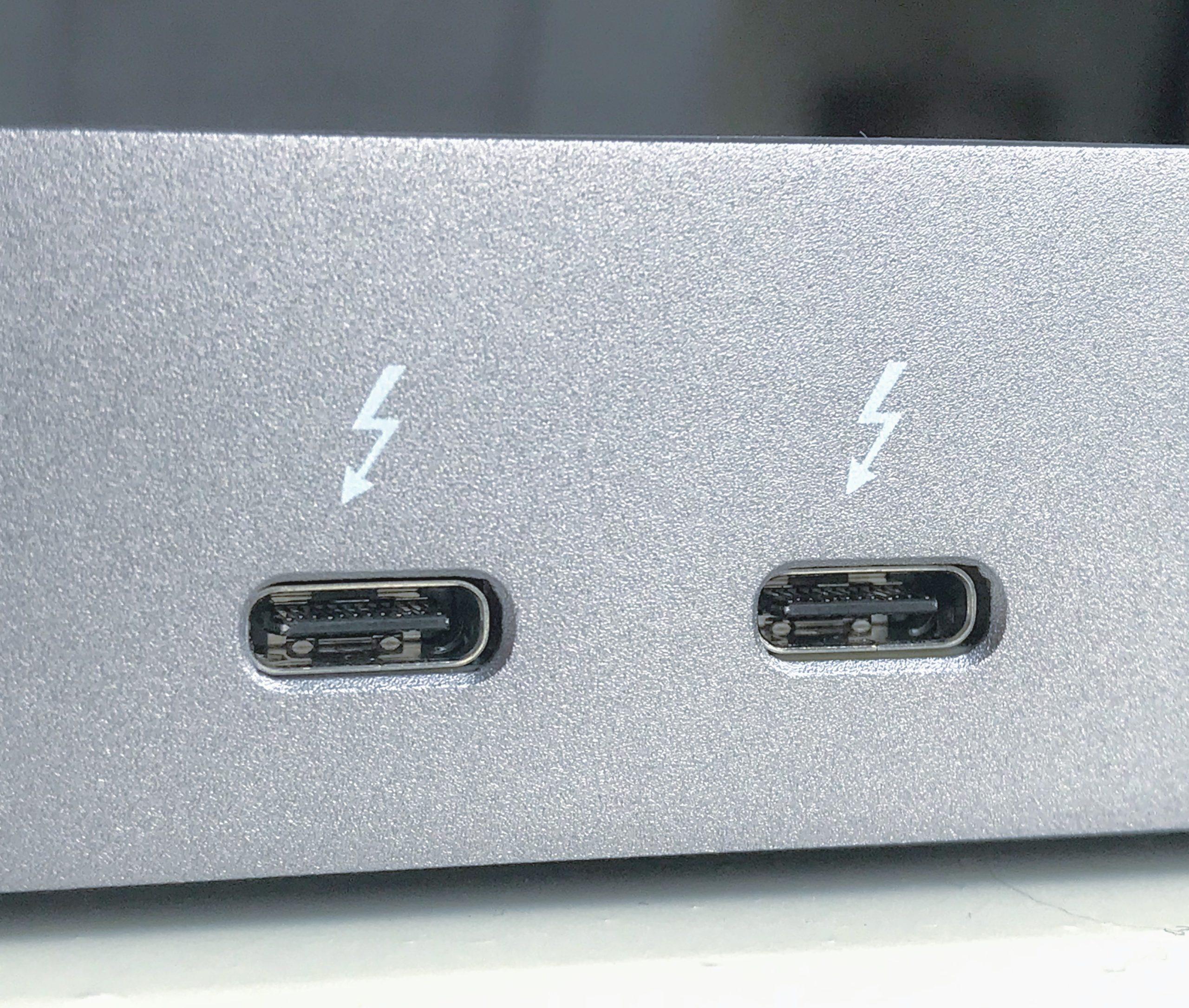
ノートパソコンに稲妻のアイコンが付いた小さな楕円形のコネクタが付いている場合、それが何のためにあるのか疑問に思ったことがあるかもしれません。それはThunderboltポートで、一見すると普通のUSB-Cポートのように見えますが、見た目よりもはるかにパワフルで多機能です。
以下の文章では、Thunderboltとは何か、USB-Cとの違い、日常的な用途、存在するバージョン(Thunderbolt 3、4、5)、USB 3.1、USB 3.2、USB4といった技術がこの複雑な名称の中でどのような位置づけにあるのか、そしてケーブル、ハブ、ドッキングステーション、実際の互換性など、 Thunderboltを最大限に活用するために必要なものについて、冷静に解説していきます。
Thunderbolt ポートとは何でしょうか?
Thunderboltは、IntelとAppleが共同開発した接続技術で、高速データ転送、高解像度ビデオ出力、電力供給という3つの主要機能を1つのポートに統合しています。これらの機能はすべてUSB-Cと同じタイプの物理コネクタを介して実現されるため、現在ではThunderboltポートとUSB-Cポートはほぼ同じ外観をしています。
Thunderboltの真価は、その帯域幅にあります。「一般的な」USB-Cの速度が10Gbpsまたは20Gbps程度なのに対し、Thunderbolt 3とThunderbolt 4は理論上最大40Gbpsの速度を実現します。これは、複数の4Kモニターに同時に電力を供給したり、超高速の外付けハードドライブからデータを転送したり、ノートパソコンに電力を供給したりするのに十分な速度です。
もう一つ非常に便利な機能は、コンピューターのThunderboltポート1つで最大6台のデバイスをデイジーチェーン接続できることです。例えば、ノートパソコンをThunderboltモニターに接続し、モニターからThunderboltケーブルで外付けハードドライブに接続し、そこから別のモニターやドッキングステーションに接続することで、ノートパソコンをケーブルでごちゃごちゃさせることなく、すべてのデバイス間で帯域幅を共有できます。
Thunderboltは、高速性に加えて、高解像度モニター、マルチポートドック、プロフェッショナル向けストレージソリューション、オーディオインターフェース、外付けグラフィックカードなど、要求の厳しい周辺機器向けの「オールインワン」ソリューションとしても機能します。つまり、従来のUSBでは性能や柔軟性が不足する場合に最適なポートと言えるでしょう。
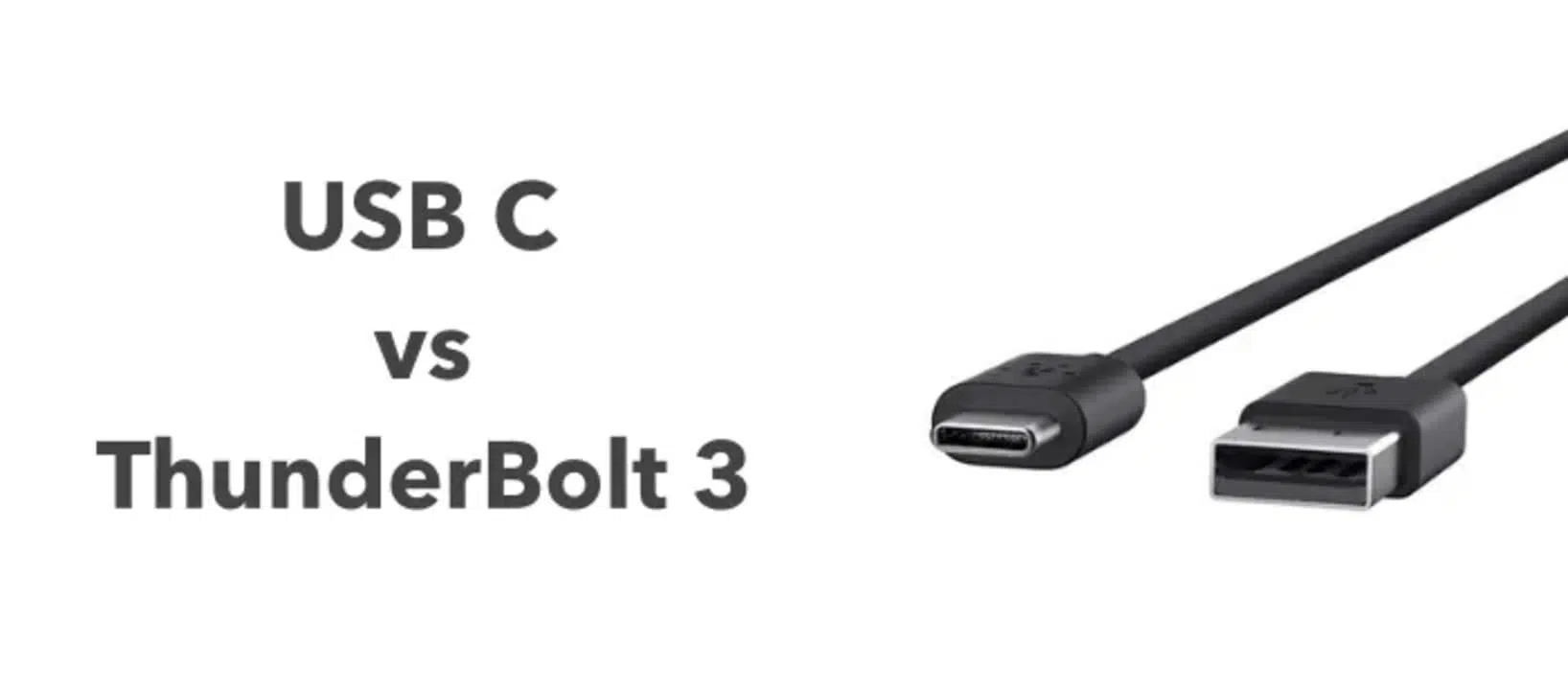
Thunderbolt vs USB-C: 同じ形式、異なるリーグ
最も厄介な問題の一つは、USB-CとThunderboltのコネクタが物理的に同じ形状、つまり楕円形で左右対称の24ピンポートであることだ。そのため、USB-CケーブルをThunderboltポートに差し込んでも、ThunderboltケーブルをUSB-Cポートに差し込んでも、何の問題もない。
違いは内部構造にある。USB-Cは物理的な「チューブ」であるのに対し、Thunderboltはチューブを通過するデータに対してはるかに厳格な基準を定めている。具体的には、最低帯域幅の保証、高度なビデオサポート、PCI Expressトンネル、そしてより厳しい電力要件などが挙げられる。さらに、Thunderboltポートには専用のコントローラーとIntelの認証が必要となるため、ノートパソコンやマザーボードへの実装コストが高くなる。
それらをどうやって見分けるのでしょうか?視覚的な手がかりはアイコンです。ポートの横に稲妻マークが表示されていれば、それはThunderboltポートです(デバイスによって3、4、または5)。USBシンボルのみが表示されている場合、あるいは何も表示されていない場合は、おそらく標準のUSB-Cポートか、DisplayPort Alt Mode対応のUSB-Cポートですが、Thunderbolt機能はありません。
実際には、USB-CケーブルをThunderboltポートに接続すれば動作しますが、速度と機能は利用可能な最も遅い規格に制限されます。つまり、10GbpsのUSB-Cケーブルを40GbpsのThunderboltポートに接続した場合、接続速度は10Gbpsになります。
逆もまた同様です。ThunderboltケーブルをUSB-Cポートに接続しても、他のUSB-Cポートと同じように機能しますが、その性能を最大限に引き出すことはできません。したがって、40Gbpsの速度が必要な場合は、Thunderboltポート、Thunderbolt認証ケーブル、および互換性のあるデバイスという、必要な機器をすべて揃える必要があります。
USB-C ポートとは何ですか? なぜ Thunderbolt と混同されるのですか?
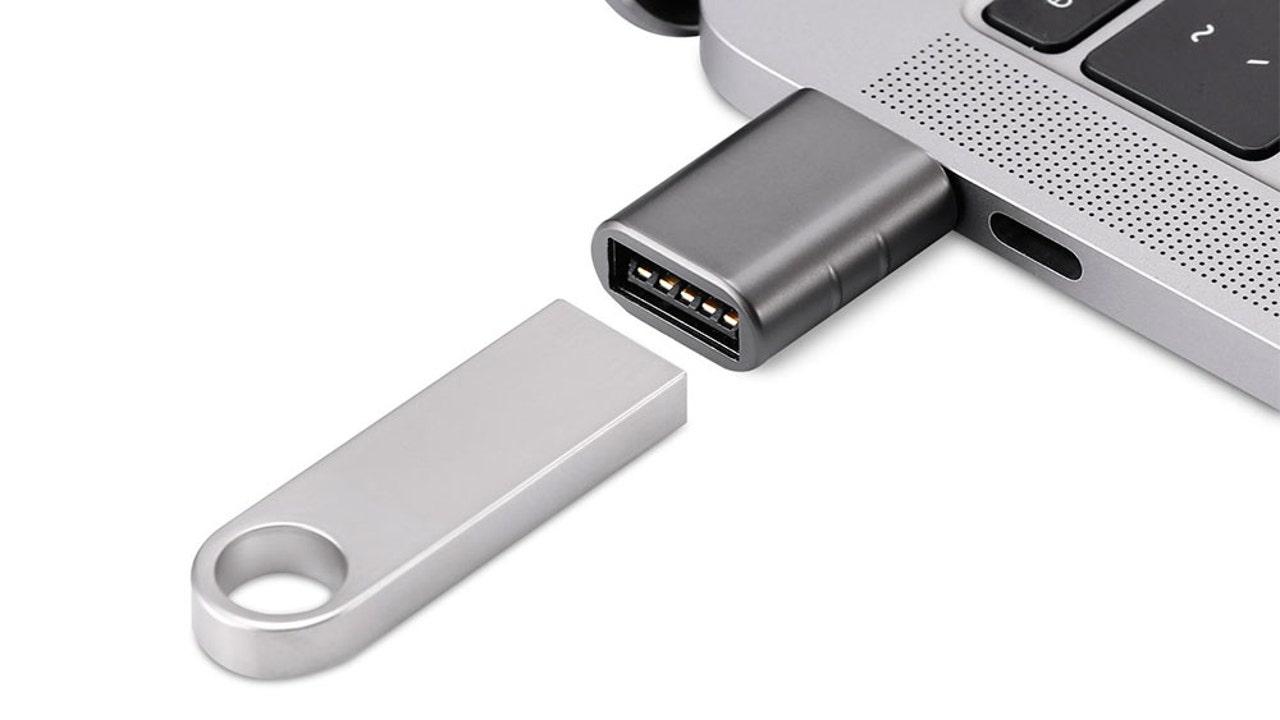
USB-Cコネクタ(USB Type-C)は、現在、携帯電話、タブレット、ノートパソコン、ゲーム機など、ほぼすべての機器を接続するための主流の物理規格となっています。概念的には、USB-Cとは単にプラグの形状を指し、速度タイプそのものを指すものではありません。
1つのUSB-Cポートは、異なるUSBバージョン(USB 2.0、USB 3.1 Gen 1、USB 3.1 Gen 2、USB 3.2、USB 4…)に関連付けられる可能性があり、 USB Power Deliveryによる高速充電、 DisplayPort Alt Modeビデオ出力、Thunderbolt、またはそれらの組み合わせなどの機能をサポートする場合とサポートしない場合があります。混乱の多くはここから生じます。
最新の USB-C コネクタでは次のことが可能になります。
- データ送信 5 Gbps (USB 3.1 Gen 1) から 20 Gbps (USB 3.2 Gen 2×2) または 40 Gbps (USB4 バージョン 2.0) まで。
- 充電機器 USB Power Delivery では最大 100W、最新の USB PD 3.1 仕様では最大 240W を供給でき、非常にパワフルなノートパソコンやゲーム リグに最適です。
- ビデオ出力 DisplayPort Alt Mode を使用すると、データと電源に使用する同じケーブルを使用してモニターを接続できます。
つまり、Thunderbolt非対応のUSB-Cポートでも、ノートパソコンの充電、高速なファイル転送、適切なアダプタを使用した場合の複数モニターへの映像出力など、通常の用途には十分すぎるほどの性能を発揮するということです。しかし、最大限の帯域幅や、外部GPU用のPCIeトンネル接続といった高度な機能が必要な場合は、Thunderboltが役立ちます。
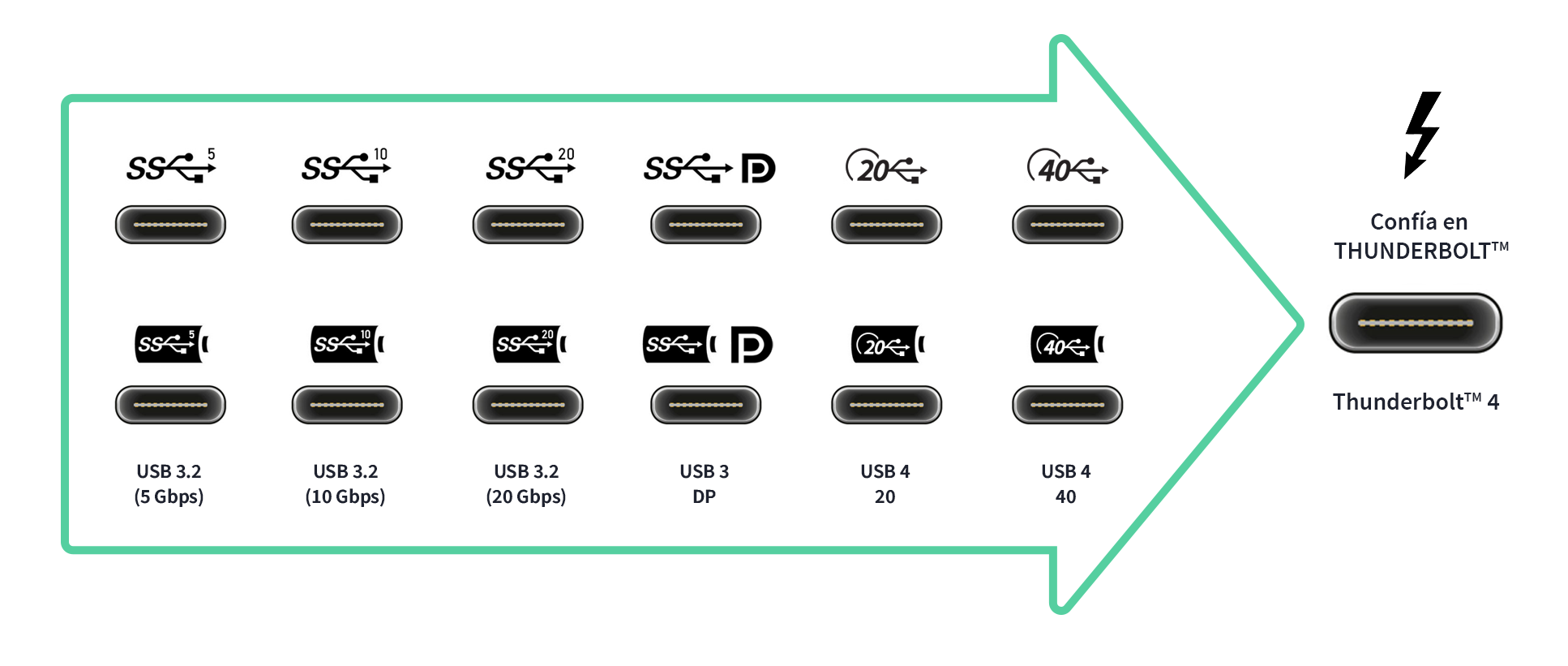
実際の速度: USB 3.x、USB4、Thunderbolt 3、4、5
USBのバージョン名もまた、少々ややこしいものです。Thunderboltがどのような利点を提供するのかを理解するには、USB 3とUSB 4の基本事項を復習しておく価値があります。なぜなら、速度制限はコネクタ自体ではなく、USB規格によって決まることが多いからです。
理論上の速度の簡単な概要:
- USB 3.0 / USB 3.1 Gen 1: 最大 5 Gbps。
- USB 3.1 Gen 2: 最大 10 Gbps。
- USB 3.2Gen2×2: 最大 20 Gbps (10 Gbps レーン 2 つ)。
- USB4(v1): 実装に応じて最大 20 Gbps または 40 Gbps。
- USB4バージョン2.0: 特定のシナリオでは最大 40 Gbps の有効および拡張モード。
- サンダーボルト 3 とサンダーボルト 4: 最大 40 Gbps。
- サンダーボルト5 (最新): 最大 80 Gbps の双方向帯域幅、ビデオの場合は 120 Gbps に達する「バースト」モード。
Thunderbolt 3は、速度を40Gbpsに向上させ、USB-Cコネクタを採用することで、それまでの世代のMini DisplayPortを廃止し、大きな飛躍を遂げました。Thunderbolt 4は、40Gbpsという速度を維持しつつ、Thunderboltロゴを冠するデバイスが満たすべき最低仕様をさらに厳格化しています。
たとえば、Thunderbolt 4 と呼ばれるためには、ポートは次の条件を満たす必要があります。
- 2台の4Kディスプレイまたは1台の8Kディスプレイをサポート 義務的な形の
- 少なくとも 32 Gbps PCIe帯域幅 (多くの基本的な Thunderbolt 3 デバイスの 2 倍)。
- Thunderbolt ドック経由で接続されている場合、マウスを動かしたりキーボードを押したりしたときにコンピューターを起動できるようにします。
Thunderbolt 5はさらに進化し、要求の厳しいプロフェッショナル向けビデオや外部GPU構成向けに設計されていますが、現在ではThunderbolt 4でもWindowsとmacOSの両方において、ほとんどのユーザーのニーズを十分に満たしています。
Thunderbolt は実際には何に使用されますか?
技術的な仕様以上に重要なのは、日常生活でどのように役立つかです。これらはThunderboltポートの最もパワフルな実用例です。
1. 複数のデバイスを1つのポート(ハブやドック)に接続する
最新のノートパソコンには通常、Thunderboltポートが1つか2つしか搭載されていませんが、これらを使えば本格的なデスクトップハブを構築できます。ドッキングステーションにThunderbolt接続するだけで、HDMI、DisplayPort、イーサネット、USB-A、カードリーダー、オーディオなどのポートを追加でき、同時にパソコンの充電も可能です。
これは、ノートパソコンを持ち運ぶことが多い場合に最適です。モニター、キーボード、マウス、外付けハードドライブ、有線ネットワーク機器など、すべての周辺機器をドックに接続したままにしておけば、自宅やオフィスに戻ったときにThunderboltケーブルを1本接続するだけで、すぐに使用できます。毎日機器を抜き差しする手間が省けます。
モニターの中にはThunderbolt/USB-Cハブを内蔵しているものもあります。ノートパソコンをモニターに接続し、他の周辺機器もすべて接続できます。中には90W以上の電力を供給できるものもあり、追加の電源アダプターなしで、作業、ビデオ出力、コンピューターの充電を同時に行うことができます。
2. 最高速度でのファイル転送
もう一つの大きな利点は、バックアップと大容量ファイルの取り扱いです。ThunderboltまたはUSB4に対応した外付けSSDは、従来のUSB 3.0 SSDの一般的な400~500MB/sに対し、 2.000~3.000MB/sの読み書き速度を容易に実現できます。
4Kや8Kの動画編集、あるいは大規模な写真、CAD、データサイエンスプロジェクトに取り組む場合、その違いは歴然です。まるで内蔵ドライブのように、外付けドライブから直接作業できるのです。また、フルバックアップやシステム全体のクローン作成にかかる時間も大幅に短縮できます。
Macのエコシステムには、「ターゲットディスクモード」と呼ばれる機能も含まれており、Macを外付けドライブのように起動し、macOSを起動せずにThunderbolt経由でそのコンテンツを別のコンピュータにコピーすることができます。これはApple独自の機能ですが、Thunderboltがマシン間の超高速接続において果たす役割を効果的に示しています。
3. 複数の高解像度モニターを接続する
Thunderboltは、複数の画面を備えた大規模なデスクトップ環境を構築したい場合に最適です。対応ポートがあれば、バージョンやGPUによっては、60Hz以上のリフレッシュレートで2台の4Kモニターを接続できます。さらに、Thunderboltは対応ポートを備えたモニターをデイジーチェーン接続できるため、ノートパソコンに接続するケーブルの数を減らすことができます。
一般的に、4Kモニター、キーボード、マウス、ネットワーク、外部ストレージを備えたワークステーションを構築する場合、Thunderboltケーブル1本で優れたドックに接続すれば、すべての問題が解決します。USB-Cのみのソリューションと比較して、帯域幅が広くなるため、ボトルネックが発生するのを防ぐことができます。
4. 外付けグラフィックカード(eGPU)を追加する
最も注目すべき機能の一つは、eGPUと呼ばれる外部エンクロージャーを介して専用グラフィックカードを接続できる点です。ノートパソコンに内蔵GPUが搭載されていてもThunderboltに対応していれば、AKiTiO、Razer、Sonnetなどのブランドから販売されている自己給電式のPCIeエンクロージャーを使用して、デスクトップ用GPUを内部に取り付け、ゲームやプロフェッショナルな作業に活用できます。
これらのドッキングステーションは、Thunderbolt 3または4ケーブルを介してノートパソコンに接続し、追加のポートと充電機能も提供します。これにより、軽量のウルトラブックをデスクトップに接続することで、よりパワフルなゲーム機やビデオ編集機に変身させることができ、内蔵電源のみを使用する場合は高い携帯性を維持できます。
デスクトップPCにThunderboltが内蔵されていない場合でも、多くのマザーボードでは認定済みのPCIe Thunderboltカードを使用してThunderboltを追加できます。これにより、Thunderboltデバイス(ストレージ、モニター、eGPUなど)をタワー型PCに接続できるようになります。
Thunderbolt経由でノートパソコンを充電できますか?どのようなケーブルが必要ですか?
最新のノートパソコンのほとんどでは、ThunderboltポートはUSB Power Deliveryにも対応しているため、デバイスの充電にも使用できます。実際、多くのウルトラブックはもはや独自の電源コネクタを持たず、すべての通信をUSB-C/Thunderboltに頼っています。
充電を正しく行うには、次のものが必要です。
- 充電器は USB Power Deliveryサポート 適切な電力(ノートパソコンの要件に応じて、65W、90W、130W など)を供給します。
- 高品質のUSB-CまたはThunderboltケーブルで、 あなたが使う電力すべての安価な USB-C ケーブルが 100 ~ 240W に対応できるわけではありません。
データ転送速度に関しては、充電器だけを接続する場合は、ほぼどんなケーブルでも使用できます。しかし、データ接続も利用したい場合(例えば、充電器がモニターやドックに内蔵されていて、映像とネットワークデータが同じケーブルで伝送される場合など)は、Thunderbolt 3/4ケーブルまたは高速USB-Cケーブルを使用することをお勧めします。
多くのユーザーは、Thunderboltケーブルが「特別なもの」なのか疑問に思っています。答えはイエスです。認定されたThunderboltケーブルは、専用の内部電子回路を備え、フル帯域幅(特に0,5mを超える長さの場合)に対応できるように設計されています。そのため、通常は標準的なUSB-Cケーブルよりも高価です。
要するに、充電に関しては、互換性のあるUSB-C PDケーブルで十分です。Thunderboltポートのデータ転送やビデオ再生を最大限に活用するには、Thunderboltロゴの付いたケーブル、できれば信頼できるメーカーのケーブルを使用するのが最適です。
Thunderbolt 3、4、5の違い
Thunderbolt 3は転換点となりました。USB-Cコネクタ、最大40Gbpsの速度、高度なビデオサポート、そしてPCIeトンネル機能を搭載していました。Thunderbolt 4は最大速度を向上させるわけではありませんが、認証を受けたデバイスが満たすべき最低基準を引き上げ、「性能低下」を伴う実装を防いでいます。
Thunderbolt 4 では、その名前を持つすべてのポートは次の条件を満たす必要があります。
- できる ノートパソコンを充電する (USB-C で電源供給されるデバイスの場合)。
- 2 つの 4K 画面または 1 つの 8K 画面をサポートします。
- 少なくとも 32 Gbps の PCIe を提供します。
- 使用を許可する 最大4つのThunderboltポートをデイジーチェーン接続したハブ 機能を損なうことなく。
一方、Thunderbolt 5は、双方向の実効帯域幅を80Gbpsに倍増させ、複数の高解像度ディスプレイが必要な場合には、ビデオ伝送速度を最大120Gbpsまで高めるダイナミックモードに対応しています。これは明らかに、高度なプロフェッショナルワークフローや、将来的にさらに要求の厳しいモニターや外付けGPUに対応することを想定しています。
一般ユーザーの場合、ノートパソコンやデスクトップパソコンにThunderbolt 3または4が搭載されていれば、既に十分なサポートを受けられます。下位互換性も広く、異なる世代のThunderboltポート、ケーブル、デバイスは概ね互換性があり、最も低速な世代の速度と機能が制限要因となる程度です。
USB4: 世界を統合する試み
USB4は比較的新しい規格で、 Intel製ドライバーや厳格な認証を必要とせずに、Thunderboltの使い勝手を「通常の」USBの世界に近づけることを目指しています。USB-Cコネクタを採用しており、Thunderbolt 3の仕様をベースとしています。
USB4の主な機能:
- 実装とバージョンに応じて、20 Gbps または 40 Gbps の速度。
- の容量 トンネル DisplayPort と PCI Express4Kビデオと高性能デバイスを実現します。
- 異なるメーカー間の理論上の相互運用性を高め、各 USB-C ポートの機能をより簡単に理解できるようにします。
実際には、USB4とThunderboltは非常に似ていますが、Thunderboltは認証取得が義務付けられ、より一貫した要件が求められる「プレミアム」規格としての地位を維持しています。一方、USB4は、実際の性能に多少のばらつきがあるものの、メーカーにとってより経済的な選択肢を提供します。
Lightning、USB、Thunderbolt: なぜ今やほとんどすべてがUSB-Cなのか
Appleは長年にわたり、iPhoneや一部のアクセサリにLightningコネクタを採用してきた。これは小型でリバーシブルなコネクタだが、データ転送速度はUSB 2.0(約480Mbps)と同程度で、USB-C、USB4、Thunderboltの速度には遠く及ばない。
そのため、AppleはMacコンピュータや多くの最新iPadでUSB-CとThunderboltを全面的に採用し、Lightningはモバイルデバイスや旧型アクセサリの領域に追いやりました。大容量データファイルの転送、外部ディスプレイの接続、eGPUの使用などには、 MacとPCの両方にとってUSB-C/Thunderboltポートが最適な選択肢となります。
純粋な速度だけに注目すると、ランキングはおおよそ次のようになります。
- ライトニング:480Mbps。
- USB 3.1 Gen 1: 5Gbps。
- USB 3.1 Gen 2: 10Gbps。
- USB 3.2Gen2×2: 20Gbps。
- サンダーボルト3と4: 40Gbps。
- サンダーボルト5: さらに効果的な帯域幅 (特定のシナリオでは 80 ~ 120 Gbps)。
これらの数字を見ると、メーカーがUSB-C、そしてハイエンド製品ではThunderboltへと移行を進めている理由が容易に理解できる。単一のコネクタでほぼすべての処理を非常に高速に行えるからだ。
Thunderboltは安全か?Thunderspy事件
セキュリティ上の問題とは無縁の技術は存在せず、Thunderboltにも「Thunderspy」と呼ばれる脆弱性があります。この攻撃は、Thunderboltのシステムへの低レベルアクセスを悪用し、特定の条件下で、機器に物理的にアクセスできる攻撃者がデータをコピーしたり、セキュリティ対策を回避したりすることを可能にします。
鍵となるのは「物理的なアクセス」です。Thunderspyを悪用するには、コンピュータを目の前に置き、操作でき、そしてある程度の時間が必要です。とはいえ、他の高速ポートと同様に、不安定な環境ではコンピュータのロックを解除したり、放置したりしない方が賢明であることを改めて認識させられます。
Thunderbolt、USB4、およびオペレーティングシステム自体の最新バージョンには、デバイスの保護と隔離のための対策が組み込まれているため、最新の機器を使用し、十分な物理的セキュリティ対策を講じていれば、一般ユーザーにとっての実際のリスクは低いと言えます。
職場、テレワーク、専門分野におけるThunderbolt
Thunderboltの利便性は、作業環境が複雑になればなるほど飛躍的に向上します。現代のオフィス、特にリモートワークにおいては、快適なシングルケーブル環境を実現するための重要な要素となります。帰宅後、ノートパソコンをThunderboltドックに接続するだけで、モニター、有線ネットワーク、オーディオ、周辺機器、電源など、すべてが動作するようになります。
クリエイティブ分野では、Thunderboltはビデオ編集スタジオ、プロの写真撮影、3Dアニメーション、建築、デザインなど、幅広い分野で活用されています。高速な外付けハードドライブアレイ、複数のリファレンスモニター、ビデオキャプチャ機器などをボトルネックなく連携して使用できます。
高度な教育環境や研究室では、Thunderboltステーションにノートパソコンを接続するだけで、ノートパソコンがデスクトップワークステーションに「変身」する柔軟なワークステーションの構築が容易になります。大型モニター、カメラ、オーディオシステムを備えた会議室でも同様で、プレゼンターのノートパソコンから伸びる1本のケーブルですべてを制御できます。
Thunderboltステーションへの投資は価値があるか?ROIと将来展望
高性能なThunderboltドックの初期費用は、シンプルなUSB-Cハブよりも高額になることが多いですが、投資対効果は非常に大きいと言えます。日々のワークステーションのセットアップ時間を数秒に短縮したり、接続の問題を回避したり、複数のディスプレイをスムーズかつ同時に使用したりできるといったメリットは、日々積み重ねていくことで大きな効果を発揮します。
隠れたコスト要因もあります。抜き差しに常に同じコネクタを使用することで、ノートパソコンのポートの寿命が延び、さまざまなアダプタを多数用意する必要がなくなり、ビジネス環境における標準化された構成が容易になります。優れたThunderboltドッキングステーションは、下位互換性が維持されているため、複数のコンピュータで連続して使用できます。
今後を見据えると、Thunderbolt 4が安定し、Thunderbolt 5の開発も既に始まっていることから、 ThunderboltファミリーがハイエンドのデスクトップPCやノートPCの接続性におけるベンチマークであり続けることは明らかです。ほとんどのユーザーにとって、Thunderbolt 3または4を搭載し、しっかりとした基盤を備えたコンピューターであれば、今後数年間は十分な余裕をもって使用できるでしょう。
結局のところ、ノートパソコンの小さな稲妻アイコンのポートの機能を理解することで、充電とビデオ用のシンプルな USB-C ポートで十分なのか、それとも利便性、速度、将来の拡張性を高めるために完全な Thunderbolt ステーションにアップグレードする価値があるのかなど、お金の使い方についてより適切な判断を下すことができます。

インデックス
- 1 Thunderbolt ポートとは何でしょうか?
- 2 Thunderbolt vs USB-C: 同じ形式、異なるリーグ
- 3 USB-C ポートとは何ですか? なぜ Thunderbolt と混同されるのですか?
- 4 実際の速度: USB 3.x、USB4、Thunderbolt 3、4、5
- 5 Thunderbolt は実際には何に使用されますか?
- 6 Thunderbolt経由でノートパソコンを充電できますか?どのようなケーブルが必要ですか?
- 7 Thunderbolt 3、4、5の違い
- 8 USB4: 世界を統合する試み
- 9 Lightning、USB、Thunderbolt: なぜ今やほとんどすべてがUSB-Cなのか
- 10 Thunderboltは安全か?Thunderspy事件
- 11 職場、テレワーク、専門分野におけるThunderbolt
- 12 Thunderboltステーションへの投資は価値があるか?ROIと将来展望