- Windows ランサムウェア保護は、制御されたフォルダー アクセスに基づいており、信頼できるアプリケーションのみが機密性の高い場所にあるファイルを変更できるようにします。
- Windows 11 および Windows 10 には保護されたフォルダーが標準で含まれており、信頼できるパスやアプリケーションを追加して、各ユーザーのセキュリティをカスタマイズできます。
- この機能をバックアップ、定期的な更新、およびファイルを参照および開く際の適切な方法で補完することが、データハイジャックのリスクを最小限に抑える鍵となります。
ランサムウェアは、Windowsユーザーにとって最も深刻な悩みの種の一つとなっています。ファイルを暗号化し、コンピューターをロックするだけでなく、アクセスを回復するために身代金を要求してきます。しかし、身代金を支払っても、ほとんどの場合、何も保証されることはありません。Windows 11(およびWindows 10)には、この問題に対処するための特別な機能がありますが、デフォルトでは無効になっているため、有効にするにはどこをクリックすればよいかを知っておく必要があります。
この記事では、Windowsのランサムウェア対策とは何か、「フォルダーアクセス制御」の仕組み、Windows 11とWindows 10でそれを段階的に有効化する方法、デフォルトで保護されているフォルダー、独自のフォルダーを追加する方法、特定のアプリを許可する方法、そしてデータ漏洩によって一日が台無しにならないようにするためのその他の対策(バックアップ、アップデート、常識的な判断など)について詳しく説明します。
ランサムウェアとは何ですか?なぜそれほど危険なのですか?
ランサムウェアは、身代金を支払うまでコンピュータやファイルへのアクセスを遮断するように設計されたマルウェアの一種です。通常、文書、写真、動画、場合によってはオペレーティングシステム自体を暗号化し、通常の操作で何も開けないようにします。
この種の脅威は、偽サイトや信頼できないウェブサイト、海賊版ダウンロード、不審なメール添付ファイル、ソーシャルメディアやチャットメッセージのリンク、さらには感染したUSBドライブなどを介して侵入する可能性があります。多くの場合、悪意のあるウェブサイトやメールは、スペルミス、粗雑にコピーされたロゴ、わずかに変更された会社名(例えば、「PayPal」ではなく「PayePal」)などの細部によって検出されます。
ランサムウェアは一度侵入すると、ネットワークを通じて他のコンピュータや共有ドライブに拡散するため、自宅のPCだけでなく、企業のコンピュータ、サーバー、さらには公共インフラにも影響を与える可能性があり、 Windowsのセキュリティ上の欠陥を悪用します。
ランサムウェアの多くは、機密情報を暗号化する前に盗み出し、身代金を支払わなければ情報を漏洩すると脅迫することで、問題をさらに深刻化させています。そのため、この種の攻撃は、個人と組織の両方にとって、今日最も深刻なサイバーセキュリティ上の脅威の一つとなっています。
Windows ランサムウェア保護とは何ですか?
Windows 10とWindows 11には、Microsoft Defenderウイルス対策と組み込みファイアウォールが搭載されており、これらはバックグラウンドでファイル、プロセス、ネットワークトラフィックをスキャンします。Microsoftはこの基盤の上に、ランサムウェア対策と呼ばれる追加レイヤーを追加しました。その中核となるのが「フォルダーアクセス制御」機能です。
この機能の目的は、特定のシステムフォルダとユーザープロファイルフォルダを保護し、信頼できるアプリケーションのみがそれらを変更できるようにすることです。これにより、ランサムウェアなどのマルウェアがファイルを暗号化または削除しようとした場合、Windows は変更をブロックし、通知を表示します。
実際には、この保護機能により、未知のアプリケーションや疑わしいアプリケーションがこれらのフォルダ内のファイルに不正な変更を加えることを防ぎます。したがって、たとえ脅威が実行されたとしても、重要な文書、写真、プロジェクトを失う可能性ははるかに低くなります。
さらに、この機能はMicrosoft Defender for Endpointやエンタープライズ管理ツール(Intune、Configuration Managerなど)と特に連携しやすく、大規模な構成展開と監査、およびブロックイベントの一元的なレビューを可能にします。
コントロールされたフォルダーアクセスの仕組み
「フォルダーアクセス制御」は、信頼できるアプリケーションのみが特定の保護された場所にあるファイルを変更できるというシンプルな考え方に基づいています。それ以外の操作は、設定に応じてブロックされるか、監査モードでログに記録されます。
Windowsは、普及率と評判に基づいて信頼できるアプリケーションのリストを保持しています。プログラムが広く使用され、長期間にわたって悪意のある動作をすることなく稼働しており、Microsoftが問題を検出していない場合、そのプログラムは信頼できるとみなされ、保護されたフォルダー内で正常に動作することが許可されます。
アプリがそのリストにない場合、保護されたフォルダー内のファイルへの書き込み、削除、または変更の試みはブロックされます(ログのみモードを使用している場合は、監査が行われます)。安全であることがわかっている特定のアプリについては、手動で例外を追加することもできます。
この機能はランサムウェア対策に特に有効です。ランサムウェア攻撃は通常、文書、写真、動画、プロジェクトなどの暗号化を標的とするからです。これらのフォルダへのアクセスが制限されているため、マルウェアは目的達成を阻止、あるいは大幅に阻害する障壁に遭遇します。
企業環境においては、制御されたフォルダーアクセスは、 Microsoft Intune 、Configuration Manager、またはMicrosoft Defender for Endpointから構成できます。これらの場合、管理者は生成されたイベントを一元的に確認し、組織の実際のニーズに合わせてポリシーを調整できます。
Windowsでデフォルトで保護されているフォルダ
コントロールされたフォルダーアクセスを有効にすると、 Windows は、通常ドキュメントや個人コンテンツを保存する場所である、多数のユーザープロファイルフォルダーとシステムフォルダーを自動的に保護します。
デフォルトで保護されるルートの例は次のとおりです。
- c:\ユーザー\文書
- c:\Users\Public\Documents
- c:\ユーザー\写真
- c:\Users\Public\Pictures
- c:\ユーザー\ビデオ
- c:\ユーザー\パブリック\ビデオ
- c:\ユーザー\音楽
- c:\Users\Public\Music
- c:\ユーザー\お気に入り
これらの場所は、通常ファイルエクスプローラーの「このPC」の下に表示される場所であり、攻撃者の最初の標的となることが多いため、Windowsがデフォルトでこれらの場所を保護するのは理にかなっています。
さらに、 特定のシステムプロファイル として LocalService, NetworkService o systemprofile それぞれ保護されたフォルダもあります(例: C:\Windows\System32\config\systemprofile\Documents(存在する場合)。これにより、オペレーティングシステム自体の内部プロセスとサービスが保護されます。
保護対象となっているシステムフォルダはリストから削除できません。これは、この基本的なセキュリティ層が意図せず無効にならないようにするためです。ただし、独自のパスを追加することで、他のディレクトリやドライブにも保護範囲を拡張できます。
Windows 11でランサムウェア保護を有効にする方法
Windows 11では、設定へのアクセスは比較的簡単ですが、必ずしもすぐにわかるわけではありません。以下の手順に従えば、すぐに有効にできます。
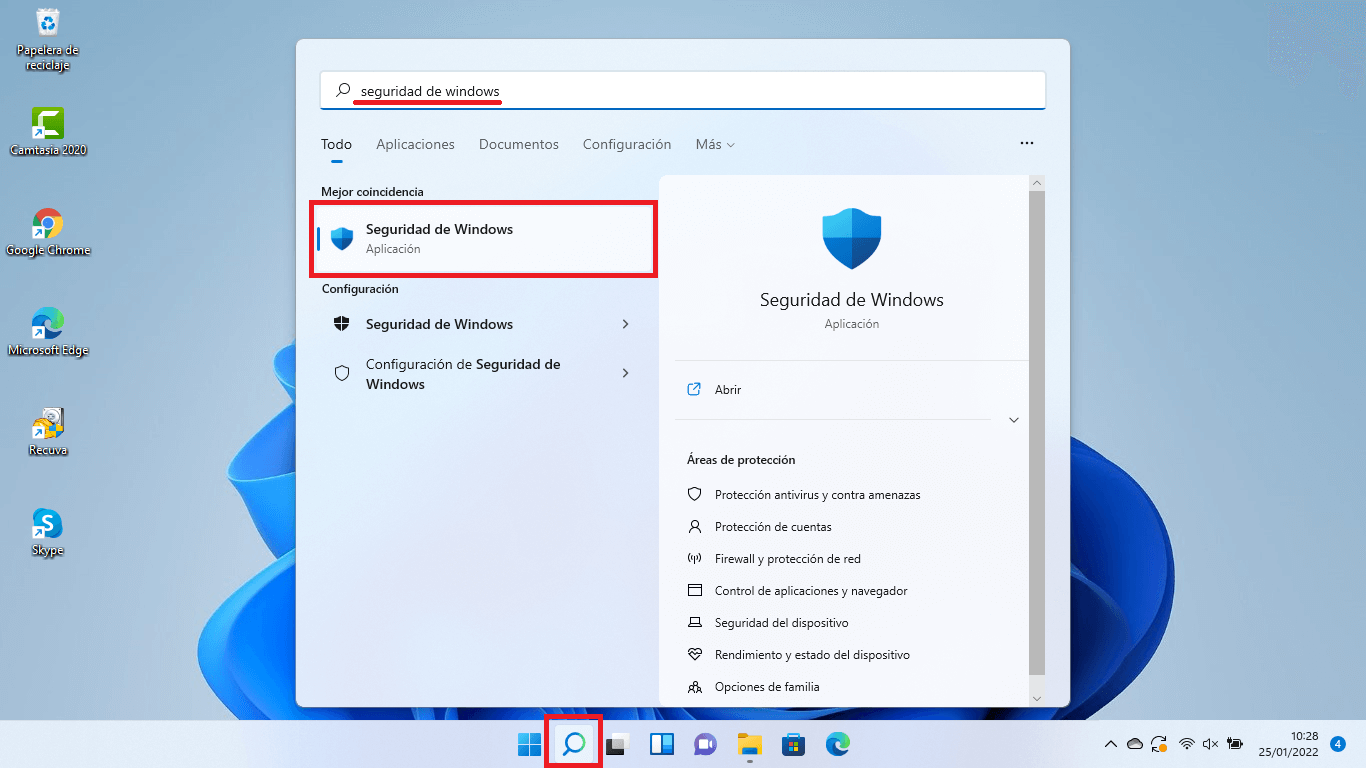
1. Windowsセキュリティを開く
最も簡単な方法は、Windowsキーを押して、 「Windows セキュリティ」 アプリケーションを開きます。または、 ホーム > 設定 > プライバシーとセキュリティ > Windows セキュリティ そこから入ります。
2.「ウイルス対策と脅威からの保護」へ移動
アプリ内にはいくつかのセクションがあります。ご興味のあるセクションは… 「ウイルス対策と脅威からの保護」クリックすると、Microsoft Defender のステータスとさまざまなオプションを示す新しいウィンドウが開きます。
3. 「ランサムウェア保護」を見つける
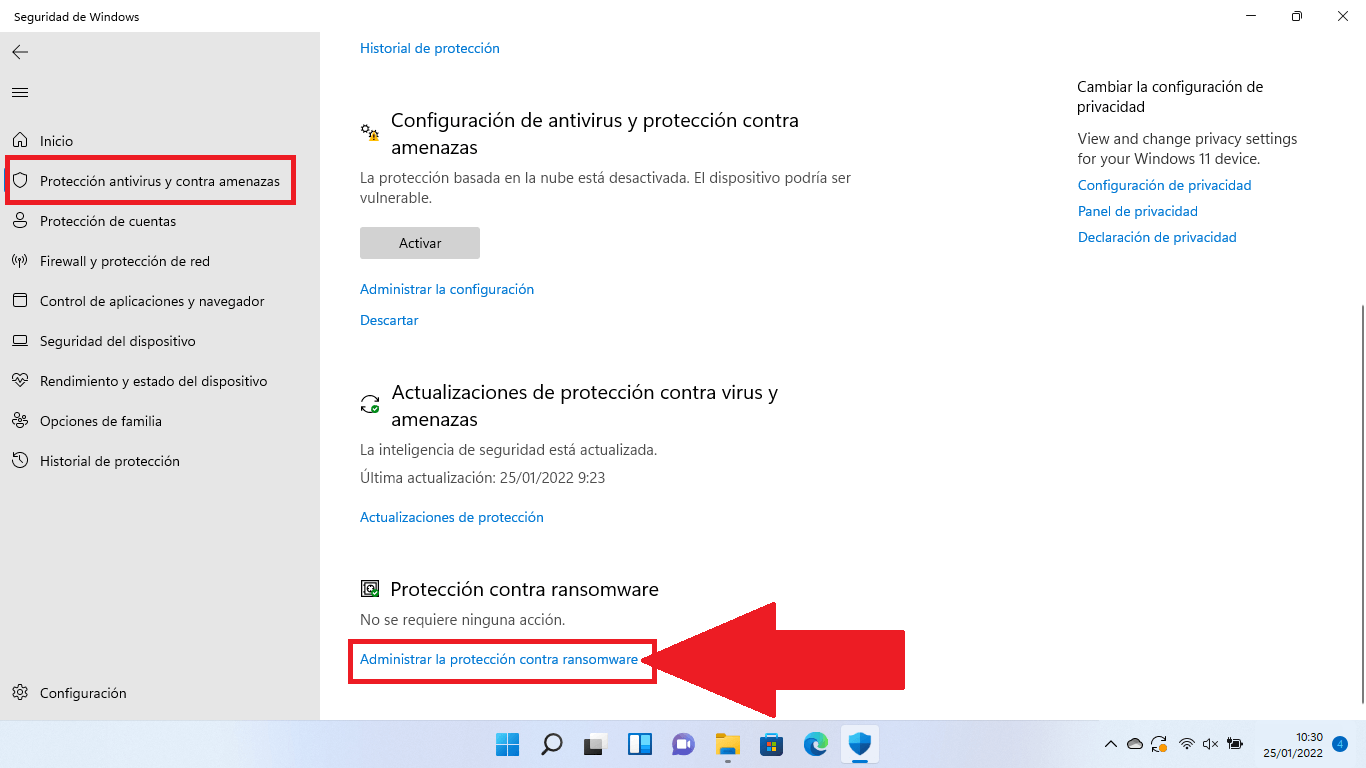
ブロックが見つかるまで画面の一番下までスクロールします 「ランサムウェアからの保護」下に次のようなリンクがあります 「ランサムウェア対策の管理」。 ここをクリックしてください。
4.「フォルダへのアクセス制御」を有効にする
新しい画面には、 「フォルダへのアクセスを制御する」 (バージョン/言語によっては「コントロールされたフォルダーアクセス」)これは通常、デフォルトで無効になっています。有効にすると、確認を求めるユーザーアカウント制御ウィンドウが表示されますので、同意して変更を有効にしてください。
その時点から、あなたのファイル、フォルダ、および特定のメモリ領域は、未知のアプリケーションや悪意のあるアプリケーションによる不正な改変から保護されます。
保護されたフォルダと許可されたアプリケーションを構成する
コントロールされたフォルダーアクセスを有効にしたら、フォルダーと許可されたアプリのリストを確認し、実際の作業方法に合わせて調整することをお勧めします。
同じランサムウェア保護セクションには次のものが含まれています:
- ブロック履歴: どのアプリケーションがファイルを変更しようとしてブロックされたかを確認します。
- 保護されたフォルダここでは、すでに保護されているフォルダーを確認したり、新しいフォルダーを追加したりできます。
- アプリケーションが制御されたフォルダの1つにアクセスできるようにする: ブロックされているが安全であると考えられる特定のプログラムに許可を与えます。
通常、プロジェクトをカスタムフォルダ(例えば、D:\Projectsフォルダや外付けドライブなど)に保存している場合は、そのフォルダを保護フォルダとして追加することを強くお勧めします。なお、そのフォルダ内のサブフォルダもすべて保護対象となりますのでご注意ください。
アプリケーションに関して、正規のプログラム(例えば、ビデオ編集ソフトや代替オフィススイートなど)が保護されたフォルダへの変更を保存できない場合は、該当するオプションを使用して手動で許可リストに追加できます。ただし、必ず公式ソースからダウンロードした信頼できるソフトウェアであることを確認してください。
Windows 10でランサムウェア保護を有効にする方法
Windows 10でも基本的な手順は同じですが、設定内のパスが若干異なります。それでも、手順は非常に簡単で、数分で完了します。
1. Windowsセキュリティにアクセスする
クリックしてください ホーム>設定、 に入る 「アップデートとセキュリティ」 左側のパネルで、 「Windows セキュリティ」スタート メニューに直接「Windows セキュリティ」と入力することもできます。
2.「ウイルスと脅威の防止」へ移動
Windowsセキュリティに入ったら、 「ウイルスや脅威からの保護」 組み込みのウイルス対策オプションを含むウィンドウを開きます。
3. ランサムウェア対策を管理する
そのセクション内でリンクを探します 「ランサムウェア対策の管理」通常は画面下部に表示されます。クリックすると特定のオプションにアクセスできます。
4. フォルダーアクセスの制御を有効にする
Windows 11と同様に、 フォルダアクセス制御を有効にするスイッチを「オン」に切り替え、セキュリティポップアップウィンドウで確認します。その瞬間から、この機能は重要なフォルダの保護を開始します。
そこから、Windows 11と同様に、同じ画面に表示されるオプションを使用して、保護対象のフォルダーを追加したり、ロック履歴を確認したり、特定のアプリケーションを許可したりできます。
OneDriveとバックアップを追加の防御として活用する
Windowsのランサムウェア対策は非常に役立ちますが、バックアップの代わりにはなりません。理想的には、この機能と、クラウドベースとオフラインの両方の優れたバックアップシステムを組み合わせるべきです。
Microsoft アカウントでサインインしてOneDriveを設定すると、Windows はドキュメント、写真、デスクトップ、その他のフォルダーを自動的に同期し、ランサムウェアの検出と復旧機能を内蔵しています。これには、ファイルの以前のコピーを復元するためのWindows ファイル履歴も含まれます。
クラウドに加えて、オフラインストレージ(使用していないときは接続を解除した外付けハードドライブなど)にも定期的にバックアップを作成することを強くお勧めします。こうすることで、たとえ攻撃によって防御が突破されたとしても、ランサムウェアが到達できない場所からデータを復元する選択肢が常に確保されます。
コンピュータが感染していると思われる場合の対処法
異常な動作(コンピュータの動作が急に遅くなる、見慣れないウィンドウが開く、ドキュメントが正しく開かないなど)に気づいた場合、または新しいマルウェア攻撃について耳にした場合は、フルスキャンを実行するのが最も賢明な対処法です。
Windows セキュリティから「ウイルスと脅威の防止」を開き、Microsoft Defender でクイックスキャンまたはフルスキャンを実行します。オフラインスキャンを選択することもできます。オフラインスキャンでは、システムが再起動され、潜在的な脅威が読み込まれる前にスキャンが実行されます。
ランサムウェアが既に感染している場合、通常は身代金要求のメッセージが表示され、コンピュータやファイルのロックを解除するために金銭を要求されます。その時点で:
- 身代金を支払わないでくださいデータを回復できるという保証はなく、犯罪者に資金を提供してしまうことになります。
- Windows セキュリティを使用してコンピューターをクリーニングしてみてください。 または信頼できるマルウェア対策ソリューションを使用します。
- バックアップを使用する システムからマルウェアが除去されたら、影響を受けるファイルを復元します (OneDrive、外部ドライブなど)。
もし誤って既に支払いを済ませてしまった場合は、直ちに銀行と自国の当局(警察、サイバーセキュリティ機関など)に連絡を取り、取引を阻止し、不正行為を報告するのが最善の策です。
制御されたフォルダーアクセスイベントを確認する
コントロールされたフォルダーアクセスによって操作がブロックまたは監査されると、Windows は特定のイベントをログに記録します。これらのイベントは、ローカル環境と、企業環境における Microsoft Defender ポータルの両方から確認できます。
Microsoft Defender for Endpoint を使用している組織では、ControlledFolderAccessViolationBlockedまたはControlledFolderAccessViolationAuditedアクション タイプにフィルターを使用するなどして、ブロックされた違反や監査された違反を表示する高度なクエリを実行することが可能です。
ローカルでは、 Windows イベント ビューアーを使用してカスタム ビュー (たとえば、cfa-events.xmlファイル) をインポートし、次のようなイベントを表示できます。
| イベントID | 説明 |
|---|---|
| 5007 | 構成の変更 Microsoft Defender から |
| 1124 | 監査された制御フォルダアクセス |
| 1123 | 制御フォルダへのアクセスがブロックされました |
| 1127 | ブロックされた保護されたセクターへの書き込み試行 |
| 1128 | 監査対象の保護されたセクターへの書き込みの試み |
このレベルの詳細情報は、特に企業において、システム全体のセキュリティを損なうことなく、ポリシーを改善し、許可が必要な正当なアプリケーションを検出するのに役立ちます。
Microsoft Defenderの除外とワイルドカード
Microsoft Defenderは、ランサムウェアに対する具体的な保護機能に加え、特定のファイル、フォルダー、ファイルの種類、またはプロセスをリアルタイムスキャンから除外する設定も可能です。
Windowsセキュリティのウイルス対策セクションで、「除外の追加または削除」に進み、以下のいずれかを選択できます。
- アーカイブ: 特定のファイルを除外します。
- フォルダ: ルート全体とそのすべてのコンテンツを除外します。
- ファイルの種類: .docx、.pdf などの拡張子で除外します。
- プロセス: 実行可能ファイルを除外して、その実行可能ファイルが開くファイルがリアルタイムで分析されないようにします。
それらはまた使用することができます ワイルドカード(*)と環境変数 特定の除外設定で、例えば拡張子が「st」で終わるファイル( *st)または特定のフォルダにあるすべてのプロセス(例: C:\MyProcess\*).
特定のプログラムとのパフォーマンス競合を回避する上で便利な機能ではあるものの、除外された要素はリアルタイム分析による保護を受けなくなり、マルウェアの侵入経路となる可能性があるため、極めて慎重に使用する必要がある。
ランサムウェアを避けるための追加のヒント
Windowsのランサムウェア対策は非常に重要な要素ですが、それだけで十分というわけではありません。リスクを最小限に抑えるためには、一連の基本的なベストプラクティスに従うことをお勧めします。
Windowsとアプリを最新の状態に保つ
サイバー犯罪者は絶えず オペレーティングシステムと日常的なプログラムの脆弱性できるだけ早く閉じるには、 スタート > 設定 > Windows Update 自動更新が有効になっていて、定期的にインストールされていることを確認してください。
優れたウイルス対策プログラムを使用し、無効にしないでください。
Microsoft Defenderは 内蔵の非常に有能なウイルス対策ただし、信頼できるサードパーティ製のソリューション(有料または無料)をご希望の場合は、そちらをお選びいただくことも可能です。重要なのは、アクティブで最新のリアルタイム保護エンジンを備えていることです。
外部およびクラウドバックアップ
すでに述べたように、 メインコンピュータ以外の場所へのバックアップクラウド ストレージ (OneDrive、Google Drive、Dropbox など) とオフラインの外付けドライブを組み合わせることは、ランサムウェアやハードウェア障害など、あらゆる災害に対する非常に堅実な戦略です。
メール、リンク、ダウンロードには注意してください
ほとんどの感染症は リンクや添付ファイルを不注意にクリックする予期しない電子メール、不明な送信者、緊急の情報や支払いを求める煽り文句のメッセージ、そしてもちろん、海賊版サイトや疑わしい Web サイトからダウンロードしたソフトウェアにも注意してください。
時々コンピュータを再起動してください
バカバカしいようですが、 少なくとも週に1回は再起動する これにより、システムとアプリケーションの更新が正しく適用され、全体的なパフォーマンスと安定性が向上します。
これら全てを適切に設定し、制御されたフォルダーアクセス機能を有効にすることで、Windows 11(またはWindows 10)はランサムウェアやその他の同様の脅威に対してより適切に対応できるようになり、重要なファイルが乗っ取られたり、修復不可能なほど暗号化されたりする可能性を最小限に抑えることができます。

インデックス
- 1 ランサムウェアとは何ですか?なぜそれほど危険なのですか?
- 2 Windows ランサムウェア保護とは何ですか?
- 3 コントロールされたフォルダーアクセスの仕組み
- 4 Windowsでデフォルトで保護されているフォルダ
- 5 Windows 11でランサムウェア保護を有効にする方法
- 6 Windows 10でランサムウェア保護を有効にする方法
- 7 OneDriveとバックアップを追加の防御として活用する
- 8 コンピュータが感染していると思われる場合の対処法
- 9 制御されたフォルダーアクセスイベントを確認する
- 10 Microsoft Defenderの除外とワイルドカード
- 11 ランサムウェアを避けるための追加のヒント