- プロセスの実行を維持するためのバッテリー最適化設定。
- マルチタスクロック機能と開発者向けオプションの使用。
- 特定のカスタマイズレイヤーにおける詳細なサスペンション管理。

きっと皆さんも経験があるでしょう。スマホを開いたら、仕事に必要なアプリや重要な通知がスリープ状態になっていた、なんてことが。Androidは非常に賢いシステムですが、時としてリソース管理が行き過ぎてしまい、バッテリー駆動時間をほんの数分延ばすためだけに、私たちにとって不可欠なプロセスを終了させてしまうことがあります。
この動作はバグではなく、デバイスの過熱やバッテリーの消耗を抑えるためのシステム機能です。しかし、メッセージングアプリやデリバリーアプリを頻繁に利用している場合、システムによってアプリが一時停止されると非常に困ります。幸いなことに、簡単なものから隠れた設定まで、完全に制御するための様々な方法や設定があります。
エネルギー最適化の問題
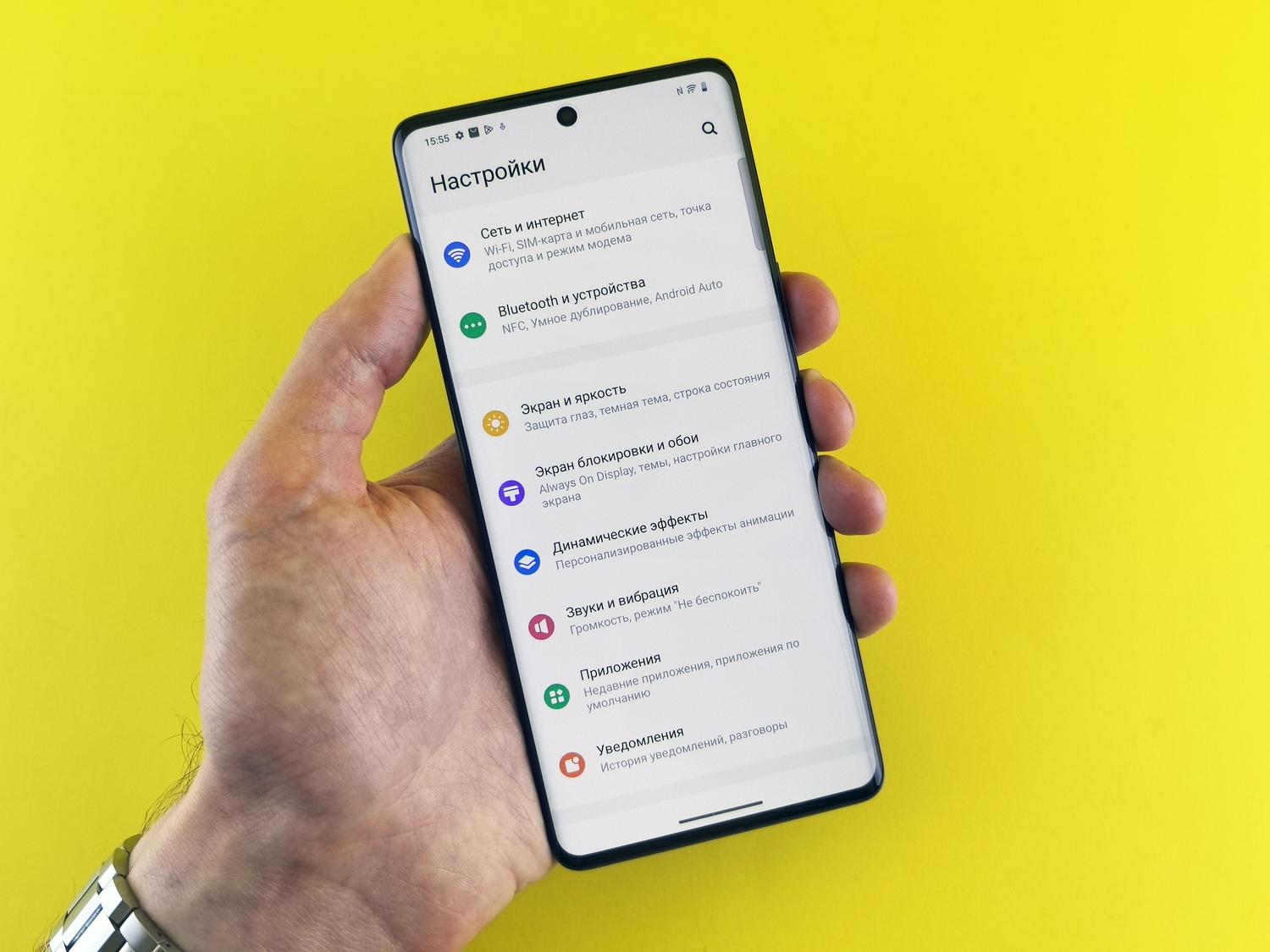
問題の核心は「Doze」システムとRAM管理にあります。Androidは、ユーザーが何を使用しているか、何を使用していないかを常に監視しています。アプリがバックグラウンドで長時間実行されていることを検出すると、メモリを解放するために休止モードに移行します。さらに、一般的なバッテリーセーバーモードが有効になっている場合は、システムの動作がより積極的になり、データ同期や位置情報へのアクセスが制限されます。
通知が届かなくなったことに気づいたら、それはシステムがそのアプリの優先度を低く設定したことが原因である可能性が高いです。この問題を解決するには、まず、すべての機能を最大電力で動作させる必要がある場合は、一般的な省電力機能を無効にしてください。ただし、これはデバイスのバッテリー寿命に影響を与えます。
アプリが強制終了するのを防ぐための手順
グローバルな省電力機能を無効にしたくない場合は、詳細設定画面に移動して、各アプリを個別に設定できます。これは、Androidが本来干渉すべきでない機能に干渉しないようにするための最も正確な方法です。
- 設定メニューを開き、「アプリケーション」セクションを探してください。
- 問題が発生しているツールを選択し、「バッテリー」セクションに進んでください。
- 最適化オプションを探して選択してください。 「最適化しない」これは、アプリがエネルギーを消費しているにもかかわらず、終了させてはならないことをシステムに指示するものです。
デバイスによっては、手順が若干異なります。設定 > アプリ > アプリのバッテリー使用量 > 「バックグラウンドでの使用を許可する」をオフにする(制限するという意味で)か、「制限なし」オプションを探してください。
お使いの携帯電話のブランドに基づいたヒントとコツ

すべてのAndroid端末が同じというわけではありません。MIUI(Xiaomi)、One UI(Samsung)、ColorOS(OPPO)などのカスタマイズレイヤーは、それぞれ独自のルールを追加します。例えば、Samsung端末には「ディープスリープアプリ」という機能があります。アプリがこのリストに載っている場合、手動で起動しない限り、バックグラウンドで実行されることはありません。端末メンテナンス > バッテリー > ディープスリープアプリに進み、リストからアプリを削除する必要があります。
Xiaomi、Redmi、POCO端末の場合は、簡単で手軽な方法があります。マルチタスク画面(開いているアプリがすべて表示される画面)を開き、保存したいアプリのウィンドウを長押ししてから、ロックアイコンをタップします。ロックすることで、システムはアプリが操作不可であり、RAMを解放するために強制終了してはいけないことを認識します。
上級ユーザー向け詳細設定
上記の方法がどれもうまくいかない場合は、システムの「奥深く」にある「開発者向けオプション」を調べてみましょう。これを有効にするには、「端末情報」を開き、「ビルド番号」を7回タップして、端末に開発者になったことを知らせる通知が表示されるまで待ちます。
この隠しメニューに入ると、いくつかの強力なツールが利用できます。
- バックグラウンドプロセスの制限: 同時にアクティブにできるアプリの数を選択できます。「プロセスなし」に設定すると、スマートフォンの動作は非常に速くなりますが、アプリを終了すると同時にすべてのプロセスが閉じられます。
- バックグラウンドでの使用状況チェック: ここでは、エネルギー節約のために強制終了されるソフトウェアを確認し、実行を継続したいアプリケーションのスイッチをオフにすることができます。
- キャッシュされたアプリケーションの実行を一時停止する: これはバッテリー寿命を最適化するために設計されたオプションですが、アプリが常にサスペンドしているために起動に非常に時間がかかることに気づいた場合は、 このオプションが干渉していないか確認してください。.
パフォーマンスとバッテリー寿命のバランス
アプリを閉じることは必ずしも悪いことではないということを理解することが重要です。実際、プロセッサの過負荷を防ぎ、過熱のリスクを軽減し、一部のアプリがユーザーの知らないうちにバックグラウンドでデータを収集するのを防ぐことでプライバシーを保護するなど、明確な利点があります。さらに、問題が消費電力ではなくパフォーマンスに関係している場合は、アプリのキャッシュとデータをクリアすることで解決できる場合があります。
スマートフォンをスムーズに動作させるには、これらの調整に加えて、不要なプリインストールアプリや使用しなくなったアプリをアンインストールする習慣をつけるのが最善です。アプリがプリインストールされていて削除できない場合は、プロセッサのクロックサイクルを消費しないように、設定メニューから完全に無効にするのが最善です。
Androidがアプリを一時停止するのを防ぐには、個々のバッテリー最適化、マルチタスクのロック、そして極端な場合には開発者向けオプションの設定をうまく使い分け、リアルタイム通知を受け取る必要性とバッテリー消費、ハードウェアの状態とのバランスを常に考慮することが重要です。