- Geminiは、いわゆるスマート機能とさまざまなサービスレベルを利用して、Gmail、Workspace、Chrome、Androidと連携します。
- GmailでGeminiを無効にすると、スマート機能がオフになり、ドキュメント、ドライブ、その他のGoogle製品にも影響が出ます。
- Geminiのアクティビティと履歴の設定は、保存されるデータの種類と、AIによるデータの利用方法を制限する上で非常に重要です。
- ワークスペース管理者と個々のユーザーは、Geminiの適用範囲を縮小することはできますが、完全に削除することはできません。
メールを開くたびにメッセージに点滅するジェミニのアイコンが表示され、それを消す方法がわからないという方は、決して一人ではありません。GoogleはAIをGmail、Docs、Drive、Chrome、Androidに深く組み込んでおり、多くの場合デフォルトで有効になっていて、設定はいくつものメニューに散らばっています。幸いなことに、ジェミニを完全に排除することはできませんが、ジェミニが見る情報やデータ処理を大幅に制限することは可能です。
この包括的なガイドでは、ユーザーとして、また該当する場合はGoogle Workspace管理者として、Gmail、Drive、Docs、Photos、Chrome、AndroidでGeminiを無効にする方法をステップバイステップで解説します。また、これがプライバシーにどのような影響を与えるか、Geminiがメールやドキュメントに対して具体的にどのような処理を行っているか、そしてデジタルライフからできる限り「脱Google化」したい場合にどのような代替手段があるかについても説明します。
Geminiとは何ですか?また、なぜGmailに干渉するのですか?
Geminiは単なるChatGPTタイプのチャットボットではなく、Googleの生成型AIモデルの総称であり、ウェブアプリ(gemini.google.com)、モバイルアプリ、Androidに組み込まれたアシスタント、そしてGmail、Docs、Meet、Drive、Chromeなどに表示されるスマート機能といった、製品群全体の名称でもあります。
Gmailでは、「文章作成のお手伝い」ボタンまたはフローティングバブルとして表示され、スレッドの要約、AIによる返信候補、高度なモデルによる受信トレイフィルターなどの機能を提供します。DocsとDriveでは、ドキュメントの要約、下書きの作成、重要な情報の検索などに使用されます。Androidでは、デバイスによっては、従来のGoogleアシスタントを直接置き換えて、WhatsApp、メッセージ、電話などのアプリでアクションを実行できます。
問題は、ジェミニがこれらの機能をすべて実行するために、仕事のメール、請求書、個人的なメッセージ、プライベートファイル、写真、カレンダーの予定、地図上の位置情報など、非常に機密性の高いコンテンツを読み取る必要があることです。Googleは一定の制限を設けると約束していますが、細かい条項や設定のひっそりとした変更が多くの疑念を招いています。
また、企業レベルでは、Geminiは2つの異なる方法で提供されていることを理解しておくことも重要です。1つは、Google Workspaceの中核サービス(企業レベルのデータ保護機能付き)として、もう1つは、アドオンサービス(Googleの一般利用規約に準拠し、モデルトレーニングのオプションがさらに充実)として提供されます。この違いを理解することが、データがどのように扱われるかを把握する上で鍵となります。
Geminiアプリの仕組みは、アカウントの種類によって異なります。
同じGeminiアプリでも、個人用Googleアカウント、ワークスペースアカウント、教育機関用アカウントのどれを使用するかによって動作が異なります。Googleは、データ処理に大きく異なる影響を与える複数のシナリオを区別しています。
ビジネスユーザーにとって、Geminiアプリはエンタープライズグレードのデータ保護機能を備えた主要なワークスペースサービスとして利用できます。Business Starter、Standard、Plus、各種Enterpriseエディション、Frontline、Nonprofits、AI ExpandedまたはUltra Accessを含むエディションなど、ほとんどの有料エディションで利用可能です。これらの場合、Googleは、明示的な許可がない限り、コンテンツが人間によってレビューされたり、ドメイン外で生成AIモデルのトレーニングに使用されたりしないことを保証します。
Workspaceの互換性のあるバージョンをお持ちでない方のために、このアプリはGoogleの利用規約およびGemini Appsのプライバシーに関する通知に基づき、追加サービスとして提供されます。この通知では、人間のレビュー担当者が会話を分析し、これらのやり取りがGoogleの製品、サービス、および機械学習技術の改善に使用されることが明記されているため、機密情報を入力しないことをお勧めします。
教育分野には、 Google Workspace for Education を利用する学校向けに設計された、 Gemini for Educationという専用バージョンがあります。これは、あらゆる年齢の生徒向けにエンタープライズレベルの保護機能を備えた主要サービスとして機能することも(一部の機能は18歳以上の生徒に限定)、Pro モデルや高度な機能(Google AI Pro for Education)にアクセスできる有料アドオンとして機能することもできます(こちらも18歳以上の生徒のみ利用可能)。
さらに、すべてのバージョンに共通して、1日あたりの使用量制限とプランタイプ(Pro、Thinking、Fast)ごとの制限が設定されており、音声要約、画像生成、音楽、スライドショー、ビデオのクォータも設定されています。これらの制限は、サーバーの容量に応じて頻繁に変更される場合があります。
歴史、活動、そして制限:ジェミニは何をどれくらいの期間保存するのか?

オン/オフボタン以外に本当に重要なのは、どのような履歴が保存され、どのように使用されるかということです。Geminiには、アプリ内会話履歴、Geminiがインストールされているアプリでのアクティビティ、Googleアカウントからの一般的なアクティビティなど、複数の階層のログ記録があり、混乱を招く可能性があります。
職場または学校のアカウントでGeminiのウェブ版またはモバイルアプリを使用する場合、チャット履歴はデフォルトで18か月間保存されます。管理者は、自動削除期間を3か月、18か月、または36か月に変更したり、履歴を完全に無効にしたりできます。「アクティビティを保持する」が有効になっている場合、gemini.google.comおよびモバイルアプリで行ったすべての操作が含まれます。
管理者が Gemini for Workspace のチャット履歴を無効にすると、以前のチャットにアクセスできなくなり、会話を終了すると再び表示できなくなります。Google はサービス維持のため、最大 72 時間までやり取りを保持する場合がありますが、このアクティビティは「Gemini を使用しているアプリでのアクティビティ」セクションには表示されなくなります。
個人アカウントの場合、「マイアクティビティ」に「Geminiアプリのアクティビティ」という設定があります。これを無効にすると、GoogleはGeminiとのやり取りを製品やモデルの「提供、改善、開発、パーソナライズ」に利用しなくなりますが、セキュリティ、保護、フィードバックの目的で、最小限のデータは最大72時間保存され続けます。
重要な点として、チャット履歴を無効にすると、Geminiは他のWorkspaceアプリとの特定の連携機能(例えば、Google Chatデータを利用したり、ドメイン内のドキュメントから情報を抽出したりする機能)にアクセスできなくなります。これは、機能性とプライバシーの明確なトレードオフです。
GmailでGeminiを無効にする方法:スマート機能が利用可能になりました
多くの人が懸念しているのはGmailです。Googleは「GmailをGemini時代へと移行」させ、自動要約、返信候補、AI搭載の受信トレイフィルター、「文章作成支援」オプションなど、AI機能をデフォルトで有効にし始めています。これを実現するには、Geminiが受信トレイの内容にアクセスする必要があります。
Gmailのウェブサイトでは、この設定は「スマート機能」セクションに隠されており、Gmail本体とGoogle Workspaceのその他の機能の両方に適用されます。これらの設定をすべて無効にすると、Geminiの動作が遅くなるだけでなく、タブの自動並べ替えや高度なスペルチェックといった従来の機能も無効になります。
ブラウザ版Gmailの場合、一般的な手順は以下のとおりです。設定(歯車アイコン)を開き、「すべての設定を表示」をクリックします。次に「一般」タブを開き、「スマート機能」セクションを探します。そこで「Gmail、Chat、Meetでスマート機能を有効にする」のチェックを外し、そのすぐ下にある「ワークスペースのスマート機能設定を管理する」を選択します。
その画面で、「Google Workspace のスマート機能」と「その他の Google 製品のスマート機能」を無効にします。変更を保存すると、Gemini は、メール、チャット、カレンダーを使用してコンテンツを要約したり、下書きを作成したり、ワークスペースでのアクティビティに基づいて他の Google 製品でのエクスペリエンスをパーソナライズしたりすることができなくなります。
Gmailモバイルアプリ(AndroidまたはiOS)でも手順は同様です。サイドメニューから「設定」を選択し、アカウントを選択して「スマート機能」を無効にし、次に「Google Workspaceスマート機能」に移動して、両方のグローバルオプションもオフにします。複数のアカウントをお持ちの場合は、ワークスペース設定を除き、各アカウントに対してこの手順を繰り返す必要があります。ワークスペース設定は、ワークスペース全体に適用されます。
Gmailやその他のGoogleアプリでAIを無効にすることによる副作用
このプロセスには落とし穴があります。Gmailのスマート機能を無効にすると、Geminiの機能だけでなく、長年利用されてきた他の機能も失われてしまいます。これには、受信トレイの自動分類(メイン、ソーシャル、プロモーション)、高度なテキスト予測、特定の返信候補、および一部のスマートフィルタリングが含まれます。
WorkspaceでGemini関連の機能をすべてオフにした場合でも、Docs、Sheets、Driveなどのアプリにはアシスタントのボタンやアイコンが表示されます。ボタン自体は残りますが、AI機能を再度有効にしない限り、クリックしても機能しません。これは、多くのユーザーにとって、クリック一つでAIを再び有効にするよう促すためのデザイン上の工夫です。
さらに、GoogleがGeminiと基本機能を同じスイッチにまとめていることも問題を複雑にしています。高度なAI機能だけを無効にして、スペルチェックや基本的な候補表示は残しておきたい場合、微調整用のスライダーがなく、すべて有効にするか無効にするかの二択しかありません。これは、機能を損なうことなく「すっきりとした」受信トレイを望むユーザーにとって明らかに不便です。
利便性だけでなくデータ使用量も懸念事項である場合、Googleが広告収入とユーザーのアクティビティから生成されるプロファイルに依存していることを念頭に置いておく必要があります。Googleは特定のWorkspaceデータを汎用モデルの学習に使用しないと約束していますが、実際に何に使用されているのかを確実に知ることは難しく、過去の制裁や不透明な慣行の歴史は、盲目的な信頼を抱かせるものではありません。
同時に、損失を最小限に抑え、Proton MailやTutaのような暗号化された代替メールサービスにメールを移行する人もいます。これらのサービスでは、アプローチが正反対です。デフォルトでエンドツーエンド暗号化が採用され、広告への依存度が低く、文章作成を支援するAI機能がある場合でも、メッセージに基づいてモデルを学習させることなく、オプションのアドオンとして提供されます。
写真、Chrome、その他のGoogleアプリでGeminiを無効にする方法
Gmailだけが唯一の前面ではありません。Googleは、Googleフォト、Chromeブラウザ、その他のエコシステムアプリにもGeminiを展開しており、多くの場合、手動で設定する必要がある個別の設定項目が用意されています。
例えば、GoogleフォトにはAI専用のセクションがあります。アプリを開き、プロフィール、Googleフォトの設定、環境設定、そして最後に「Gemini機能」の順に進んでください。「写真でGeminiを使用する」のチェックを外すと、画像に対するGeminiのAI機能が無効になり、画像が分析されて概要、思い出、高度な自動編集が生成されなくなります。
Chrome の新しい「AI イノベーション」セクションには、AI を活用した履歴検索、入力支援、Chrome の Gemini など、いくつかの機能が集約されています。設定メニュー(または chrome://settings/ai に直接アクセス)から、Chrome の Gemini のセキュリティとプライバシー設定にアクセスし、AI を活用した履歴検索、入力支援、および組み込みの Gemini 機能自体を無効にすることができます。
ただし、これらの設定はGoogleアカウントごとではなく、Chromeプロファイルごとに適用されます。仕事用とプライベート用でプロファイルを使い分けている場合は、それぞれのプロファイルで同じ手順を繰り返す必要があります。また、Chromeですべての設定を無効にしても、アカウントの全体設定によっては、検索エンジンやYouTubeなどの他のサービスでGeminiが動作し続ける可能性があります。
企業環境においては、Chrome Enterpriseでは、管理者が決定した場合、組織レベルでChrome上のGeminiを無効にしつつ、Geminiのウェブアプリとモバイルアプリへのアクセスを維持できる「GeminiSettings」機能も提供しています。
最後に、GoogleはGeminiをAIを活用した検索など、他のレイヤーにも展開していることに注目すべきです。AI検索では、検索結果の上部に高度な回答が生成されます。ここでも、アカウント設定や「マイアクティビティ」を通じてカスタマイズを制限できますが、多くの人が望むほど完全に無効にする方法は明確ではありません。
Android版Gemini:無効化、制限、または削除する方法
最もデリケートな問題はAndroid端末だ。Googleは特定の日付から、多くのAndroid端末で従来のGoogleアシスタントをGeminiに順次置き換え、メッセージ、電話、WhatsAppなどのアプリとの高度な連携を導入している。一部の機種では独立したアプリとしてインストールされ、他の機種ではシステムアップデートを通じて統合される。
Geminiにスマートフォン上で自由に操作されたくない場合は、いくつかの方法があります。まず、 Geminiアプリを無効にして、他のアプリケーションへのアクセスをブロックする方法です。これを行うには、Geminiアプリを開き、右上のアバターをタップし、「アプリ」に移動して、Google Workspaceとリストされている各アプリ(メッセージ、電話、WhatsAppなど)を無効にします。こうすることで、Geminiがこれらのアプリから操作を実行したり、コンテンツを読み取ったりすることを防ぐことができます。
Geminiを使い続けたいけれど、履歴を残さないようにしたい場合は、アプリのプロフィールにある「Geminiアプリのアクティビティ」設定に移動してください。そこで、アクティビティを無効にして履歴を削除するオプションがあります。「アクティビティを無効にして削除」を選択し、「すべての期間」を選択すると、既に記録されたデータが消去され、72時間という技術的な上限を超えて新しいアクティビティが保存されなくなります。
一部のデバイスでは、AndroidでGeminiを使用するには、管理者(企業環境の場合)がGoogle管理コンソールで検索とアシスタントサービスを有効にする必要があります。このサービスが無効になっている場合、AndroidユーザーはGeminiアプリをアシスタントとして使用できません。
さらに深く掘り下げたい場合は、PCの開発者ツールを使用して、パッケージ識別子com.google.android.apps.bardを指定してGeminiをアンインストールできます。ただし、これはより高度な手順であり、ADB接続や潜在的な副作用を伴うため、何をしているのかを理解している場合にのみ推奨されます。あるいは、Googleサービスへの依存を最小限に抑え、このような強制的な変更のリスクを軽減するために、ROMを直接切り替えるユーザーもいます(LineageOS、/e/OS、Pixel上のGrapheneOSなど)。
可能であれば、もう一つの有効な対策は、誤ってGeminiを起動しないようにすることです。多くのスマートフォンでは、電源ボタンを長押しするとアシスタントが起動します。例えば、Samsung Galaxyでは、「設定」>「高度な機能」>「機能ボタン」に進み、長押しの動作を変更してGoogleアシスタントを起動しないように設定できます。これにより、Geminiを完全に避けたい場合に最も煩わしいショートカットの1つを排除できます。
Google Workspace の管理者は Gemini で何ができるのか
Google Workspace でビジネスまたは教育関連のドメインを管理している場合、単一ユーザーの場合よりも Gemini をより詳細に制御できます。管理コンソールから、アクセス権限を持つユーザー、有効にする機能、アクティビティの保持期間などを設定できます。
管理者は、一般アクセスを制御するために、[生成AI] > [Gemini] アプリメニューに移動し、[ユーザーアクセス] で、特定のグループまたは組織単位のみがアプリを使用できるようにしたり、ライセンスに関係なく 18 歳以上のすべてのユーザーにアプリを開放したりできます。この同じパネルは、gemini.google.com、モバイルアプリ、および Chrome 版 Gemini を制御しますが、Workspace 全体に分散されている他の AI 機能には影響しません。
「サービスステータス」では、管理者は組織全体または特定の部署に対してGeminiアプリを完全に有効または無効にすることができます。これにより、GmailやDocsのインターフェースにアイコンが表示されていても、ユーザーがサービスにアクセスできるかどうかが決まります。
さらに、「Gemini会話履歴」セクションでは、履歴を保存するかどうか、および保存期間(3ヶ月、18ヶ月、または36ヶ月)を設定できます。履歴はデフォルトで有効になっており、この設定を変更できるのは管理者のみです。前述のとおり、履歴を無効にすると、Geminiが内部ドメイン情報に依存する機能が著しく制限されます。これは、金融、医療、法律などの分野におけるコンプライアンス要件となる場合があります。
教育現場においては、Google Workspace for Educationの管理者は、どの生徒や教師がGemini for Educationにアクセスできるか、どのライセンスモデル(コアサービスまたはAI Proアドオン)でアクセスできるか、そして利用制限はどの程度かなどを同様に決定できます。また、一部の機能は18歳以上のユーザーのみが利用できるため、年齢制限についても考慮する必要があります。
いずれの場合においても、ITマネージャーは、自社がGeminiをコアサービス(Workspace契約で保護されるサービス)として利用しているのか、それともアドオンサービス(Googleの一般利用規約が適用されるサービス)として利用しているのかを理解することが極めて重要です。これは、会話データをドメイン外のモデルのトレーニングに利用できるかどうか、また顧客や規制当局に対してどのような透明性に関する義務を負うのかを決定づけるからです。
プライバシー、同意、そしてなぜ多くの人がGeminiを無効化しているのか
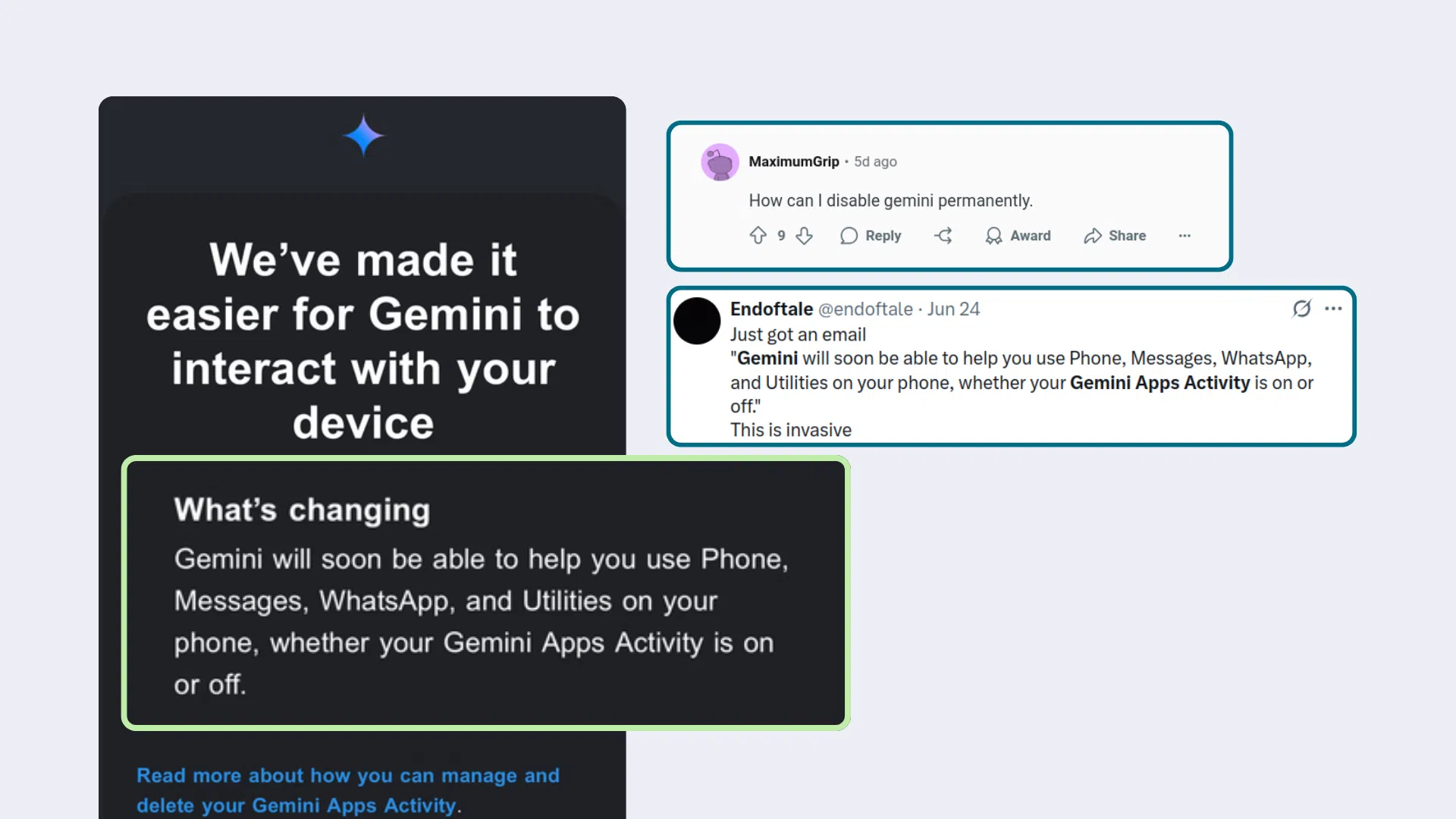
技術的な側面以外にも、懸念を引き起こしているのは、GoogleがGeminiを展開する方法だ。同社はAndroidユーザーに対し、Geminiアプリのアクティビティがオンかオフかにかかわらず、Geminiが電話、メッセージ、WhatsApp、その他のデバイスユーティリティを使用できると警告するメールを送信している。このような曖昧なメッセージと、オプションを無効にするための不明瞭な指示が相まって、強い反発を招いている。
複数のユーザーが指摘しているように、この動作は改善を装った「自動オプトイン」に酷似しています。メールを読まなかったり、手順に従わなかったり、設定内容を理解しなかったりすると、Geminiはデフォルトでユーザーのデジタルライフの非常に機密性の高い部分へのアクセス権を得てしまいます。しかも、「ここをクリックしてすべてを無効にする」といった、メールに含めるのは容易なはずの直接的な指示も提供せずに、こうした行為を行っているのです。
このパターンはGoogleに限ったことではない。他の大手テクノロジー企業も同様の動きを見せている。例えば、LinkedInは明確な通知なしにユーザーデータを用いたAIトレーニングを開始し、MetaはMeta AIをWhatsAppに性急に統合してメッセージングアプリ内に広告を掲載する準備を進め、また、十分な情報に基づいた同意を得ることなく、事実上データ処理の範囲を拡大する利用規約の変更を行っている。
多くの人々、特に法規制がより厳しいヨーロッパでは、こうした状況は「プライバシーの隠蔽」と捉えられています。つまり、管理と透明性に関する美しい美辞麗句を並べ立てながら、実際には選択肢が隠されていたり、まとめて提示されていたり、あるいは分かりにくい表現で示されていたりするのです。こうした状況に関わりたくない人々にとって、当然の対応策は、日常的に使用するツールの中で人工知能を連想させるものをすべて無効にすることです。
実際、AIは非常に便利なツールになり得る一方で、個人のメール、医療記録、事業計画、チャットの会話、買い物習慣、日々の行動といった、プライベートなデータを収集するのに最適なツールでもあります。これらはすべて、広告ターゲティングシステムや、大規模なデータ活用をビジネス基盤とする巨大企業にとって貴重な情報です。そのため、多くの人は、AIが搭載されている場合でも、それがオプションであったり、ローカルで動作したり、少なくとも自分の個人情報に基づいて学習されていないソリューションを選ぶことを好みます。
こうした背景を踏まえると、Gmail、Android、ChromeなどのアプリでGeminiの設定を見直すことは、単にAIに反対するということだけではありません。それは、たとえ魅力的な利便性や自動化機能を諦めることになったとしても、自分のデジタルライフのどの部分をGoogleに見せたいのか、どの部分をGoogleの言語モデルの手の届かないところに置いておきたいのかを、意識的にコントロールする行為になりつつあります。
最終的に、Gmailやその他のGoogleサービスでGeminiを無効にするには、各スイッチがどこに隠されているか、各設定で何が犠牲になるか、そしてすべてをオフにしてもどのようなデータが保存されるかを理解する必要があります。Androidのスマート機能、Geminiアプリのアクティビティ、会話履歴、権限に関するオプションを注意深く確認することで、メール、ファイル、メッセージの公開範囲を大幅に縮小し、AIを必要な状況でのみ使用することで、デフォルトで強制的に適用されたり、デジタルライフの他の部分に無制限に広がったりするのを防ぐことができます。

インデックス
- 1 Geminiとは何ですか?また、なぜGmailに干渉するのですか?
- 2 Geminiアプリの仕組みは、アカウントの種類によって異なります。
- 3 歴史、活動、そして制限:ジェミニは何をどれくらいの期間保存するのか?
- 4 GmailでGeminiを無効にする方法:スマート機能が利用可能になりました
- 5 Gmailやその他のGoogleアプリでAIを無効にすることによる副作用
- 6 写真、Chrome、その他のGoogleアプリでGeminiを無効にする方法
- 7 Android版Gemini:無効化、制限、または削除する方法
- 8 Google Workspace の管理者は Gemini で何ができるのか
- 9 プライバシー、同意、そしてなぜ多くの人がGeminiを無効化しているのか