- 監視アプリとシステム設定を組み合わせることで、Android端末のバッテリー消費量を大幅に削減できます。
- ウェイクロック、不要なプリインストールアプリ、および不要な接続を制御することが、スマートフォンをディープスリープモードに移行させ、バックグラウンドでのリソース消費を削減するための鍵となります。
- バッテリーの健康状態を維持するには、熱を避け、過充電を避け、Android端末と電力消費の問題を抱えるアプリの両方を最新の状態に保つことが重要です。
- ストレージの整理とハードウェアの状態確認は、パフォーマンスの維持に役立ち、ひいてはデバイスのバッテリー寿命全体を向上させることにつながります。
Androidスマートフォンをお使いで、バッテリーの持ちが以前ほど良くないと感じているなら、それはあなただけではありません。最適化されていないアプリ、高輝度の画面、常時接続、そして劣化したバッテリーが組み合わさることで、たとえスマートフォンをほとんど使わなくても、一日が終わるまでバッテリーが持たないという事態になりかねません。
朗報なのは、現在では消費量を測定・把握するための高度なツールから、システム設定やちょっとした工夫まで、多くの選択肢があるということです。厳選したアプリをいくつか使い、習慣を少し変えるだけで、Android端末のバッテリー駆動時間と全体的な寿命を延ばすことができます。
Androidのバッテリーの持ちが悪くなっている理由
アプリをむやみにインストールする前に、何が起こっているのかを理解しておくのが良いでしょう。すべてのバッテリーには充電サイクルにおける寿命があり、年月が経つにつれて容量が低下し、新品時と同じmAhを蓄えることができなくなります。
経年劣化に加え、頻繁に100%までフル充電し、常にバッテリー残量が10%以下になるまで放置することも、バッテリーの劣化を加速させます。熱も悪影響を及ぼします。デバイスが頻繁に過熱すると、使用していない時でもバッテリーの劣化が著しく早まります。
一方、Androidシステム自体は各アプリのバッテリー消費量を推定しようとしますが、その際に使用されるのはメーカーが事前に定義したプロファイルであり、実際の消費量を正確に反映していないことがよくあります。つまり、標準のバッテリーパネルは、アプリの実際の消費電力を常に正確に反映しているとは限らないということです。
これらに加えて、バックグラウンドで動作しているアプリ、スマートフォンがディープスリープモードに入るのを妨げるプロセス、そして不必要にアクティブなままになっている接続などがあります。こうした小さな電力消費が積み重なると、画面がオフの状態でもバッテリーが消耗してしまう可能性があります。
AccuBatteryなどのアプリを使って、実際の消費量を測定・把握しましょう。
バッテリーの状態を把握するための最も強力なツールの1つがAccuBatteryです。このアプリは残量を表示するだけでなく、デバイスの充電コントローラーからのデータに基づいて実際の使用状況を測定します。
AccuBatteryは、一般的なプロファイルに頼るのではなく、充電と放電のサイクルに基づいてバッテリーの実際の容量をmAh単位で計算します。これにより、例えばバッテリーの容量が元の70%しか維持されていないかどうかを確認し、なぜバッテリーが1日持たなくなったのかを理解することができます。
このアプリは、このデータとフォアグラウンドで実行されているアプリの情報を組み合わせて、使用時とスタンバイモードの両方におけるアプリごとの実際のバッテリー消費量を表示します。これにより、どのアプリが本当に電力を消費しているのか、どのアプリがバッテリー寿命にほとんど影響を与えていないのかを把握できます。
AccuBatteryのもう一つの重要な機能は、充電ごとにバッテリーの摩耗状態をモニタリングできることです。このアプリは、充電セッションごとにバッテリーがどれだけ「損傷」を受けるかを表示し、100%に達する前に充電器を外すアラームを設定できます。バッテリーの寿命を延ばしたい場合は、この機能の使用を強くお勧めします。
主な機能としては、バッテリー残量、画面オン/オフ時の推定使用時間、深い睡眠時間の割合、リアルタイム統計情報を含む常時通知などが挙げられます。Pro版では、ダークテーマ(AMOLEDディスプレイに最適)、過去のセッション履歴の完全表示、広告の削除といった機能が追加されます。
健康状態、温度、ハードウェアの状態を監視するアプリ
バッテリーの状態を詳細に監視したい場合、AccuBatteryだけが唯一の選択肢ではありません。電力消費を直接管理するわけではないものの、デバイスの状態、温度、全体的なパフォーマンスに関する貴重な情報を提供するツールは他にもあります。
その一つが「バッテリー寿命と状態」アプリです。このタイプのアプリケーションは、ワンタップでバッテリーの状態を素早く把握できるようにすることに重点を置いています。表示される情報は、現在の充電レベル、温度、電圧、使用されている技術、そして場合によってはシステム内でバッテリーの状態を「調整」する機能などです。
キャリブレーションはバッテリーを物理的に再生するものではありませんが、Androidが充電率や表示値を正しく再調整するのに役立ちます。これは、バッテリー残量が急激に増加したり、高い残量で突然シャットダウンしたりする場合に有効です。
Electronのような、バッテリーの状態を保護するために特別に設計されたアプリもあります。Electronを使えば、スマートアラームを設定して、スマートフォンの充電レベルが推奨値を超えないようにすることができます。例えば、80~90%あたりで充電を停止したり、20%や15%といった危険なレベルを下回ったときに警告を発したりすることができます。
この戦略により、リチウムイオン電池に最もダメージを与える極端な状態、つまり常時100%満充電と、ほぼ完全に放電するまでの過放電を避けることができます。さらに、Electronはバッテリーの状態、温度、推定残り時間に関する詳細な情報を表示するため、バッテリーの「医療モニター」のような役割を果たします。
過熱を防ぐためのデバイス情報ツール
バッテリー寿命を最適化し、延ばすもう一つの方法は、その他のハードウェアの状態を把握することです。Castro、InWare、Device Infoなどのアプリは、CPU、RAM、センサー、そしてもちろんバッテリーの状態をリアルタイムで表示するダッシュボードを提供します。
例えば、Castroではバッテリー温度やRAM、CPUの使用率をリアルタイムで確認できます。さらにウィジェットも搭載されているので、アプリをいちいち開かなくてもホーム画面にこれらのデータを表示できます。
InWareは同様の機能を提供しますが、マテリアルデザインを基調とした非常に洗練されたインターフェースを備えています。スマートフォンのSoC、消費リソース、RAMデータ、その他のコンポーネントを表示します。消費電力の問題がプロセッサの過剰使用によるものなのか、それとも管理の不十分なプロセスによるものなのかを把握したい場合に最適です。
一方、「デバイス情報」はさらに一歩進んで、ほぼ完全な診断ツールとなっています。使用されているストレージ容量、Androidのバージョン、インストールされているセンサーを表示するだけでなく、デバイスのさまざまな部分の状態を確認するための特定のテストを実行することもできます。
こうした情報をすべて把握することで、意思決定が容易になります。例えば、温度が高いときは負荷の高いゲームを避けたり、CPUに過剰な負荷をかけるアプリを閉じたり、特定のバージョンのAndroidが過剰な電力消費の問題を引き起こしているかどうかを検出したりすることができます。
怪しいアプリを使わずにAndroidのバッテリー消費を抑える方法
サードパーティ製のツールをインストールする以外にも、Androidシステム自体には消費電力を削減するための様々な設定が用意されています。中には非常に分かりやすいものもありますが、見落とされがちで、日々の使用において大きな違いを生むものもあります。
まず、画面設定を確認してください。スマートフォンを長時間見ていることが多い場合は、自動電源オフ時間を短くし、明るさを少し下げることで、バッテリー駆動時間を延ばすことができます。お使いのデバイスで可能であれば、自動輝度調整機能を有効にして、周囲の明るさに合わせて画面の明るさが調整されるようにしましょう。
キーボードの振動や音なども確認しておくと良いでしょう。振動するたびに少量のエネルギーが消費されます。一見些細な量に思えるかもしれませんが、特にタイピング量が多い場合は、一日を通して蓄積されていきます。
もう一つの重要なポイントは、バックグラウンドでデータ消費量の多いアプリを制限することです。Androidの設定から、リソースを大量に消費するアプリのバックグラウンド動作を制限したり、使用頻度の低いアプリはアンインストールしたりすることができます。
お使いのスマートフォンに「スマートバッテリー」やアダプティブ電源管理モードなどの機能が搭載されている場合は、忘れずに有効にしてください。これらの機能は、ユーザーの使用状況を分析し、バックグラウンドで実行できるアプリを自動的に調整することで、不要なプロセスによるバッテリーの消耗を防ぎます。
最後に、お使いのスマートフォンにAMOLEDディスプレイが搭載されている場合は、ダークモードを有効にすることを検討してください。これらのパネルでは、すべての黒いピクセルが文字通り消灯しており、電力を消費しないため、適切に実装されたダークモードは大幅な電力節約につながります。
AndroidとSamsungのバッテリー節約モードと電源プロファイル
バッテリー残量が急激に減少している場合は、システムのバッテリーセーバーモードを有効にするのが最も効果的な解決策です。標準のAndroidでは、「設定」>「バッテリー」>「バッテリーセーバー」から有効にでき、有効になるタイミングをスケジュール設定したり、バッテリー残量が一定値以下になったときに自動的に有効にするように設定したりできます。
このモードを有効にすると、バックグラウンドアクティビティが制限または無効化され、ダークモードが有効になり、アニメーションやエフェクトが軽減されます。また、一部の接続を制限したり、重要でないアプリからの通知を遅延させたりすることもできます。
Samsung Galaxyスマートフォンでは、従来の省電力モードに加えて、より高度な電源プロファイルが用意されています。バッテリー設定から、CPUの最大速度を下げたり、画面の明るさを下げたり、常時表示ディスプレイなどの機能を無効にしたりすることで、スマートフォンのバッテリー駆動時間をさらに延ばすことができます。
一部のGalaxy端末では、高性能モードと省電力モードの実際のバッテリー消費量の差は、同じ使用時間でも最大50%にも達することがあります。バッテリー寿命を重視するのであれば、ほとんどの場合、中程度の電力モードまたは省電力モードを選択するのが賢明です。
重要なのは、これらのモードを自分の使用スタイルに合わせて調整することです。本当に必要な時だけ有効になるように設定したり、バッテリーがかなり消耗している場合は常に有効にしておくこともできます。
バッテリーを消耗させるウェイクロックとバックグラウンドプロセスを制御します。
バッテリー消費の大きな原因の一つは、画面がオフのときにスマートフォンが深いスリープ状態に入るのを防ぐウェイクロックと呼ばれる仕組みです。アプリが賢くなりすぎてデバイスを常に起動状態に保ってしまうと、たとえ「アイドル状態」だと思っていてもバッテリー消費量が急激に増加します。
WakeLock Detector Liteのようなツールを使えば、どのアプリがディープスリープモードを妨げているかを特定できます。このアプリはパソコンを使った簡単な設定が必要ですが、設定が完了すれば、どのプログラムがスマートフォンをスリープ状態にさせていないか、そしてその時間を表示してくれます。
多くの場合、Googleアプリ、メールクライアント、システムサービスなど、意外な原因がリストの上位に表示されます。問題のあるアプリを再インストールしたり、同期頻度を変更したり、不要な機能を無効にしたりすることで、ウェイクロックを大幅に削減できることがよくあります。
もう一つ非常に有効な対策は、不要なアプリ、つまりメーカーや通信事業者が提供しているものの、全く使わないアプリを整理することです。アプリの設定画面から、不要なアプリ、特にニュースサービス、独自のアプリストア、重複したユーティリティなどを無効化またはアンインストールできます。
例えば、一部のSamsung製スマートフォンには、「デバイスメンテナンス」というオプションがあり、アプリを常時スリープモードに設定することで、バックグラウンドでリソースをほとんど消費しないようにすることができます。画面をオフにしたときにスマートフォンを完全に休ませたい場合、これらのツールを活用することは非常に役立ちます。
内蔵バッテリーマネージャーと省電力ツール
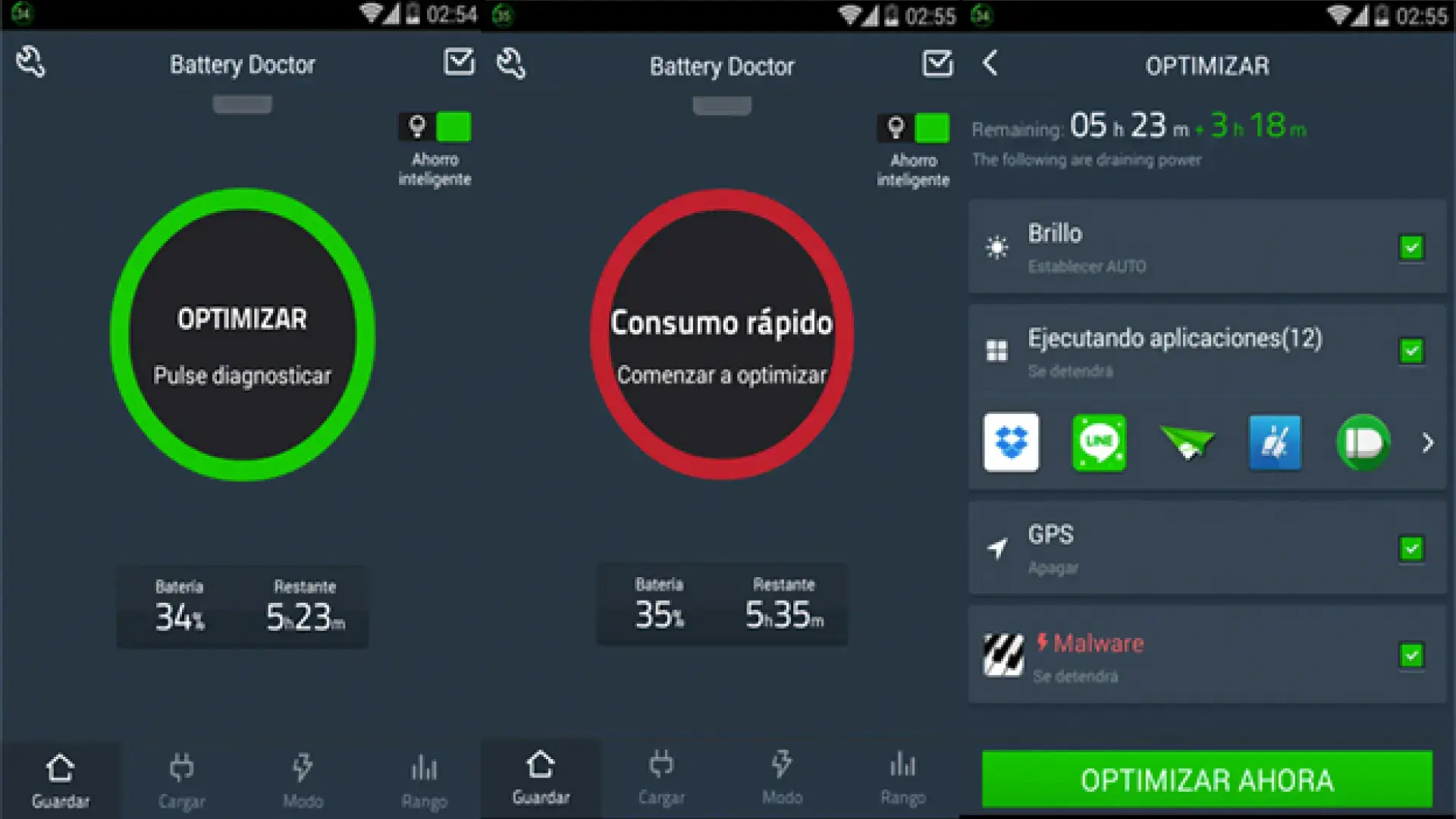
Androidに内蔵されている省電力モードに加えて、バッテリー寿命を延ばすために特別に設計されたアプリもあります。例えば、Battery Doctor(バッテリーセーバー)などが挙げられます。このアプリは、残り時間計算機能とプロセスクリーニングツールを組み合わせています。
その機能の一つに、開発者によるとバッテリー性能をわずかに向上させるガイド付きの「3段階充電」プロセスがある。これは万能薬ではないものの、システム読み取り値を再調整し、バッテリー残量表示をより安定させることができる。
最も興味深い機能はプロセス管理機能です。Battery Doctorを使えば、ユーザーの知らないうちにリソースを消費しているバックグラウンドアプリを瞬時に終了させることができます。このように、多くのアプリを開いていることが多い場合、不要なリソース消費を大幅に削減できます。
もう一つの便利な機能は、特定のゲームをプレイしたり、YouTube動画を連続視聴したりといった特定の活動を行った場合に、バッテリーがどれくらい持続するかをアプリが教えてくれることです。これにより、より良い計画を立て、バッテリーを節約する最適なタイミングを知ることができます。
とはいえ、こうしたツールは慎重に使うのが賢明です。プロセスを頻繁に強制終了すると、一部のアプリが繰り返し再起動し、アイドル状態にしておくよりも再起動のたびに多くのエネルギーを消費してしまう可能性があります。理想的には、システムに本当に負荷をかけているアプリに焦点を当て、Androidが既に適切に管理しているアプリはそのままにしておくべきです。
接続、明るさ、そして大きな違いを生む簡単なコツ
アプリをどれだけ最適化しても、一日中すべての接続がアクティブな状態であれば、バッテリーの消耗は激しくなります。さらに接続の問題が発生すると、バッテリーの消耗はさらに悪化する可能性があります。Bluetooth 、NFC、GPS、Wi-Fi、モバイルデータ通信はすべて、特にスマートフォンが常にネットワークやデバイスを検索している場合、バッテリーを絶えず消耗させる要因となります。
基本的ながら効果的なコツ:NFCを決済やペアリングに頻繁に使用しない場合は、完全に無効にしましょう。多くのスマートフォンでは、NFCはバッテリー寿命に大きな影響を与えるからです。Bluetoothは消費電力が少ないですが、接続しているデバイスがない場合は、オフにすることでさらにバッテリーを節約できます。
Wi-Fiの電波状況が良い場所では、そのネットワークに接続してモバイルデータ通信量を最小限に抑えるのが最善です。モバイル通信は、特に電波が弱く、スマートフォンが接続に負荷をかけている場合、より多くのデータ量を消費します。
地下鉄の中や旅行中など、しばらくの間電波が届かない場所や接続できない場所にいる場合は、機内モードが最適です。機内モードを有効にすると、スマートフォンが常に信号やネットワークを検索するのを防ぎ、そのような状況でのバッテリー消費を大幅に削減できます。
バッテリーを消耗させるアクティビティとしては、長時間のブラウジング、動画視聴、グラフィック負荷の高いゲーム、音楽ストリーミング、テザリングなどが挙げられます。バッテリー残量が少ないときにこれらのアクティビティを制限したり、電源に接続しているときだけ行うようにすれば、一日を乗り切れるかどうかの分かれ目になるかもしれません。
過負荷を避け、画面を最適化することでバッテリーを節約しましょう
バッテリーの寿命は、画面点灯時間だけでなく、点灯中にスマートフォンに求める負荷にも左右されます。頻繁なカメラの使用、ビデオ録画、インタラクティブ性の高いゲームのプレイ、負荷の高いコンテンツの編集などは、いずれもCPU、GPU、センサーの使用率を高め、結果として消費電力を増加させます。
デバイスの通気性が悪い場合や直射日光が当たる場所では、熱が上昇し、バッテリーの劣化が早まります。スマートフォンが非常に熱くなっていることに気づいたら、激しい使用を避け、数分間休ませるのが最善です。
もう一つの興味深い戦略は、画面自体の消費電力を削減することです。明るさの調整に加えて、Pixel Filterのようなアプリを使えば、パネルのピクセルの一部をオフにして、多くの機種で画質に大きな影響を与えることなく消費電力を抑えることができます。
適切に設定すれば、これらのソリューションは特に大型で高解像度の画面を持つデバイスにおいて、バッテリー駆動時間を延ばすことができます。これらは優れた総合的な電力管理に取って代わるものではありませんが、すべてのmAhを最大限に活用したい場合には有用な追加機能となります。
いずれにせよ、最善のアドバイスは、これらすべてに加えて、負荷の高いアプリを適切に利用することです。バッテリー残量が少なくなったらゲーム時間を制限し、最大輝度で長時間動画を視聴することは避け、可能であれば、スピーカーを大音量で使用する代わりに、有線または低消費電力のBluetoothヘッドホンを使用してください。
Androidのアップデート、アプリの確認、そしてリセットを検討すべきタイミング
あらゆる調整を試してもバッテリー消費が異常に続く場合は、システム自体または特定のアプリに問題がある可能性があります。まずは、[設定] > [システム] > [ソフトウェアアップデート] に移動して、利用可能なAndroidアップデートを確認してください。
メーカーは電力消費の問題を修正するパッチを頻繁にリリースするため、システムを常に最新の状態に保つことが重要です。また、Google Playでアプリのアップデートを確認することも大切です。特にカメラ、システム、Googleサービスに関連するアプリは必ずアップデートしてください。
場合によっては、アプリの特定のバージョンに、ウェイクロックや過剰なCPU使用率を引き起こすバグが存在することがあります。アプリをアップデートするか、必要に応じてアンインストールして再インストールすることで、通常は抜本的な対策を講じることなくこれらの問題を解決できます。
他の方法を試しても改善せず、明確な理由もなく数時間でバッテリーが消耗してしまう場合は、工場出荷時設定へのリセットを検討する必要があるかもしれません。ただし、この操作を行うと、スマートフォン上のすべてのデータ、アプリ、設定が消去されるため、実行する前に、Googleアカウントまたはコンピューターに完全なバックアップを作成しておくことをお勧めします。
リセット後は、アプリを一つずつインストールし、その都度バッテリーの状態を確認することをお勧めします。そうすれば、特定のアプリをインストールした直後に問題が再発した場合でも、原因を特定でき、混乱せずに済みます。
ストレージを整理・管理して、パフォーマンスと消費量を改善しましょう。
ストレージ容量はバッテリー寿命とは無関係に思えるかもしれないが、メモリがほぼ満杯のスマートフォンは動作が遅くなり、消費電力も増加する傾向がある。システムはデータの読み書きに多くの処理を必要とし、アプリの動作が不安定になることもある。
Googleのファイルサービスのようなツールは、ストレージ容量を管理するのに最適です。これらのツールは、デバイスのコンテンツを分析し、重複ファイル、非常に大きな動画、古いダウンロードファイル、アプリによって生成された不要ファイルなどを検出し、数回タップするだけで簡単にクリーンアップできます。
もう一つの定番アプリはSD Maidです。これは、アンインストールしたアプリの残骸ファイル、孤立したキャッシュ、不要なファイルなどを削除することに特化した、よく知られたAndroidアプリです。無料版でも十分に強力で、Pro版ではより高度な機能が追加され、要求の高いユーザーにも対応しています。
とはいえ、こうしたクリーナーソフトはキャッシュの削除やバックグラウンドアプリの終了に重点を置いていることが多いため、使用には注意が必要です。多くの場合、キャッシュはアプリの動作を高速化し、毎回すべてをダウンロードする必要がなくなるため、データ使用量を削減するのに役立ちます。そのため、無差別にキャッシュを削除するのは必ずしも最善策とは言えません。
空き容量を確保するためのシンプルで効果的な方法をお探しなら、次の3つの基本的な手順に従ってください。まず、設定でアプリをサイズ順に並べ替え、容量を多く消費しているものの使用していないアプリをアンインストールします。次に、ギャラリーに移動して、ローカルに保存する必要がなくなった動画を削除するか、コンピューターに移動します。最後に、WhatsAppの容量の大きいチャットやグループのコンテンツを整理します。これらのコンテンツは、気づかないうちに数ギガバイトもの容量を占めていることがよくあります。
メーカーに問い合わせるべき時、またはバッテリー交換を検討すべき時
どれだけ最適化しても、物理法則が勝る時が来ます。スマートフォンのバッテリーが元の容量のほんの一部しか保持していない場合、たとえ最善を尽くして使っても、一日が終わるまで持たないのは当然のことです。
このような場合、特にバッテリー残量が多い状態で突然電源が切れたり、わずかに膨張したり、充電中に過熱したりした場合は、公式の技術サービスまたはメーカーのサポートに連絡するのが最善策です。バッテリーが損傷しているかどうか、交換する価値があるかどうかを診断してもらえます。
お使いのスマートフォンのバッテリーが取り外し可能、または専門の修理店で簡単に分解できる場合は、バッテリーを交換することで端末に新たな命を吹き込み、寿命を数年延ばすことができます。それが難しい場合や、費用が新しい機種の購入費用に近づく場合は、新しいスマートフォンの購入を検討する時期かもしれません。
一方、上記すべて(AccuBatteryやElectronなどのアプリ、ウェイクロックやブロートウェアの管理、明るさや接続の調整、省電力モード、ストレージのクリーンアップ、アップデートの最新状態の維持など)を適用することで、Android端末の残りのバッテリーを最大限に活用し、バッテリーの劣化を最小限に抑え、スマートフォンをより長く使用できるようになります。