- 無線接続とUSBケーブル接続の両方における一般的な不具合を特定する。
- アプリケーション管理とシステムデータクレンジングによるパフォーマンス最適化。
- Android端末における遅延を解消するための、具体的な電源設定と接続設定。
- 非公式のAndroidスクリーンおよびステレオにおけるハードウェアの真正性の検証。
道案内をしてくれたり、お気に入りの音楽を再生してくれるインフォテインメントシステムは素晴らしいものですが、インターフェースの動作が不安定になると、イライラさせられるばかりです。Android Autoの動作が遅く、アニメーションがスライドショーのように見えたり、Googleアシスタントが目的地に着くことだけを望んでいるのに、いつまでも考え込んでしまうと、本当に腹立たしいものです。
最も奇妙なのは、この問題が誰にでも起こりうるということだ。エントリーレベルのスマートフォンを使っている人にも、最新の高級モデルに大金を費やした人にも起こりうる。システムがまるで夢のようにスムーズに動作している時もあれば、何も操作していないのに突然、動作が不安定になり、耐え難いほどの遅延が発生する。こうして、穏やかな旅は技術的なトラブルに見舞われることになるのだ。
アップデート後によく発生する原因
技術的な皮肉な事態が発生することがあります。パフォーマンスを向上させるためにすべてをアップデートしても、最新バージョンにバグやソフトウェアの不具合が発生し、システムの応答性が低下することがあります。Android の新しいバージョンまたは Auto アプリ自体をインストールした直後にラグが発生する場合は、最適化エラーが発生している可能性があり、 Android の「アプリが応答しない」エラーを修正する必要があります。
このような場合、最も賢明な解決策は通常、Googleまたは自動車メーカーからの次のパッチを待つことです。ただし、問題の原因が車にある可能性を排除するために、別の車でスマートフォンをテストすることをお勧めします。パフォーマンスの問題を回避するための最初の重要なステップは、車のコンソールファームウェア、Android Autoアプリ、およびスマートフォンのオペレーティングシステムを最新の状態に保つことです。
ワイヤレス接続の問題
ワイヤレスモードは最大限の利便性を提供しますが、同時に最も不具合が発生しやすいモードでもあります。フレームレートが極端に低い、音声が途切れる、ステアリングホイールのコントロールが反応するまでに20秒もかかるなどの問題が発生した場合は、通常、信号の安定性に問題があります。ケースが厚すぎる、外部からの干渉、バッテリーの状態などもパフォーマンスに影響を与える可能性があるため、 Android端末ではバッテリー最適化のテクニックを使用することをお勧めします。
効果的な解決策は、スマートフォンと車の接続を完全に切断することです。スマートフォンからBluetoothを削除するだけでは不十分です。車のシステム設定を開き、以前接続していたすべてのデバイスを削除して、同期プロセスを最初からやり直す必要があります。Samsungユーザーの場合は、重要なコツがあります。スマートWi-Fiの設定を開き、Wi-Fi省電力モードを無効にしてください。通常、これで遅延がすぐに解消されます。
ケーブルが究極の解決策ではない場合
有線接続に切り替えればすべてが解決すると考える人も多いですが、確かに安定性は高いものの、落とし穴もあります。システムの動作が遅い、あるいは予期せず接続が切断される場合は、USBケーブルの品質に問題がある可能性があります。Googleは、信号損失を防ぐため、1.82メートル以下の高品質なケーブルの使用を推奨しています。
複数のケーブルを試しても問題が解決しない場合は、スマートフォンまたは車の接続ポートが汚れているか破損している可能性があります。確認方法の一つとして、スマートフォンを別のデバイスに接続してみてください。そちらで正常に動作する場合は、車両のUSBポートに問題がある可能性が高いです。
アプリケーションとメモリの最適化
必ずしも接続の問題とは限りません。時には、アプリの過負荷が原因の場合もあります。Android Autoメニューにインストールされ、アクティブになっているアプリが多すぎると、パフォーマンスに悪影響を与えることが確認されています。皮肉なことに、インストールされているアプリが少ないシンプルなスマートフォンの方が、ソフトウェアが詰め込まれた高性能デバイスよりもスムーズに動作することが多いのです。
WazeやSpotifyなど、特定のアプリでのみラグが発生する場合は、そのアプリのキャッシュをクリアするか、再インストールしてみてください。さらに、スマートフォンのストレージメニューからAndroid Autoのキャッシュを全体的にクリアして、データフローを妨げている可能性のある一時ファイルを削除することも非常に効果的です。
非公式のAndroidステレオにご注意ください
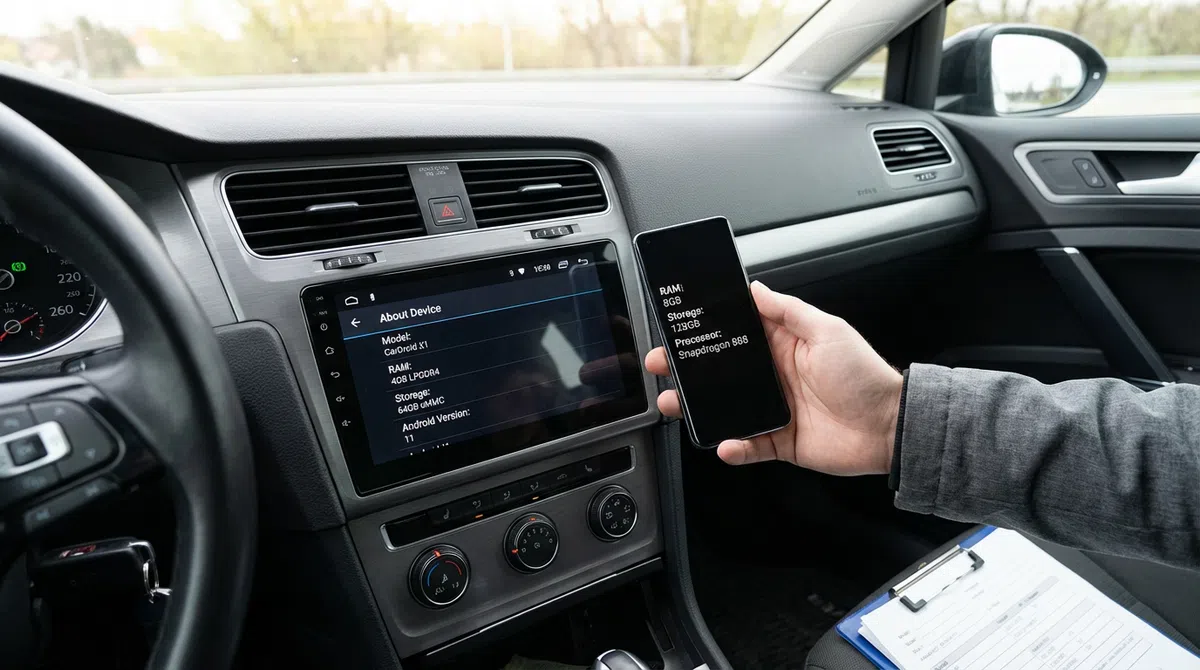
中国製のスクリーンや汎用Androidステレオをインストールした場合、誤った仕様表示に騙されている可能性があります。一部のデバイスは8GBのRAMを搭載していると謳っていますが、実際にはそれよりもはるかに少なく、地図アプリと音楽アプリを切り替える際にアプリが頻繁に再起動してしまうといった問題が発生します。
これを検証するには、リソースを大量に消費する複数のアプリを同時に起動してストレステストを実行できます。システムがクラッシュしたり、UIが再起動したりする場合は、ハードウェアが負荷に対応できていない可能性があります。H2testwなどのツールを使用すると、ストレージ容量が正確かどうか、またはシステムが実際よりも多くの容量を表示するように操作されていないかどうかを確認できます。
これらの問題のほとんどを解決するには、システムから不要なアプリを削除し、ケーブルの品質を確認し、Wi-Fiの積極的な省電力機能を無効にし、極端な場合には、ネットワーク設定またはAndroid Autoアプリを工場出荷時の設定にリセットして、元のスムーズな動作を取り戻すのが理想的な解決策です。