- SMARTデータを読み取ることでHDDとSSDの状態を分析し、物理的な故障を予測します。
- 再割り当てされたセクター、温度、総使用時間などの重要なパラメータを監視します。
- この機能を使うと、ユニットが危険な状態になった際に、自動的にアラートや通知が送信されるように設定できます。
- これにより、NANDメモリの摩耗(TBW)や従来型ディスクの機械的な問題の検出が容易になります。
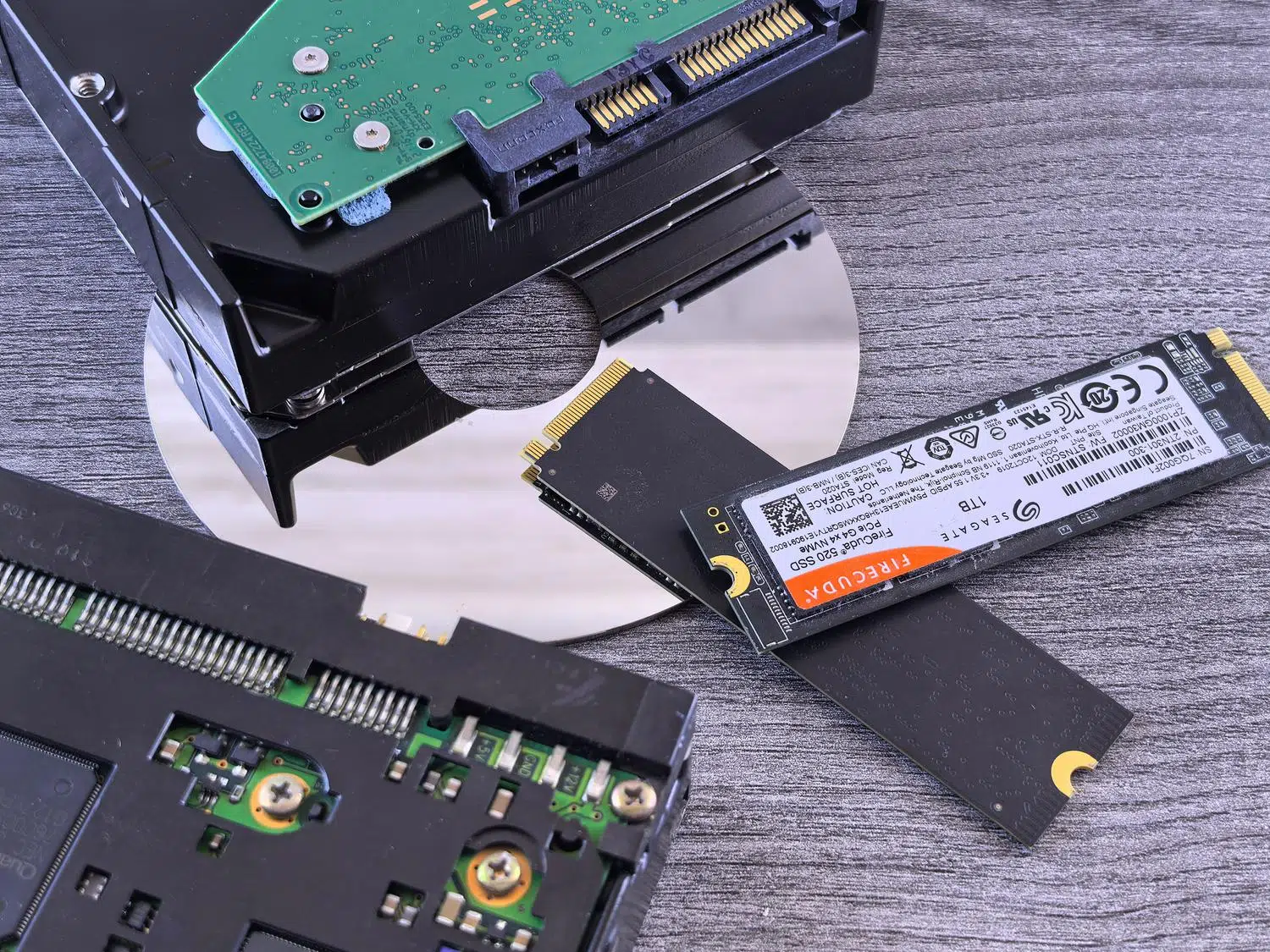
コンピューターの動作がいつもより遅いと感じたり、電源を入れたときに奇妙なクリック音が聞こえたり、あるいは単にファイルが安全かどうか疑問に思ったことがあるなら、データを保護するため、ハードドライブの故障が近づいていないか確認する必要があるでしょう。ハードドライブが永久に使えるものではないことは、コンピューターの専門家でなくてもわかるはずです。古い機械式HDDであろうと、最新のNVMe SSDであろうと、物理的または電子的な摩耗によって寿命が決まります。
大切なデータを危険にさらさないために、CrystalDiskInfoという無料かつ非常に信頼性の高いツールがあります。このソフトウェアは、深刻な障害を予測したい技術者やユーザーにとって標準的なツールとなっており、ディスク内部のデータを読み取ることで、緊急のバックアップが必要かどうか、あるいはしばらくの間は安全に閲覧を続けられるかどうかを判断できます。

CrystalDiskInfoとは一体何ですか?

基本的には、Windows 用に設計された監視プログラムで、SMART(自己監視・分析・報告技術)データを読み取ります。このシステムは、ほとんどすべての最新のストレージデバイスにプリインストールされており、エラー、温度、ドライブ全体の摩耗状態などを記録する一種の「ブラックボックス」として機能します。CrystalDiskInfo は、このシステムのおかげで、ハードドライブの状態が「良好」「注意」「不良」のいずれであるかを判断できます。
このソフトウェアは、2008年に日本のプログラマーである宮崎紀之氏によってCrystal Dew Worldというレーベルで開発されました。以来、オペレーティングシステムが認識する限り、SATAドライブ、SSD 、NVMeドライブ、USBドライブ、SDカード、RAID構成など、非常に多様なデバイスに対応するように進化してきました。ただし、ネットワークドライブやNASデバイスの監視には使用できない点に注意が必要です。
インターフェースと主要パラメータの詳細な分析

プログラムを実行すると、まず最初に表示されるのは全体的な状態を示すインジケーターです。SSDの場合、これは特に有用で、残りの寿命のおおよその割合が表示されます。ただし、これはメーカーの平均値に基づいた推定値であり、絶対的な真実ではないことを念頭に置いておくのが最善です。さらに、ファームウェア、シリアル番号、接続インターフェース、ドライブレターなどの技術データも確認できます。

右側には、ドライブの「履歴」を示す重要な統計情報が表示されます。読み書きされたデータの総量(SSDの場合はTBW、つまり書き込みテラバイト数を算出するために重要)、コンピュータの電源投入回数、および総稼働時間です。機械式ドライブの場合は、プラッタの回転速度も表示されます。
重要なSMART指標の解釈方法

このプログラムは多くの属性を表示しますが、中には値が高くなり始めた場合に深刻な問題となるものもあります。特に、ディスク上で障害が発生し、予備セクターに置き換えられた領域である再割り当てセクター(ID 05)を監視することが重要です。この値がゼロより大きい場合、ディスクの信頼性は著しく低下します。また、保留セクター(ID C5)と訂正不能エラー(ID C6)にも注意を払う必要があります。これらは、一部のデータが回復不能である可能性を示しています。
- 温度(ID C2): 過度の熱はハードウェアの寿命を縮めます。通常、温度表示は青色のままであるべきですが、HDDの場合は55℃、SSDの場合は70℃を超えた場合は、確認することをお勧めします。 ハードドライブの温度を制御する方法.
- 読み取りエラー率(ID 01): この値が急激に上昇する場合、通常はディスクの読み取りヘッドに問題があります。
- スピンリトライ回数(ID 0A): HDDの場合のみ、プラッタが最初の試行で回転しない場合は、深刻な機械的な問題が発生しています。
カスタムインストールと構成

ソフトウェアを入手するには、CrystalMarkのウェブサイトにアクセスしてStandard Editionを選択するのが最適です。インストール不要でUSBドライブから直接実行できるポータブルZIP版もあり、技術者にとって非常に便利です。最小要件はシンプルですが、メール通知機能には.NET Framework 4.8以上、NVMeサポートにはWindows 10またはServer 2016以降が必要です。

最も強力な機能の一つは、自動アラートを設定できることです。温度やエラー数などのカスタム制限値を定義できるため、パラメータが正常範囲外になった時点で、プログラムが音や画面上の通知でアラートを発してくれます。これにより、毎日アプリを開く必要がなくなります。
危険状況への対応計画
プログラムを起動した際に、ステータスサークルが黄色(注意)または赤色(異常)に表示されていても、慌てずに迅速に対応してください。まず最も重要なことは、すべての機密情報を完全にバックアップすることです。「異常」状態のハードドライブは、特にカチカチという異音が繰り返し聞こえる場合は、数時間から数日で動作しなくなる可能性があります。
ハードドライブを処分する場合、ごみ箱を空にするだけでは不十分です。プライバシーを保護するため、ドライブを複数回フォーマットするか、データ上書きソフトウェアを使用してから、自治体のリサイクルセンターに持ち込む必要があります。PCの起動に時間がかかり、タスクマネージャーでディスク使用率が常に100%と表示される場合は、ハードウェアの寿命が尽きた明確な兆候であり、SSDに交換してコンピュータを復活させる必要があります。
CrystalDiskInfoを使って半年に一度定期的にチェックを行うことは、予期せぬトラブルを避けるための最善策です。SSDのNANDセルの摩耗状態やHDDのプラッタの状態を監視することで、安心してデータ移行を計画でき、予見可能な技術的障害によって大切な文書や思い出が失われる事態を防ぐことができます。
