- Deskreen は、クライアントにソフトウェアをインストールすることなく、ローカル Wi-Fi を使用して、ブラウザ対応のあらゆるデバイスを Linux のセカンド スクリーンに変えます。
- デスクトップを本当に拡張するには、仮想モニターを作成するか、システムが追加の画面として検出する「ダミー」HDMI アダプターを使用することが重要です。
- 混合環境、在宅勤務、教育の場でデスクトップを共有または制御するには、VNC、TeamViewer、Chrome リモート デスクトップなどの代替手段があります。
- 画面ストリーミングのパフォーマンスと品質は、ローカル ネットワークの構成、Wi-Fi、適用されたセキュリティ対策に大きく依存します。
ここでDescreenをはじめとするいくつかのツールが登場します。これらのツールを使えば、ローカルネットワークのみを使用して、 Linux上で画面をミラーリングしたりストリーミングしたりできます。しかもワイヤレス接続で、多くの場合、リモートデバイスに何もインストールする必要はありません。Androidスマートフォンをモニターに変えたり、自作のテレプロンプターを作成したり、仮想ディスプレイや「擬似」HDMIアダプターを使ってデスクトップを拡張したりと、様々な用途に活用できます。
Deskreen とは何ですか? また、なぜ Linux で興味深いのでしょうか?
Deskreenは、 Linux、Windows、macOSに対応したクロスプラットフォームのデスクトップアプリケーションで、Webブラウザを搭載したあらゆるデバイスを、Wi-Fiまたはローカルネットワーク経由で接続されたセカンダリディスプレイとして使用できます。リモートデバイスへのインストールは不要です。最新のブラウザを開き、Deskreenが提供するURLにアクセスするか、QRコードをスキャンするだけで使用できます。
このツールはElectron.jsとWebRTCで開発されており、エンドツーエンド暗号化によってデスクトップ画面をストリーミング配信できます。つまり、お使いのコンピュータとリモートデバイス間の通信が保護されるため、共有ネットワークで作業する場合や、画面を覗き見されるのを防ぎたい場合に非常に便利です。
最大の利点の1つは、画面全体または特定のウィンドウだけを共有できることです。これは、プレゼンテーション、トレーニング、ビデオ会議、あるいはデスクトップ上の他の場所に開いている通知、メール、プライベートな文書を表示せずに何かを見せたい場合に最適です。
Deskreenは、シンプルなローカルWi-Fiネットワーク上でオフラインでも完璧に動作します。インターネット接続は不要です。ホストコンピュータとリモートデバイスが同じルーターまたはアクセスポイントに接続されているだけでよく、インターネットアクセスが制限されている、あるいはまったくない教室、会議室、イベントなどで非常に便利です。
もう一つの重要な機能は、自宅でテレプロンプターが必要なユーザー向けに設計された「フリップスクリーン」モードです。基本的に、Descreenはタブレットやスマートフォンをスタンドとして使用し、共有画面の画像を反転させて、カメラ前のガラスパネルの背後に正しく反射させることができます。
セカンドスクリーン、テレプロンプターなど:Deskreenの実用的な使い方
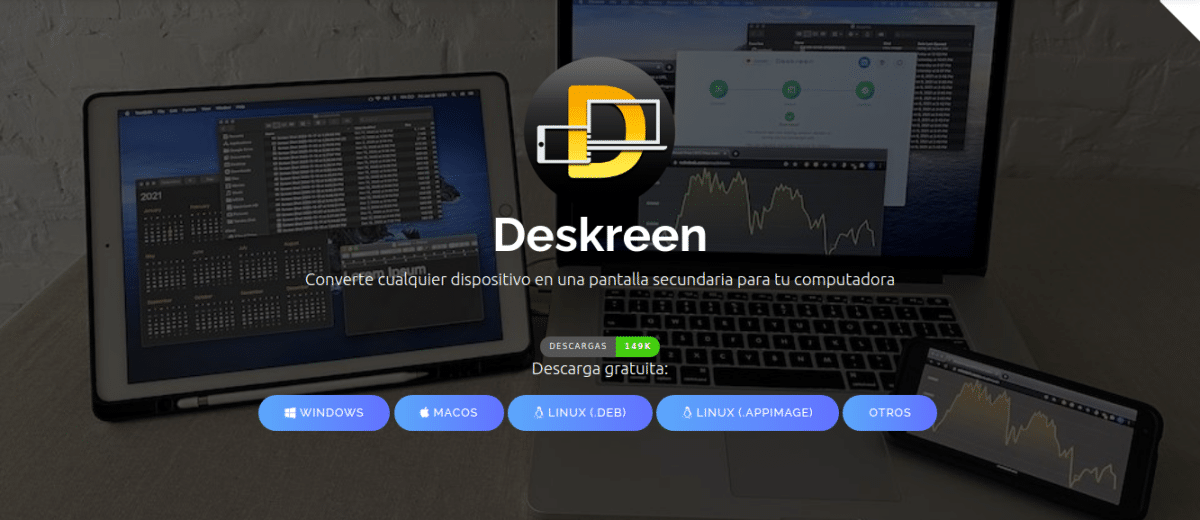
Deskreenは、ウェブブラウザを搭載したあらゆるデバイスをセカンダリ画面または補助画面として利用できるようにすることを主な目的として設計されています。これには、Androidタブレット、iPad、携帯電話、その他のコンピュータ、ブラウザ内蔵テレビ、さらにはwebOSなどのシステムを搭載した一部のスマートテレビなどが含まれます。
真に拡張されたデスクトップ環境を実現するには、Deskreenは仮想ディスプレイアダプタとの連携に特に優れています。これらのアダプタは、物理的なもの(モニターが接続されているとシステムに誤認させる小型のHDMIまたはDisplayPortドングル)でも、Linux上で仮想ディスプレイを使用するソフトウェアを介して構成することもできます。このようにして、システムは2つ目の実際の画面を検出しますが、これは実際には物理的なモニターには表示されません。代わりに、Deskreenはこの仮想デスクトップをキャプチャしてリモートデバイスに送信します。
Deskreenは、デスクトップ機能の拡張に加え、タブレットやスマートフォンを簡易的なテレプロンプターとして活用できます。回転画面モードのおかげで、デスクトップ画面(例えば、スクリプトテキスト)をリモートデバイスのブラウザに水平方向にミラーリング表示できます。タブレットをカメラの前に、ガラスパネルの後ろに置くだけで、プロ仕様のハードウェアに投資することなく、実用的なテレプロンプターが完成します。
もう一つの強みは、複数のデバイスを同時に接続できることです。Descrenは画面を複数のクライアントに同時に送信できるため、接続されているすべてのタブレット、ノートパソコン、モバイルデバイスであなたと同じ画面を見ることができます。これは、複雑なビデオ会議システムをセットアップする必要がなく、小規模なプレゼンテーション、授業、デモンストレーションに最適です。
さらに、Deskreenでは動画を共有する際に画質をコントロールできます。混雑したWi-Fiネットワークに合わせて解像度やビットレートを下げたり、利用可能な帯域幅に基づいてアプリが自動的に画質を管理したりすることも可能です。これは、多くの人が接続している環境では非常に便利です。
Linux に Deskreen をインストールする: AppImage、DEB およびその他の形式
LinuxへのDescreenのインストールは非常に簡単で、さまざまな環境やディストリビューションに対応可能です。開発元はAppImageパッケージを提供しており、GitHubのリリースページからダウンロードして、従来のインストール手順や追加の依存関係なしに直接実行できます。
AppImageを使用するには、ファイルをダウンロードし、実行権限を付与して起動するだけです。多くのデスクトップでは、右クリックして「プロパティ」を選択し、プログラムとして実行を許可するチェックボックスをオンにするのが最も簡単な方法です。ターミナルを使用する場合は、次のようなコマンドを使用できます。
chmod +x Deskreen-x.y.z.AppImage
そして、次のように直接実行します。
./Deskreen-x.y.z.AppImage
DebianやUbuntuなどの一部のディストリビューションでは、標準ツール(dpkg、apt、Software Centerなど)でインストール可能なDEBパッケージも提供されています。Arch Linuxでは、アプリケーションはAURを通じて入手できるため、他のユーザーパッケージと同様にシステムに統合できます。
Deskreenを初めて起動すると、アプリは言語を選択するように求めます。インターフェースは英語で始まりますが、スペイン語など他の言語にも対応しています。設定アイコン(歯車マーク)から、言語の変更、ダークモードの有効化、およびいくつかの表示設定の調整を行うことができます。
Deskreen を使い始める: 接続と使用モード
LinuxマシンでDescreenを起動すると、画面にQRコードとURLが表示されます。このURLは、アプリケーション自体が動作するローカルサーバーを指しており、画面として使用したいデバイスがアクセスするための入り口となります。
一般的な手順は非常に簡単です。リモートデバイス(携帯電話、タブレット、別のPCなど)にカメラが搭載されている場合は、QRコードをスキャンするとブラウザが開き、Deskreenのアドレスが表示されます。カメラが搭載されていない場合は、デバイスのブラウザにURLを手動で入力するだけです。その際、デバイスはLinuxマシンと同じローカルネットワークに接続されます。
ホストコンピュータ上で、Descreenは新しい接続を承認するか拒否するかを尋ねるプロンプトを表示します。「許可」をクリックするまで、リモートデバイスには何も表示されません。この手動確認により、特定の時点で誰があなたの画面を見ることができるかをある程度制御できます。
接続が確立されると、アプリケーションは画面全体を共有するか、特定のウィンドウのみを共有するかを選択するように求めます。ウィンドウを選択した場合は、現在開いているアプリケーションの中から表示したいアプリケーションを選択する必要があります。画面またはウィンドウを選択したら、確認するだけで、リモートデバイスのブラウザにコンテンツが表示され始めます。
ブラウザ内では、モニター、タブレット、またはモバイルデバイスの画面スペースを最大限に活用するために、全画面表示モードを有効にすることをお勧めします。こうすることで、ほぼ「通常の」画面のように動作しますが、ネットワーク環境によっては遅延や画質が異なる場合があります。
Linuxで仮想スクリーンを作成し、Deskreenを拡張デスクトップとして使用する
単に画面を複製するだけでなく、デスクトップを拡張して真のセカンドモニターとして使用したい場合は、物理的なモニターが接続されていなくても、Linuxが追加のビデオ出力を認識できるようにする必要があります。ここで仮想モニターの出番となります。
一つの選択肢は次のようなスクリプトを使うことだ 仮想ディスプレイ LinuxGitHubで公開されている。このプロジェクトは、Xorgを使って追加の仮想スクリーンを設定するBASHスクリプトを提供している。典型的な手順としては、リポジトリをクローンし、メインスクリプトに実行権限を与える(例えば、 vdl-monitor)、構成ファイルを編集して解像度を調整し、最後にスクリプトを実行して「ゴースト」画面を作成します。
設定ファイル(vdl-monitor.conf次のようなセクションがあります screen1ここで仮想モニターの解像度を定義します。不自然なスケーリングや黒いバーが表示されないように、セカンドスクリーンとして使用するデバイスの解像度と一致させることをお勧めします。nanoなどのテキストエディタで編集し、変更を保存すれば完了です。
スクリプトが起動し、必要に応じてセッションが再起動されたら、システムのディスプレイ設定を開き、Linuxシステムが複数のモニターを検出していることを確認できます。その時点で、Descreenはその仮想画面をソースとして提供できるようになり、タブレット、携帯電話、またはテレビにはメインのデスクトップではなく、その拡張デスクトップのみが表示されるようになります。
これらのスクリプトの多くは、デフォルトで次のように動作するように設定されていることに注意してください。 インテルグラフィックス (例えば、次のような構成を読み込むと、 20-intel.confマシンが別の GPU (AMD または NVIDIA) を使用している場合は、構成ファイルを調整したり、ハードウェア用の特定のバリアントを作成したりする必要がある可能性があります。
物理仮想ディスプレイアダプタを使用する
Xorgのスクリプトや設定を扱いたくない場合は、ダミーのHDMIまたはDisplayPortアダプタを購入するという実用的な解決策もあります。これらはコンピュータのビデオ出力に接続する小型コネクタで、実際には画面がなくても、システムにモニターが接続されていると認識させます。
これらのアダプターは通常非常に安価で、グラフィカル環境がセカンドモニターを瞬時に認識できるようになります。あとは画面レイアウト(メイン画面の右、左、上、下など)を設定し、Descreenに拡張デスクトップを共有するように指示するだけです。コマンドやドライバーを扱う必要はなく、「オン/オフを切り替える」のと同じくらい簡単です。
物理アダプターの利点は、オペレーティングシステムに依存せずに動作し、メンテナンスが最小限で済むことです。仮想出力に接続されたもの(拡張デスクトップ、フルスクリーンアプリなど)はすべて、Deskreenによってキャプチャされ、リモートデバイスに送信されます。
画面を共有または拡張するための古典的なLinuxの代替
Deskreenはブラウザ経由で任意のデバイスを補助モニターとして使用できる非常に便利なツールですが、Linuxの世界にはデスクトップの共有、画面のミラーリング、さらにはリモートでのマシンへのアクセスなど、他にも実績のあるソリューションが存在します。
最もよく知られているものの1つは、 x11vncのようなツールを含むVNCエコシステムです。このVNCサーバーを使用すると、現在のX11グラフィカルセッションを共有できるため、Android、Windows、または他のLinuxディストリビューションなどのVNCクライアントは、まるでコンピューターの前に座っているかのようにデスクトップを表示して操作できます。
x11vncのインストールは通常、 sudo apt install x11vnc DebianまたはUbuntuベースのディストリビューションでは、その後は パスワードを設定する とともに x11vnc -storepasswd 制御されていないアクセスを防ぐためですが、従来の VNC プロトコルはトラフィックを暗号化しないため、SSH トンネルまたは VPN を伴わない場合、実際のセキュリティは制限されることに注意してください。
x11vncを使用する便利な方法は、 ~/.local/bin 共有するX画面を含む適切なパラメータでサーバーを起動します(-display :0)、それが運用され続けること(-forever)、複数のクライアントを同時にサポートする(-shared)をクリックし、保存したパスワード(-rfbauth ~/.vnc/passwd).
さらに設定を細かくしたい場合は、 共有される画面の領域を制限するxrandr例えば、2台の物理モニターが接続されている場合、x11vncにオプションを使用して1台のモニターからのみコンテンツを送信するように指示することができます。 -clip 適切な座標と解像度で。これにより、デスクトップの拡張をシミュレートしたり、仮想モニターをリモート操作専用にしたりすることも可能です。
WindowsからLinuxや他のプラットフォームに画面をミラーリングする
混在環境では、Windowsノートパソコンの画面を、大型テレビやプロジェクターに接続されたLinuxマシンにミラーリングしたいというニーズはよくあります。Windows 10以降のバージョンでは、ワイヤレス画面ミラーリング(Miracastなど)がサポートされていますが、Linuxをこれらのテクノロジーのネイティブレシーバーとして動作させるのは必ずしも簡単ではありません。
MiraclecastのようなプロジェクトはLinux上でMiracastをサポートしようと試みていますが、多くの場合、ネットワークマネージャを停止してWi-Fiインターフェースを完全に制御する必要があり、その結果デバイスのインターネット接続が切断されてしまいます。特に、Linuxマシンが投影を受信している間もケーブルまたはWi-Fi経由でネットワークに接続したままにしておく必要がある場合、これは多くの場合許容できません。
あるいは、 Miracastに厳密に依存しないソリューションを使用する方が、より実用的な場合が多い。例えば、Linux側ではVNCクライアントやDescreenのようなツール、Windows側ではWebブラウザやリモートアプリなどを使用する。ただし、環境のポリシーで追加ソフトウェアのインストールが許可されている場合に限る。
Windows マシン上で何もアクセスできないが、Linux デバイスの設定は可能な場合、最も実用的な解決策は通常、Linux 上に VNC サーバーなどを設定し、許可されたツール (WebRTC 対応のブラウザや IT 部門が承認したクライアントなど) を使用して Windows からアクセスすることです。その他の場合、制限が非常に厳しい場合は、標準的なワイヤレス ミラーリングを諦め、可能な限り有線接続 (HDMI など) を選択する必要があるかもしれません。
コンピュータ間の画面共有のための他の一般的なソリューション
DeskreenやVNC以外にも、画面共有やリモートデスクトップアクセス用のアプリケーションのエコシステムは膨大で、テクニカルサポート、リアルタイムコラボレーション、テレワーク、教育など、事実上あらゆるシナリオを網羅しています。
TeamViewerやAnyDeskといったツールは、プロフェッショナル用途と家庭用途の両方において、業界のベンチマークとなっています。これらのツールはクロスプラットフォームに対応しており、Windows、macOS、Linux、Android、iOSで動作し、ユーザーはリモートでコンピュータを操作したり、ファイルを送信したり、チャットしたり、もちろん画面を高画質で共有したりできます。例えば、TeamViewerはFortune 500企業で非常に高い割合で利用されており、ISO 9001などの認証も取得しています。
ScreenLeap、Ammyy Admin、VNC Connect、ThinVNC、MingleView、Iperius Remoteといった、より軽量なオプションもあります。これらの多くは、時間や参加者数に制限のある無料版を提供しており、複雑なシステムを構築することなく、時折セッションを利用したい小規模企業やユーザーに適しています。
Google側では、Chromeリモートデスクトップを使用すると、Chromeブラウザ自体からコンピュータを操作できます。設定は通常非常に簡単です。対応する拡張機能をインストールし、リモートアクセスを有効にし、PINを作成するだけで、別のデバイスからPCを操作できるようになります。インターネット接続が必要ですが、その代わりに、Chromeが既に広く使われている環境に簡単に統合できます。
また、macOSコンピュータ群の管理を目的としたApple Remote Desktopや、企業環境で広く利用されているWindows Remote Desktopといった専用ソリューションも存在します。これらのツールはそれぞれ異なるプロトコル(RDP、VNC、WebRTCなど)に基づいており、セキュリティ、圧縮率、パフォーマンスのレベルも異なります。
教育およびテレワーク環境における画面共有
画面共有やデスクトップミラーリング機能は、教育現場とリモートワークの両方において不可欠なものとなっています。教室では、対面授業とリモートプロジェクターを組み合わせることで、教師は直接出席できない生徒にも授業を行うことができ、コンテンツ、プレゼンテーション、演習、ソフトウェアのデモンストレーションなどをリアルタイムで表示することが可能になります。
Zoom、Google Meet、Microsoft Teamsといったビデオ会議ツールは、画面共有機能や専用ウィンドウ機能を統合しており、教材の提示や演習問題の採点をリアルタイムで行うのが非常に容易です。このような状況において、Deskreenのようなソリューションは、実際の教室環境を完璧に補完し、特別な技術設定を必要とせずに、余ったタブレットやノートパソコンを追加モニターとして活用することを可能にします。
リモートワークにおいては、画面共有は会議、技術サポート、チームコラボレーションの中心的な役割を担っています。機密情報や個人情報が誤って表示されないように、オペレーティングシステム上に仕事用のアカウントを別途作成したり、会議専用のブラウザを使用したり、画面共有前に開いているアプリケーションを確認したりすることが一般的です。
これらのツールのパフォーマンスは、ネットワーク品質に大きく左右されます。スムーズな使用を実現するには、ルーターの設置場所、使用する周波数帯(2,4GHz帯か5GHz帯か)、Wi-Fiチャネル、干渉レベルなどの要素を考慮することが重要です。負荷の高い環境では、接続切れや過剰な遅延を避けるために、有線接続または適切に設定されたWi-Fiメッシュネットワークの方が望ましい場合があります。
Wi-Fiの利便性は疑いようもないが、ルーターのファームウェアを常に最新の状態に保ち、強力なパスワードを使用し、ネットワークセキュリティに気を配ることが常に推奨される。特に、業務情報や機密データを含む画面を共有する場合はなおさらだ。
Deskreen、VNC、TeamViewer、Chrome リモートデスクトップなどのツールと、適切なネットワークおよびセキュリティ対策を組み合わせることで、Linux、Windows、macOS など、あらゆるデバイスを補助画面、リモートモニター、またはコラボレーションウィンドウとして活用できます。忘れ去られたタブレット、古い携帯電話、または予備のノートパソコンをセカンドスクリーンとして活用すれば、物理的なモニターを追加購入することなく、非常に経済的かつ柔軟に生産性を向上させることができます。
Linuxで画面をミラーリングしたりストリーミングしたりするためのアプリケーションやテクニックのこのエコシステム全体は、少し設定するだけで、ほぼどこでも大きなデスクトップで作業でき、作業内容を数秒で他の人と共有し、シンプルなプレゼンテーションから複雑なテレワーク環境、自宅から接続している学生とのハイブリッド授業まで、あらゆる状況に合わせてワークフローを調整できることを示しています。
