- AnyDesk は、強力で安全なクロスプラットフォームのリモート デスクトップ ソフトウェアです。
- デバイスの制御、ファイルの転送、リモートでの共同作業を簡単に行うことができます。
- 個人向けには無料オプション、企業向けにはプロフェッショナルプランを提供しています。

コンピュータシステムの遠隔管理は、企業にとっても個人ユーザーにとっても、もはや必要不可欠なものとなっています。物理的にその場にいなくても、自分のPCにアクセスしたり、家族をサポートしたりできることは、今や誰にとっても身近な現実です。現在利用可能な数多くのソリューションの中でも、スピードと使いやすさで際立っているのがAnyDeskです。AnyDeskについて聞いたことがない方、あるいはその仕組みがよくわからないという方は、この記事で疑問点をすべて解消します。
AnyDeskとは何か、どのような用途に使われるのか、どのように使うのか、そしてTeamViewer、Splashtop、Windowsリモートデスクトップといった他のリモートデスクトップツールと比較してどのような利点(と制限)があるのかを詳しく解説します。また、パソコンとモバイルデバイスの両方でAnyDeskをダウンロード、インストール、設定する方法をステップバイステップで説明し、最初から最大限に活用できるようにします。
エニーデスクとは?
AnyDeskは、まるで目の前に座っているかのように、世界中のどこからでも他のデバイスに接続して操作できるリモートデスクトップソフトウェアです。その最大の魅力は、高速性と使いやすさ、そして幅広いオペレーティングシステムとの互換性にあります。安全かつ効率的なリモートアクセスを実現するために特別に設計されているため、多くのプロフェッショナルや一般ユーザーにとって不可欠なツールとなっています。
AnyDeskを使えば、自宅から仕事用コンピューターにアクセスしたり、同僚と画面を共有したり、ファイルを交換したり、コンピューターの問題をリモートでトラブルシューティングしたり、教育プロジェクトで共同作業を行ったりできます。これは、テクニカルサポートチームのニーズを満たすだけでなく、ソファから動かずに家族のコンピューター操作を手伝いたい人にも最適なソリューションです。

AnyDeskの運用とテクノロジー
AnyDeskの本質はリモートデスクトップ技術に基づいています。これにより、まるで直接操作しているかのように、遠隔地のデバイスのデスクトップを表示および制御できます。AnyDeskをインストールすると、デバイスには固有の識別番号が割り当てられ、これがAnyDeskネットワーク上でデバイスを特定するためのアドレスのような役割を果たします。
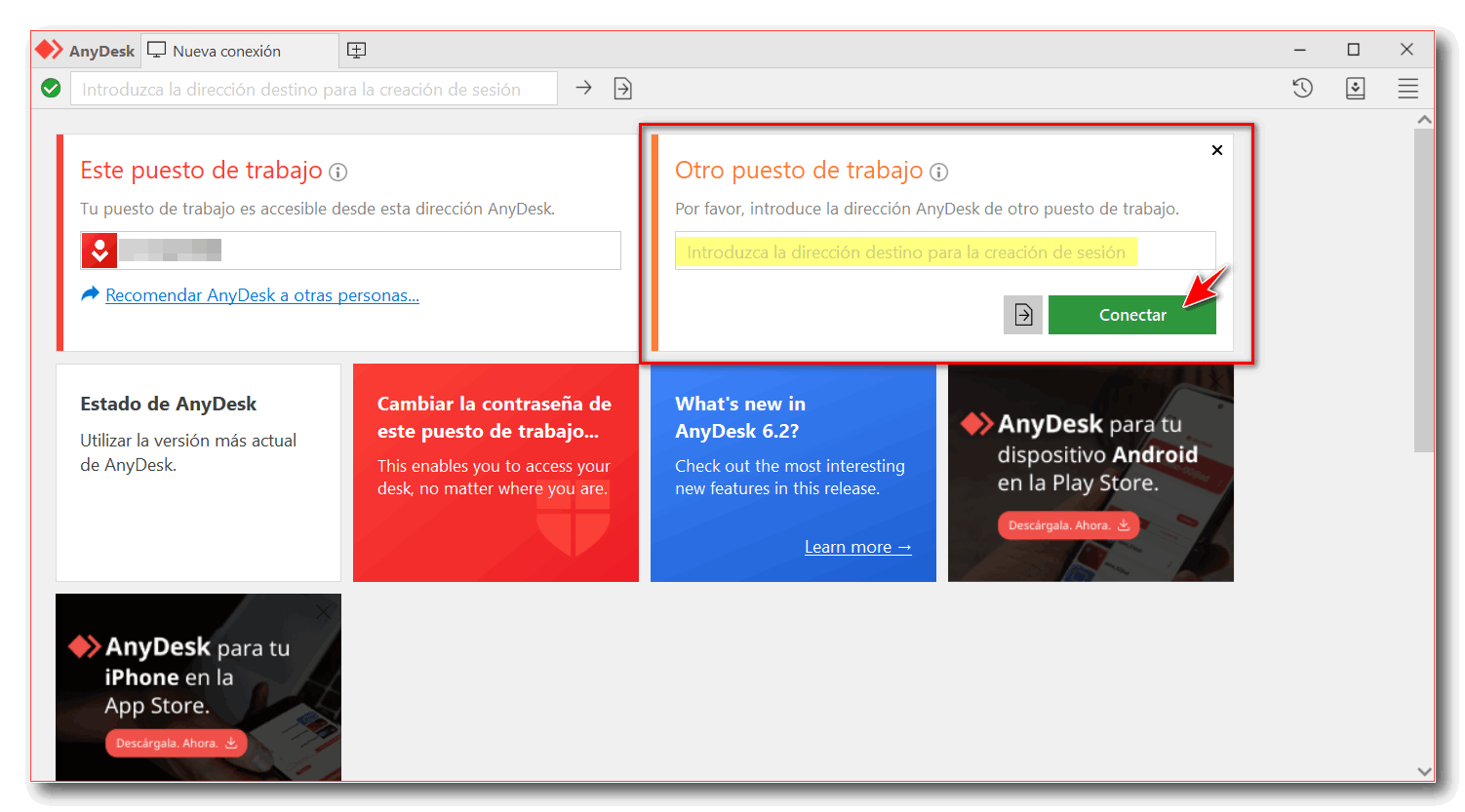
別のデバイスに接続するには、両方のデバイスにアプリがインストールされており、アクセスしたいデバイスのデバイスIDを知っている必要があります。このコードを入力して接続を要求すると、リモートデバイスの所有者が要求を承認できます。セキュリティが設定されている場合は、接続を承認するために追加のパスワードやその他の権限が必要になる場合があります。
接続が確立されると、コンピューターやモバイルデバイスからデバイスを操作したり、ファイルを移動したり、チャットしたり、情報をコピー&ペーストしたり、セッションを録画したりすることができます。すべてのデータ通信はTLS 1.2とRSA 2048で暗号化されているため、情報が安全に送信されます。さらに、AnyDeskは独自のDeskRTコーデックを使用しており、低電力ネットワークでも最大60FPSのリフレッシュレートと非常に低い遅延でスムーズな画像を提供できるように設計されています。
AnyDeskの主な機能と利点
- 速度と効率: 圧縮システムとカスタムコーデックにより、低速接続でもスムーズな接続を実現します。ほぼ瞬時に接続でき、遅延はほとんど感じません。
- マルチプラットフォーム: AnyDeskはWindows、Mac、Linux、FreeBSD、Raspberry Pi、Android、iOSで動作します。ほぼすべてのデバイスからあらゆるコンピューターを操作できます。
- 優れた軽さ: このアプリケーションは非常に軽量で、システム リソースやネットワークの使用をほとんど必要としないため、高性能なデバイスと古いデバイスの両方に最適です。
- ファイル転送と追加機能: デバイス間でファイルを送信したり、ドキュメントをリモートで印刷したり、共有クリップボードを管理したりできるため、共同作業が容易になります。
- プライバシーに重点を置く: エンドツーエンドの暗号化と個別キーにより、接続の安全性が確保されます。ローカルネットワーク接続モードとAnyDeskサーバー経由の接続モードを選択できます。
- 無人アクセス: マスター パスワードを設定すると、毎回接続を承認することなくデバイスにアクセスできるようになります。これは、定期的にアクセスする必要があるサーバーやコンピューターに非常に便利です。
- ユーザーフレンドリーなインターフェースと適応されたコントロール: モバイル版は高度なジェスチャーと直感的なコントロールを備えており、スマートフォンやタブレットで簡単に使用できます。
使用方法とライセンス形態:無料と有料
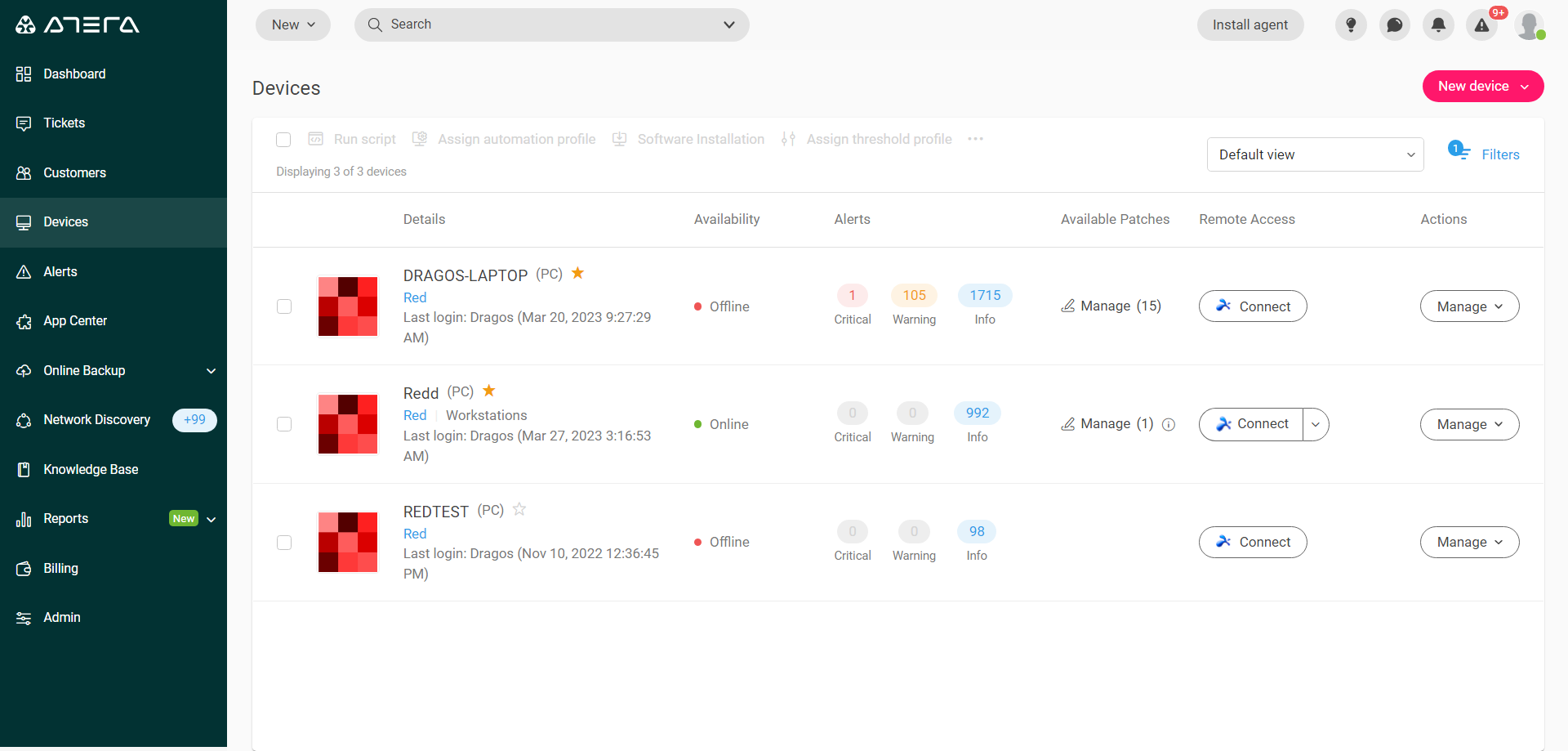
AnyDeskは、個人利用向けの無料プランから、プロフェッショナル環境向けの有料プランまで、さまざまな利用オプションを提供しています。無料版でも、友人の手伝いをしたり、時折自宅で仕事をしたりする程度であれば十分な機能が揃っていますが、一部の高度な機能はプロフェッショナルライセンスのユーザーのみが利用できます。
有料プランでは、高度な無人アクセス、ユーザー管理、多要素認証、他のITサービスとの連携など、重要なビジネスツールが追加されます。無料版は、AnyDeskが商用目的での使用を検知した場合、一部機能に制限がかかり、ライセンスの購入を促される可能性があることにご注意ください。

AnyDeskの用途は? 実用例
AnyDeskの可能性は、一般的な高速リモートアクセスをはるかに超えています。最も一般的な用途としては、以下のようなものがあります。
- リモート IT サポート: 出張せずに従業員や顧客の問題解決を支援する必要がある IT 技術者に最適です。
- ハイブリッドワークとテレワーク: 従業員は通常のワークフローとツールを維持しながら、自宅からオフィス機器にアクセスできます。
- コラボレーションとトレーニング: 複数のユーザーが 1 つのドキュメントで共同作業したり、アプリケーションを共有したり、リモート デバイスを表示または制御してリモート トレーニング セッションを実施したりすることができます。
- ファイルとリソースへのアクセス: 外出中や旅行中にメインのコンピュータでドキュメントやプログラムを参照する必要がある人にとって非常に便利です。
- 家族や友人への援助: 手間がかからず無料で、どこからでも他の人のコンピュータ問題の解決を支援できます。
- リモート サーバーとコンピューターの管理: 管理者は複数のシステムを集中管理し、物理的に誰もいない場合でもデバイスにアクセスして監視できます。
- 長距離教育: 教師やトレーナーはこれを使用してリモート サポートやリアルタイムのオンライン個別指導を提供し、生徒を個別に指導することができます。
AnyDeskのダウンロード、インストール、設定方法をステップバイステップで解説
AnyDeskの使い始めは非常に簡単で、高度な技術スキルは必要ありません。わずか数分で使い始める方法をご紹介します。
- 制御または接続するコンピューターまたはデバイスから、AnyDesk の公式 Web サイト (anydesk.com) にアクセスします。
- 無料ダウンロードボタンをクリックしてください。サイトが自動的にオペレーティングシステムを検出し、適切なバージョンを提案します。
- ダウンロードしたアプリを実行します。ほとんどの場合、何もインストールする必要はありません。AnyDeskはポータブルアプリとして機能します。画面に9桁の数字コード(AnyDeskアドレス)が表示されます。
- もう一方のデバイス (モバイルや 2 台目の PC など) でも、同じ手順を繰り返してアプリを開きます。
- 「リモート アドレス」フィールドにリモート デバイス コードを入力し、接続を開始します。
- リモートコンピューターはアクセス要求を受け取り、それを承認する必要があります。自動接続の場合はアクセスパスワードを設定できます(制御対象のPCの前に誰もいない場合に最適です)。
- これで、そのデバイスをリモートで制御して、画面の表示、対話、ファイルの転送、リモート印刷、チャットなどを行うことができます。
スマートフォンやタブレットでは、お使いのOSに応じて、Google Play、App Store、または公式サイトからAnyDeskをインストールできます。インターフェースはタッチスクリーンに最適化されており、指の正確な操作を容易にし、リモートコンピュータのシャットダウン、ファイル転送、再起動を素早く行うことができます。
Androidスマートフォンなど一部のデバイスでは、パソコンからスマートフォンの画面を完全に制御するために、追加の拡張機能をダウンロードする必要がある場合があります。手順は分かりやすく案内されており、数回クリックするだけで完了します。

AnyDeskの高度な機能と追加機能
- 簡単なファイル転送: クラウド サービスや電子メールを必要とせずに、デバイス間でドキュメントをドラッグ アンド ドロップします。
- リモート印刷: ファイルが物理的に存在するかのように、リモート コンピューターからローカル プリンターにファイルを印刷します。
- 統合チャット: 接続の相手とリアルタイムで通信できるので、技術サポートや共同作業に最適です。
- レコーディングセッション: 監査、トレーニング、またはインシデントのドキュメント化のためにすべてのアクティビティを保存します。
- きめ細かなカスタマイズと構成: 権限を管理し、承認を要求するタイミングを定義し、デフォルトのアクセスを構成し、利用可能な帯域幅に基づいて画像品質を調整します。
セキュリティとプライバシー: AnyDesk は安全ですか?
AnyDeskはデータ保護を重要な機能としており、TLS 1.2暗号化とRSA 2048キーを使用して接続を保護します。また、二要素認証、シングルサインオン、IDおよびアクセス管理などの機能を提供し、特に企業環境においてセキュリティをさらに強化します。
AnyDeskは2024年XNUMX月、ログイン情報が漏洩するサイバー攻撃による重大なセキュリティインシデントに見舞われましたが、同社は迅速に対応し、影響を最小限に抑え、システムを強化しました。ただし、公式の通知に注意し、アプリを常に最新の状態に保つことをお勧めします。
他のリモートデスクトップソリューションと同様に、セキュリティは強力なパスワードの使用と、信頼できない第三者とIDを共有しないことに大きく依存します。さらに、犯罪者がテクニカルサポートサービスを装い、AnyDeskのインストールを要求してコンピュータを乗っ取ろうとする詐欺にも注意が必要です。
AnyDeskとその他の代替サービス:長所と短所
市場には、Splashtop、TeamViewer、Windows Remote Desktop、VNCなど、同様の機能を持つ代替製品がいくつか存在する。それぞれに長所と短所がある。
- AnyDesk: スピード、使いやすさ、そしてクロスプラットフォームの互換性が際立っています。無料版は個人ユーザーにとって魅力的ですが、高度な機能は制限されています。
- TeamViewer: 非常に人気がありますが、無料版では商用利用がすぐに検出され、接続が制限されます。多くのプロフェッショナル向けオプションがあります。
- スプラッシュトップ: パフォーマンスと手頃な価格が際立っており、特に企業にとって、セキュリティと規制コンプライアンスのオプションが充実しています。
- Windows リモート デスクトップ: Windows Proシステムに限定され、社内ネットワーク向けに設計されています。Microsoftエコシステム以外では、それほど汎用性はありません。
- VNC: ベテランのソリューションで、高度にカスタマイズ可能ですが、技術者以外のユーザーにはあまり使いやすくありません。
AnyDeskの実際の使用例
- 家族や友人のためのコンピュータサポート: 家を出ることなく、費用をかけずに、コンピューターにあまり詳しくない人たちを助けましょう。
- 企業におけるリモートワーク: 従業員の所在地に関係なく、企業リソースへの安全かつ効率的なアクセスを保証します。
- プロジェクトのコラボレーションとトレーニング: 分散したチームと遠隔学習の調整を改善します。
- インフラ管理: どこからでもサーバーまたはコンピュータ ネットワークを迅速かつ安全に管理します。
AnyDeskは、リモートでのデバイスへのアクセスとサポート方法に革命をもたらした、堅牢で多機能なツールです。個人ユーザーでもビジネスユーザーでも、その使いやすさ、パフォーマンス、そしてクロスプラットフォーム互換性により、多くのユーザーに選ばれています。ツールを選ぶ際には、具体的なニーズ(時折のサポートか、頻繁な使用か、高度な機能、プライバシー要件など)を考慮し、価格を比較することをお勧めします。AnyDeskの無料版は、ほとんどの個人利用シーンを十分にカバーしていることを覚えておいてください。もし、業務で常にリモートアクセスが必要な場合や、追加機能が必要な場合は、プロフェッショナル向けの代替ツールを検討することをお勧めします。