- 料金管理、車両タイプ、頻繁に利用する住所などに基づいて、ルートをカスタマイズできます。
- オフラインマップ、交通情報、音声アラートによる最適化されたナビゲーション。
- 正確な地域情報を受け取るために、プライバシー設定と個人の好みをお知らせください。
- Android Autoの詳細設定とバッテリー消費最適化。
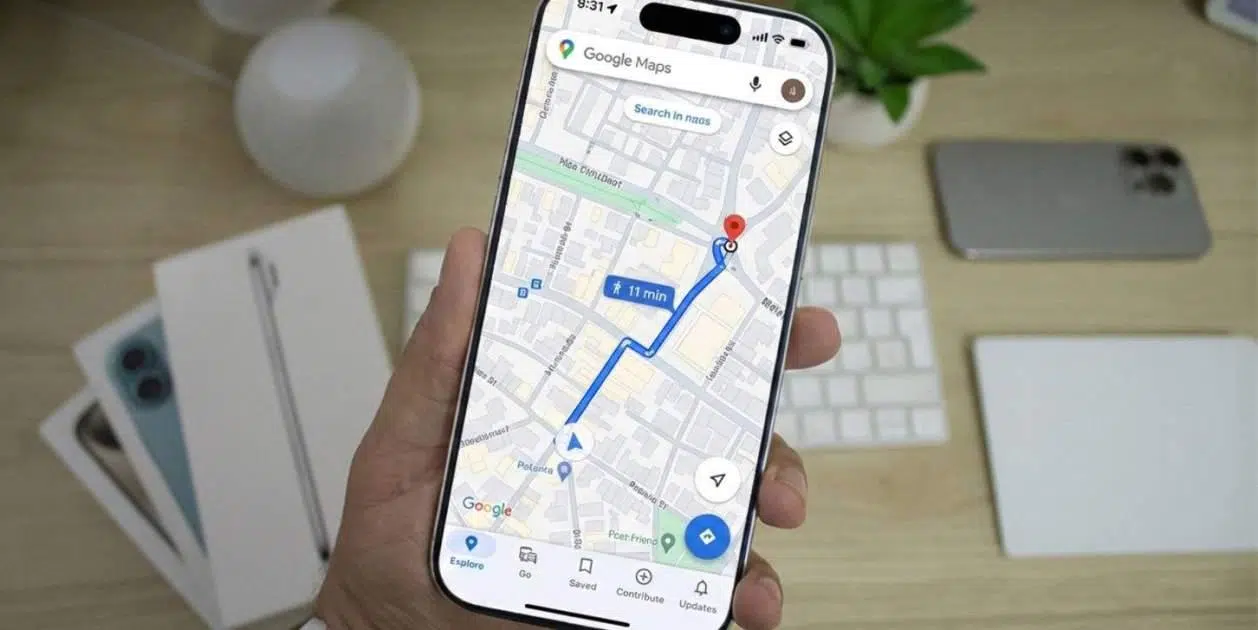
おそらく皆さんは道に迷わないように毎日Googleマップを使っているでしょうが、ほとんどの人は基本的な機能しか使っていません。しかし実は、このアプリには、徒歩でも電気自動車でも、移動をよりスムーズでストレスの少ないものにしてくれる隠れた機能が数多く備わっているのです。
アプリを適切に設定することで、目的地に早く到着できるだけでなく、地図を好みに合わせてカスタマイズでき、バッテリーとモバイルデータ通信量の節約にもつながります。Googleマップのすべての設定を見て、最大限に活用し、GPSに苦労しなくて済むようにしましょう。
まず、GPSが有効になっていること、そしてアプリに位置情報と音声へのアクセス権限が付与されていることを確認してください。準備ができたら、目的地を検索して「ルート検索」ボタンをタップします。お急ぎの場合は、ボタンを長押しすると、途中の手順をスキップして直接ルート案内を開始できます。
印象的な建物が立ち並ぶエリアにいる場合は、3Dビューを有効にすることができます。有効にするには、プロフィールを開き、「設定」、「ナビゲーション」の順に選択し、「3Dマップの詳細」を選択してください。ただし、この機能は通常、特定の地域とデバイスに限定されており、有効にすると運転中の衛星画像と交通情報レイヤーが無効になることに注意してください。
運転中に、もっと多くの操作が必要になる場合があります。画面下部の情報カードを上にスワイプすると、追加操作のメニューが表示されます。元のシンプルな表示に戻すには、下にスワイプするだけです。
音声とサウンドの設定で、集中を妨げるものを排除する
音声ナビゲーションは、運転中に道路から目を離さないために不可欠です。電話中でも音声案内を再生し続けたい場合は、「設定」→「ナビゲーション」に進み、「通話中に音声案内を再生する」を選択してください。こうすることで、通話中に次の曲がり角を見逃すことがなくなります。
アプリの音声が気に入らない場合は、変更できます。これはマップアプリ自体で行うのではなく、スマートフォンのテキスト読み上げ設定の「言語と入力」で行います。優先する音声エンジンを変更すると、すべてのシステムアプリに影響しますが、GPSの音声はより自然なトーン、またはお好みの言語で表示されます。
ルートと旅行の好みのカスタマイズ
有料道路や高速道路を走るのが好きではない人もいます。これらの区間を避けるには、プロフィールにアクセスし、「ナビゲーション」に進み、「ルートオプション」で避けたい要素を選択してください。これは、景色の良いルートや経済的なルートを探している人にとって重要な機能です。
電気自動車をお持ちの場合は、Mapsにその情報を伝えることが非常に重要です。「お持ちの車両」セクションで、モーターの種類を選択してください。これにより、Mapsはお使いの車両に対応した充電ステーションを提案し、バッテリー切れを防ぐことができます。
よりパーソナライズされた体験のために、通常の青い矢印を運転するアバターに置き換えることができます。「マイ車両」メニューでアバターオプションを見つけ、お気に入りの車の色とモデルを選択して、スタイリッシュに自分の位置を識別しましょう。
よく利用するサイトの整理とプライバシー
毎回自宅の住所を入力するのは面倒です。理想的には、「設定」→「位置情報とプライバシー」に進み、自宅と職場の場所を定義しておきましょう。そうすれば、アプリはタップまたは音声コマンドだけで、あなたが戻りたい場所を正確に認識します。
よくある問題の一つに、駐車場所を忘れてしまうというものがあります。Googleマップには、駐車場所を保存する機能があります。車のBluetoothが接続されていれば、接続が切れた際にアプリが自動的にそれを検知します。接続されていない場合は、このオプションを有効にすることで、車から降りた場所を正確に認識し、マークすることができます。
プライバシーに関しては、プロフィール写真からGoogleタイムラインを管理したり、リアルタイムの位置情報を表示するユーザーを制御したり、検索履歴に記録されたくない場合はシークレットモードを有効にしたりできます。
Android Autoの最適化とリソース節約
Android Autoは、車を使用する際の利便性を向上させます。重要なコツは、オフラインマップをダウンロードすることです。プロフィールをタップし、「オフラインマップ」に移動して、普段運転するエリアを選択してください。こうすることで、モバイルデータ通信量を消費したり、人里離れた場所で電波が途切れたりするのを防ぐことができます。
トンネル走行時の精度を向上させるには、ナビゲーション設定でBluetoothトンネルビーコンを有効にしてください。これにより、GPSの精度が低下したり、衛星信号が受信できない場合でも、現在どの車線にいるかを正確に把握できます。
ナビゲーション中にバッテリーの消耗が激しい場合は、画面とGPSが多くの電力を消費していることを覚えておいてください。最適な解決策は、車載電源アダプターまたは外部バッテリーを使用することです。あるいは、常に画面を見る必要がない場合は、画面をオフにしてください。音声案内は引き続き正常に機能します。
興味関心と推奨事項のパーソナライズ
「探索」タブで興味のないコンテンツが表示されないようにするには、個人設定を構成できます。「設定」を開き、「設定の管理」を選択してください。そこで、食べ物、美術館、お店などのトピックを追加すれば、マップはあなたが本当に楽しめる新しい情報を通知してくれます。
特定の地域を指定することもできます。たとえその地域に住んでいなくても、特定の都市の最新情報を知りたい場合は、「エリアの管理」オプションを使用して、地図上の該当するボックスを選択してください。そうすることで、指定した場所に関する正確なローカル情報を受け取ることができます。
最後に、コミュニティへの貢献も忘れないでください。「貢献」ボタンを使用すると、新しい場所を追加したり、写真をアップロードしたり、事故をリアルタイムで報告したりできます。他のユーザーからの報告が表示された場合、マップは事故がまだ発生しているかどうかを尋ねます。 「はい」または「いいえ」で回答することで、誰もがより安全に旅行できるようになります。
目の疲れを軽減するためにダークモードを調整したり、有料道路の回避を設定したり、オフラインマップでデータ使用量を最適化したりすることで、基本的なツールを、あなたのペースや車両に完全に適応するスマートな旅行アシスタントに変えることができます。