- タッチジェスチャーのカスタマイズと画面の最適化により、操作性を向上させます。
- 自動音楽認識やリアルタイム字幕などの専用ソフトウェアツール。
- クラウド処理と高効率フォーマットによる高度な写真・動画設定。
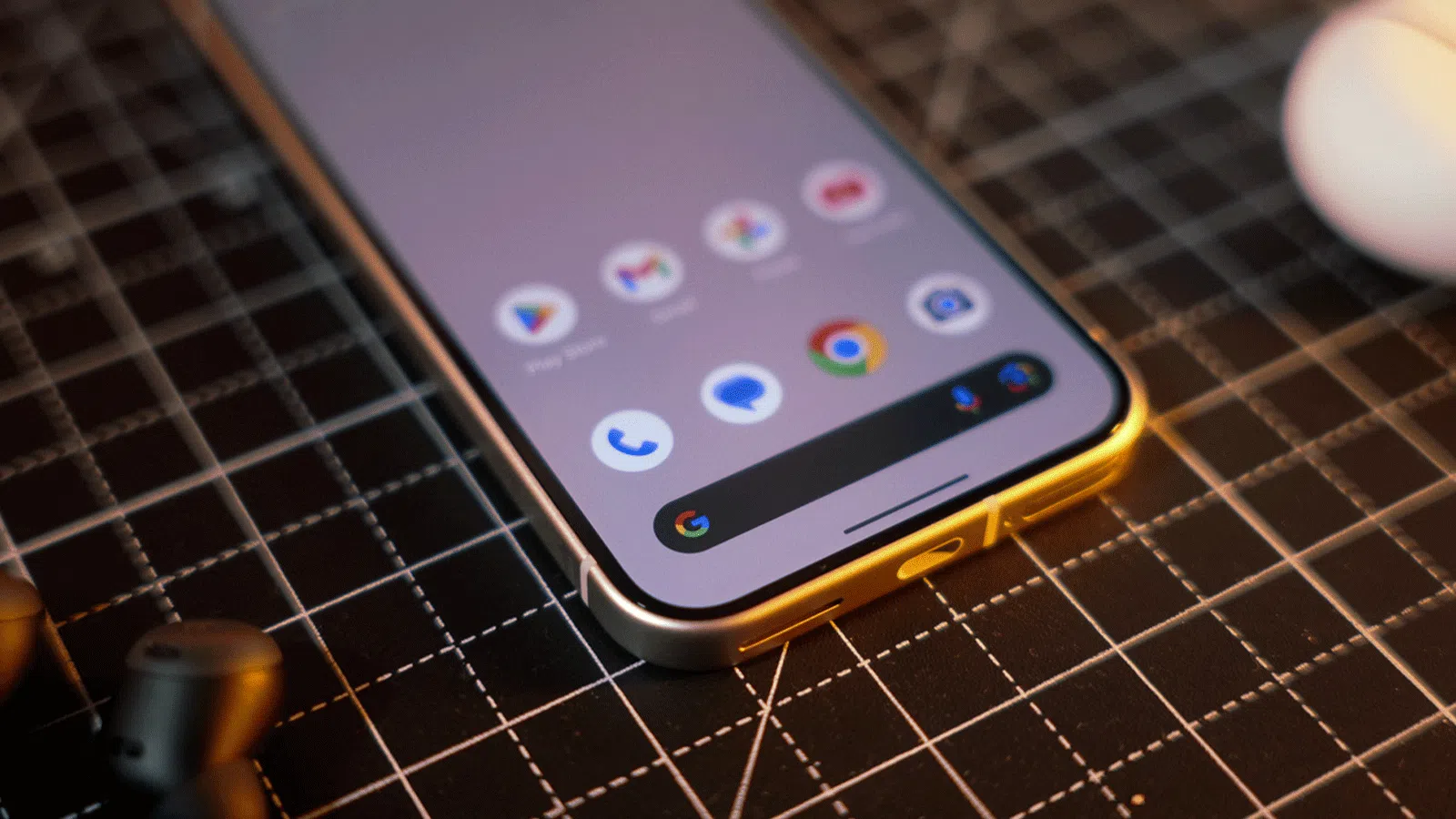
Googleのスマートフォンをお持ちの方なら、そのユーザーエクスペリエンスが驚くほどスムーズであることは既にご存知でしょう。これらのデバイスの魅力は、搭載されているコンポーネントの圧倒的な性能にあるのではなく、最適化されたソフトウェアと独自の機能によって、すべてが夢のようにスムーズに動作する点にあります。ただし、ユーザーを混乱させないために、多くの優れたツールはデフォルトでは無効になっています。
機器を最大限に活用することは非常に重要です。なぜなら、気づかれにくいものの、日々の業務を劇的に変えるような機能が存在するからです。これはビジネスの世界でよくあることと似ています。非常に強力なソフトウェアを持っていても、隠されたボタンの場所を誰も教えてくれないために、その機能の10%しか使っていないというケースです。

ジェスチャーとショートカットでより速く
中でも特に便利な機能の一つが「クイックタッチ」です。これは、スマートフォンの背面を秘密のボタンとして使えるようにする機能です。背面をダブルタップすることで、懐中電灯を点灯させたり、スクリーンショットを撮ったり、アシスタントを起動したりできます。有効にするには、「設定」→「システム」→「ジェスチャー」の順に進み、クイックタッチのアクションを設定するオプションを探してください。
もう一つ非常に便利な機能は、マルチタスク画面からアイテムをコピーできる機能です。アプリを切り替えているときに気に入ったリンクや画像を見つけた場合、アプリに戻る必要はありません。最近使用したアプリ一覧でそのアイテムを長押しするだけで、テキストやURLを瞬時に抽出できます。
完全にコントロールしたい場合は、電源ボタンの動作を変更できることを覚えておいてください。デフォルトでは、Googleは通常、電源ボタンをGeminiアシスタントに割り当てていますが、従来の電源オフと再起動メニューを好む場合は、従来の設定に戻すか、システム設定の「ジェスチャー」セクションでGoogleアプリのGeminiを無効にする方法を確認してください。
スマートで独自のソフトウェア機能
「Now Playing」システムは本当に素晴らしいです。まるで常に周囲を監視しているShazamのようで、周囲で流れている音楽を認識して、何も操作しなくてもロック画面に表示してくれます。しかも、データ接続がない時でも動作するのが最高です。

マルチメディアコンテンツを頻繁に視聴する人にとって、リアルタイム字幕はまさに救世主です。このツールは再生中の音声に合わせてリアルタイムでテキストを生成するため、騒がしい環境で動画を視聴する場合や、元のコンテンツに字幕がない場合に最適です。この機能は進化を遂げ、リアルタイム音声対応のGoogle翻訳に匹敵する性能を持ち、すでにスペイン語を含む複数の言語に対応しています。
さらに、ソーシャルメディアがあなたの生活を奪っていると感じる場合は、アプリを一時停止するオプションがあります。アプリのアイコンを長押しすると、砂時計のアイコンが表示され、翌日まで完全にミュートすることができます。これにより、気が散る要素を減らし、集中力を取り戻すことができます。
画面とディスプレイの最適化
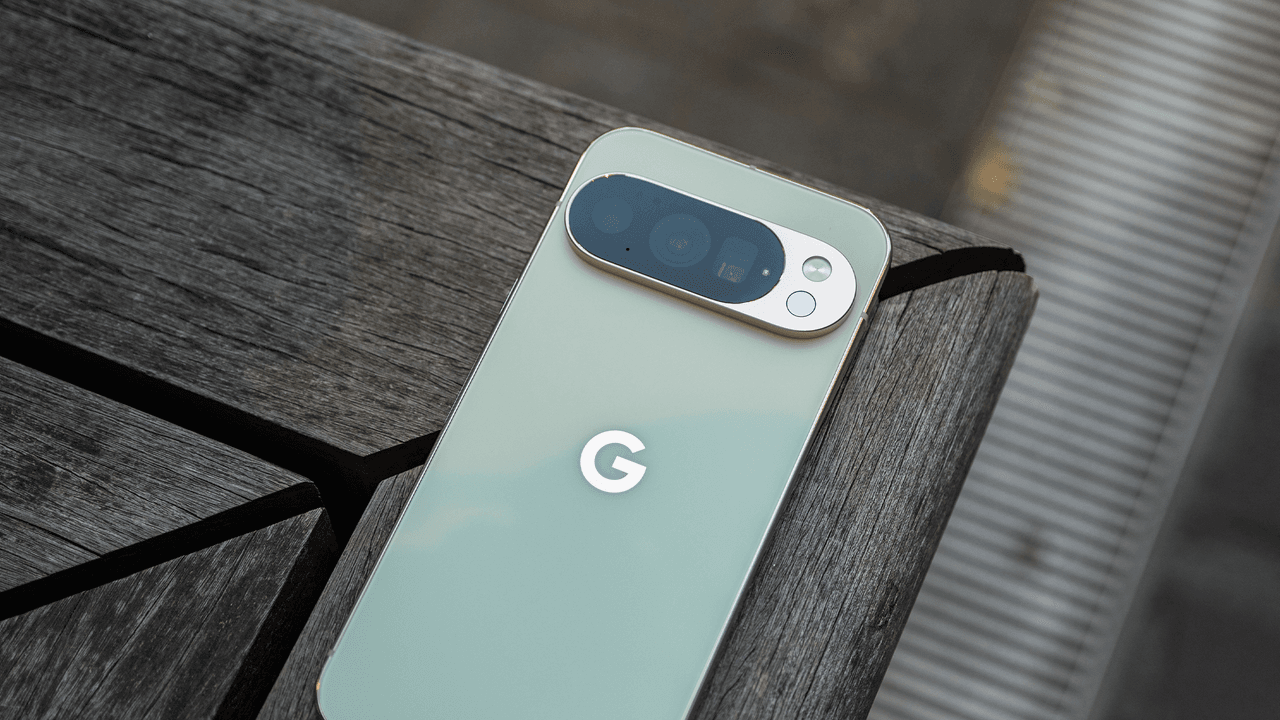
標準設定で満足しないでください。Proモデルをお持ちの場合は、 「ディスプレイとタッチ」設定で画面解像度を最大に設定してください。バッテリーの消耗は少し早くなるかもしれませんが、映像の鮮明さは格段に向上し、ハイエンドデバイスを購入する真の価値を実感できるでしょう。
ロック画面には豊富なカスタマイズオプションが用意されています。ダイナミッククロックを有効にしたり、画面隅のショートカットをカスタマイズして懐中電灯を起動したり、 Googleウォレットをワンタップで最大限に活用したりできます。壁紙に映画のようなエフェクトを適用して、お気に入りの写真に奥行きを加えることも可能です。

カメラとビデオの性能を向上させましょう
オーディオビジュアル分野では、最新モデルではAV1形式での録画が可能になっています。このコーデックは、優れた画質を維持しながら映像を圧縮できるため、デバイスの内蔵メモリの容量を大幅に節約できるという点で非常に優れています。
完璧を求める人にとって、Video Boostは重要なツールです。スマートフォンは動画クリップをGoogleクラウドにアップロードし、明るさ、色、手ぶれ補正などの処理を行います。処理には多少時間がかかりますが、結果としてノイズが大幅に軽減されたプロ品質の動画が得られます。
極端なズーム機能を使用する場合は、Pro Res Zoomという機能があることを知っておくと良いでしょう。これは、100倍ズームに達した際に、生成型人工知能を用いて画像の隙間を埋める機能です。より自然な画像でAI処理を抑えたい場合は、カメラの設定メニューからこれらのモデルのダウンロードを無効にすることができます。
生産性と高度な安全性
パスワード入力が苦手な方にとって、GboardとBitwardenの連携機能はまさに解決策です。キーボードから直接認証情報を自動入力できるため、アカウントへのアクセスが非常に迅速かつ安全になります。
長い内容を記録する必要がある場合は、10枚連続でスクリーンショットを撮るのではなく、スクロールスクリーンショットを使用してください。通常のスクリーンショットを撮る際に、「さらにキャプチャ」をタップして下にスクロールすると、ウェブページ全体または会話全体を1枚の長い画像として保存できます。
Google Pixel端末を所有することは、まるでテクノロジーの万能ナイフを所有するようなものです。システムメニューを操作し、カメラ、バッテリー管理、カスタムジェスチャーなどを調整すれば、スマートフォンは工場出荷時の設定よりもはるかに強力なツールへと変貌します。