- Heroic Games Launcher は、Epic、GOG、Amazon のライブラリを 1 つの無料のオープンソース クライアントに統合します。
- 既存のゲームをインストール、更新、修復、移動、インポートしたり、外部タイトルを追加したりできます。
- Wine、Proton、Crossover、UMU との統合を提供し、Linux、macOS、Steam Deck で Windows ゲームを実行できます。
- テーマ、カテゴリ、自動修正、クラウド ゲーム同期などの高度な機能が含まれています。
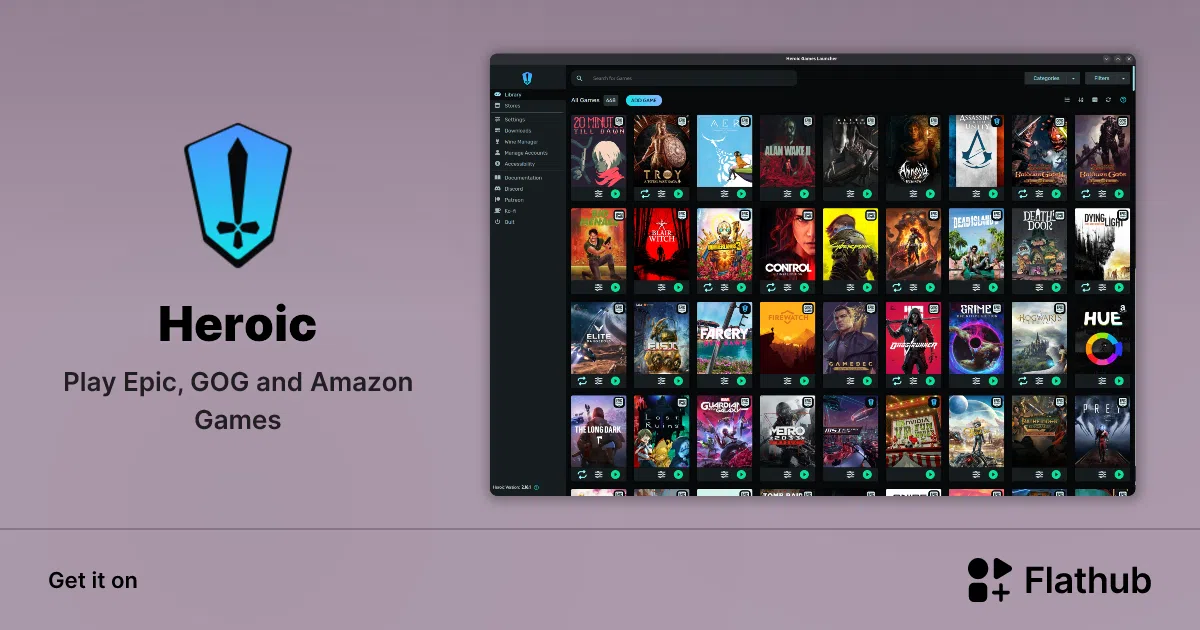
Epic Games、GOG、Amazon Gamesなど、複数のプラットフォームにゲームが分散している場合、プレイするためにクライアントを何度も切り替えなければならない状況に陥ったことがあるでしょう。ゲームをプレイするたびに複数のランチャーを開き、パスワードを覚え、まったく異なるインターフェースに苦労するのは本当に面倒です。
こうした混乱を避けるために、Heroic Games Launcherというオープンソースのゲームランチャーがあります。これは、ほぼすべてのゲームを1か所に統合するものです。Linux、Windows、macOSのいずれのOSでも、Epic Games、GOG、Amazonのタイトルを管理、インストール、プレイしたり(外部ゲームを追加したりも可能)、Steam Deckなどのデバイスでも、単一のアプリケーションから操作できます。
Heroic Games Launcher とは何ですか? なぜ価値があるのですか?
Heroic Games Launcherは、デジタルゲームライブラリを一元管理するために設計された、無料のオープンソースゲームクライアントです。Epic Games Launcher、GOG Galaxy、Amazon Gamesアプリといった公式クライアントに頼るのではなく、Heroicは「橋渡し役」として機能し、シンプルで分かりやすく直感的なインターフェースからすべてのタイトルにアクセスできるようにします。
このプロジェクトは、Epic Games Storeのゲーム向けにはLegendary 、 GOG向けにはgogdlと呼ばれる独自の実装、Amazon Games向けにはNileといった、複数の技術に依存して動作しています。これらすべては、ウェブ技術を用いて構築された最新のインターフェースに統合されており、クロスプラットフォーム対応を実現するとともに、継続的な改善を可能にしています。
このソフトの最大の強みの一つは、ゲームの一覧表示だけでなく、インストール、アップデート、修復、ドライブ間の移動、既存のインストールのインポート、さらには対応ストアで入手できないタイトルの追加まで可能な点です。つまり、PCゲームライブラリの司令塔となるのです。
さらに、特にLinuxやSteam Deckといった、Epic GamesやAmazonのネイティブソフトウェアの使用がしばしば面倒な環境では、公式クライアントに代わる非常に有力な選択肢となっています。多くのユーザーは既に、自分のシステムに欠かせないものと考えています。
互換性のあるプラットフォームと基本要件
Heroic Games Launcherはクロスプラットフォームで、現在利用可能なほぼすべてのゲーム環境に対応しています。以下のプラットフォームでネイティブに動作します。
- Linux: Ubuntu 20.04 LTS 以上、Fedora 33 以上、Arch Linux (および Manjaro、Garuda、EndeavourOS などの派生版)、および手動で調整することで動作可能なその他のディストリビューション。
- SteamOS: Steam Deck で入手可能。Discover から簡単にダウンロードできます。
- Windows 10およびWindows 11.
- macOS 14 以降の最新バージョン。
Heroicチームはこれらのバージョンに重点を置いていますが、通常は他の多くのLinuxディストリビューションでも動作します。必要なのは、特定の最小要件を満たしていることです(例えば、appImageやtar.xzなどの依存関係のない形式でcurlなどのツールが利用できること)。Linuxに切り替える必要がある場合は、USBドライブからPCをLinuxに変換する方法に関するガイドを参照してください。行き詰まった場合は、Discordサーバーで誰かが助けてくれることがよくあります。
Linux では、Heroic はFlathubで入手可能で、ソフトウェア センター (Discover、Pop!_Shop など) を備えたデスクトップへのインストールが大幅に簡素化されます。また、DEBベースのディストリビューション用のパッケージ、AURの heroic-games-launcher-bin などのRPMパッケージ、 nixpkgバージョン(heroic および heroic-unwrapped)、そして従来のAppImageおよびtar.xz形式も提供されています。
Windowsでは、 WinGet(コマンド「winget install Heroic」を使用)または従来の.exeインストーラー(ショートカット付きのセットアップ版またはポータブル版)を使用してインストールできます。macOSでは、 Homebrewとcaskを使用するのが最も簡単な方法ですが、アプリケーションフォルダに直接ドラッグできる.dmgイメージもあります。
統合できるサポートされているストアとライブラリ
このプロジェクトの核心は、様々なデジタルストアのライブラリを統合できる点にあります。現在、Heroicは以下のストアと互換性があります。
- エピックゲームストア、伝説まで。
- GOG (Good Old Games)、gogdl 実装に感謝します。
- Amazon Games そして、Nile 経由の Amazon Prime Gaming。
アプリ内の各サービスにログインするだけで、ストアセクションから所有しているすべてのゲームを表示および管理できます。Heroicはライブラリ情報をダウンロードしてリアルタイムで更新するため、新しいタイトルを入手したり、既存のタイトルを削除したりすると、変更が自動的に反映されます。
Heroicでは、公式に統合されているストアに加えて、外部ゲームを追加することもできます。ブラウザアプリケーションや他のストア(IndieGalaなど)のランチャーを含むあらゆる実行ファイルを登録することで、それらをまるで別のゲームであるかのようにコレクション内に表示させることができます。
これらすべてのおかげで、HeroicはEpic、GOG、Amazonだけでなく、PCにインストールされている個々のタイトルすべてに対しても統一されたフロントエンドとして機能するようになります。これは、長年かけてさまざまなフォルダにゲームを蓄積してきたユーザーにとって非常に便利です。
各システムにHeroic Games Launcherをインストールする
Heroicのインストールは非常に簡単で、しかも各ストアの公式クライアントをインストールする必要がないのが大きな利点です。Heroicをインストールしたら、プログラム内でEpic、GOG、Amazonの認証情報を入力するだけでOKです。
Linuxでは、依存関係の管理が簡素化され、迅速なアップデートが保証されるため、Flathub の Flatpak を使用するのが最も推奨される方法です。ネイティブ パッケージをご希望の場合は、Ubuntu/Debian などのディストリビューション用の .debファイルをダウンロードし、ダブルクリックするか、ターミナルで「sudo dpkg -i Heroic*amd64.deb」と入力して実行してください。Fedora や同様のディストリビューションでは、 「sudo dnf install ./heroic-*.x86_64.rpm」でインストールできる.rpm ファイルがあります。
Arch Linuxとその派生ディストリビューションの場合、HeroicチームはAURのheroic-games-launcher-binパッケージのみを公式にサポートしています。この点にご注意ください。非公式のパッケージを使用している場合、問題が発生すると、サポート担当者はそのパッケージのメンテナーに問い合わせるよう指示します。
より「手動」な環境では、AppImage(ダウンロードして「chmod +x」で実行権限を付与し、実行する)とtar.xzファイルがあり、tar.xzファイルから展開して、生成されたフォルダから「heroic」バイナリを起動します。どちらの場合も、 curlなどの基本的なツールがインストールされていることを確認する必要があります。そうでない場合、予期しない動作が発生する可能性があります。
Windows環境でWinGetを既に利用している場合は、 `winget install Heroic`コマンドを実行するだけで起動できます。そうでない場合は、リリースぺージからグラフィカルインストーラー(セットアップ)またはポータブル版をダウンロードしてください。セットアップを実行すると、デスクトップとスタートメニューにショートカットが作成されるので、他のプログラムと同様にHeroicを起動できます。
macOSでは、Homebrew ユーザーであれば、「brew install --cask --no-quarantine heroic」のようなコマンドを使用して Cask でインストールできます。または、.dmgイメージをダウンロードし、ダブルクリックでマウントして、「Heroic」アプリをアプリケーションフォルダにドラッグすることもできます。
Heroicの主な特徴と利点
Heroicは単なるゲームリストとしての機能にとどまらず、ライブラリを管理し、Linux、Windows、macOSでのユーザーエクスペリエンスを向上させるための非常に充実した機能を数多く備えている点で際立っています。
まず、Heroicは統合ライブラリ管理機能を提供します。Epic Games、GOG、Amazonのタイトルを、すべて同じダッシュボードからインストール、アップデート、アンインストール、修復、移動できます。他のクライアントで既にゲームをインストールしている場合は、Heroicでそれらのインストールをインポートして、重複ダウンロードを回避できます。これは、ハードディスクの容量がいっぱいで、既にシステムにインストールされているゲームを100GBもダウンロードしたくない場合に特に便利です。
また、ダウンロードキュー機能も搭載されており、複数のゲームをダウンロード待ち状態にしておき、設定に応じて順番にダウンロードしたり、並行してダウンロードしたりできます。これにより、例えばコンピュータをフォーマットした後に大量のゲームライブラリを準備する作業が格段に楽になります。
インターフェースに関しては、Heroicはフィルター、検索、お気に入り、ゲームを非表示にするオプション、カスタムテーマのサポートを提供しています。色やビジュアルスタイルをカスタマイズできるだけでなく、自分で定義したカテゴリにコレクションを整理することもできます。インディーゲーム、AAAタイトル、さまざまなアプリが混在している場合に非常に便利です。
もう一つの重要な機能は、クラウドセーブ同期です。ただし、元のストアがクラウドセーブに対応している必要があります。GOGやEpic Gamesストアでは多くのタイトルがクラウドセーブに対応しており、Heroicはこれらのサービスに接続して、セーブデータを自動または手動でアップロードおよびダウンロードできます。対応ゲームの設定には、専用の「クラウドセーブ」タブがあります。
Windows ゲームで Wine、Proton、Crossover、UMU を使用する
HeroicがLinuxやmacOSで非常に人気を集めている理由の一つは、Wine、Proton、Crossoverを使ってWindowsゲームを実行できる点にある。これにより、Microsoftのオペレーティングシステム向けに設計されたタイトルを、より高い互換性で他の環境でもプレイできるようになる。
Linux版Heroicは、 WineとProtonのバージョンマネージャーを独自に統合しており、 Wine-GEやProton-GEといったカスタムバージョンも含まれています。開発者gloriouseggrollがメンテナンスするこれらのバージョンには、シネマティックスが表示されない、デリケートなDRM、軽微なバグなど、よくある問題を解決するパッチや追加コーデックが組み込まれています。クライアント自体から「Wine-GE-Latest」と「Proton-GE-Latest」をダウンロードすることで、常に最新かつ最も互換性の高いバージョンを利用できます。
さらに、Heroicは、Lutris、Heroic、Bottlesなどのプロジェクトによって推進されている、Protonの上に構築された統合LinuxレイヤーであるUMU Launcherと統合できます。実験的機能で「ProtonランタイムとしてUMUを使用する」オプションを有効にすることで、将来的に多くのゲームがより安定して動作し、コミュニティの取り組みを一元化することが可能になります。
macOS版では、このプログラムはAppleのオペレーティングシステム向けに最適化されたWineベースの商用ソリューションであるCrossoverをサポートしています。これにより、Heroicを統合ランチャーとして、Crossoverを互換性レイヤーとして組み合わせることで、複数のWindowsゲームを実行できます。
デフォルトでは、Heroicの「ゲームのデフォルト設定」セクションから、 Wine/Protonのグローバルバージョンを変更できます。例えば、すべてのゲームでProton-GE-latestを選択できます。ただし、ゲームごとにWineまたはProtonのバージョンを個別に調整することも可能です。これは、特定のタイトルが特定のバージョンでのみ正しく動作する場合に便利です。
MODや追加ユーティリティをインストールする必要がある場合、Heroicでは各ゲームのwineprefix内で.exeファイルを実行できます。実行可能ファイルを指定するだけで、ウィザードがWindows上でゲーム専用の隔離された環境内で、まるでWindowsを使っているかのように起動します。
推奨される初期設定(特に Steam Deck と Linux の場合)
Heroicをインストールしたら、特にSteam Deckを使用している場合や、PCに複数のディスクが挿入されている場合は、数分かけて一般設定を調整することをお勧めします。ちょっとした手間ですが、後々のトラブルを未然に防ぐことができます。
設定 → 一般メニューで、「デフォルトのインストールパス」を自分に合った場所に変更することをお勧めします。例えば、Steam Deckでは、多くのユーザーがmicroSDカードのルートディレクトリに「Heroic」フォルダを作成し、そこにゲームをデフォルトでインストールするように設定しています。これにより、本体の内部ストレージの容量不足を防ぐことができます。
同じセクションで、新しいWineプレフィックスのフォルダを定義できます。Heroicはゲームごとに1つのWineプレフィックスを作成するため、設定が分離され、あるタイトルが他のタイトルに影響を与えて動作しなくなるのを防ぎます。特定のパス(Steam Deckを使用している場合はmicroSDカード上も含む)を指定することで、すべてを整理し、システム上の他のWine環境と混同されるのを防ぐことができます。
Steamフォルダへのパスが正しく検出されているか、念のため確認することをお勧めします。特に、HeroicにSteamライブラリ内のゲームへのショートカットを追加させたい場合は、必ず確認してください。Epic Gamesの項目は、Windows環境、または他のランチャーからインストールした以前のバージョンを使用している場合にのみ重要です。該当しない場合は、空欄のままで構いません。
一般設定の一番下には、ショートカットに関するいくつかのチェックボックスがあります。デスクトップ、スタートメニューにショートカットを作成する、ゲームをSteamに自動的に追加する、といった項目です。通常のPCでは、デスクトップとスタートメニューのショートカットを無効にして、すべてをHeroic経由で行うのが一般的ですが、Steam Deckでは、ゲームをSteamに追加するオプションをオンにしておくと便利です。これにより、Steamに組み込まれているコントローラー管理機能を活用し、ゲームモードで快適にプレイできるようになります。
次に役立つ手順は、 「設定」→「ゲームのデフォルト」に進み、 Proton-GE-latest (またはお好みのバージョン)をデフォルトとして選択することです。これは通常、最新のゲームでより良い結果をもたらします。専用グラフィックカードを搭載したノートパソコンでプレイしている場合は、「その他」タブの「専用グラフィックカードを使用する」オプションを有効にして、強力なGPUの使用を強制することができます。
高度な機能: 実績、自動修正、ゲームごとの設定
Heroicは基本機能だけに留まらず、特にすべてを明確に定義したいユーザーにとって、体験を向上させる高度な機能も備えています。
設定 → 詳細設定には、実験的機能のセクションがあり、「Cometサポート」などのオプションを有効にできます。これは、GOGがアカウントに実績やその他の統計情報を正しく記録するために必要な機能です。実績を保持したい場合は、このオプションを有効にすることがほぼ必須です。
もう一つ強くお勧めする機能は「既知の修正を自動的に適用」です。これは、ProtonDBにあるような既知の修正をHeroicが特定のゲームに自動的に適用する機能で、ランチャーに直接統合されています。これにより、問題のあるタイトルごとに起動パラメータや特別な設定を手動で調整する必要がなくなります。
既に「ProtonランタイムとしてUMUを使用する」というオプションについて触れましたが、改めて強調しておきます。このオプションを有効にすることで、HeroicはLinuxゲームの未来に歩調を合わせることができます。UMUは、様々なプロジェクト間でProtonの起動方法を統一するからです。ゲームで問題が発生した場合は、WineやProtonの古いバージョンに戻すことも可能ですが、全体的な傾向としてはUMUへの移行が進んでいます。
各ゲームの詳細ページでは、オプションアイコンから個別の設定にアクセスできます。特定のタイトルのWine/Protonバージョンを変更したり、起動パラメータを変更したり、解像度を調整したり、専用グラフィックカードの使用を強制したりするなど、さまざまな設定が可能です。グローバル設定でゲームがスムーズに動作しない場合は、通常、ここで適切な設定を見つけることができます。
同じエリアには、クラウドセーブに対応したゲーム用の「クラウドセーブ」タブがあります。セーブファイルのローカルパスを確認したり、Heroicがフォルダを正しく検出しない場合(Epic Gamesで時々発生する問題です)にパスを変更したり、同期モード(ダウンロード/アップロード、一方向のみなど)を選択したり、同期がずれた場合は「強制アップロード」または「強制ダウンロード」を使用したりできます。ただし、「強制ダウンロード」を誤って使用するとローカルのセーブファイルが削除される可能性があるため、クリックする前に十分注意してください。
ゲームを追加、プレイ、DLCを管理する方法
ヒーローティアの設定が完了したら、プレイを開始する手順は非常に簡単です。まず、ゲームを購入したストア(Epic、GOG、Amazon)にログインする必要があります。Epicでは、いずれかのログイン方法が失敗した場合、通常は別の方法を試すことができます。
ログインすると、ライブラリがHeroicに統合されているのが確認できます。各ゲームにはインストール済みか未インストールかなどのステータスが表示され、詳細をクリックすると、インストールサイズやLinux上のProtonDBおよびSteam Deckとの互換性などの情報が表示されます。HeroicにはProtonDBへの直接リンクも含まれているため、どのバージョンのProtonが最適かについて他のユーザーのフィードバックを読むことができます。
ゲームをインストールするには、ダウンロードボタンをクリックするだけです。ダウンロードしたゲームはキューに追加され、設定したデフォルトのパスを使用してダウンロードが開始されます。インストール済みのゲームはリストの一番上に表示され、画像もグレー表示されなくなるため、プレイ可能なゲームをすぐに確認できます。
ゲームのページまたはメイン画面から「プレイ」をクリックすると、ゲームを直接起動できます。ただし、Steam Deckには例外が1つあります。Epic Gamesのゲームは、 Steamのゲームモードで正しく動作させるには、デスクトップモードで少なくとも一度実行する必要があります。これにより、wineprefixと内部依存関係が適切に構成されます。
メイン画面からゲームを非表示にしたい場合は、フィルターとカテゴリ機能を使用できます。例えば、特定のストアのゲームやインストール済みのゲームのみを表示するように設定できます。これは、ゲームライブラリが膨大になり、すべてを一度に表示したくない場合に便利です。
DLCに関しては、Heroicは各ゲームのオプション内に「インストールの変更」メニューを用意しており、そこで言語、ベータ版、追加コンテンツを選択できます。GOGタイトルでは通常、これは非常にうまく機能します。DLCを選択すると、それ以上の複雑な操作なしにダウンロードされます。Epicの場合は、状況が少し複雑です。多くの場合はうまくいきますが、DLCが正しくインストールされないように見えるゲーム(Alan Wake 2で報告されているように)や、HeroicがEpicからの応答を待つ状態になるゲームもあります。よくある解決策は、ゲームをアンインストールして再インストールし、 DLCを含めることです。
ゲームのアップデートは自動的に管理されるため、毎日確認する必要はありません。新しいバージョンが利用可能になると、Heroicがそれを検知し、ディスク容量などの要素を考慮しながらゲームを自動的にアップデートします。
インストールが破損した場合に修復が必要な場合は、ゲームオプションから「検証」または「修復」機能を使用できます。また、ゲームを別のフォルダまたはストレージドライブに移動することで、最初からダウンロードし直す必要もありません。
Heroicは、公式のEpic GamesストアやGOG Galaxyクライアントで既にインストールされているゲームを同期することもできるため、ランチャーを変更してもインストール済みのゲームが失われることはありません。このプログラムは指定されたパスをスキャンし、互換性のあるゲームが見つかった場合は、独自のデータベースに追加します。
Steam版Heroic Deckと他のランチャーとの関係
Steam Deck上では、HeroicはEpic Games、GOG、Amazonのゲームをプレイする最良の方法の一つとして高い評価を得ています。LutrisやSteam以外のランチャーといった代替手段も存在しますが、多くのユーザーは、特にシンプルな操作性を好むユーザーにとって、Heroicの方が洗練されたインターフェースとシンプルなワークフローを提供していると評価しています。
Steam Deckへのインストールは、デスクトップモードに切り替えてDiscoverストアを開くだけで簡単です。Heroicがインストール可能な状態で表示されます。インストール後、ゲームをSteamに自動的に追加するオプションを選択することは必須です。これにより、ゲームモードでSteamライブラリから直接ゲームを起動でき、コントローラー設定や一般的なコンソールオーバーレイを活用できます。
さらに嬉しいことに、HeroicはGOGでの実績解除と、GOGとEpicの両方でのクラウドセーブに対応しているため、セーブデータを安全に保存できます。クラウドセーブが利用できない場合や、ストレージ容量が不足した場合(GOGの容量制限は通常400MB程度)、Ludusaviなどの外部ツールも有効な選択肢となります。
一般的に出回っているガイドや推奨事項は、最初はやや専門的に見えるかもしれませんが、実際には、初期設定(インストールパス、Proton-GEのバージョン、UMUの有効化など)さえ完了すれば、Heroicの日常的な使用は、ランチャーを開いてゲームを選択し、「プレイ」ボタンを押すだけになります。細かい設定をいじるのが苦手な人でも、それ以外の部分はほとんど触る必要がありません。
総じて、Heroic Games Launcherは、複数のストアに分散したゲームコレクションを抱え、公式クライアントに縛られることなくLinux、Windows、macOSでゲームをプレイしたいユーザーにとって、強力なソリューションとしての地位を確立しています。ライブラリを一元管理し、インストール管理を簡素化し、クラウドセーブ、実績、自動修正などの追加機能を提供し、特にSteam Deckのようなデバイスとの相性が良いため、現代のPCゲームエコシステムの重要な構成要素となっています。
