- Tuya開発者ポータル経由で暗号化キーにアクセスできます。
- tuya-cliなどの外部ツールを使用してデバイス識別子を抽出する。
- ローカル接続の切断を防ぐため、静的IPアドレスを設定してください。
- 特定のデータポイントをマッピングすることで、色と明るさの制御を可能にする。
きっとあなたも経験したことがあるでしょう。スマート電球は安価でSmart Lifeとの連携も良好なので、たくさん買ってみたものの、クラウドに完全に依存するのは本当に面倒だと気づいてしまう。自宅を完全にコントロールするために、すべてをHome Assistantに統合したいと思うものの、プラグインを探し始めると、ほとんどすべてが開発者ポータルへの登録を必要とする。まるで「ローカルコントロール」というコンセプトを売り込もうとしているようで、実際には使い始めるためにも彼らのサーバーを経由させられているような気分になる。
一見矛盾しているように思えるかもしれませんが、実際には、この最初のステップは各電球の暗号化キーを取得するために必要です。このキーを取得すれば、データ通信はネットワーク外に送信される必要がなくなり、中国のサーバーにキッチンの照明を点灯したことを知られることなく、照明を管理できるようになります。根気強く正しい手順に従えば、Calex製デバイスはもちろん、Tuyaベースの他のブランド製品も、完全に自律的かつプライベートに動作させることができます。

地面と道具の準備
始める前に、HACS(Home Assistant Community Store)をインストールしておく必要があります。LocalTuyaプラグインを追加する最も簡単な方法はHACSをインストールすることです。HACSが起動したら、 GitHubリポジトリからLocalTuyaを探してインストールしてください。この手順は省略しないでください。LocalTuyaはハードウェアとの直接通信を可能にするエンジンです。
セキュリティキーを取得するには、お使いのコンピューターに[ソフトウェア名]をインストールする必要があります。 PythonとNPMそれが完了したら、ターミナルを開いてコマンドを実行します。 npm i @tuyapi/cli -g ユーティリティをインストールするには トゥヤ・クリこのツールは、Home Assistantが必要とする技術情報を抽出するという面倒な作業を代行します。 電球に話しかける 仲介者なしで。
マッチングと整理のプロセス
電球を追加し始めると、テープを使ってそれぞれの電球にラベルを貼ることを強くお勧めします。同じ電球が10個もあると、どれがリビング用でどれが寝室用なのか分からなくなってしまうので、混乱しやすいからです。アプリで設定した名前、IPアドレス、暗号化キーを入力する欄をメモしておきましょう。

設定が壊れるのを防ぐための重要なコツは、ルーターにアクセスして各デバイスに静的IPアドレスを割り当てることです。DHCPでIPアドレスが変更されると、Home Assistantは電球を検出できなくなり、クラウド制御は引き続き機能しますが、ローカルアクセスが失われるため、すべてを最初から再設定する必要が生じます。
暗号化キーの抽出
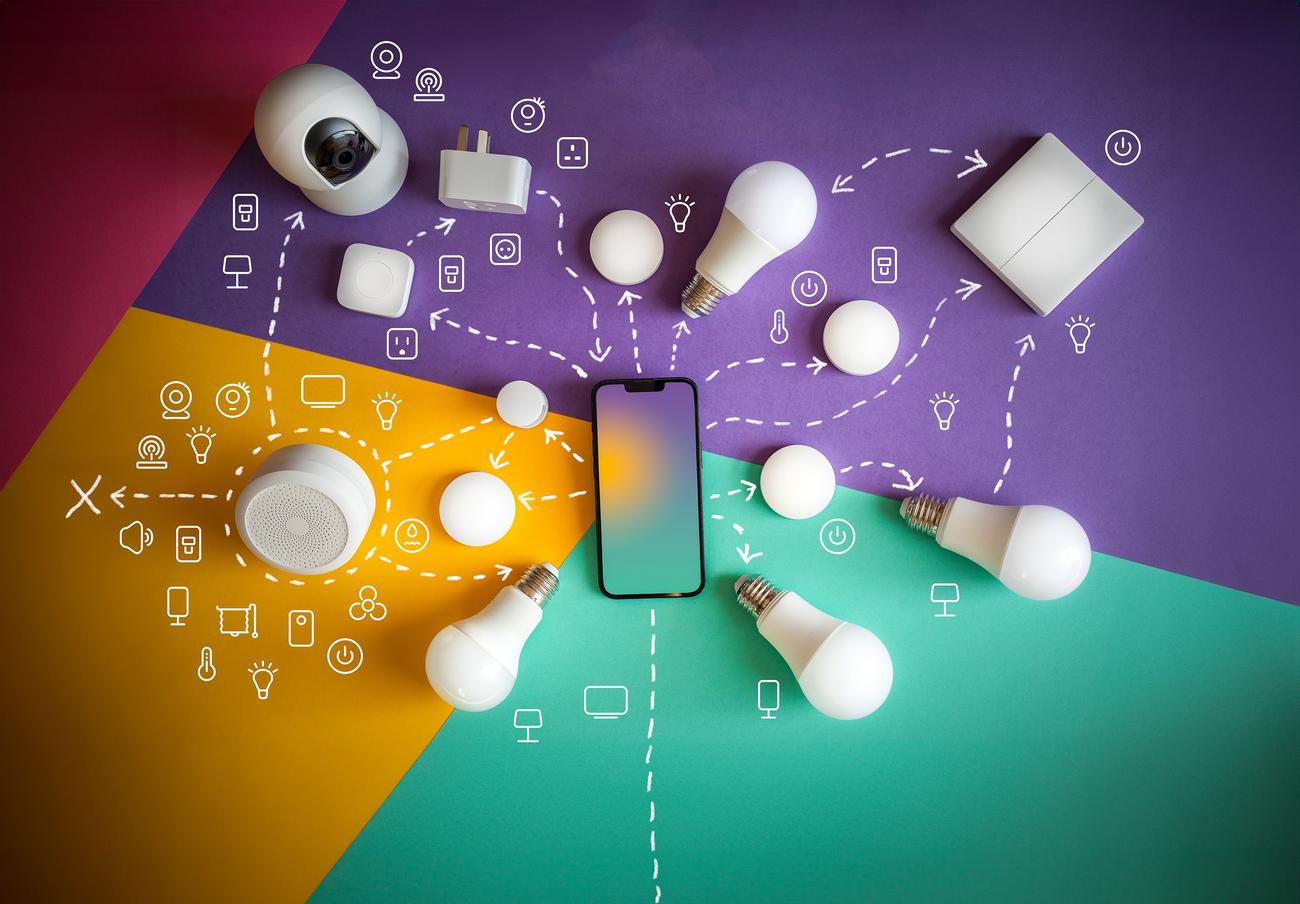
ライトがTuyaアカウントにリンクされたら、ターミナルを使用します。コマンドを実行してください。 tuya-cli wizard初めてこれを行うと、システムはあなたの API認証情報 開発者ポータルから。設定が完了したら、デバイスのIDを1つ入力するだけで、ツールがJSONファイルを生成します。 名前、ID、暗号化キー お客様のアカウントにリンクされているすべてのデバイス。
Home Assistantの詳細設定
LocalTuyaにライトを追加する際は、システムの安定性を保つため、 1つずつ追加していくのが最善です。手順はいくつかあります。まず、IPアドレスを使用してリストから電球を選択します。次に、以前に取得したフレンドリー名と暗号化キーを入力します。データフォームで電球に「20」という値が設定されていることを確認してください。

次のステップでは、デバイスを「ライト」として定義します。最も複雑な部分は、データポイント(DP)の設定で最後にあります。色と明るさの制御を正しく機能させるには、明るさを22、色温度を22、カラーモードを21、色を24に設定する必要があります。これらの値はモデルによって異なる場合がありますが、一般的にはカラーホイールを完全に制御するための標準値です。
このワークフローに従うことで、クラウドに依存していた電球をローカルで管理できるデバイスに変換できます。tuya-cliの使用、静的IPアドレスの割り当て、LocalTuyaでのデータポイントの適切なマッピングを組み合わせることで、照明からの即時応答を実現し、インターネット接続が切断された場合でもホームオートメーションが機能し続けるという安心感を得られます。
