- ユーザーの設定、詳細モード、セキュリティ、エリア、ラベル、ゾーンによる整理を行うことで、Home Assistantの多くの隠れた機能が利用可能になります。
- 統合機能、アシスタント、自動化機能、シーン、スクリプト、プランを賢く活用することで、非常に強力で柔軟なホームオートメーションシステムを構築できます。
- アドオン、音声アシスタント、NFCタグ、および人員管理機能により、包括的な制御とプレゼンスのエコシステムが実現します。
- Home AssistantとESPHome、そしてDIYプロジェクトを組み合わせることで、「スマートデバイスではない」機器の統合が、真にインテリジェントなレベルにまで引き上げられます。
Home Assistantをしばらく使ってきた方なら、基本的な操作は既にご存知でしょう。しかし、見過ごされがちな隠れた機能や高度なオプションが数多く存在し、それらを活用すると、標準的なシステムとプロレベルのホームオートメーションシステムとの大きな違いが生まれます。それらの多くは、目立たないメニューやあまり知られていない連携機能の中に隠されていたり、複数のツールを組み合わせる必要があったりします。
この記事では、ユーザーとセキュリティを賢く整理する方法から、強力な自動化、ラベルとゾーンの創造的な使用、アドオンの活用法、高度なコントロールパネル、さらにはESPHomeを使って「スマートではない」エアコンを真にインテリジェントなデバイスに変えるDIYプロジェクトまで、すぐには明らかにならないあらゆる可能性を、冷静かつ実際の例を交えながら探っていきます。
目に見えないが、Home Assistantにおける重要な第一歩
見落としがちな点として、適切な設定を行うことで後々のトラブルを大幅に減らすことができます。Home Assistantのサイドパネルは、ユーザー設定、システム設定、デバイス、オートメーション、コントロールパネルなど、すべての重要なセクションにアクセスできるコマンドセンターです。当たり前のことのように思えるかもしれませんが、各セクションをじっくりと探索し、恐れずにタップして試してみることが、隠れた機能を発見する最良の方法です。
Home Assistantは、実際に手を動かして学ぶように設計されています。各セクションを探索したり、公式ドキュメントを読んだり、さまざまなオプションを試したりすることが、学習プロセスの一部です。高度に見える機能の多くは、実際には数回クリックするだけで利用できますが、それらのメニューを探索しなければ、永遠にその機能を見逃してしまうでしょう。
ユーザー設定とアドバンスモードの秘められた可能性
最も過小評価されているセクションの1つがユーザー設定です。これは、サイドパネルの左下にある自分の写真をクリックするとアクセスできます。ここでは、言語、日付と時刻の形式、タイムゾーン、その他細かな設定を行うことができ、特に自宅に複数のユーザーがいる場合、ユーザーエクスペリエンスを大幅に向上させることができます。
隠れた名機能は「詳細モード」スイッチです。管理者アカウントでこのスイッチを有効にすると、インターフェース全体で追加オプションが利用可能になります。設定パラメータ、システムセクション、自動化やスクリプトに関する追加機能が利用できるようになります。理想的には、以下のベストプラクティスに従ってください。少なくとも2つのユーザーアカウントを作成し、1つは管理者アカウント(詳細モードを有効にしたもの)、もう1つは家族が日常的に使用する限定的なアカウントとします。
さらに下に進むと、ユーザー設定の中に、ブラウザ、モバイル、タブレットなど、使用しているデバイスやクライアントに固有のオプションがあります。ここでは、外観やサイドパネルの表示順序を変更したり、表示したくない要素を非表示にしたりできます。例えば、タブレットを壁に取り付けている場合などに、これは非常に便利な機能です。コントロールパネルだけを表示し、それ以外のすべてを非表示にすることで、誰も誤って操作してしまうのを防ぐことができます。
セキュリティセクションでは、パスワードの変更に加えて、ログインしたデバイスの一覧が表示されます。ここから、古いアクセスや不審なアクセスを取り消したり、最も重要なこととして、二段階認証(MSA)を有効にしたりできます。これは非常に重要な機能ですが、多くの人が確認すらしていません。
多要素認証はセキュリティをさらに強化する機能です。ユーザー名とパスワードに加えて、 Google Authenticator、Authy、Microsoft Authenticator、iCloud Keychainなどの認証アプリで生成された一時コードを入力する必要があります。手順は簡単です。Home Assistantに表示されるQRコードをスキャンし、アプリに表示されるコードを入力するだけです。以降は、ログインするたびにこのワンタイムコードが必要になります。
一般設定とHome Assistant Cloud:有料機能のように見えるが、無料機能。
システム設定メニューを開くと、プラットフォームの実際の設定を行う領域に入ります。多くのオプションに圧倒される人も多いでしょうが、各セクションの基本を理解すれば、これまで不可能だと思っていた機能にアクセスできるようになります。
最も多くの質問が寄せられるセクションの1つが、Home Assistant Cloudです。これは、プロジェクトを手がけるNabu Casa社の有料サブスクリプションサービスです。Home Assistant自体は無料ですが、このサービスを利用することで、手動では手間がかかる作業がより簡単になります。例えば、ポートを開放したりルーターの設定に苦労したりすることなく、安全なリモートアクセスが可能になったり、GoogleアシスタントやAlexaとの連携が簡素化されたり、その他にも様々なメリットがあります。
興味深いのは、これらの機能はすべて手動で無料で実現できるものの、ネットワーク、証明書、外部設定に関する高度な知識が必要となる点です。Nabu Casaのクラウドサービスは月額約7,5ユーロで、面倒な設定を一切不要にし、プロジェクトの開発資金も提供してくれるため、安定したサービスと商用音声アシスタントとの迅速な連携を求めるなら、悪くない選択肢と言えるでしょう。
統合、デバイス、エンティティ、ヘルパー:隠されたエコシステム
設定の中核となるのは「デバイスとサービス」です。ここには、Home Assistantがネットワーク上で自動的に検出したすべての統合機能(電球、プラグ、ハブ、テレビ、スピーカー、オンラインサービスなど)と、ユーザーが手動で設定した統合機能が表示されます。
カタログは膨大で、数千もの連携機能が利用可能です。多くはグラフィカルインターフェースで設定できますが、中にはYAMLによる設定が必要な機能もあり、四角と矢印のアイコンが表示されます。開発者は徐々にインターフェースへの移行を進めていますが、現時点ではコードで管理する「特別な」連携機能もいくつか残っています。
興味深い例として、営業日の統合(例えばスペインの場合)が挙げられます。「統合を追加」で検索して設定すると、今日が営業日かどうかを示すエンティティが自動的に作成されます。これは些細なことのように思えるかもしれませんが、非常に高度な自動化への道を開きます。例えば、営業日のみに作動するアラーム、週末のみ弱モードで暖房するなどです。
各統合は1つ以上のデバイスを生成し、これらのデバイスはエンティティ(センサー、スイッチ、照明、空調制御など)を公開します。デバイスとエンティティのセクションでは、各統合が提供する機能、値、および実行可能なアクションの詳細を確認できます。
ヘルパーセクションは、ほとんど誰も十分に活用していないもう一つの宝庫です。ここでは、物理的なデバイスには対応しないものの、自動化を改善する仮想エンティティを作成できます。仮想スイッチ、カウンター、数値入力、リストなどです。たとえば、「トグル」ヘルパーは、直接何も制御しませんが、単純なスイッチとして機能します。これを自動化の条件やトリガーとして使用したり、機能をグループ化するためのマスタースイッチとして使用したりできます。
自動化、シーン、スクリプト、プラン:魔法が起こる場所
Home Assistantの中で最も強力な機能は、おそらく「自動化とシーン」セクションでしょう。ここでは、ボタンに触れることなく「自動的に実行される」すべての動作を定義できます。
自動化とは基本的に、「X(トリガー)が発生し、Y(条件)が満たされたら、Z(アクション)を実行する」というものです。トリガーには、時間、デバイスの状態変化、位置情報、センサー値、イベントなどがあります。条件は、実行タイミング(夜間のみ、平日のみ、在宅時のみなど)を細かく設定するために使用され、アクションは1つまたは複数設定できます。例えば、照明を点灯する、シーンを変更する、通知を送信する、スピーカーでメッセージを再生する、スクリプトを実行するなどです。
典型的な例としては、「平日の午前7時に、スピーカーに起床を促すメッセージを送信する」などが挙げられます。一見シンプルですが、さまざまなトリガー、ネストされた条件、アクションリストを組み合わせることで、非常に複雑で強力な自動化を実現できます。
シーンは、複数のエンティティの状態をスナップショットのように保存するもので、後でワンクリックで復元したり、自動化の一部として復元したりできます。「テレビを見る」というシーンを想像してみてください。このシーンでは、リビングルームのメイン照明を消し、間接照明を低照度で点灯させ、テレビをオンにし、Netflixを開きます。このシーンは、メニュー、コントロールパネルのボタン、または任意の自動化からトリガーできます。
スクリプトとは、あらかじめ定義された一連のアクションのことです。自動化に似ていますが、トリガーがありません。スクリプトの機能は、呼び出し時に一連の手順を実行することです。待機、内部条件、複雑なフローを含む高度なプロセスに最適です。より高度な機能とみなされており、習得にはそれなりの時間がかかります。
最後に、ブループリントとは、設定可能なフィールドを持つ自動化、つまり「テンプレート」スクリプトのことです。その利点は、コミュニティの誰かが汎用的なブループリント(例えば、「夜間のみモーションセンサーでライトを点灯する」)を作成し、ユーザーは使用するモーションセンサー、ライトの種類、点灯時間などを入力するだけで済む点です。複雑な自動化をゼロから設計することなく活用できる素晴らしい方法です。
エリア、ラベル、ゾーン:スマートな整理と存在感
拡張性を高めるための鍵の一つは、エリア、ラベル、ゾーンなどを活用して、設置場所を効率的に整理することです。これは、理解を深めるだけでなく、後々の自動化やメンテナンスを容易にするためでもあります。
エリアは、リビングルーム、キッチン、主寝室、パティオ、ガレージなど、家の中の部屋やゾーンごとにエンティティをグループ化するために使用されます。デバイスやエンティティを追加すると、それをエリアに割り当てることができ、後でそのグループ化を自動化やダッシュボードで使用できるようになります。たとえば、ゾーン内のすべての照明を一度にオンまたはオフにすることができます。
タグは、横断的な分類システムです。デバイス、エンティティ、自動化、その他のオブジェクトを、場所ではなく、機能や種類(エネルギー、照明、暖房、センサー、WiFi、Bluetooth、クラウドなど)でタグ付けできます。各自が独自の方法で整理できますが、タグを効果的に使用すれば、特定のトピックに関連するすべてをすばやく見つけることができます。
ゾーンとは、自宅以外の場所を表すもので、Home Assistantが認識できる場所(オフィス、学校、親戚の家、ジムなど)を指します。主に、携帯電話などの追跡デバイスと連携して使用され、特定の場所に到着または出発したタイミングを把握するために使用されます。
ゾーン機能のおかげで、「オフィスゾーンに到着したら、ステータスを『仕事中』に変更して通知を調整する」や「自宅ゾーンを出て、他に誰も家にいない場合は、照明を消してブラインドを下ろす」といった自動化設定を作成できます。これは、実際に使ってみるまで気づかないような便利な機能の一つです。
アドオン:Home Assistant OSの隠しアプリストア
Home Assistantオペレーティングシステム(例えば、Raspberry Piや仮想マシンにインストールされたフルバージョン)を使用している場合は、専用の「アドオン」セクションが表示されます。このセクションは、軽量版のインストールでは表示されません。
プラグインは、インストールされたシステム内で独立したコンテナとして動作する追加アプリケーションです。ユーザーインターフェースレイヤーを備えているため、インストール、設定、更新が非常に簡単です。いわば小さな「アプリストア」のようなもので、MQTTサーバー、プロキシ、ファイルマネージャー、カメラレコーダー、追加ダッシュボードなど、さまざまなプラグインを利用できます。
多くのプラグインは後からHome Assistantに統合され、データ表示やアクションのトリガーなど、単なる機能の一つとして利用されますが、プラグインはそれぞれ独立したサービスであることを覚えておくことが重要です。同じコンテナを別のサーバーにセットアップしても、同じように動作します。プラグインシステムの利点は、すべてがより統合され、同じインターフェースから管理しやすくなることです。
これらのアドオンのほとんどは、サイドパネルに専用リンクがあり、内部インターフェースに直接アクセスできます。これは、Home Assistant、追加のオートメーションサーバー、ストレージ、高度なダッシュボードなど、1台のデバイスで完全なエコシステムを構築するための素晴らしいリソースです。
ダッシュボード:自動化の目に見える側面
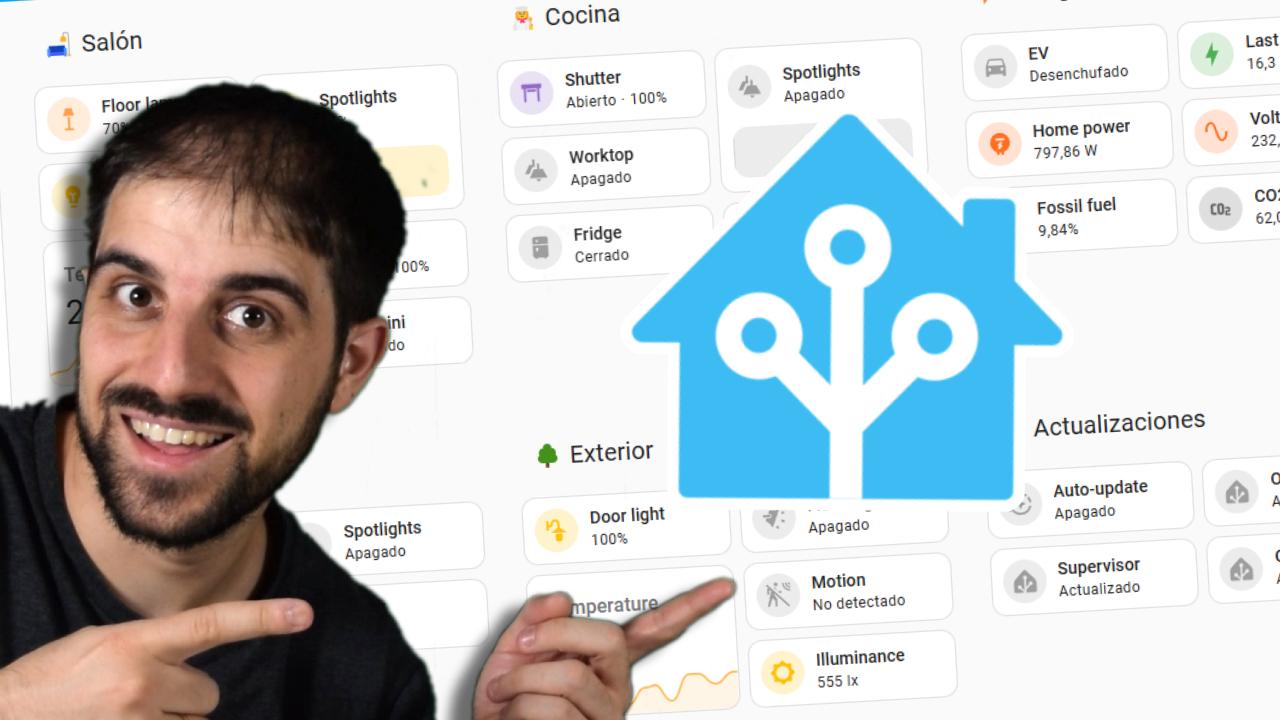
ダッシュボードは、Home Assistantを視覚的に操作するための主要な手段です。サイドメニューから、システムが検出したエンティティに基づいて自動的に生成されるデフォルトのダッシュボードにアクセスできますが、真の力は独自のカスタムダッシュボードを作成することにあります。
各パネルは、情報を表示したり操作を実行したりするためのカードで構成されています。例えば、ボタン、グラフィック、空調制御、エンティティ一覧、地図、カメラなどです。日常使用のための汎用パネル、照明専用のパネル、エネルギー管理専用のパネル、フロアごとのパネル、あるいは機能が制限された「ゲストモード」パネルなど、用途に合わせて使い分けることができます。
さらに、エネルギーパネルのように、家庭の消費電力、太陽光発電量、蓄電池、その他のエネルギーパラメータを監視できる専用パネルや、追跡対象の人やデバイスの位置を表示するマップパネルなどもあります。これらの専用パネルは、設定すれば一目で豊富な情報が得られる、半ば隠された機能です。
一番良い学習方法は、新しいボードを作成し、カードを追加して、さまざまなレイアウトを試してみることです。見た目が崩れてしまうことはよくありますが、いつでも削除してやり直すことができます。さらに、もっと高度な使い方を試したい場合は、ユーザーやデバイスごとに異なるボードを設定して、各ユーザーが必要なものだけを表示できるようにすることも可能です。
音声アシスタントと外部サービスとの連携
「音声アシスタント」セクションでは、Home Assistantをさまざまな音声認識および制御サービスに接続できます。Home Assistantは独自のローカルアシスタントを開発しており、コマンドの理解と実行に外部のクラウドサービスに依存しないことを目標に、急速に進化しています。
Nabu Casaは独自の音声アシスタントに加え、Alexa、Googleアシスタント、その他の商用システムとの連携も可能です。Nabu Casaのサブスクリプションを利用すれば、セットアップはほぼ自動で行われます。数回クリックして公開するエンティティを選択すれば完了です。サブスクリプションなしでも連携は可能ですが、証明書やDNSなどを含む、より技術的でやや手間のかかる手動設定が必要になります。
この統合のメリットは計り知れません。スマートスピーカー、テレビ、スマートフォン、スマートウォッチなどから、自然な音声コマンドを使って照明、ブラインド、シーン、自動化機能を制御できます。さらに、多くの場合、Home Assistantのシーンと独自の音声アシスタントルーチンを組み合わせることで、強力なハイブリッドワークフローを構築できます。
NFCタグとQRコード:超安価な物理的トリガー
Home Assistantの「タグ」セクションでは、NFCタグとQRコードの両方を登録でき、それらをスキャンすることでアクションやシーンをトリガーできます。これは、設定が非常に簡単なのにあまり活用されていない機能の一つです。
NFCステッカーは非常に安価で購入でき、玄関ドアの横、ベッドサイド、車の中、リビングのテーブルなど、戦略的な場所に貼り付けることができます。スマートフォン(または互換性のあるデバイス)をステッカーにかざすと、Home Assistantがイベントを受信し、シーンの実行、照明グループの点灯、ドアの開閉、モードの変更など、自動化をトリガーできます。
スマートフォンのカメラで読み取るQRコードも利用できます。NFCほど便利ではありませんが、機能は同じです。可能性は無限大です。ソファの横に「映画モード」タグを設置したり、物置のドアを開けるための秘密のタグを設置したり、スマートフォンを持っていない人の存在を知らせるタグを設置したり、その他にも数え切れないほどのアイデアが考えられます。
人物、ユーザー、および現実世界での存在追跡
「ユーザー」セクションでは、Home Assistantが考慮に入れる対象(家族、友人、ペットなど)を明示的に定義します。「ユーザー」と「人物」の違いを理解することが重要です。なぜなら、ここに最も便利な隠れた機能の1つが隠されているからです。
ユーザーとは、ユーザー名とパスワードを使用してHome Assistantにログインし、権限を持ち、ダッシュボードを表示したり、設定にアクセスしたり(権限に応じて)できる人のことです。一方、「人物」とは、関連付けられた写真と1つ以上の追跡デバイス(Home Assistantアプリを搭載した携帯電話、GPSトラッカーなど)を持つことができる論理的な実体であり、ユーザーにリンクされている場合とされていない場合があります。
これにより、興味深いシナリオが実現できます。例えば、首輪にGPSトラッカーを装着した「犬」という人物が、常に自分の位置を把握し、地図上で自分の位置を確認し、その位置に基づいて自動化をトリガーすることができます。もちろん、ユーザーがログインする必要はありません(あなたの犬がHome Assistantにアクセスすることはありません)。
逆に、壁にタブレットを設置し、特定のユーザーアカウントで家全体の制御を行うというシナリオも考えられます。位置情報や写真が必要ないため、特定の人物と関連付ける必要はありません。必要な権限を持つセッションだけがあれば、誰でも安全に利用できます。
人々と追跡デバイスを適切に設定することで、リアルタイムの在宅状況に基づく自動化を実現できます。例えば、全員が家を出たらすべての電源をオフにする、誰かが帰宅したらウェルカムライトを点灯する、子供たちが学校から帰宅したら通知を送信するなどです。これは、真のスマートホームオートメーションを実現するための重要な要素です。
「概要」セクションとシステム:診断と隠れたメンテナンス
「概要」セクションは、単にロゴが表示された見栄えの良い画面ではありません。インストールタイプ、Home Assistant Coreのバージョン、Supervisor、オペレーティングシステム(該当する場合)、および重要なプロジェクトリソースへのリンクなどの情報が表示されます。最新の状態になっているかどうかをすばやく確認したり、正確な情報についてコミュニティに質問したりするのに非常に役立ちます。
システムセクションには、見落とされがちなメンテナンスツールが多数含まれています。一般セクションでは、サーバー名、場所、高度、国などの設定を変更できます。これらの設定はすべてのユーザーに影響するほか、日の出/日の入り検出や現地の天気予報など、一部の機能にも影響します。
「アップデート」では、オペレーティングシステム、Home Assistant Core、アドオン、統合機能などの新しいバージョンが利用可能かどうかを確認できます。システムは通常、関連するアップデートがある場合は通知を表示するため、毎日確認する必要はありませんが、特に重要な変更を行う前に、インストール状況を確認するのに適した場所です。
「修復」セクションには、検出された問題(古い設定、時代遅れの統合、障害が発生したエンティティなど)に関するアラートがまとめられています。何かが動作しなくなった場合、これは非常に貴重なチェックポイントとなります。何をチェックすべきかについて具体的な手がかりが得られるからです。
「ログ」では、Home Assistantとそのコンポーネントによって生成された警告ログとエラーログにアクセスできます。統合機能の動作がおかしい場合は、まずここを確認して、原因特定に役立つエラーメッセージを探してください。
バックアップセクションは非常に重要ですが、見落とされがちです。ここには作成したすべてのバックアップが表示され、ダウンロード、復元、削除のオプションが利用できます。主要な設定変更や重要なアップデートを行う前に、バックアップを作成してダウンロードすることを強くお勧めします。万が一問題が発生した場合でも、数分で以前の状態に戻すことができます。
Analyticsでは、インストールに関する匿名データを開発チームと共有するかどうかを選択できます。このデータは、お客様のプライバシーを侵害することなく、プロジェクトの改善、機能の優先順位付け、実環境におけるエラーの検出に役立ちます。
ネットワークセクションでは、接続パラメータを調整できます。他のデバイスがサーバーを認識するために使用する名前、使用するネットワークアダプタ、内部および外部URLなどを設定できます。このセクションは、リモートアクセスを手動で設定する場合に特に重要です。また、IPv4/IPv6の設定を変更したり、Home Assistantに静的IPアドレスを割り当てたりすることもできます。IPアドレスを自動設定のままにしておくと、IPアドレスが変更される可能性があり、統合機能がサーバーを検出できなくなる場合があります。
ストレージでは、残りの空き容量を確認でき、バックアップ、カメラ録画、メディアファイルなどを保存するためのネットワークストレージを追加できます。これは、SDカードやメインハードドライブの容量不足を防ぐための優れた方法です。
最後に、「ハードウェア」セクションには、サーバーが使用しているリソース(CPU、メモリ、温度など)が表示されます。Home Assistant OSを仮想マシンで実行している場合は、ホストマシン全体のデータではなく、仮想マシンのデータのみが表示されます。これは、ボトルネックを特定し、処理能力の増強が必要かどうかを判断するのに役立ちます。
上級者向けDIYプロジェクト:ESPHomeを使ってエアコンを「スマート」エアコンに改造する
インターフェースの機能以外にも、Home Assistantの最も強力な機能の一つは、ESPHomeやESP8266のような安価なマイクロコントローラーを使ったDIYプロジェクトとの連携です。その好例として、従来型のエアコンを完全に統合されたスマートデバイスに変えることが挙げられます。
このアイデアは、小型モジュール(例えば、ESP8266をベースにしたWemos D1 Mini)とトランジスタを使用して、赤外線コマンドをエアコンの内部受信機に直接「注入」するというものです。まず、赤外線受信機を使用して元のリモコンからコード(オン、オフ、温度の上げ下げ、モードの変更など)を取得し、次にESP8266をエアコンの赤外線受信機に接続して、ケーブル経由で同じコードを送信できるようにします。
外部から赤外線信号を発信する代わりに、内部でリモコンの動作をシミュレートします。マイクロコントローラへの電源供給は、エアコン本体から5Vとグランドを取り出すことができるため、外部電源は不要です。すべての機能はユニット内部に物理的に統合されています。
配線が完了すると、ESPHomeは、ESP8266がHome Assistantに仮想ボタンを公開するように構成されます。各ボタンは、以前に取得したIRコードのいずれかに関連付けられています。Home Assistantのインターフェースから、物理的なリモコンを使わずに、まるでネイティブデバイスであるかのように、デバイスの電源のオン/オフ、モードの変更、温度調整を行うことができます。
最後に、Home Assistantに汎用サーモスタットを追加し、そのボタンを使ってエアコンを制御するようにします。これにより、リモコン付きのシンプルな「スマート」エアコンが、完全に統合されたスマートな空調システムに生まれ変わります。スケジュール、在室状況、外部センサーで測定した温度、エネルギー消費量、曜日などに基づいて、エアコンの動作を自動化できます。
こうしたプロジェクトは、Home Assistantの隠れた機能がメニューだけでなく、ESPHomeのようなオープンハードウェアやソフトウェアとの組み合わせにも存在することを示しています。唯一の限界は、あなたの想像力と、どれだけ実験を試みる意欲があるかだけです。
あまり目立たないセクション、高度なセキュリティと整理オプション、自動化、シーン、仮想ヘルパー、音声アシスタント、スマートタグ、ESPHome を使用した DIY プロジェクトなど、あらゆる側面を探求することで、Home Assistant は単なる照明を点灯させるパネル以上のものだとわかります。表面を少し掘り下げてみると、Home Assistant は驚くほど柔軟なホームオートメーション プラットフォームであることがわかります。これにより、ライフスタイルに合わせて調整され、あらゆる細部をほぼ完全に制御できる、真にスマートな家を実現できます。
