- ルーターのファームウェアをアップデートし、管理者パスワードを含むすべてのデフォルトパスワードを変更して、既知の脆弱性を軽減してください。
- Wi-Fiの設定は、WPA3またはWPA2-AES暗号化、識別不可能なSSID、強力なパスワードを使用し、古いプロトコルや安全性の低いオプションは避けてください。
- セキュリティを強化するには、必要のないときはリモート管理、WPS、UPnPを無効にし、ポートを制限し、内蔵ファイアウォールを使用してください。
- ゲストネットワーク上のデバイスは分離し、接続されている機器を定期的にチェックし、すべてのデバイスを常に最新の状態に保ち、継続的な保護を確保してください。
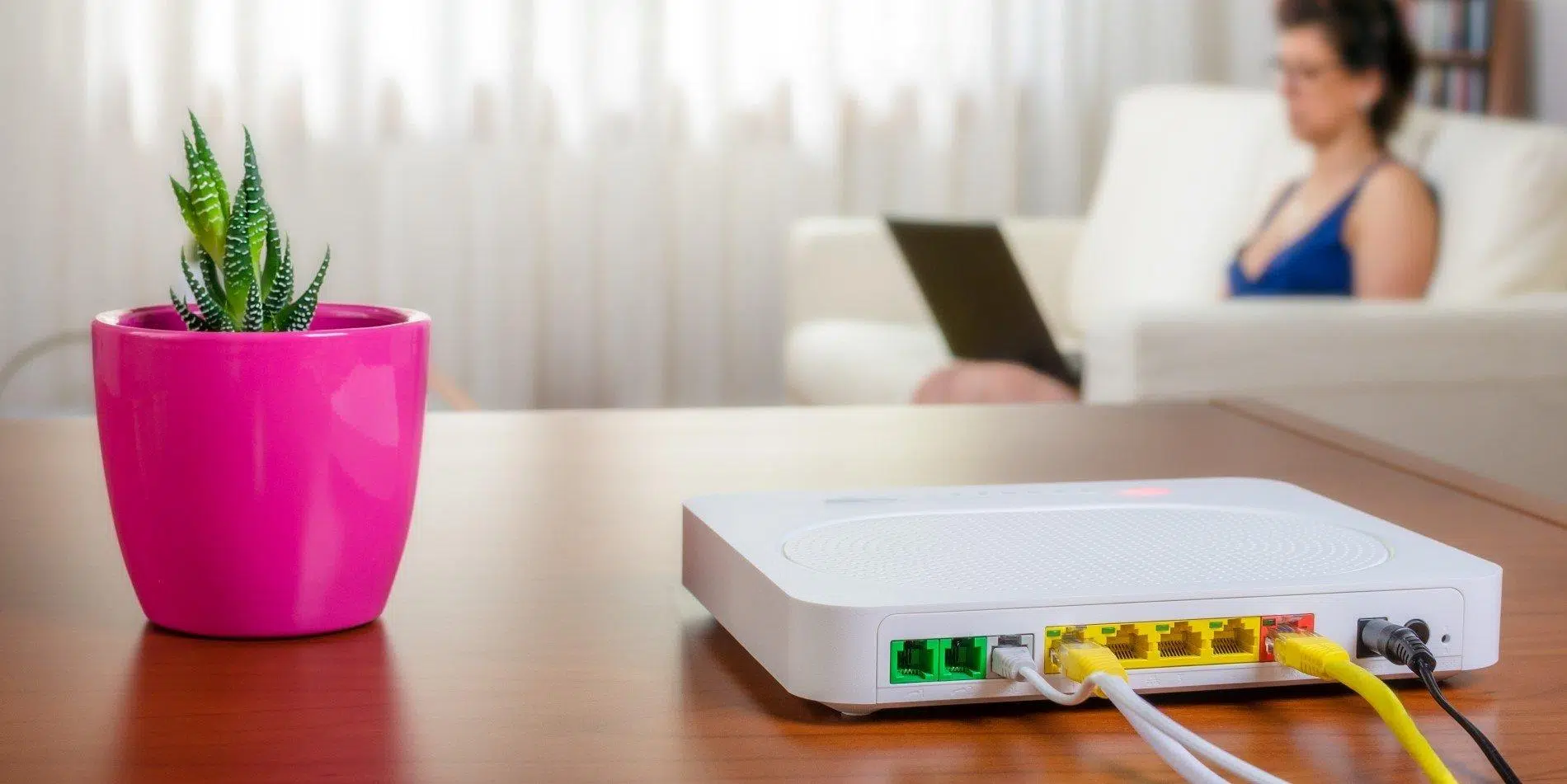
自宅のWi-Fiは「ちゃんと動いているから問題ない」と思ってルーターの設定を確認したことがないなら、リビングルームの真ん中にセキュリティ上のリスクを抱えていることになります。ルーターは、パソコン、スマートフォン、スマートテレビ、IPカメラ、スマートスピーカーなど、あらゆるデバイスのインターネットへの入り口です。その入り口がきちんと閉じられていないと、誰でも侵入できてしまうのです。
隣人がこっそりネットワークに接続するだけでなく、ルーターの設定ミスによって通信が傍受されたり、個人データが盗まれたり、接続が犯罪に悪用されたりする可能性があります。幸いなことに、システム管理者でなくてもセキュリティを大幅に強化できます。いくつかの適切な調整を行うだけで、自宅や小規模オフィスのネットワークを劇的に強化できるのです。
ルーターの設定を安全に保つことがなぜそれほど重要なのでしょうか?
ルーターは、プライベートネットワークと外部ネットワークの間のゲートキーパーとして機能します。つまり、何が受信され、何が送信され、誰が接続できるかを決定します。玄関のドアを開けっ放しにしないのと同じように、ルーターを工場出荷時の設定のままにして、設定を確認しないのは賢明ではありません。ほとんどの機器は、最大限のセキュリティではなく、高速接続を目的とした汎用的なパラメータで動作するように設計されているからです。
ここで言うのは、Wi-Fiネットワークだけではありません。ファイアウォールの設定、無線暗号化、DHCP、ネットワークアドレス変換(NAT)、開いているポートなど、他にも多くの要素が関係してきます。設定が少しでも間違っていると、攻撃者が盗聴したり侵入したりできる新たな抜け穴ができてしまうのです。
さらに、ルーターはほぼ24時間7日電源が入ったまま、何年も放置されることが多い機器です。そのため、アップデートを怠ると、サイバー犯罪者が悪用する方法を知っている既知の脆弱性が蓄積されてしまいます。携帯電話やパソコンをアップデートするのと同じように、ルーターにもメンテナンスが必要です。
さらに悪いことに、侵害されたルーターはパフォーマンスに影響を与えるだけではありません。ボットネットの一部として利用されたり、DDoS攻撃を実行したり、DNSを操作して偽の銀行サイトやソーシャルメディアサイトにリダイレクトしたり、通信に対する中間者攻撃を可能にしたりする可能性があります。
つまり、ルーターを保護することは、ネットワーク、デバイス、そして多くの場合、デジタルIDとウォレットを保護することにつながります。時間をかけて対策を講じる価値は十分にあります。
ルーターの設定ミスによるリスク
ルーターの設定を工場出荷時のままにしたり、いい加減に変更したりすると、接続速度の低下といった問題にとどまらず、より深刻な事態に発展する可能性があります。主なサイバーリスクはいくつかのカテゴリーに分類でき、それらを常に念頭に置いておくことが重要です。
最も直接的な影響の一つは、ネットワークへの不正アクセスです。侵入者がWi-Fiに接続に成功すると、帯域幅を消費し、ネットワークを飽和させ、通信障害や速度の大幅な低下を引き起こす可能性があります。これは確かに厄介ですが、問題の大部分はこれに過ぎません。
ネットワーク上で流通する情報の盗難は、はるかに深刻な問題です。セキュリティ対策が不十分なルーターでは、通信を傍受したり、データを盗聴したり、アクセスしたページや利用したサービスを監視したりすることが容易になり、特に十分な暗号化が施されていないサイトにアクセスしたり、安全性の低いプロトコルを使用したりすると、認証情報や機密データが盗まれる危険性が高まります。
攻撃者がルーターを侵害することに成功すれば、ローカルネットワーク全体を制御下に置くことができ、共有ファイル、カメラ、マイク、接続されたストレージデバイスなどにアクセスできるようになります。そこから、ユーザーを監視したり、デバイスの位置情報を特定したり、写真やドキュメントを抽出したり、マルウェアを使ってデバイスをロックしたりすることも可能です。
もう一つ懸念されるシナリオは、悪名高いDNSハイジャックです。攻撃者はルーターに設定されているDNSサーバーを改変し、オンラインバンキングやソーシャルネットワークのURLを入力した際に、正規のサイトではなく、ユーザー名とパスワードを盗むために設計された偽サイトに誘導します。一見「すべて正常」に見えますが、実際にはサイバー犯罪者とやり取りしていることになります。
法的リスクも忘れてはいけません。誰かがあなたのインターネット接続を利用して大量のスパムメールを送信したり、サービス拒否攻撃(DoS/DDoS攻撃)を仕掛けたり、違法コンテンツをダウンロードしたりした場合、記録されるIPアドレスはあなたのルーターのものです。それがあなたではないことを証明するのは、非常に厄介な問題になりかねません。
最後に、多くのマルウェア攻撃は、脆弱なルーターを標的にしてボット化します。一度感染すると、コンピューターはパフォーマンスを低下させ、組織的な攻撃に参加してしまう可能性があります。しかも、接続が不安定になる以外に、目立った異常は何も起こらないでしょう。
何も操作する前に:設定にアクセスしてバックアップしてください
設定を変更する前に、ある程度整理された手順で行うのが最善です。まず、ルーターのコントロールパネルに安全にアクセスし、可能であれば、以前の状態に戻す必要が生じた場合に備えて、現在の設定のコピーを保存してください。
ルーターの近くにいる場合は、イーサネットケーブルを使ってコンピューターを接続するのが理想的です。有線接続なら干渉を回避でき、機密性の高い設定を調整している際に誤って公共のWi-Fiネットワークや他人のWi-Fiネットワークに接続してしまうリスクを軽減できます。Wi-Fiを使うしかない場合は、必ず自分のネットワークに接続していることを確認してください。
ほとんどの場合、Webブラウザに192.168.1.1や192.168.0.1などのアドレスを入力することでルーターにアクセスできます。この情報は通常、デバイスの底面または背面に貼られたステッカーに、デフォルトの管理者ユーザー名とパスワードとともに記載されています。
ステッカーやマニュアルがない場合は、インターネットサービスプロバイダ(Movistar、Orange、Vodafone、Jazztelなど)から提供されているルーターの正確なモデルをオンラインで検索し、公式ガイドを参照してください。多くの古いモデルでは、デフォルトの認証情報がadmin/admin、admin/1234などの組み合わせになっているため、できるだけ早く変更する必要があります。
管理パネルにアクセスしたら、現在の設定をエクスポートまたは保存するオプションを探してください。すべてのルーターでこの機能が使えるわけではありませんが、お使いのルーターで使える場合は、ぜひ活用してください。こうすることで、テストがうまくいかなかった場合や、設定変更によって接続が切断された場合などに、以前の状態に戻すことができます。
ファームウェアのアップデート:穴を塞ぐための第一歩
メーカーやインターネットサービスプロバイダーは、機能の追加、パフォーマンスの向上、攻撃者に悪用される可能性のある脆弱性の修正などを目的として、定期的に新しいファームウェアバージョンをリリースしています。長年同じルーターを使用しており、一度もアップデートしていない場合、既知のバグの影響を受けやすい状態にある可能性が非常に高いです。
機種によっては、アップデートプロセスは自動または手動で行えます。多くの最新ルーターには、管理メニュー内に「アップデートの確認」オプションがあり、アップデートの確認と実行を行うためのモバイルアプリも用意されています。それ以外の機種では、公式ウェブサイトからファイルをダウンロードし、コントロールパネルから手動でアップロードする必要があります。
ISPから提供されるルーターでは、アップデートは多くの場合、早朝にリモートで配信されます。そのため、ルーターが時々勝手に再起動することから、アップデートが行われていることがわかります。とはいえ、コントロールパネルにアクセスして、インストールされているファームウェアのバージョンを確認し、お使いの機種で公開されている最新バージョンと一致しているかどうかを確認することをお勧めします。
この作業を行う際は、お使いのデバイス(PC、モバイル端末、タブレット)も最新の状態にしておいてください。ルーターと接続するデバイスの両方を最新の状態に保つだけで、多くのWi-Fiの互換性やセキュリティの問題を軽減できます。
Wi-Fiセキュリティ:ネットワーク名、暗号化方式、パスワード
次に重要な分野は、無線ネットワークのセキュリティです。これには、ネットワーク名(SSID)、暗号化方式、Wi-Fiパスワードという3つの重要な要素が含まれます。これらの要素によって、第三者がネットワークに侵入しようとする際の容易さや難しさが決まります。
ネットワーク名から始めましょう。デフォルトのSSIDは避けるのが賢明です。多くのルーターには、MOVISTAR_XXXX、JAZZTEL_1234、Livebox-ABCDなどの識別子が付いています。これらは機種や通信事業者の手がかりとなり、攻撃者が一般的な認証情報を見つけたり、特定の脆弱性を悪用したりすることを容易にしてしまいます。SSIDは、あなた自身や機器のブランド、所在地が特定されないようなものに変更しましょう。
暗号化に関しては、ルーターとデバイスが対応している場合は、現在ではWPA3-Personalを使用することをお勧めします。これは最も新しく堅牢な規格です。このオプションが利用できない場合は、少なくともWPA2-Personal(AES)を設定してください。WEP、古いWPA、またはTKIPを使用したWPA/WPA2のような混合モードは、安全性が低く、場合によってはパフォーマンスを低下させる可能性があるため、絶対に避けてください。
Wi-Fiパスワードは強力で固有のものにしましょう。自分の名前、飼い犬の名前、あるいは「Madrid2024」などは絶対に使用しないでください。理想的には、大文字と小文字、数字、記号を組み合わせた長いパスワードを作成し、ネットワーク名や個人情報と直接関連付けられないようにしてください。パスワードマネージャーを使えば、この作業がずっと簡単になります。
プロバイダからランダムなパスワードが印刷されたステッカー付きのルーターが届いた場合、それは出発点としては許容範囲ですが、SSIDから簡単に推測できない、自分で管理できるパスワードに変更することをお勧めします。万が一パスワードを忘れてしまった場合は、ルーターを工場出荷時の設定にリセットできますが、その場合はすべての設定をやり直す必要があることを覚えておいてください。
SSIDを非表示にすることに関して、重要な点が一つあります。それは、実質的にセキュリティ上のメリットがほとんどないということです。「非表示」ネットワークは引き続きネットワーク情報を発信するため、基本的なWi-Fi分析ツールで検出できます。また、デバイスが常にネットワーク名を発信し続けるため、プライバシーが侵害される可能性があります。SSIDは公開したままにして、強力な暗号化と堅牢なパスワードを設定する方が賢明です。
メーカーおよびAppleが推奨するセキュリティ設定
一部のメーカー、特にAppleは自社のエコシステムにおいて、「安全でないネットワーク」や「セキュリティが脆弱」といった警告を回避するためにどの設定を使用すべきかについて、かなり明確なガイドを公開しています。これらのガイドラインを適用することで、通常は接続のセキュリティと安定性の両方が向上します。
無線LANのセキュリティに関しては、可能な限りWPA3-Personalを使用することをお勧めします。最新機器と旧型機器が混在している場合は、WPA2/WPA3 Transitionalモードを使用してください。どちらも利用できない場合は、最低限許容できるオプションとして、AES暗号化を使用したWPA2-Personalを使用してください。
WPAのみ、WEP(802.1Xを使用した「動的」バリアントを含む)、または暗号名にTKIPを含む構成など、古いプロトコルを使用することは強く推奨されません。これらのオプションは脆弱性があるだけでなく、新しいデバイスでパフォーマンスの問題や頻繁な警告を引き起こす可能性があります。
一般的な家庭用ネットワークでは、1台のルーター上のすべての周波数帯(2,4GHz、5GHz、および必要に応じて6GHz)で同じSSIDを使用することが推奨されます。各周波数帯に異なる名前を割り当てると、デバイスが正しく接続できなかったり、周波数帯が不規則に切り替わったりする可能性があり、特にモバイルデバイスでは問題となります。
iPhone、iPad、Macで警告が表示される原因の一つとして、暗号化されたDNSのブロックが挙げられます。ルーターやインターネットサービスプロバイダがDNS over HTTPSやDNS over TLSを許可していない場合、一部のシステムでは警告が表示されます。このような場合は、ファームウェアのアップデート、推奨されるセキュリティ設定の確認、必要に応じてインターネットサービスプロバイダへの問い合わせ、またはより新しいパブリックDNSサーバーへの切り替えが解決策となることが多いです。
システムサービスに関して、Appleは、各国の規制により使用できるチャネルや送信電力に制限があるため、自社デバイスのワイヤレスネットワークでは位置情報サービスを有効にすることを推奨しています。Wi -Fi関連の位置情報サービスを完全に無効にすると、近くのネットワークが表示されなかったり、AirDropやAirPlayが使えなかったり、アクセスポイントに安定して接続できなかったりする場合があります。
ルーター管理:管理者パスワード、リモートアクセス、WPS
最も重要な設定の一つでありながら、多くの人が忘れがちなのが、ルーターの管理者パスワードです。これはWi-Fiパスワードではなく、コントロールパネルにアクセスするために使用するパスワードです。デフォルト値のままにしておくと、誰でも簡単に試せる状態になってしまいます。
通常、初めてログインすると、ユーザー名は「admin」、「1234」、または空白になっている場合があります。ログインしたらまず、「管理」、「セキュリティ」、または「詳細設定」セクションに移動し、管理者パスワードを強力で固有のものに変更してください。ルーターの設定で変更できる場合は、ユーザー名も変更し、「admin」のような一般的なユーザー名のままにしないでください。
これと密接に関連しているのが、コンソールへのリモートアクセスです。一部の機種では、インターネット経由でローカルネットワーク外からルーターを管理できます。これは、多数の設置場所を管理している場合や、職場からアクセスする必要がある場合に便利ですが、家庭での使用においては、一般的には不必要なリスクとなります。
特に特別なニーズがない場合は、リモート管理を無効にしてください。多くのルーターでは、完全にブロックしたい場合は、管理IPアドレスを0.0.0.0または255.255.255.255に設定するか、セキュリティメニューの「リモート管理」のチェックボックスをオフにするだけで済みます。インターネットに公開するアクセスポイントが少ないほど良いです。
もう一つのデリケートな問題は、Wi-Fi Protected Setup(WPS)です。この機能は、物理ボタンを押すか8桁のPINを入力することで、新しいデバイスを簡単に接続できるようにするために開発されました。しかし、このPINは総当たり攻撃によって解読される可能性があり、WPA2暗号化のセキュリティを著しく低下させてしまうという問題があります。
可能な限り、ルーターのWPSメニューにアクセスして無効にしてください。新しいデバイスを接続するのに少し時間がかかるのは事実ですが(パスワードを入力する必要があるため)、WPSが有効になっていることによるリスクは、その利便性に見合うものではありません。リピーターや電力線アダプターを接続する必要がある場合でも、この操作は一度だけで済みます。
ファイアウォール、NAT、ポート、UPnP:データの出入りを制御する
ルーターの「ユーザーフレンドリー」な部分の裏側には、インターネットとの通信方法を決定する一連のネットワーク機能が隠されています。その中でも最も重要なのは、ファイアウォール、ネットワークアドレス変換(NAT)、ポート管理、そしてUPnPなどのサービスです。
最新のルーターのほとんどには、セキュリティルールに基づいて送受信トラフィックをフィルタリングできるファイアウォールが内蔵されています。ファイアウォールは有効にしておくことをお勧めします。オンラインゲーム、ホームサーバー、IPカメラ、その他の特定のサービスなど、本当に必要な場合にのみ特定のポートを開放するようにしてください。
NATとは、内部ネットワーク上のプライベートIPアドレスを、インターネットサービスプロバイダから割り当てられたパブリックIPアドレスに変換する機能です。通常、この変換はルーターのみが行います。複数のデバイス(例えば、モデムと追加のルーター)でNATを有効にしている場合、「二重NAT」という一般的な問題が発生する可能性があります。これを回避するには、 2台のルーターを正しく接続する方法を参照してください。
ポートの開閉とは、インターネットからネットワークへの着信接続の種類を指定することを意味します。ルーターには理論上65.536個のポートがありますが、デフォルトではほとんどが閉じられています。必要なポートのみを開き、使用しなくなったポートは閉じるようにしてください。開いたままの未使用ポートは、攻撃者に悪用される危険性があるからです。不明な点がある場合は、ルーターのポートを安全に開く方法に関するガイドを参照してください。
UPnP(Universal Plug and Play)もまた、危険な利便性の一つです。ローカルネットワーク上のアプリケーションやデバイスが、設定を一切行わずにルーターのポートを自動的に開閉できるようにする機能です。一見便利そうですが、PCやゲーム機にマルウェアがインストールされると、ユーザーが気づかないうちにUPnPを利用してインターネットにアクセスできてしまう可能性があります。そのため、多くの人はUPnPを無効にして、必要なポートを手動で管理することを好みます。
一部のルーターには「DMZホスト」という機能があります。これは基本的に、外部ネットワークに対してより公開されやすい(フィルタリングが少ない)内部IPアドレスを指定する機能です。この機能は、非常に限定された管理された環境でのみ有効です。一般的な家庭環境では、DMZを全く使用しない方がはるかに安全です。
DHCP、DNS、その他のネットワーク設定を監視する
無線接続以外にも、競合を回避し、攻撃対象領域を縮小するために見直すべきネットワーク設定がいくつかあります。主なものとしては、DHCPサーバー、DNS設定、無線モードやチャネル幅などのパラメータが挙げられます。
ルーターのDHCPサーバーは、接続されている各デバイスに内部IPアドレスを割り当てる役割を担っています。通常、ネットワーク上にはDHCPサーバーは1つしかありません。誤って別のデバイス(例えば、モードが間違っている2台目のルーター)でDHCPを有効にしてしまうと、IPアドレスの競合が発生し、デバイスがインターネットにアクセスできなくなったり、リソースが利用できなくなったりする可能性があります。
DHCPリース時間とは、特定のデバイスにIPアドレスが予約される期間を示します。接続と切断を繰り返すデバイスが多い場合は、アドレスの再利用を早めるためにこの時間を短縮することをお勧めします。一般的な家庭環境では、デフォルト値で十分な場合がほとんどです。
DNSに関しては、通常、ルーターはインターネットプロバイダのサーバーを使用し、それをデバイスに配信します。より高速なパブリックDNSサーバーや、暗号化クエリをより適切にサポートするサーバーを使用したい場合は、ルーターのDNS設定を変更できます。ただし、注意点として、暗号化DNSをサポートしていないDNSサーバーを設定し、デバイスがこの機能に依存している場合、プライバシーに関する警告が表示される可能性があります。
Wi-Fiの無線モード(802.11n、ac、axなど)と周波数帯(2,4GHz、5GHz、6GHz)に関しては、互換性のあるモードはすべて有効にしておくのが一般的です。そうすることで、各デバイスがサポートする最新のモードを使用することができます。ただし、2,4GHz帯では、Bluetoothやその他の近隣ネットワークとの干渉を軽減するために、チャネル幅を20MHzに設定することをお勧めします。
5GHz帯と6GHz帯では、より高い帯域幅と自動チャネル選択を有効にすることで、データ容量をより効率的に活用できます。ルーターの自動チャネル選択機能がうまく動作しない場合は、手動でさまざまなチャネルをテストし、干渉が最も少なく安定性の高いチャネルを選択してください。特に、近隣に多くのネットワークが存在する建物にお住まいの場合は、この方法が有効です。
MACフィルタリング、クライアント分離、ホワイトリスト/ブラックリスト
多くのルーターには、MACアドレスフィルタリング、Wi-Fiクライアントの分離、ホワイトリスト/ブラックリストといった追加のアクセス制御機能が搭載されています。これらの機能は確かに便利ですが、過度に依存しないよう、その限界を理解しておくことが重要です。
MACアドレスは、各デバイスのネットワークインターフェースカードに固有の識別子です。MACフィルタリングを使用すると、「これらのデバイスは接続できますが、これらのデバイスは接続できません」と指定できます。理論上は完全な制御のように思えますが、実際には、ある程度のスキルを持つ攻撃者であれば、正規のMACアドレスを偽装できるため、この仕組みを唯一のセキュリティ対策として使用すべきではありません。
ホワイトリスト(特定のデバイスのみを許可する)とブラックリスト(特定のデバイスをブロックする)は、ネットワーク上で検出された不要なデバイスを削除したり、すべてのハードウェアを管理している環境で接続できるユーザーを制限したりするための追加的なセキュリティ対策として機能します。ただし、常に適切な暗号化と強力なパスワードと併用する必要があります。
WiFiクライアント分離(「AP分離」または「クライアント分離」とも呼ばれる)は、同じ無線ネットワークに接続されたデバイス同士が互いを認識できないようにする機能です。これは、ゲストネットワークや公共エリアなど、あるクライアントのノートパソコンが別のクライアントの携帯電話をスキャンできないようにしたい場合に特に役立ちます。
自宅のゲストネットワークでこの隔離機能を有効にすることで、ウイルスに感染したノートパソコンを持った訪問者が他のデバイスを攻撃するリスクを軽減できます。ただし、ファイル共有、ネットワークプリンターの使用、スマートテレビへのコンテンツストリーミングなどをよく利用する場合は、メインネットワークでこの機能を有効にしない方が良いでしょう。
要するに、これらの機能はグローバル戦略における有用なツールであり、最新の暗号化技術や強力なパスワードに取って代わるものではないが、誰が接続できるか、デバイス同士がどのように相互作用できるかを細かく調整するのに役立つ。
ゲストネットワーク、アクセス制御、および責任ある利用
ネットワークをクリーンで整理された状態に保つための最良の方法の1つは、メインデバイスからのトラフィックと、ゲストデバイス、信頼性の低いデバイス、スマートホーム機器からのトラフィックを分離することです。ゲストWi-Fiネットワークはまさにそのためのものであり、最新のルーターのほとんどすべてで作成できます。
仕組みは簡単です。ルーターのメニューで、独自のネットワーク名とパスワードを設定した2つ目の無線ネットワークを有効にし、そのネットワークが内部ネットワーク上の他のデバイスにアクセスできるようにするか、インターネットのみにアクセスできるようにするかを指定します。理想的には、ゲストはネットワークにのみアクセスでき、コンピューター、NASデバイス、プリンターなどは表示されないようにすべきです。
このゲストネットワークは、来客時、ダウンロード内容をあまり気にしない子供やティーンエイジャー、そしてスマート電球、Wi-Fiプラグ、無名ブランドのカメラなど、信頼性に欠ける「安価な」IoTデバイスに最適です。これらのデバイスが侵害されたとしても、被害はごくわずかです。
ルーターによっては、ゲストネットワーク上の帯域幅を制限したり、特定のコンテンツをフィルタリングしたりできるものもあります。これにより、誰かが過剰なダウンロードで接続を占有するのを防いだり、子供には不適切なウェブサイトをブロックしたりできます。これらの制限設定は、通常、ペアレンタルコントロールまたはQoS設定の中にあります。
もう一つ良い習慣は、Wi-Fi(またはゲストネットワーク)のパスワードを定期的に変更することです。特に多くの人と共有している場合はなおさらです。神経質になる必要はありませんが、定期的に変更することで、古いパスワードが漏洩したり、安全でない場所に書き留められたりするリスクを減らすことができます。
最後に、ルーターは絶対的に安全でも、絶対に壊れないわけでもないことを覚えておいてください。数日間使用しない場合(長期旅行や休暇など)、電源を完全に切っておけば、攻撃対象領域を完全に排除でき、エネルギーも節約できます。電源を切っておけばハッキングされる心配がないので、これが究極のセキュリティ対策と言えるでしょう。
サイバーセキュリティの監視、保守、および習慣
ルーターを一度正しく設定することは重要ですが、セキュリティは常に変化します。時間の経過とともに新たな脆弱性が現れたり、デバイスを追加したり、使用習慣が変わったりします。そのため、定期的に特定の側面を見直し、適切な使用習慣を身につけることが重要です。
定期的に(例えば月に一度)、ルーターのコントロールパネルにアクセスし、有線接続とWi-Fi接続の両方のデバイス一覧を確認してください。見覚えのない名前やMACアドレスが表示されている場合は、ネットワークに不正アクセス者がいる可能性があります。その場合は、すぐにWi-Fiパスワードを変更し、MACフィルタリングを有効にすることを検討し、その他のセキュリティ設定も確認してください。
ネットワークスキャンアプリやツールを使えば、デバイスのインベントリを作成したり、開いているポートを検出したり、潜在的な脆弱性を警告したりすることができます。最新のルーターの多くには、ルーター自身の構成と接続されているデバイスの構成をチェックする「セキュリティスキャン」機能も搭載されています。
ルーターが安全であっても、古いデバイスやウイルスに感染したデバイスは、同様に危険な侵入経路となることを忘れないでください。オペレーティングシステム、ブラウザ、アプリケーションはすべて最新の状態に保ち、コンピュータやモバイルデバイスには信頼できるセキュリティソリューションを使用してください。
ブラウジング中のプライバシーを特に重視する場合は、ルーターに直接VPNをインストールすることを検討する価値があるかもしれません。こうすることで、ネットワークから出るすべてのトラフィックは暗号化されたトンネルを経由してVPNプロバイダーに送信されます。ただし、正しく設定する必要があり、パフォーマンスに影響を与える可能性がある点にも注意が必要です。
結局のところ、重要なのは、適切な初期設定と最小限の監視およびアップデートを組み合わせることです。基本的なことを理解し、ルーターを何年も放置しない限り、専門家でなくても十分なセキュリティレベルを維持できます。
ファームウェアを確認し、WiFi暗号化を調整し、デフォルトのパスワードを変更し、WPSやリモート管理などの不要なアクセスを無効にし、ゲストネットワークや内蔵ファイアウォールなどの機能を活用することで、普通のルーターが、接続、デバイス、個人情報をより確実に守る存在へと変わります。

インデックス
- 1 ルーターの設定を安全に保つことがなぜそれほど重要なのでしょうか?
- 2 ルーターの設定ミスによるリスク
- 3 何も操作する前に:設定にアクセスしてバックアップしてください
- 4 ファームウェアのアップデート:穴を塞ぐための第一歩
- 5 Wi-Fiセキュリティ:ネットワーク名、暗号化方式、パスワード
- 6 メーカーおよびAppleが推奨するセキュリティ設定
- 7 ルーター管理:管理者パスワード、リモートアクセス、WPS
- 8 ファイアウォール、NAT、ポート、UPnP:データの出入りを制御する
- 9 DHCP、DNS、その他のネットワーク設定を監視する
- 10 MACフィルタリング、クライアント分離、ホワイトリスト/ブラックリスト
- 11 ゲストネットワーク、アクセス制御、および責任ある利用
- 12 サイバーセキュリティの監視、保守、および習慣