- 実際のWi-Fi速度は、ルーターの種類と設置場所、周波数帯域の設定、チャンネル、DNSなどによって異なります。
- ルーターを交換したり、チャンネル、周波数帯、ファームウェアを調整したりすることで、干渉が軽減され、安定性と遅延が改善されます。
- 2,4GHzと5GHzの間で適切な周波数を選択し、PLC、リピーター、またはWiFiメッシュを使用することで、広い家では大きな違いが生まれます。
- 適切なセキュリティ設定とデバイス制御は、帯域幅の飽和を防ぎ、より効率的に利用することを可能にします。
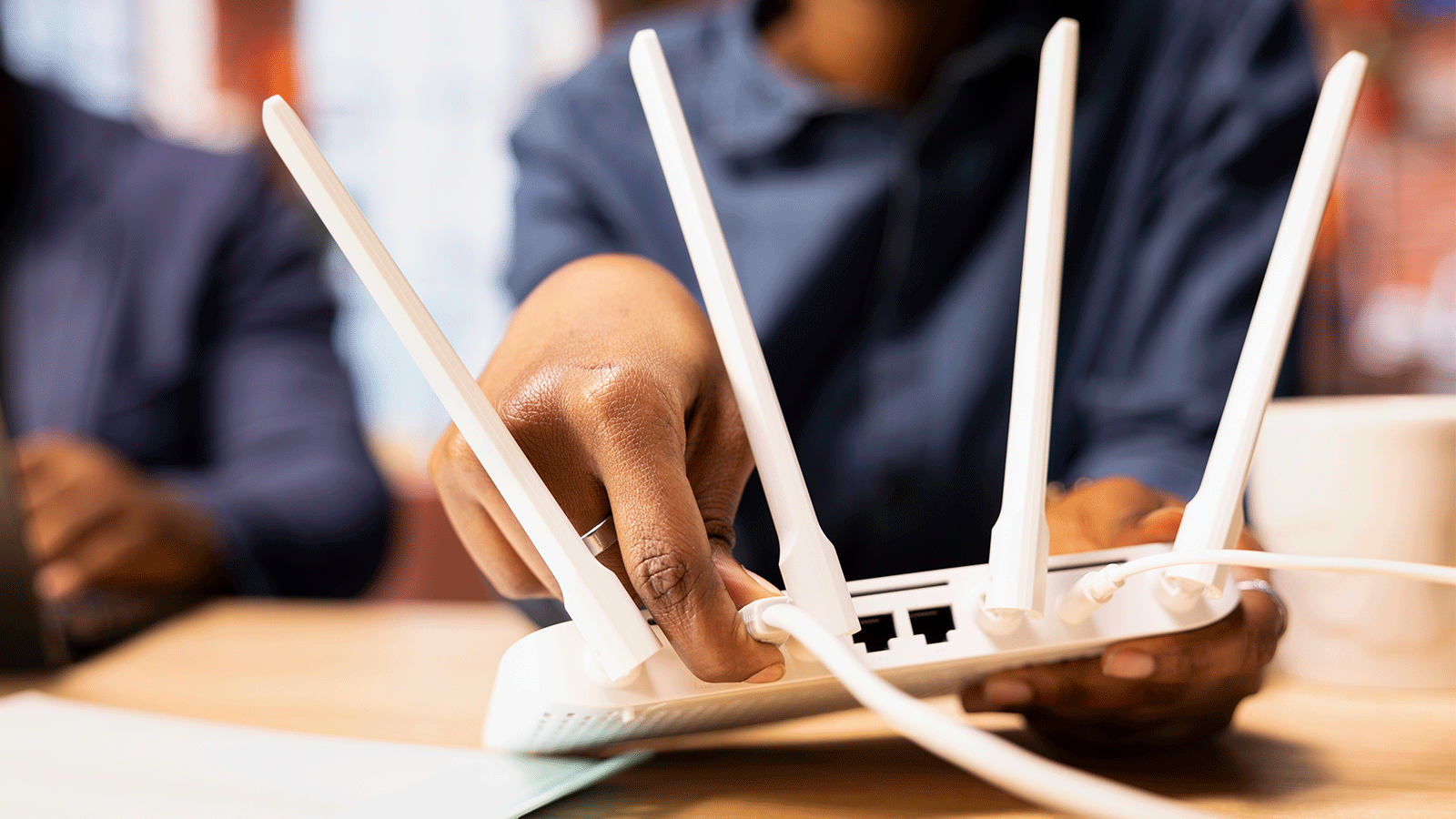
Wi-Fiの接続が不安定だったり、ウェブページの読み込みが遅かったり、ネットワーク遅延のためにオンラインゲームから強制的に切断されたりする場合、それはあなただけではありません。私たちはついインターネットプロバイダーのせいにしてしまいがちですが、実際には、契約速度が同じでも、ルーターを交換してネットワークを適切に設定するだけで、全く異なる体験を得ることができるのです。
「インターネットプロバイダーよりもルーターを頻繁に交換する」という多くの人に共通するコツは、ルーターの設定(ネットワーク名、電力、チャンネル、DNS、ファームウェア、設置場所など)を微調整することです。ネットワークエンジニアである必要はありません。いくつかの明確なアイデアと常識があれば、プランをアップグレードすることなく接続状況を大幅に改善できます。
ルーターを変更すると接続が大幅に改善される理由
インターネットプロバイダから提供されるルーターは通常「ロックダウン」されており、ユーザーが設定を変更できないように、一部の高度なメニューがブロックされています。これは悪意によるものではありませんが、ネットワークの最適化、より適切なDNSサーバーの選択、チャンネルの管理、送信電力の調整といった機能が制限されてしまいます。
それでも、たとえ通信事業者の機器であっても、管理パネル(通常は192.168.1.1または192.168.0.1)にアクセスして、使用周波数帯、チャンネル、DNS、ファームウェアの更新、セキュリティなどの重要な設定をいじってみる価値はあります。
契約速度が常にスムーズなブラウジングを保証するものではないことも理解しておくことが重要です。リモートサーバーの速度が遅かったり、ネットワークが混雑したり、Wi-Fiに干渉が発生したりする可能性があるからです。そのため、ルーターを交換し、正しく設定することで、日々のインターネット利用体験が大きく改善される可能性があります。
ルーターのDNS設定を手動で構成して速度を向上させます
最も見落とされがちな設定の一つがDNS(ドメインネームシステム)です。これは、ウェブサイト名をIPアドレスに「変換」するサーバーです。URLを入力したりリンクをクリックしたりするたびに、ページが読み込まれる前にコンピューターはこれらのDNSサーバーに問い合わせを行います。
インターネットプロバイダは、ルーターに独自のデフォルトDNSサーバーを設定しています。これらは機能しますが、必ずしも最速とは限りません。より高速なサーバーを選択すれば、わずかな解決時間が短縮され、最大ダウンロード速度は変わらなくても、全体的なブラウジング速度が向上したように感じられます。
代表的な例としては、Cloudflareが挙げられます。Cloudflareは、非常に高いパフォーマンスとセキュリティを備えた無料のDNSサービスを提供しています。その速度と応答性の高さから、多くのユーザーはGoogleのDNSや自社のISPのDNSよりもCloudflareを好んで利用しています。
通常使用されるアドレスは、プライマリDNSとして1.1.1.1、セカンダリDNSとして1.0.0.1です。GoogleのDNS(8.8.8.8と8.8.4.4)を選択することもできますが、基本的な考え方は同じで、高速で信頼性の高いサーバーを見つけることです。
ルーターから設定を変更するには、通常は以下の手順で行います(機種によって若干異なる場合があります)。
- Wi-Fiまたはケーブルで接続 そしてブラウザを開きます。
- アドレスバーに入力します 192.168.1.1または192.168.0.1 (これは最も一般的な入り口です。)
- を入力 ルーターにアクセスするためのユーザー名とパスワードこれは通常、デバイス底面のステッカーに記載されています。
- セクションに入る WAN、インターネット、または詳細設定、インターフェースに応じて異なります。
- DNSセクションを見つけてモードを変更します 「静的」または「手動」.
- プライマリDNSに1.1.1.1を、セカンダリDNSに1.0.0.1を入力し、変更を保存します。
インターネットサービスプロバイダによっては、これらの設定をリモートで上書きできる場合があることに注意してください。これは通常、TR-069などの管理システム(多くのルーターのメンテナンスメニューにあります)を介して行われます。お使いのデバイスでリモート管理が可能な場合は、このリモート管理を無効にして、不正な変更を防ぐことができます。
ただし、一つ明確にしておくべき重要な点があります。DNS設定を変更しても、1秒あたりの最大メガバイト数で言えば、ダウンロード速度やアップロード速度が実際に向上するわけではありません。改善されるのは、クリックしてからブラウザがデータの受信を開始するまでの時間です。これは、ウェブブラウジング、検索、または多数の小さなクエリを実行するアプリケーションの使用時に非常に顕著に現れます。
ルーターの設置場所:設置場所は非常に重要です
ルーターの性能がどれほど優れていても、テレビの裏や家具の中、家の隅などに隠してしまうと、信号は弱くなります。Wi-Fiは電波なので、壁、天井、ドア、キャビネット、金属構造物などの障害物は、通信範囲を弱め、干渉を引き起こします。
最適な方法は、ルーターを家の中心部に設置することです。そうすることで、通信範囲がより均等に広がります。ルーターを家の端(例えば、玄関やリビングルームのONTの横など)に設置すると、最も遠い部屋では通信が途切れやすくなり、速度も低下します。
また、ルーターを床に直接置かず、テーブル、棚、壁掛けなど、一定の高さに設置することも効果的です。多くのルーターは、障害物がなく、少し高い位置に設置すると、電波の到達範囲が向上するように信号を配信します。
また、囲いの中に入れないようにしてください。クローゼットの中、天井裏、装飾用の箱の中などは避けてください。壁やドアは信号強度を弱めるため、開放的な空間であればあるほど、家全体でより良好な通信範囲が得られます。
見た目が美しくないため隠したくなるかもしれませんが、あまりに覆い隠しすぎると、通信の中断やユーザーエクスペリエンスの低下といった代償を払うことになります。広い家や複数階建ての家では、設置場所がさらに重要になり、電力線アダプター、リピーター、メッシュシステムなどの他のデバイスと組み合わせる必要があるかもしれません。
信号を最大限に活用するために、アンテナを正しく配置してください。
外部アンテナを備えたルーターのほとんどは、宣伝写真で全てのアンテナが真上を向いているように写っており、それが「正しい」位置であるかのように見せかけています。しかし、その配置が常に十分な通信範囲を確保する上で最も効率的な配置とは限りません。
非常に便利なテクニックとして、アンテナを互いに垂直に配置する方法があります。つまり、一方を垂直に、もう一方を水平に配置するのです。技術的な理由は、デバイスのアンテナとルーターのアンテナが同じ偏波面を共有しているときに、受信感度が最大化されるためです。
簡単に言うと、ノートパソコン、携帯電話、ゲーム機などの内蔵アンテナが特定の方向を向いている場合、ルーターのアンテナも少なくとも1つは同じ方向を向いている方が、より安定した接続と良好な信号を確保できます。
アンテナがすべて上を向いていても慌てる必要はありません。大した問題ではありません。簡単に言うと、特に少し離れた部屋での通信範囲を少しでも改善したい場合は、アンテナを90度の角度に調整することで、他の調整と合わせてわずかな効果が得られます。
アンテナの向きを変えるだけで、ひどい接続状態から完璧なネットワークに変わるわけではありませんが、ある程度微調整された構成では、これらの詳細も重要になります。
ルーターのファームウェアは常に最新の状態に保ってください。
ファームウェアとは、ルーターのすべての機能を制御する内部ソフトウェアのことです。メーカーは通常、バグの修正、安定性の向上、セキュリティ脆弱性のパッチ適用、さらにはWi-Fiパフォーマンスの最適化のために、定期的にアップデートをリリースします。
ルーターによっては、ユーザーが何も操作しなくても自動的にアップデートされるものもあれば、管理パネルにログインして手動で新しいバージョンを検索する必要があるものもある。
ルーターのメニューまたはメーカーのウェブサイトで、定期的にファームウェアのアップデートを確認することをお勧めします。多くの場合、簡単なアップデートで、クラッシュ、ランダムな切断、特定のデバイスとの互換性の問題を軽減できます。
さらに、最新のファームウェアは、外部からの攻撃や既知の脆弱性に対するセキュリティの向上を意味し、常時インターネットに接続され、外部にさらされているデバイスにとって、これは非常に重要なことです。
2,4GHzと5GHzのWi-Fiを賢く選択する
最新のルーターは通常、少なくとも2,4GHz帯と5GHz帯の2つの周波数帯に対応しています。これらの周波数帯は、2つの別々のネットワーク(例えば、「MyHome」と「MyHome_5G」または「PLUS」)として表示される場合もあれば、自動選択機能付きの単一の名前で統合されている場合もあります。
2,4GHz帯は、通信範囲が広く、壁を透過しやすいという利点がありますが、速度が遅く、干渉を受けやすいという欠点があります。また、Bluetoothや電子レンジなど、他の多くの機器と周波数を共有しており、利用可能なチャンネル数も少ないため、居住者の多い建物では混雑しやすくなります。
一方、5GHz帯はより高速で、通常は混雑が少なく、より多くのチャネルを分配できるため、オンラインゲーム、高解像度ストリーミング、高品質ビデオ通話などの負荷の高いアクティビティに対してより優れた応答性を提供します。
5GHz帯の弱点は、壁や天井を透過しにくいことです。広いアパートや複数階建ての住宅では、この周波数帯の信号は最も遠い部屋まで届かない可能性がありますが、2,4GHz帯は距離による影響をはるかにうまく吸収します。
したがって、一般的な戦略は次のとおりです。
- ルーターに近いデバイスには5GHz帯を使用してください。 または、見通しの良い場所に接続されている場合(ルーターの隣にあるデスクトップコンピュータ、ゲーム機、スマートテレビなど)。
- 携帯電話、タブレット、または非常に遠くにあるデバイスには、2,4GHzを使用してください。最高速度が低くても、安定した信号で到着することが最優先事項となる。
典型的な例として、ゲーム用PCを3階に設置し、ルーターを家の反対側の地下室に置いている場合を考えてみましょう。この場合、5GHz帯の電波も、設置場所の悪いエクステンダーも効果を発揮しません。速度は10Mbps以下にまで低下し、接続は頻繁に切断されます。
このような状況では、他の家族がテレワークのためにルーターを使用する必要があるためルーターを移動できない場合、バンド選択を他のネットワーク機器(PLC、適切な場所に設置されたリピーター、メッシュネットワークなど)と適切に組み合わせ、可能であれば中間地点まで部分的なネットワークケーブルを敷設することが不可欠です。
最も混雑していないWi-Fiチャンネルを選択してください
周波数帯(2,4GHzまたは5GHz)に加えて、各ネットワークはその周波数帯内の特定のチャネルで動作します。近くのルーターが多数同じチャネルを使用すると、互いに干渉し合い、パフォーマンスが著しく低下します。具体的には、遅延の増加、マイクロカット、速度の低下、そして全体的にWi-Fiの動作が遅く感じられるといった問題が発生します。
2,4GHz帯では、最大14のチャンネルが使用可能ですが(ただし、すべての国ですべてのチャンネルが使用されているわけではありません)、チャンネル間の間隔はわずか5MHzです。各チャンネルは約22MHzの帯域幅を必要とします。このため、多くのチャンネルが重なり合い、干渉が発生します。
そのため、2,4GHz帯ではチャンネル1、6、11を使用することが一般的に推奨されています。これらのチャンネルは実際には「重複しない」と考えられており、相互干渉を最小限に抑えるのに十分な間隔が保たれているからです。
5GHz帯には(国によって24~25チャンネルと)はるかに多くのチャンネルがあり、通常は飽和度が低いものの、多くの家庭用ルーターは36、40、44、48チャンネルを頻繁に使用しています。そのため、ノイズの少ないエリアを見つけやすくなります。
ほぼすべてのルーターには自動チャネル選択モードがあり、理論上は最も混雑の少ないチャネルを選択します。問題は、この分析が定期的に(例えば12時間ごとに)実行されるため、実際の状況は時間帯によって大きく変化する可能性があることです。
設定を微調整するには、WiFi Analyzer、NetSpot、Fingなどのアプリを使うと非常に便利です。これらのアプリを使えば、近隣のネットワークがどのチャンネルを使用しているか、どのチャンネルが混雑していないかを確認できます。
手順は次のようになります。
- スマートフォンまたはノートパソコンにWi-Fi分析アプリをインストールしてください。
- お使いのネットワークを特定し、現在どのチャンネルで放送されているかを確認してください。.
- 近隣のチャンネルのうち、ネットワークの重複が少ないチャンネルを確認してください。
- ルーター設定を開き、WiFi に移動して、 制御チャネル 自動モードから、特定の、彩度の低いチャンネルへ。
理想的には、変更を加える前に速度と遅延のテストを実行し、チャンネルを切り替えた後にも再度テストを実行してください。改善が見られない場合は、次に混雑の少ないオプションを試してください。少し辛抱すれば、特に近くに多くのネットワークがある建物では、明らかな改善が見られるかもしれません。
接続を最適化する:ケーブル、ネットワークカード、セキュリティ
Wi-Fi以外にも、家庭内のインターネット接続を最高のパフォーマンスで動作させるための基本的なポイントがいくつかあります。まず、当たり前のことのように思えるかもしれませんが、据え置き型の機器には可能な限りイーサネットケーブルを使用することです。
有線接続は、ルーターの性能に関わらず、Wi-Fiよりも安定性、速度、遅延の面で優れています。PC、ゲーム機、テレビがルーターの近くにある場合は、ケーブルで接続し、スマートフォン、タブレット、ノートパソコンはWi-Fiを使用するのが最適です。
デバイスのネットワークカードも重要です。PCやノートパソコンに古い、あるいは低性能なWi-Fiアダプターが搭載されている場合、それがボトルネックとなり、ルーターや光ファイバー接続の速度を最大限に活用できなくなる可能性があります。場合によっては、高性能なUSBまたはPCIe Wi-Fiアダプターに投資することで、使用感が大幅に改善されることがあります。
もう一つ重要な点は、ネットワークセキュリティです。Wi-Fiにパスワードを設定していない、あるいは非常に簡単なパスワードを使用している場合、誰でも接続して帯域幅を占有できてしまいます。明らかなセキュリティリスクに加え、これは通信速度の低下にもつながります。
必ずWPA2またはWPA3暗号化を使用し、強力なパスワードを設定してください。「12345678」のようなパスワードは避けてください。ルーターのコントロールパネルから接続されているデバイスを確認し、見覚えのないデバイスは切断することもできます。
Wi-Fiが届かない場合の対処法:PLC、リピーター、メッシュネットワーク
多くの家庭、特に複数階建てや広い住宅では、ルーターをどれだけ適切に設置しても、すべての部屋に十分な品質の信号が届かない場合があります。このような場合は、さまざまな周波数帯やチャンネルを試すことに加えて、ネットワークを拡張する必要があるかもしれません。
非常に人気のある選択肢の一つがPLC(電力線通信)です。これらの機器は、家庭内の電気配線を利用してルーターから電波の弱い場所へ接続を伝送し、そこに新しいWi-Fiアクセスポイント(場合によってはイーサネットポートも)を構築します。
セットアップは通常簡単です。ルーターの隣にPLCアダプターを接続し、ネットワークケーブルで接続します。そして、信号を改善したい部屋に2台目のPLCを設置し、電源コンセントに直接接続します(可能な限り電源タップの使用は避けるのが最善です)。
もう一つの選択肢は、従来型のWi-Fiリピーターです。これはルーターと電波の弱いエリアの中間地点に設置します。リピーターは信号を受信して増幅し、より遠くまで届けます。効果はありますが、通常は高性能な電力線アダプター(PLC)よりも効率が悪く、多くの場合、信号を中継することで最大速度が低下します。
3つ目の選択肢は、近年ますます普及しつつあるWiFiメッシュシステム、またはメッシュネットワークです。これは、複数のノードが相互に、そしてルーターと通信することで統一されたネットワークを提供し、各デバイスがどの接続ポイントに接続するかをインテリジェントに管理します。
最大の利点は、ノードが連携して、物理的に最も近いノードではなく、その時点で最もパフォーマンスの高いノードを決定することです。これにより、家の中を移動しても信号が途切れたり、ネットワークが急激に変化したりすることがなく、スマートフォンやノートパソコンにとって非常に便利です。
デメリットは価格です。メッシュシステムは通常、リピーターや基本的な電力線アダプターよりも高価です。しかし、広い家に住んでいて、多くのデバイスを使用しており、安定性を求めているなら、日常生活に大きな変化をもたらす投資の一つとなるでしょう。
飽和状態の管理:ガジェットを減らして、より良い体験を
実際には、携帯電話、タブレット、ノートパソコン、ゲーム機、テレビ、ホームオートメーション機器、スマートスピーカーなど、同じルーターに接続されるデバイスはますます増えています。これらすべてが、ルーターの帯域幅と管理能力の一部を消費します。
接続されるデバイスが増えるほど(特に継続的にデータを送信している場合)、ネットワークが過負荷になりやすくなります。その結果、通信速度が低下し、遅延が増加し、ゲーム、ビデオ通話、ストリーミングなどの利用体験が悪化します。
定期的にどのデバイスが実際にネットワークを使用しているかを確認し、不要なデバイスは切断することをお勧めします。最新のルーターの多くには、ペアレンタルコントロール機能やQoS(Quality of Service)機能が搭載されており、特定のデバイスやアプリケーションからのトラフィックを優先させることができます。
例えば、自宅のオフィス用PCやゲーム機を、他の重要度の低いデバイスよりも優先させることで、ネットワークが混雑した際に、自分が通信障害の影響を受けることを避けることができます。
非常に古い、あるいは基本的なルーターを使用している場合、インターネット速度がそれほど速くなくても、多数のデバイスを適切に処理できない可能性があります。そのような場合は、WiFi 5(802.11ac)またはWiFi 6(802.11ax)に対応した最新のルーターにアップグレードすることで、安定性とパフォーマンスを大幅に向上させることができます。
より高性能なルーターにアップグレードする価値があるのはどのような場合ですか?
インターネットサービスプロバイダ(ISP)の機器を最大限に活用できる場合もありますが、ハードウェア自体が限界となる時が必ず訪れます。ルーターが古かったり、頻繁にクラッシュしたり、最新の周波数帯に対応していなかったり、Wi-Fi 5/6に対応していなかったりする場合は、現在のニーズを満たしていない可能性が高いでしょう。
新しいルーターを評価する際には、以下の重要な点を考慮してください。
- WiFi規格最低でもWiFi 5(802.11ac)に対応し、予算が許せばWiFi 6(802.11ax)に対応していることが望ましい。
- ギガビットイーサネットポート高速有線光ファイバー接続を活用するために不可欠です。
- デュアルバンドまたはトライバンド2,4GHz、5GHz、そして一部のモデルでは6GHzのデバイスを分離できるようにする。
- アンテナの数と種類強力な全方向性アンテナは、信号の伝送効率を高めるのに役立ちます。
- ビルド品質とファームウェアサポート体制の整ったブランドは、通常、アップデートの提供や安定性の向上に努めている。
インターネットプロバイダーから非常に基本的なルーターが提供されている場合は、より新しいモデルを送ってもらえるか問い合わせてみてください。あるいは、より詳細な制御が必要な場合は、サードパーティ製のルーターを購入し、ブリッジモードなどでプロバイダーの機器に接続することを検討してください。
高性能なルーターに投資し、適切な設定(高速DNS、適切なチャンネルの選択、良好な設置場所、最新のファームウェア)を組み合わせることで、既に料金を支払っている接続環境を最大限に活用できます。これにより、通信エリアや混雑の問題を隠すためだけに、より高額なプランにアップグレードする必要がなくなります。
上記すべてを踏まえると、接続性を向上させるには、単に帯域幅を増やすだけでなく、適切なルーターを選び、正しい場所に設置し、バンドとチャネルを調整し、高速DNSを設定し、ファームウェアを常に最新の状態に保ち、必要に応じてPLC、リピーター、メッシュネットワークでネットワークをサポートすることが重要です。さらに、セキュリティと接続デバイス数にも配慮することで、イライラするWi-Fi接続から、家全体で安定した高速かつ便利な接続へと改善できます。
