- WiFi 干渉の原因(物理的な障害物、電子デバイス、同じチャネルを飽和させている近隣ネットワークなど)を特定します。
- ルーターの配置を最適化し、必要に応じてリピーター、メッシュ、または PLC を使用して、家全体のカバレッジを改善します。
- 設定を調整します。チャネルを変更し、可能な場合は 5 GHz 帯域を使用し、ファームウェアとデバイスを最新の状態に保ちます。
- WiFi 分析アプリや QoS などの機能を活用して、重要な用途への干渉の影響を最小限に抑えます。

重要なビデオ通話中や、ようやくお気に入りの番組を見ようと落ち着いた時に接続が切れると、誰でもイライラしてしまいます。プロバイダーのせいだとかルーターの設定の問題だと考えがちですが、実際には、多くの場合、家庭内のWi-Fiネットワークに影響を与える干渉が原因なのです。
ワイヤレスネットワークは、壁、家具、家電製品、近隣のネットワーク、そしてあらゆる種類の電子機器と空間を共有しています。これらが信号に干渉すると、信号が弱まり、速度が低下し、接続が切断されるなどの問題が発生します。いくつかの明確なガイドラインと、これらの問題の原因を正しく理解することで、Wi-Fi干渉を比較的簡単に軽減し、より安定した高速な接続を実現できます。
WiFi 干渉とは何ですか? なぜ接続がこれほど妨害されるのですか?
Wi-Fi干渉とは、ルーターからデバイスへ伝わる無線信号を変化させたり、遮断したり、歪ませたりするあらゆるものを指します。この信号は電波として伝わり、その過程で物理的な障害物、他の電子機器、そして同じ周波数帯を競合する近隣のネットワークなどに遭遇します。
家庭では、複数のネットワークと数十台の接続機器が存在するのが一般的です。それぞれの機器は、電波に独自の「ノイズ」を発生させます。同じチャネルや周波数帯域をあまりにも多く使用すると、飽和状態が発生し、その結果は明らかです。レイテンシの増加、断続的な通信障害、そして光ファイバー契約で提供される速度をはるかに下回る速度といった問題が発生します。
多くのユーザーが見落としがちなのは、通信範囲が広く、壁を透過しやすいことから広く使われている2,4GHz帯が、最も影響を受けやすい周波数帯でもあるということです。この周波数帯はWi-Fiネットワークだけでなく、多くのコードレス電話、電子レンジ、ベビーモニター、Bluetoothスピーカーなど、常に干渉を発生させる様々な機器にも使用されています。
電子機器の「ノイズ」以外にも、家の構造自体が大きな影響を与えます。コンクリート、金属、大きな鏡、金属断熱材を使用した天井などは、インターネット接続速度がどれほど速くても、信号がほとんど届かないファラデーケージのような場所を作り出してしまう可能性があります。
物理的な障害物: 壁、天井、WiFiを遮る物体
家の構造は、ワイヤレスネットワークのパフォーマンスに大きな影響を与えます。古い建物や非常に頑丈な建物では、厚いコンクリートの壁、柱、床などが信号の大部分を吸収します。Wi-Fi信号が通過する層が多いほど、デバイスに届く信号は弱くなります。
金属表面はさらに厄介です。アルミ製の窓枠、金属製のキャビネット、ラジエーター、同じ階にあるエレベーター、あるいは壁の中に隠された構造物などは、電波を反射、偏向、遮断する障壁として機能します。その結果、携帯電話がWi-Fiの電波をほとんど受信できない「シャドウゾーン」が発生するのです。
大きな鏡や金属コーティングされたガラス、その他の反射物は、信号の一部を遮断するだけでなく、通常とは異なる方向に反射させることもあります。そのため、ある場所では良好な接続が得られるのに、わずか1メートル離れた場所では、周囲をよく観察しない限り、何の理由もなくネットワーク接続が途切れてしまうことがあります。
現代の住宅では、エネルギー効率を高めるために金属断熱材を使用した天井や壁が非常に人気を集めています。これは断熱性能の面では素晴らしいのですが、接続性の観点から見ると、ルーターが常にブザー音を鳴らしているにもかかわらず、信号が遮断されてほとんど部屋に届かないという状況になりかねません。
こうした理由から、ルーターの設置場所は非常に重要です。技術者が設置した場所にただ差し込んで放置するだけでは不十分です。戦略的な設置場所を選ぶことで、どの部屋でも快適なネットワーク環境が実現し、使い物にならないネットワークになるかが決まります。
WiFi干渉を発生させる家庭用機器
壁や天井以外にも、家庭内の多くの機器はWi-Fiと同様の周波数帯、特に2,4GHz帯で動作します。これらの機器の電源を入れたり、継続的に使用したりすると、帯域幅を消費し、接続を不安定にするノイズスパイクが発生する可能性があります。
典型的な例は電子レンジです。この家電製品は2,4GHz帯の周波数に非常に近い周波数で動作し、干渉は通常、動作中のみで局所的ですが、ルーターや携帯電話が近くにある場合、食品を温めている最中に、ビデオ通話が短時間途切れたり、速度が低下したり、途切れ途切れになったりすることがあります。
DECTコードレス電話、ワイヤレスセキュリティカメラ、ベビーモニターなどは、さらに問題となる可能性があります。これらの機器の多くは2,4GHz帯で動作し、音声や映像を継続的に送信することで、Wi-Fiと直接競合する信号で周波数帯域を占有してしまうのです。
Bluetoothスピーカー、スマートテレビ、その他の接続機器も例外ではありません。Bluetoothは独自の技術を使用していますが、同じ周波数帯を共有しているため、特にスピーカーやサウンドバーがルーターやWi-Fiアクセスポイントの近くにある場合は、干渉を引き起こす可能性があります。
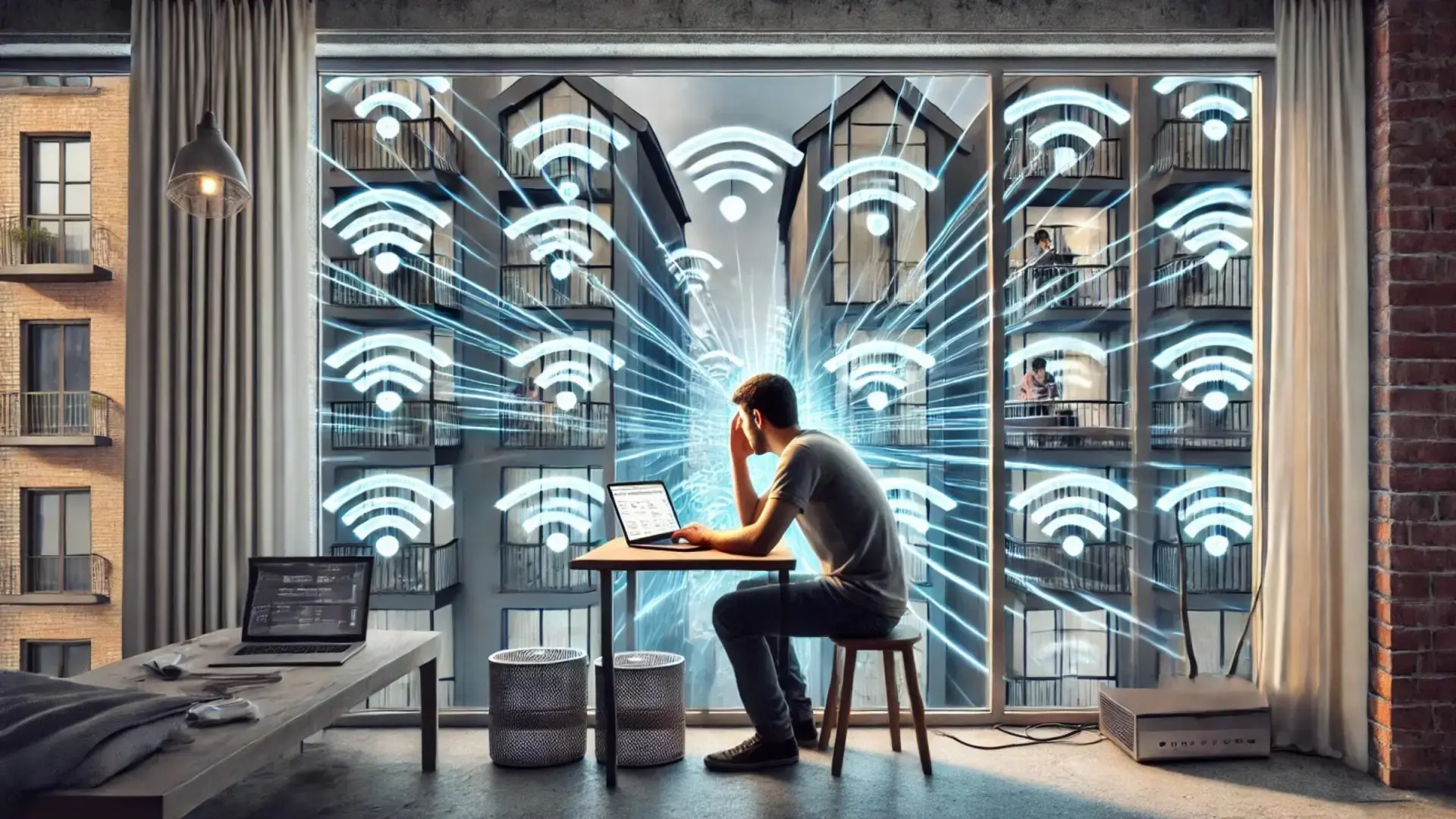
これに加えて、近隣のネットワークも考慮する必要があります。集合住宅では、携帯電話に無数のネットワークが表示されるのはよくあることです。それぞれのネットワークは、同じ周波数帯域内の1つ以上のチャネルで電波を発信しています。近くのルーターが同じチャネル、あるいは重複するチャネルを使用している場合、飽和状態が発生し、ルーターのすぐそばにいてもネットワークの品質が低下します。
干渉を増加させ、WiFiを悪化させる要因
よくある間違いの一つは、ルーターをテレビの後ろやキャビネットの中、あるいはコンセントの横の床に隠したままにしておくことです。このような不適切な設置は障害物を増やし、家全体で信号が弱くなる原因となります。角、閉じたキャビネット、非常に低い場所、外壁にぴったりとくっついた場所などは避けるべきです。極端な場合は、Wi-Fi信号ブースターを使用することで、最も問題のあるエリアをカバーできます。
もう一つの要因は、2,4GHz帯の自然な飽和状態です。2.4GHz帯は互換性が最も高く、通信範囲も広いため、ほとんどのルーターはデフォルトで有効にしており、多くのユーザーは5GHz帯の使用を検討すらしていません。その結果、特に高層ビルでは、限られた数のチャネルをめぐって数十ものネットワークが競合することになります。
同時接続されるデバイスの数も影響します。厳密に言えば、すべてのデバイスが干渉を引き起こすわけではありませんが、ネットワークの混雑にはつながります。パソコン、携帯電話、タブレット、スマートテレビ、ゲーム機、スマートホーム機器など、さまざまなデバイスが同時に接続されている場合、ルーターは帯域幅を分配する必要があり、その際に発生するあらゆる干渉がより顕著になります。
最後に、見落とされがちな点があります。多くの家庭用ルーターには、最適化されていない基本的なファームウェアが搭載されています。一部のISPやメーカーは、衝突をより適切に管理し、混雑の少ないチャネルを選択し、特定の種類のトラフィックを優先することで、干渉の影響を軽減できる、より高度なファームウェアを提供しています。メーカーまたはISPのウェブサイト、マニュアル、技術仕様書を確認し、アップデートが利用可能かどうかを確認してください。
WiFiネットワークに干渉があるかどうかを検出する方法
チャンネルを変えたり家具を移動したりする前に、本当に電波干渉が原因なのかどうかを確認しておく価値があります。よくある症状の一つは、使用状況を変えていないのに、一日を通して通信速度が明らかに変動することです。例えば、午前中は問題なく接続できるのに、午後や夕方になると速度が低下するといった場合です。こうした変動は通常、混雑や電波干渉による帯域幅の変動が原因です。
もう一つの典型的な兆候は、特にビデオ通話、オンラインゲーム、ストリーミング配信中に断続的に接続が切断されることです。このような状況で、画面が途切れたり、画像がフリーズしたり、「接続が不安定です」というメッセージが表示されたりする場合は、ネットワークに干渉やチャネルの重複が発生している可能性があります。
オンラインゲームや仕事の会議における高遅延(悪名高い「高ピング」)も、この問題に該当します。テストでダウンロード速度が良好であっても、遅延が大きく変動する場合は、ルーターの信号が経路上で障害物、ノイズ、または混雑に遭遇していることを示しています。
疑問を解消するには、Wi-Fi分析アプリが便利です。AndroidのWiFi Analyzer、NetSpot、WindowsおよびmacOSのinSSIDerなどのツールを使えば、周囲にあるネットワーク、それらが使用しているチャンネル、各信号の強度などを確認できます。これにより、ルーターが混雑したチャンネルを使用しているのか、近隣のネットワークの半分と重複するチャンネルを使用しているのかを簡単に判断できます。
干渉を減らすための最適なルーターの配置
最も簡単で効果的な対策の一つは、ルーターの設置場所を変えることです。理想的には、良好なWi-Fi接続環境を確保したいエリアの中心にできるだけ近い場所に設置しましょう。隅や人目につかない部屋に置いてしまうと、家の半分は電波が届かなくなってしまいます。
また、高い場所に設置するのも効果的です。棚の上、背の高い家具の上、または壁掛けなどが良いでしょう。これらの場所からだと、信号は上方向と外方向により良く伝わります。床に置いておくと、信号の多くが近くの家具や構造物に吸収されてしまい、気づかないうちに通信範囲が狭くなってしまいます。
可能な限り、ルーターの周囲をテレビ、ステレオ、大型家具、コンクリート柱、鏡、金属面などの障害物で囲まないようにしてください。空間が広いほど良いでしょう。要は、信号が家中に届く前に遭遇する「壁」の数を最小限に抑えることです。
もう一つ重要な推奨事項は、ルーターを家具、引き出し、またはキャビネットの中に入れないことです。見た目を気にしてそうする人も多いのですが、結果として接続性が低下します。木材、ガラス、そして特に金属は信号強度を低下させるため、離れた部屋では通信範囲が非常に悪くなります。
ネットワークがリピーター、メッシュシステム、またはWi-Fi対応の電力線アダプターに依存している場合、基本的な考え方は同じです。メインルーターからの良好な信号が届く中間地点に設置する必要があります。遠すぎたり、障害物に囲まれたりすると、既に弱い信号が増幅されるだけで、干渉の問題は解消されません。電力線アダプターを使用する場合は、それがどのようなものか、そしてどのようにネットワークに統合できるかを調べてください。
WiFiチャンネルの変更とバンドの選択
位置情報の精度向上に加え、ネットワークがどのチャンネルで電波を発信しているかを確認することも重要です。Wi-Fiネットワークは多車線道路のようなもので、各チャンネルが車線に相当します。近くのルーターが多数同じ車線を使用している場合、混雑が発生します。チャンネルを変更することで、混雑の少ない車線に移動し、よりスムーズな接続を回復できます。
2,4GHz帯には理論上14のチャネルがありますが、ヨーロッパでは13チャネルが使用されています。各チャネルは5MHz間隔で分離されていますが、実際の信号帯域幅はそれよりも広いため、チャネルが重なり合います。そのため、重なり合わず信号の混雑を最小限に抑えられるチャネル1、6、11の使用が推奨されます。
最適なチャンネルを見つけるには、前述のアプリのいずれかを使用して近隣のネットワークをスキャンすると便利です。ネットワークのピークと名前が表示されたグラフが表示されます。ルーターの設定パネルで、近隣のネットワークが最も少なく、近隣の信号強度が最も弱いチャンネルを選択するのがポイントです。
5GHz帯はチャンネル数が多く、一般的に混雑が少ないのが特徴です。通信速度が速く、特定の種類の干渉を受けにくいという利点がありますが、通信範囲は狭く、壁を透過する能力も劣ります。ゲーム機、スマートテレビ、デスクトップPCなど、ルーターの近くで高速かつ安定したパフォーマンスを必要とする機器には最適な選択肢です。
最新のルーターのほとんどは、2,4GHz帯と5GHz帯のチャンネルを個別に設定でき、中には自動的にスキャンして最適なチャンネルを選択するものもあります。とはいえ、人口密度の高い地域に住んでいる場合は、騒音の大きい近隣住民を検知した際に、ルーターのコントロールパネルにアクセスして手動でチャンネルを調整するのが賢明でしょう。
WiFiの干渉を分析するためのツールとアプリ
情報に基づいた意思決定を行うには、Wi-Fi分析ツールが非常に役立ちます。これらのアプリケーションは、近くにあるネットワーク、それぞれのネットワークが使用しているチャネル、信号強度の変化をリアルタイムで表示します。このような環境のスナップショットがあれば、重複するネットワークや混雑したチャネルを一目で特定できます。
WindowsとmacOSでは、WiFi Analyzer、NetSpot、inSSIDerなどのプログラムが最もよく知られています。これらのプログラムの分析方法や注目すべき点については、「ルーターとアクセスポイントの分析ガイド」を参照してください。これらのプログラムを使用すると、お住まいの地域のネットワーク、チャネル、信号強度を示す棒グラフや曲線を表示できます。また、ノートパソコンを持って家の中を移動しながら分析すると、ヒートマップも表示できます。これにより、電波の弱い部屋を特定し、アクセスポイントやリピーターの設置場所をより適切に計画できます。
Androidでは、WiFiman、WiFi Analyzer、NetSpotなども非常に便利なアプリです。これらのアプリは、どのチャンネルが最も混雑しているか、どのチャンネルが最も空いているかを視覚的に表示します。ほとんどのユーザーにとって、これだけでルーターのチャンネルを変更する価値があるか、あるいはまだ使用していない5GHz帯を有効にする価値があるかを判断するのに十分です。
iPhoneでは、AirPort Utility(詳細設定でWi-Fiスキャンを有効にする)やNetSpotなどのアプリで同様の情報を得ることができます。iOSのエコシステムによって機能は多少制限されますが、近隣のネットワークの優位性を特定し、自分のネットワークにどのような調整が必要かを判断するのに役立ちます。
ルーターのインターフェースに「WiFiレーダー」や環境分析機能が搭載されている場合は、ぜひ活用してください。多くの最新機種では、近くのネットワークとそのチャンネルの一覧が直接表示され、同じパネルから外部アプリを使わずに数回クリックするだけでチャンネルを変更できます。
WiFi干渉を最小限に抑えるためのその他の設定とコツ
ルーターの位置を変えたりチャンネルを調整したりする以外にも、効果的な設定がいくつかあります。その一つは、常時オンラインにする必要のないデバイスの接続を解除することです。接続するデバイスの数が少ないほど、ネットワーク全体の混雑が緩和され、ルーターが干渉の急増に対応できる余裕が生まれます。
最大限の安定性が必要なときは、特定のデバイスを同時に使用しないようにすることも有効です。例えば、重要な仕事のビデオ通話中やオンラインゲーム中は、電子レンジの使用を避けましょう。必須ではありませんが、こうした偶然の一致が、スムーズなセッションとラグだらけのセッションの分かれ目になることがあります。
ルーターのファームウェアを最後に更新してから何年も経っている場合は、メーカーまたはISPのウェブサイトを確認することをお勧めします。多くのプロバイダーは、干渉管理、全体的なパフォーマンス、またはセキュリティを向上させる新しいバージョンをリリースしています。簡単な更新手順で、費用をかけずに既存のハードウェアを最大限に活用できます。また、お使いのルーターの機種に応じたリソースやガイドも確認してください。
場合によっては、特にデスクトップコンピュータや古い機器を使用している場合は、ネットワークアダプタを交換することで改善されることがあります。外部アンテナを備えた最新のUSBアダプタは、古い内蔵型や統合型カードよりも受信感度が高く、コンピュータとルーター間の通信がより効率的かつ安定します。さらに通信範囲を広げたい場合は、PC用Wi-Fiアンテナを検討してください。
最後に、ネットワーク環境全体を比較的均一に保つことをお勧めします。規格上は異なるメーカーの製品を混在させても問題ありませんが、同じメーカーのルーターやアダプターであれば、独自の最適化によってパフォーマンスや互換性がわずかに向上する場合があります。
高度なソリューション: WiFi メッシュ、PLC、トラフィックの優先順位付け
家が大きかったり、複数階建てだったり、間取りが複雑だったりする場合、たとえルーターを完璧な位置に設置したとしても、1台のルーターでは十分ではない可能性があります。このような場合、メッシュWi-Fiシステムは非常に魅力的な選択肢となります。メッシュWi-Fiシステムは、複数のノードが連携して均一なカバレッジを提供し、干渉をより効果的に管理することで、統一されたネットワークを構築します。
Wi-Fi機能を内蔵した電力線アダプターも、特に最新の電気設備をお使いの場合は便利です。電力線アダプターは、ネットワーク信号を電気配線を通して家の他の場所に伝送し、新たなアクセスポイントを作り出します。ただし、電気設備が古い場合や、近隣と回線を共有している場合は、性能が低下したり、干渉が発生したりする可能性もあります。ご興味があれば、電力線アダプターとは何か、どのように動作するのかを調べてみてください。
従来のWi-Fiリピーターは依然として手頃な価格の選択肢ですが、設置場所を戦略的に考える必要があります。メインルーターから強力な信号を受信できなければ、既に弱い信号を増幅するだけになってしまいます。障害物を最小限に抑え、中間地点に設置することで、これまでネットワークがほとんど届かなかった部屋にも電波が届く範囲を広げることができます。
もう一つ非常に便利な高度なツールとして、QoS(Quality of Service)があります。多くのルーターでは、特定の種類のトラフィック(ビデオ通話、オンラインゲーム、ストリーミングなど)や特定のデバイスの優先順位を設定できます。これにより、時折発生する干渉や使用量の急増があっても、重要なアプリケーションは許容範囲内のパフォーマンスを維持し、速度低下の影響を軽減できます。
お使いのルーターが非常に古い、あるいは基本的な機能しかない場合は、アップグレードやインターネットプランの見直しを検討する価値があるかもしれません。Wi -Fi 6を搭載した最新のルーターは、より多くの同時接続を処理し、混雑した環境での効率を向上させ、近隣のネットワーク、IoTデバイス、そして現代のコネクテッドホームのあらゆる機能とシームレスに連携するように設計された機能を標準装備しています。
ワイヤレスネットワークで混乱を引き起こす原因を理解し、これらの調整を適用すると、ユーザーエクスペリエンスは劇的に変化します。適切なルーターの設置場所、正しいチャンネル、2,4GHz帯と5GHz帯の賢明な使用、リピーターやメッシュWi-Fiの活用、そしてデバイスを少し整理するだけで、Wi-Fi干渉は絶え間ない頭痛の種から、デジタル生活におけるほとんど些細な問題へと変わります。
