- ハードウェアが要件を満たし、ディスクが適切に準備されていれば、Windows 11はGNU/Linuxとデュアルブートで共存できます。
- Ubuntu、Linux Mint、Q4OSといったディストリビューションは、Windowsの外観を模倣したり、非常にシンプルなインストーラーを提供したりすることで、Windowsからの移行を容易にしている。
- セキュアブート、UEFIモード、および適切なパーティション分割は、ブートマネージャーがWindowsとLinuxをスムーズに表示するための重要な要素です。
- WSL、仮想マシン、ライブシステムなどの代替手段を使用すれば、パーティションやブートプロセスを変更することなく、Windows 11からLinuxを利用できます。
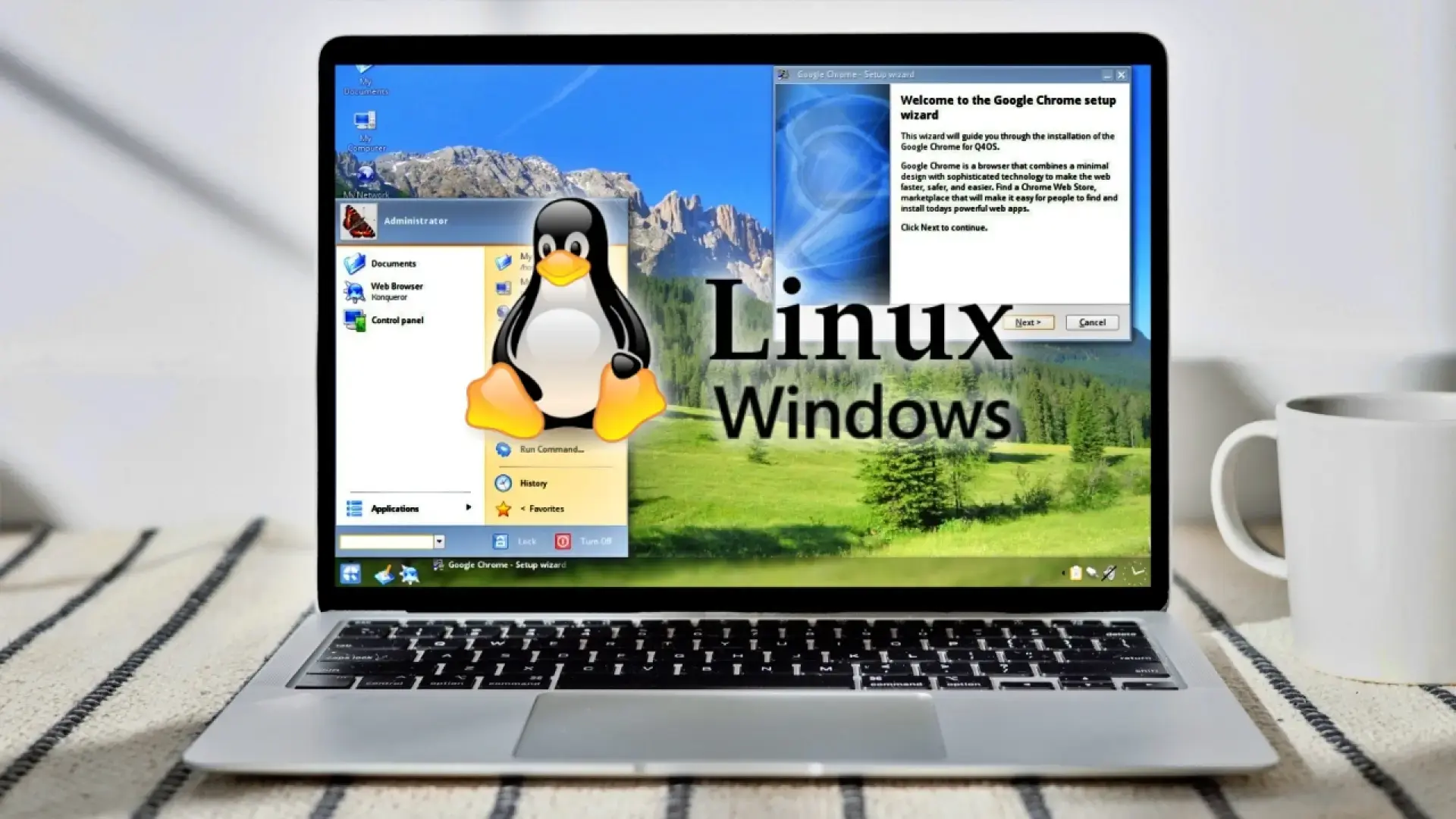
LinuxからWindows 11への切り替え、あるいは同じコンピュータ上で両方のシステムを併用することは、今日では十分に可能ですが、データの損失やインストールの破損を防ぐためにも、慎重に行うのが最善です。デュアルブート、仮想マシンの使用、あるいはWindows Subsystem for Linux(WSL)自体といった選択肢は、PCをニーズに合わせてカスタマイズするための幅広い選択肢を提供します。
Windowsユーザーで、ゲームやプログラムを諦めずにLinuxを試してみたい場合、あるいはその逆で、LinuxユーザーでWindows 11をインストールしたい場合は、要件の確認、ハードドライブの適切な準備、BIOS/UEFIの設定、そしてニーズに最適なツールの選定といった手順が必要です。以下に、スペイン語(スペイン)で書かれた、できる限り分かりやすい完全なガイドをご用意しましたので、自信を持って情報に基づいた判断を下すことができます。
物に触れる前に必要な事項と注意事項
Linuxと並行してWindows 11をインストールしたり、一方のシステムを他方のシステムに置き換えたりする前に、お使いのハードウェアがMicrosoftの要件を満たしているかどうかを確認することが不可欠です。Windows 11は以前のバージョンよりも大幅に高いスペックを要求するため、お使いのコンピューターが古い場合は、無理にアップグレードを試みるよりも、軽量なGNU/Linuxディストリビューションを選択する方が良いかもしれません。
確認するには、Windows 11の公式仕様(互換性のあるCPU、4GB以上のRAM、十分なストレージ容量、TPM 2.0、セキュアブートなど)を参照してください。お使いのコンピューターがこれらの最小要件を満たしていない場合、標準インストールは不可能か、サポートされていない方法に頼らざるを得なくなります。安定した安全な環境を求めるのであれば、サポートされていない方法は推奨されません。
要件を満たすことに加えて、パーティションの変更やオペレーティングシステムの変更を行う前に、データのバックアップを取ることが非常に重要です。外付けドライブ、NAS、クラウドなどを使用できますが、重要なのは油断しないことです。ボリュームのサイズ変更、再インストール、あるいは起動順序の変更を行う際には、何らかの問題が発生して重要な情報が失われる可能性が常にあります。
もう一つの重要なポイントは、BIOS/UEFIモードを確認することです。Windows 11のシステム情報では、「BIOSモード」の欄に「UEFI」と表示されているはずです。最新のLinuxおよびWindowsのインストール環境のほとんどは、GPTパーティションテーブルを使用したUEFIで動作するため、MBRとUEFIまたは従来のBIOSを混在させると、デュアルブートが非常に複雑になる可能性があります。
セキュアブート、UEFI、Linux との互換性
問題は、セキュアブートによって一部のLinuxディストリビューションの起動が妨げられる可能性があることです。特に、バイナリに署名がない場合や、マザーボードのファームウェアが特に制限的な場合は顕著です。実際には、Linuxをインストールしても、コンピュータは常にWindowsで起動し、オペレーティングシステムの選択メニューは表示されません。
Ubuntuや多くの派生ディストリビューション(例えば、Linux Mintやelementary OSなど)といった一部のLinuxディストリビューションは、セキュアブートを有効にした状態で動作するように設計されています。このような場合、通常通りのインストールで十分であり、ブートマネージャ(GRUB)が作成されれば、PCの電源を入れたときにLinuxとWindowsを選択できるようになります。
セキュアブートをサポートしていないディストリビューションを使用している場合、または起動エラーが発生した場合は、 UEFI設定にアクセスしてこの機能を無効にする必要があります。ただし、すべてのメーカーがセキュアブートの無効化を許可しているわけではないことに注意してください。システムによっては、この設定を変更できない場合があり、使用できるディストリビューションが大幅に制限されます。
UEFIメニューでは、起動順序も確認する必要があります。Windows 11と並行してGNU/Linuxをインストールすると、通常、ディストリビューション(例えば「ubuntu」)の起動エントリが作成されます。オペレーティングシステムの選択メニューを表示するには、このエントリを「Windows Boot Manager」エントリよりも上に配置する必要があります。
Windows 11と共存できる最適なLinuxディストリビューションの選択
GNU/Linux の経験が少ない場合、すべてのディストリビューションが同じように使いやすいとは限りません。Windows 11 とのデュアルブート、特に初心者ユーザーにとっては、Debian または Ubuntu ベースのオプションが最も賢明な選択肢となるでしょう。
多くの人にとって、Windowsからの移行先としてUbuntuは最有力候補です。Ubuntuは長年にわたりインストーラーを改良し続けており、Windows 11の存在をシームレスに検出し、「Windowsと並行してインストール」オプションを提供し、セキュアブートにも対応しています。さらに、より安定していて突然の変更が発生しにくいLTS(長期サポート)バージョンもあり、頻繁な再インストールを避けたい場合に最適です。
Windowsユーザーにとって、Linux Mintも有力な選択肢の一つです。Ubuntuの技術基盤を受け継ぎながら、Microsoftのタスクバーやファイルエクスプローラーに慣れている人なら誰でも馴染みやすいスタートメニューを備えたデスクトップ環境(Cinnamon、MATE、Xfce)を提供しています。軽量で安定性が高く、Linux初心者にも非常に適しています。
より洗練されたmacOS風のデザインがお好みなら、elementary OSが最適かもしれません。こちらもUbuntuをベースにしていますが、エレガントで統一感があり、視覚的にも非常に洗練されたデスクトップ環境を提供します。Windowsに最も似ているとは言えませんが、日常使いには間違いなく最も快適なOSの一つであり、独自のアプリケーションも充実しています。
非常に古いコンピューターや、クラシックなWindowsのような外観のLinuxディストリビューションを求めるユーザーにとって、 Q4OSは非常に魅力的な選択肢です。Debianをベースとしているため、非常に控えめなCPU(350MHzから、256MBのRAM、約3GBのディスク容量)でも快適に動作し、Look SwitcherカスタマイズツールとXPQ4プラグインのおかげで、Windows XP、7、8、10の外観をかなり忠実に再現できます。
Q4OSの特徴は、デスクトッププロファイラーを通じてデスクトッププロファイルを提供できる点です。デスクトッププロファイルには、ユーザーのニーズに合わせてカスタマイズされたアプリケーションパッケージ(オフィススイート、マルチメディアなど)が用意されており、システムを完全にインストールすることなくインターフェースを試用できます。また、Trinity Desktop Environment(TDE)やKDE Plasmaなどのデスクトップ環境と連携し、軽量なパフォーマンスを優先します。
しかし、Q4OSにも限界があります。最新のブラウザとの完全な互換性、高度なグラフィック効果、あるいは非常に負荷の高いAAAゲームをプレイしたい場合は、最適な選択肢とは言えません。Q4OSは、古いコンピュータに新たな命を吹き込み、Windows 10以前のバージョンの美観を手放したくないユーザーに馴染みのある環境を提供するように設計されています。
Windows 11と並行してLinuxをインストールするためのディスク容量を準備してください。
既にWindows 11がインストールされていて、Linuxをデュアルブート構成で追加したい場合、まず最初に行うべきことはディスク容量を確保することです。予算に余裕があれば、Linux専用の2台目のハードドライブまたはSSDを用意するのが理想的です。それが難しい場合は、メインのWindowsパーティションを縮小して空き容量を確保できます。
Windows 11では、スタートメニューを開き、「ハードディスクパーティションの作成とフォーマット」を検索します。このディスク管理ツールには、使用可能なすべてのドライブとパーティションが表示されます。通常、システムはCドライブにあり、その容量のほぼすべてが1つの大きなパーティションによって占められています。
Windowsがインストールされているパーティション(例:Cドライブ)を右クリックし、「ボリュームの縮小」を選択します。システムは、既存のデータに影響を与えずにどれだけの空き容量を確保できるかを計算します。ダイアログボックスに、縮小したい容量をメガバイト(MB)単位で入力します。この領域は未割り当て領域となり、後でGNU/Linuxがインストールされます。
確保すべき容量は、Linuxをどのように使用するかによって異なります。基本的なデスクトップ環境であれば、ルートパーティションに20~30GBあれば十分かもしれませんが、多くのファイルを保存したり、Linuxネイティブのゲームをインストールしたり、/homeパーティションを大きくしたりする場合は、それよりもかなり多くの容量を割り当てる必要があります。
容量削減を承認すると、ディスク管理画面に「未割り当て」と表示された黒いブロックが表示されます。このディスク領域は、まだどのパーティションやファイルシステムにも属していません。これは、選択したLinuxディストリビューションのインストーラーが使用する領域です。
Linuxディストリビューションを使用して起動可能なUSBドライブを作成します。
ディスク容量が確保できたら、 GNU/Linuxのインストールを開始する起動可能なUSBドライブを作成します。必要なのは、USBドライブ(できれば8GB以上)と、インストールするディストリビューションのISOファイルです。ISOファイルは、必ずプロジェクトの公式ウェブサイト(Ubuntu、Linux Mint、Q4OSなど)からダウンロードしてください。
ISOファイルは、光ディスク(DVDなど)のファイルシステムの完全なイメージであり、起動可能なUSBドライブを作成するプログラムは、それをUSBドライブに正しくコピーして起動可能にする役割を担います。多くのLinuxディストリビューションは複数のバージョンを提供しており、例えばUbuntuの場合、初心者に最も推奨されるLTS(長期サポート)バージョンがあります。
Windowsから起動可能なUSBドライブを作成するのに広く使われているツールの一つがRufusです。軽量で無料、そして長年にわたりその有用性が証明されています。公式サイトにアクセスして最新バージョンをダウンロードし、起動するだけで使用できます(複雑なインストールは不要です)。
Rufus内で、「デバイス」フィールドで正しいUSBドライブを選択していることを確認してください。そうしないと、誤って別のドライブを消去してしまう可能性があります。次に「選択」をクリックし、ダウンロードしたディストリビューションの.ISOファイルを選択します。ほとんどの場合、お使いのコンピューターがUEFIを使用している場合は、デフォルトのパーティション設定とターゲットシステムオプション(UEFIとGPT)で問題ありません。
「開始」をクリックすると、RufusはISOイメージの書き込みモードを選択するよう求める場合があります。通常は「ISOイメージモードで書き込み」を選択することをお勧めします。また、USBドライブ上の以前のコンテンツがすべて消去されるという警告が表示されますので、同意して処理が完了するまでお待ちください。処理が完了すると、Windows 11コンピューターでLinuxインストーラーを起動できるUSBドライブが作成されます。
USBから起動してLinuxのインストールを開始する
起動可能なUSBドライブからPCを起動するには、いくつかの方法があります。Windows 11では非常に便利な方法の一つとして、スタートメニューを開き、電源ボタンをクリックし、Shiftキーを押しながら「再起動」を選択する方法があります。これにより、詳細ブートオプションメニューが表示されます。
青色の詳細オプション画面で、「デバイスを使用する」を選択します。起動可能なドライブの一覧が表示されるので、Linuxインストーラーを作成したUSBドライブを選択し、Enterキーを押して確定します。コンピュータが再起動し、そのUSBドライブから直接起動します。
各ディストリビューションによって初期メニューは異なりますが、例えばUbuntuの場合は、「Ubuntuを試用またはインストール」といったオプションが表示されます。試用版では、ディスクに触れることなくUSBドライブから直接システムを使用できるため、ちょっと様子を見てみたい場合に非常に便利です。ただし、デュアルブート環境を構築する場合は、いずれかの時点で「インストール」をクリックする必要があります。
インストールウィザードでは、システム言語、キーボードレイアウト(スペイン語、国際スペイン語など)、そして必要に応じて、イーサネットケーブルを使用しない場合はWi-Fi接続を選択します。インストール中にインターネットに接続することで、最新のドライバーやパッケージをダウンロードできるため、通常は推奨されます。
インストール時には、標準インストールと最小インストールのどちらかを選択できます。標準インストールには、一般的なアプリケーション(ブラウザ、オフィススイート、メディアプレーヤーなど)が含まれていますが、最小インストールは、独自の環境を構築したいユーザー向けに必要最低限のアプリケーションのみが含まれています。さらに、グラフィックカードやWi-Fi用の独自ドライバなど、サードパーティ製ソフトウェアをインストールするためのチェックボックスも通常用意されています。このチェックボックスをオンにすることで、互換性の問題を回避できます。
LinuxとWindows 11のデュアルブート環境を構築する
インストーラーの重要なステップの一つは、ディスク管理です。プログラムが既にWindows 11がインストールされていることを検出すると、通常は「Windowsブートマネージャーと並行してUbuntuをインストールする」(または他のディストリビューションでも同様の表示)といったオプションが表示されます。この自動オプションは、未割り当て領域に必要なパーティションを作成し、複雑な操作をすることなくブートマネージャーを設定します。
自動モードを選択すると、LinuxはWindowsで事前に作成した空き領域にインストールされ、Microsoftシステムとファイルを含むパーティションはそのまま残ります。インストールが完了すると、コンピュータが再起動し、メニュー(通常はGRUB)が表示されます。そこで、LinuxまたはWindows 11のどちらを起動するかを選択できます。
パーティションを詳細に制御したいユーザー向けには、「その他のオプション」または「手動パーティション設定」オプションがあります。そこでは、すべてのディスク、パーティション、未割り当て領域などが表示され、Linuxのさまざまな領域間で領域をどのように分配するかを定義できます。
Windows 11と並行してGNU/Linuxを手動でインストールする場合、通常は未割り当て領域に少なくとも3つのパーティションが作成されます。ルートパーティション、スワップパーティション、そして個人データ用の/homeパーティションです。ディスクサイズと用途に応じて、パーティションサイズを自由に調整できます。
ルートパーティション(/)はシステムの心臓部であり、システムファイルやほとんどのアプリケーションが格納される場所です。一般的には、広く使われているファイルシステムであるext4でフォーマットし、プライマリパーティションとして設定(システムで必要な場合)し、少なくとも20~30GBの容量を割り当てます。ただし、大容量ディスクの場合は、容量不足を避けるために、さらに大きな容量を割り当てることをお勧めします。
SWAPパーティションは、RAMがいっぱいになったときに拡張されるスワップ領域として機能します。論理パーティションとして構成され、「スワップ領域」として指定されます。多くの場合、2~3GBで十分ですが、物理RAMが少ない場合や、ハイバネーションを頻繁に使用する場合は、SWAPパーティションのサイズをコンピュータのRAMに合わせることをお勧めします。
最後に、/home パーティションには、ドキュメント、ダウンロードファイル、ユーザー設定などを保存します。これは論理パーティションとも呼ばれ、ext4 形式でフォーマットされ、/home にマウントされます。ストレージ容量が不足した場合に気づくのはこの部分なので、空き容量の大部分をこのパーティションに割り当てるのが理想的です。
パーティション分割後、インストーラーは最終設定に進みます。タイムゾーンの選択(お住まいの国の主要都市または最寄りの都市を選択)、ユーザー名とパスワードの作成、コンピューター名、ログインオプション(自動ログインまたは起動時のパスワード入力)などです。その間、ファイルのコピーとブートマネージャーのインストールが行われます。
処理が完了したら、USBドライブを取り外してコンピューターを再起動してください。すべてが正常に完了していれば、LinuxまたはWindows 11を選択できるブートメニューが表示されます。コンピューターがオプションを表示せずに直接Windowsを起動する場合は、UEFI/BIOS設定を確認し、Linuxのエントリ(例:「ubuntu」)が「Windows Boot Manager」よりも前に表示されるようにブート順序を変更してください。
デュアルブートの代替手段:仮想マシン、クラウドLinux、ライブUSB
LinuxとWindows 11を常時デュアルブートで使用したい人ばかりではありません。普段はWindowsで作業していて、Linuxは時々、あるいは特定の作業でのみ使用したいという場合は、パーティションの変更やUEFIの設定変更を必要としない、非常に便利な代替手段があります。
非常に一般的な方法として、VirtualBox、VMware、Hyper-Vなどのツールを使用して仮想マシン内にLinuxをインストールする方法があります。この場合、Windows 11がメインのオペレーティングシステムとして動作し、Linuxは別のプログラムのようにウィンドウで実行されます。これは、テスト、ソフトウェア開発、または起動プロセスに影響を与えることなくコマンドラインユーティリティを使用するのに最適です。
別の方法としては、お好みのLinuxディストリビューションをインストールしたサーバーをクラウド上に構築し、リモート接続(SSH、リモートデスクトップなど)するという方法があります。これにより、PCのハードウェアへの依存がなくなり、Windows 11をクライアントとして使用して、インターネットに接続されたあらゆるデバイスからLinuxを操作できるようになります。
また、「ライブ」システム(ライブUSB)を使用することもできます。これは、内蔵ハードドライブにインストールせずに、完全に機能するLinuxディストリビューションを含むUSBドライブからコンピュータを起動することを意味します。Linuxを時々しか使用しない場合や、Windows 11が正しく起動しない場合に復旧ツールが必要な場合に、この方法は有効です。
これらの選択肢にはそれぞれ長所と短所があります。仮想マシンは追加のリソースを消費するため、ゲームや高度なグラフィック処理には適していません。クラウドサーバーは安定したインターネット接続に依存し、ライブシステムは設定しない限り変更を保存しません。どの方法を選択するかを決める前に、Linuxをどのように使用する予定かを検討することをお勧めします。
Windows Subsystem for Linux (WSL): Windows 11 内で Linux を動作させる
開発者や上級ユーザーにとって、Windows 11は非常に強力なソリューションであるWSL(Windows Subsystem for Linux)を提供します。WSLを使えば、従来の仮想マシンやデュアルブートを必要とせずに、Windows内でUbuntu、Debian、Arch、Kali、openSUSEなど、多数のLinuxディストリビューションを直接実行でき、ほとんどのコマンドラインツールやユーティリティにアクセスできます。
WSLは、Windows 10(バージョン2004以降)またはWindows 11を使用しているユーザーが、 WindowsのコマンドラインまたはターミナルからBash、 aptやpacmanなどのパッケージマネージャー、そしてLinuxエコシステム全体にアクセスできるように設計されています。特に、Web開発、DevOps、データサイエンス、システム管理に役立ちます。
現在のWSLのインストールプロセスは大幅に簡素化されました。PowerShellを管理者として開き(右クリック > 「管理者として実行」)、以下のコマンドを実行するだけです。
wsl –インストール
このコマンドは、必要な機能を自動的に有効化し、デフォルトではストアからUbuntuディストリビューションをダウンロードします。ただし、-dパラメータで別のディストリビューションを指定した場合は除きます。再起動後、初めてディストリビューションを開くと、セットアップが完了し、Linux環境用のユーザー名とパスワードを作成するよう求められます。
Ubuntu以外のディストリビューションをインストールしたい場合は、以下のコマンドで利用可能なディストリビューションの一覧を確認できます。
wsl.exe –list –online
次に、`wsl.exe –install DistroName` コマンドを使用して、インストールしたいディストリビューションをインストールします。TAR ファイルからカスタムディストリビューションをインポートしたり、場合によってはダウンロードした .appx パッケージを使用したりすることもできます。
WSL は主に WSL 1 と WSL 2 の 2 つのバージョンをサポートしています。後者は、軽量な仮想マシン レイヤーを使用して実際の Linux カーネルを提供し、システム コール サポートが優れており、多くのタスクでパフォーマンスが向上しているため、ほとんどのシナリオで推奨されます。各ディストリビューションで使用しているバージョンを確認するには、次のコマンドを実行します。
wsl -l -v
新しいディストリビューションで使用されるデフォルトバージョンは、以下の方法で変更できます。
wsl.exe –set-default-version 1またはwsl.exe –set-default-version 2
特定のディストリビューションのバージョンを変更するには、次の方法を使用します。
wsl.exe –set-version DistroName 1またはwsl.exe –set-version DistroName 2
WSLがインストールされると、Linuxディストリビューションを起動する方法がいくつかあります。スタートメニューから名前(例えば「Ubuntu」)を入力するか、Windowsターミナルで各ディストリビューションごとに新しいタブを開くか、PowerShellでwslコマンドを使用してデフォルトのディストリビューションを選択するか、wsl -d DistroNameコマンドを使用して特定のディストリビューションを開くことができます。
PowerShell からは、 `wsl` コマンド構文を使用して個々の Linux コマンドを実行することもできます。たとえば、`wsl pwd` は Linux から見た現在のディレクトリを表示し、`wsl date` は Linux 環境内の日付を表示しますが、`Get-Date` は Windows の時刻を返します。
Microsoft は、WSL を構成するための一連のベストプラクティスに従うことを推奨しています。具体的には、ユーザー名とパスワードを正しく設定し、Windows ターミナルをカスタマイズし、バージョン管理のために Git をインストールして構成し、リモート開発拡張機能を使用して VS Code を使用し、プロジェクトの保存場所 (Windows パスまたは Linux ファイルシステム自体) に注意を払い、必要に応じて外部ドライブをマウントし、特定のワークフローでは WSL 2 の GPU アクセラレーションを活用することです。
安定版のWindows 11チャネルに搭載される前に最新のWSL機能を試してみたい場合は、 Windows Insiderプログラムに登録し、ニーズに最適なチャネルを選択できます。より高度で不安定になる可能性のある開発チャネルやベータチャネルから、ある程度の安定性を保ちながら主要機能に早期アクセスしたいユーザー向けに設計されたプレビューチャネルまで、様々なチャネルが用意されています。
Insiderプログラムに切り替えなくても、`wsl.exe --update --pre-release`コマンドを実行することで、WSLの最新プレビュー版を入手できます。さらに、MicrosoftはGitHub上でWSLのリリースを公開しており、変更履歴やオフラインインストール用のMSIパッケージのダウンロードも提供しています。
インターネットに直接アクセスできない環境では、対応するMSIファイルをダウンロードし、dism.exeを使用して「VirtualMachinePlatform」コンポーネントを手動で有効化し、.wslファイルからLinuxディストリビューションをインポートすることで、WSLをオフラインでインストールできます。やや技術的な手順は必要になりますが、閉鎖的な企業ネットワークでは十分に実行可能です。
デュアルブート、WSL、仮想マシン、あるいはQ4OSのような軽量ディストリビューションを組み合わせることで、現在では比較的簡単に、自分のニーズに合わせてコンピューターをカスタマイズできます。ソフトウェアやゲームの互換性のためにWindows 11を使用したり、開発や管理のためにLinuxを使用したり、あるいは変更を最小限に抑えたい場合は、古いWindows 7や10とほとんど同じように見えるLinuxを使用することも可能です。

インデックス
- 1 物に触れる前に必要な事項と注意事項
- 2 セキュアブート、UEFI、Linux との互換性
- 3 Windows 11と共存できる最適なLinuxディストリビューションの選択
- 4 Windows 11と並行してLinuxをインストールするためのディスク容量を準備してください。
- 5 Linuxディストリビューションを使用して起動可能なUSBドライブを作成します。
- 6 USBから起動してLinuxのインストールを開始する
- 7 LinuxとWindows 11のデュアルブート環境を構築する
- 8 デュアルブートの代替手段:仮想マシン、クラウドLinux、ライブUSB
- 9 Windows Subsystem for Linux (WSL): Windows 11 内で Linux を動作させる