- Windowsにおける感染の初期症状を認識することは、深刻な損傷やデータ損失を防ぐのに役立ちます。
- Windows Defender、MSRT、および外部ツールを組み合わせることで、ほとんどのウイルスを検出して駆除できます。
- システムを常に最新の状態に保ち、信頼できるウイルス対策ソフトを使用し、不審なダウンロードを制限することで、マルウェア感染のリスクを大幅に軽減できます。
- Windows 11に搭載された新しいAI機能は、新たな可能性を切り開く一方で、新たなセキュリティリスクももたらします。
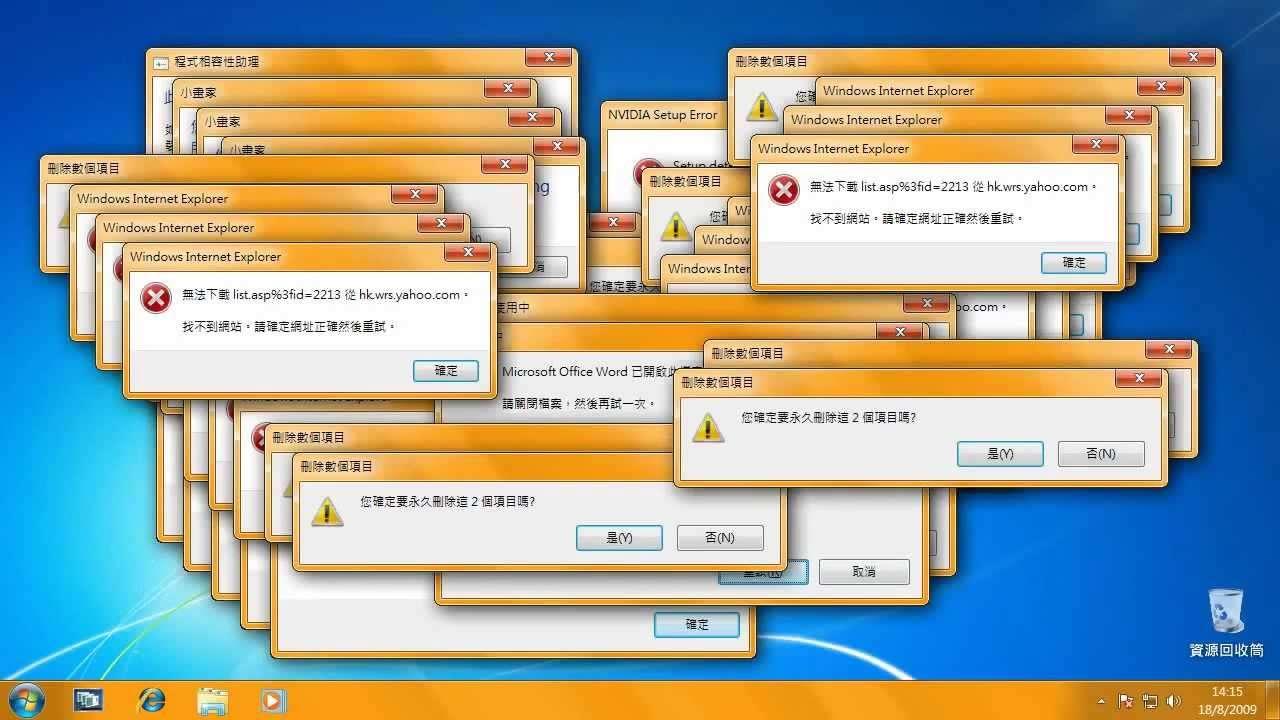
Windowsにウイルスが感染すると、いつも最悪のタイミングで襲いかかってくる問題の一つです。パソコンの動作が不安定になったり、見慣れないウィンドウがポップアップ表示されたり、ファイルが理由もなく消えたりします。Windows 10やWindows 11にはますます強力な防御機能が搭載されていますが、マルウェアは怪しいダウンロードからフィッシングメールまで、無数の経路を通じてシステムに侵入し続けています。
この記事では、 Windowsに存在するマルウェアの種類、マルウェアがどのようにPCに侵入するのか、感染の兆候、Windows DefenderやMSRTなどのツールを使ったシステムスキャン方法、そしてコンピュータをクリーンアップして保護するための手順などについて、包括的かつ実践的なガイドを提供します。この記事を読み終える頃には、自信を持って、何か問題が発生した場合に何をすべきかを正確に理解できるようになっているでしょう。
Windows PCにウイルスが感染しているかどうかを確認する方法
異常を早期に発見することが、さらなる被害を防ぐ鍵となります。「ウイルスに感染しています」という明確なメッセージが表示されるとは限らないため、コンピューターの全体的な動作に注意を払う必要があります。何か異常に気づいたら、ウイルス対策ソフト(Windows Defenderなど、インストール済みの信頼できるソフト)で徹底的なスキャンを実行するのが賢明です。
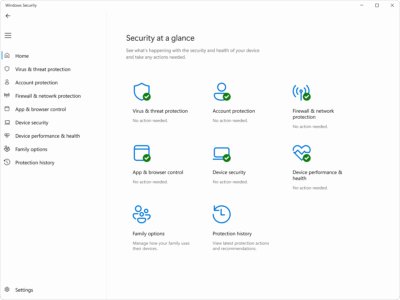
Windows Defender では、Windows Defender から直接スキャンを実行できます。PC が侵害されている疑いがある場合、最近ウイルスに感染して完全にクリーンであることを確認したい場合、または単に定期的なチェックを行いたい場合は、Windows セキュリティから手動スキャンを開始できます。スキャンが完了すると、システムは脅威が検出されたかどうか、およびそれぞれの脅威に対してどのような対策を講じたかを通知します。
お使いのコンピューターがウイルスに感染している可能性を示す兆候としては、通常よりも動作が著しく遅い、ノートパソコンのバッテリーの持ちが通常よりも大幅に短い、重要なファイルをダウンロードしていないにもかかわらずネットワークデータ使用量が異常に多い、などが挙げられます。これらはすべて、バックグラウンドで未知のプロセスが実行され、ユーザーの許可なくリソースを消費していることを示している可能性があります。
その他の一般的な症状としては、予期せぬシャットダウンや再起動、頻繁なエラー、ブラウザの異常な変更、知らないうちにプログラムが起動するなどが挙げられます。これらの兆候が一度に多く見られる場合は、ウイルス対策ソフトでフルスキャンを実行し、システムを徹底的にチェックすることをお勧めします。
お使いのコンピューターにマルウェアが感染している主な兆候
マルウェアのエコシステムは拡大を続けており、世界中で10億を超える悪意のあるプログラムが出回っており、毎日数十万もの新しい亜種が出現しています。幸いなことに、状況は深刻ではありますが、感染が悪化する前に疑いを持つことができるような、繰り返し現れるパターンが存在します。
典型的な兆候は、動作が遅く不安定なことです。プログラムの起動に非常に時間がかかる、アプリケーションが頻繁にクラッシュする、あるいはプロセスが突然プロセッサやディスクに過負荷をかけるといった症状は、静かに動作し、大量のリソースを消費するウイルスに関連している可能性があります。
ユーザーの操作なしに頻繁にクラッシュしたり再起動したりする場合も、非常に疑わしいです。さらに、画面にポップアップ広告が大量に表示されたり、見慣れないウェブサイトにリダイレクトされたり、これまで見たことのない警告が表示されたりする場合は、アドウェアや何らかのブラウザハイジャッカーが蔓延している可能性が高いです。
繰り返し発生するエラーメッセージ、ランダムなファイルの消失や破損、ウイルス対策ソフトの動作停止、予期せぬ終了、アンインストールされたように見えるといった症状はすべて危険信号です。多くのウイルスは、検出されずに悪質な活動を継続するために、セキュリティ対策を回避しようとします。
もう一つよくある症状は、見覚えのないプログラム、ブラウザに表示される奇妙なツールバー、インストールした覚えのないデスクトップアイコン、そして不審な拡張機能の存在です。これらの項目は、「無料」ダウンロードや、明示的な同意なしに余分なソフトウェアをこっそりインストールする不透明なインストーラーにバンドルされていることがよくあります。
メールとインターネットも通信手段です。突然、見慣れない添付ファイルやリンクが付いた大量のスパムメールが届いたり、連絡先からあなたのメールアカウントから不審なメッセージが届いているという連絡があったりする場合は、マルウェアがあなたのメールを利用して拡散している可能性があります。同様に、ネットワークの使用状況が異常であったり、バックグラウンドで不明なプロセスがデータの送受信を行っていたりする場合は、トロイの木馬やボットが密かに活動していることを示しています。
ハードウェア面では、特に理由もなく過熱したり、バッテリーが急速に消耗したり、負荷の高い作業をしていないのにハードドライブが動作し続けたりするなどの問題に気づくでしょう。Windowsでは、タスクマネージャーでこれらの問題を簡単に確認できます。タスクマネージャーでは、バックグラウンドプロセスがCPU、メモリ、またはディスクリソースを継続的に消費している様子が表示されます。
Windows PCをウイルスに感染させる方法:最も一般的な侵入経路
コンピュータウイルスは風邪に似た働きをします。つまり、システムという「体」に入り込み、増殖し、問題を引き起こし始めます。Windowsには独自の「免疫システム」(保護されたファイル、メモリ、ウイルス対策ソフト、ファイアウォールなど)がありますが、マルウェアは脆弱性や人為的なミスを狙って侵入してきます。
一度侵入されると、悪意のあるコードは急速に増殖し、深刻な被害をもたらす可能性があります。ウイルスの中には、パスワード、銀行口座情報、個人情報などのプライベートデータを盗むことを目的とするものもあれば、システムの一部を乗っ取ってスパムメールを送信したり、仮想通貨をマイニングしたり、第三者への攻撃を開始したり、ファイルの身代金を要求したりするもの(ランサムウェア)もあります。
ほとんどの場合、問題はWindows自体にあるのではなく、私たちが無意識のうちに行ってしまう行動にあります。例えば、感染したファイルをダウンロードしたり、悪意のある添付ファイルを開いたり、悪質なリンクをクリックしたりといったことです。そこからマルウェアがインストールされ、適切な保護がなければ暴走してしまう可能性があります。
最も一般的な手口の一つは、評判の悪いウェブサイトを利用することです。迷惑な広告や頻繁なポップアップ、自動ダウンロードで埋め尽くされたページは、ユーザーが意識的に何もクリックしていなくても、コンピュータにソフトウェアをインストールしようとします。場合によっては、古いブラウザでウェブサイトにアクセスするだけで、特定の脆弱性に晒される可能性があります。
もう一つの典型的な攻撃経路は、不審なメールです。添付ファイル(文書、請求書、写真など)が付いた予期せぬメッセージや、何かをダウンロードさせたり、認証情報を入力させようとするサイトに誘導するリンクは、常に攻撃の標的となります。また、送信元が正規の組織に見えても、言語やアドレスに不審な点がある場合は、マルウェアを仕込んだフィッシング詐欺の可能性が高いでしょう。
信頼できないソースから無料のソフトウェアやコンテンツをダウンロードすることも危険です。海賊版ゲーム、怪しげなプラグイン、画質の悪い映画、クラックされた「プレミアム」ツールなどには、ウイルス、トロイの木馬、または潜在的に不要なプログラム(PUP)が隠されていることが多く、これらはユーザーを監視したり、システムに広告を表示させたり、動作を遅くしたりします。
公式アプリストア以外から、検証されていない、または署名されていないサードパーティ製アプリケーションをインストールすると、リスクはさらに高まります。多くのインストーラーには、ツールバー、マイナー、スパイウェア、アドウェアなどがバンドルされており、詳細オプションを確認せずに「次へ」をクリックし続けると、ほとんど気づかないうちにシステムに追加されてしまいます。
Googleの検索結果でさえ、不正に操作される可能性があります。攻撃者は、悪質なSEO技術を用いて、感染したウェブサイトを検索結果の上位に表示させることに成功します。「Googleに載っているなら安全だろう」と安易に考えてそれらのサイトをクリックすると、気づかないうちにマルウェアをダウンロードしてしまう可能性があります。
Windowsに影響を与える可能性のあるコンピュータウイルスの種類
すべてのウイルスが同じように振る舞ったり、同じ被害をもたらしたりするわけではありません。中には目立つものもあれば、極めて目立たないものもあります。パソコン上で何が起こっているのかをよりよく理解するためには、一般的なウイルスの種類をいくつか知っておくと役立ちます。
いわゆる上書き型ウイルスは、実行可能ファイル(例:.exe)を直接攻撃し、正規の内容を悪意のあるコードに置き換えます。その結果、影響を受けたプログラムは正常に動作しなくなったり、完全に破損したりして、取り返しのつかないデータ損失につながる可能性があります。こうした脅威は、メールの添付ファイルとして、あるいは安全でないウェブサイトからのゲーム、映画、ソフトウェアのダウンロードを通じて侵入することがよくあります。
さらに、ネットワークウイルスというものも存在します。これは、ローカルネットワークやインターネット接続を通じて急速に拡散することに特化しており、コンピュータが接続されているだけで、ユーザーの操作がほとんど、あるいは全く必要ない場合もあります。ネットワークウイルスは複数のシステムに複製され、一時ファイルを破壊したり、ネットワークサービス、ファイル共有、あるいは古いプロトコルのセキュリティ脆弱性を悪用して機密情報を盗み出したりする可能性があります。
もう一つ非常に厄介なのが、リダイレクトウイルスとも呼ばれるブラウザハイジャッカーです。これらはブラウザの重要な設定(ホームページ、デフォルトの検索エンジン、権限、プロキシなど)を変更し、攻撃的な広告が表示されるウェブサイトや、場合によっては危険なウェブサイトに強制的にアクセスさせます。その目的は通常、広告をクリックさせることに加えて、個人データの収集、販売、または悪用です。
ハイジャッカーは、一見無害なダウンロード、偽のブラウザ拡張機能、あるいはメールやソーシャルメディア経由で送信される悪意のあるリンクなどを装って、しばしば侵入してきます。一度侵入されると、徹底的なシステムクリーンアップを行わない限り、ブラウザを正常な状態に戻すのは非常に困難です。
多形性ウイルスは特筆に値する。これらのウイルスは、自身のコードの一部を絶えず変化させるため、検出と駆除が最も困難なウイルスの一つである。この変異能力によって、従来のウイルス対策ソフトのシグネチャを回避することが可能になり、一つのウイルスがセキュリティツールに対して複数の異なる「顔」を見せるようになる。
この種のマルウェアは通常、大規模なスパムメールキャンペーン、侵害されたウェブサイト、そしてユーザーが安全だと信じてダウンロード・インストールした感染ファイルなどを通じて拡散します。さらに、ランサムウェアや、人工知能技術を活用して環境への適応力を高め、防御を回避するマルウェア攻撃など、より現代的な脅威も存在します。
Windowsでウイルスをスキャンして削除する方法(ステップバイステップ)
パソコンにウイルスが見つかったと不安になるかもしれませんが、それで全てが終わるわけではありません。多くの脅威は、いくつかの論理的な手順に従い、適切なツールを使用することで駆除できます。大切なのは、落ち着いて、感染の疑いがある間は機密性の高い作業(オンラインバンキング、オンラインショッピングなど)にパソコンを使用しないこと、そして時間をかけてすべてを徹底的にチェックすることです。
まず最初に、信頼できるウイルス対策ソフトをインストールする必要があります。Windows Defenderは標準搭載されており、多くのユーザーにとって十分な保護レベルを提供しますが、評判の良い開発元が提供する有料または無料のサードパーティ製ソリューションを選択することもできます。優れたウイルス対策ソフトは、オンデマンドスキャン、リアルタイム保護、自動シグネチャ更新、不審なアクティビティのブロック機能を備えているべきです。
マルウェアの感染が疑われる場合は、ウイルスと外部サーバー間の通信を遮断し、ローカルネットワークを通じて他のコンピューターにウイルスが拡散するのを防ぐため、 PCをインターネットから切断する(ネットワークケーブルを抜く、Wi-Fiをオフにする)のが賢明です。
その後、コンピュータをセーフモードで再起動することをお勧めします。WindowsとmacOSの両方にこの制限モードがあり、システムは最小限のコンポーネントのみで起動し、多くのサードパーティ製プログラム(マルウェアプログラムを含む)の読み込みをブロックします。この環境で作業すると、実行中のプロセスが少なくなり、ウイルスが隠れたり再活性化したりする可能性が低くなるため、検出と駆除が容易になります。
Windows 10 および Windows 11 では、スタート ボタンをクリックし、電源アイコンをクリックし、Shift キーを押しながら「再起動」を選択します。オプションの青い画面が表示されたら、「トラブルシューティング」>「詳細オプション」>「スタートアップ設定」に進み、「再起動」をクリックします。その後、ブート メニューでセーフ モードのオプションを選択します (通常は 4 キーを押します)。
一度システムにアクセスしたら、見覚えのないファイルやインストールした覚えのないプログラムがないか、手動で確認することをお勧めします。Windowsでは、ディスククリーンアップなどのツールを使用して、不要な一時ファイル、キャッシュ、その他の残存データを削除できます。これらのデータには、マルウェアの痕跡が隠れている場合があります。
次に、ウイルス対策ソフトを開いて、システム全体のフルスキャンを実行します。このスキャンでは、ドライブ、フォルダ、スタートアップ項目、メモリ、その他の重要な領域が徹底的にチェックされます。ディスクの容量とデータ量によっては、数分から1時間以上かかる場合があります。スキャンが完了すると、ウイルス対策ソフトは検出された脅威の概要と、実行されたアクション(隔離、削除など)を表示します。
リアルタイム保護機能と定期スキャンスケジュール機能を備えたウイルス対策ソフトを使用している場合は、これらの機能を有効にして、今後は自動的にチェックが実行されるように設定してください。これにより、基本的なセキュリティチェックを忘れることなく、確実にセキュリティ対策を行うことができます。
スキャンとクリーニングが完了したら、コンピュータを通常どおり再起動してセーフモードを終了し、通常の起動プロセスに戻ってください。ウイルス対策ソフトが正しく動作していれば、システムはよりスムーズに動作し、疑念を抱かせた多くの症状は解消されるはずです。
感染後のさらなる保護策として、重要なパスワード(メール、ソーシャルメディア、オンラインバンキング、クラウドサービスなど)をすべて変更することを強くお勧めします。多くのウイルスは認証情報を盗み出すように設計されており、たとえ既にウイルスを駆除したとしても、事前に機密情報が盗まれている可能性があります。パスワードを変更することで、盗まれたデータによる不正アクセスを防ぐことができます。
これらの手順を実行しても、異常な動作や深刻なエラーが引き続き発生する場合、または被害が広範囲に及ぶ可能性があると思われる場合(例えば、ランサムウェアによるファイルの暗号化など)、技術サポートの専門家に相談するか、重要なデータを直接コピーしてWindowsを最初から再インストールし、クリーンな環境を確保することを検討する価値があるかもしれません。
MSRT(Microsoftの悪意のあるソフトウェア削除ツール)の使用方法
Windows Defenderに加えて、MicrosoftはMicrosoft Software Removal Tool(MSRT)という、あまり知られていないユーティリティも提供しています。これはWindowsのごく初期のバージョンから存在しており、現在ではやや目立たない存在となっていますが、システム上の特定の種類のマルウェアをチェックする際には依然として役立ちます。
従来のウイルス対策ソフトとは異なり、MSRTはリアルタイム監視や定期的な自動実行は行いません。これはオンデマンドスキャンツールであり、コンピュータをスキャンしたいときに手動で起動する必要があります。インターフェースはシンプルで、必要に応じて1つまたは複数のスキャンを実行することに特化しています。
起動するには、 Windowsキーと R キーを同時に押して「ファイル名を指定して実行」ウィンドウを表示し、「mrt」(引用符なしの 3 文字)と入力してから「OK」をクリックします。Windows は、アプリケーションがコンピューターに変更を加えることを許可するかどうかを確認するメッセージを表示します。「はい」を選択して続行してください。
すると、悪意のあるソフトウェア削除ツールのウィンドウが開きます。最初の画面には、プログラムの機能に関する簡単な説明が表示されます。そこから「次へ」をクリックして、システムで実行するスキャンの種類を選択してください。
MSRTにはいくつかのモードがあります。マルウェアが潜んでいることが多い場所をチェックするクイックスキャン、システム全体をより徹底的にスキャンするフルスキャン、そしてスキャンする特定のフォルダを指定できるカスタムオプションです。選択したオプションとディスクの空き容量によって、処理時間は数分から1時間以上かかる場合があります。
処理が完了すると、ツールはマルウェアが検出されたかどうかを示すレポートを表示します。何も検出されなかった場合は、アプリケーションを終了するだけで済みます。脅威が検出された場合は、それらを削除するオプションが表示されます。MSRTは本格的なウイルス対策プログラムに取って代わるものではないことを理解しておくことが重要ですが、補助的なツールとして、あるいは非常にシンプルで使いやすいツールを探しているユーザーにとって役立つ可能性があります。
Malwarebytesによる消毒とDefender履歴の削除
複雑な状況では、複数のツールを組み合わせたり、レスキューウイルス対策ソフトを使用したりすることが有効な場合があります。ウイルス対策ソフトをインストールしているにもかかわらず、PCに感染の兆候が見られる場合は、多くの技術者がMalwarebytesなどの追加ソリューションを実行することを推奨しています。Malwarebytesは、多種多様なマルウェアや潜在的に不要なプログラム(PUP)を検出して駆除することができます。
賢明な方法は、まずシステムが完全に最新の状態であり、Windows が保留中のセキュリティ パッチをすべて適用していることを確認することです。これを行うには、[設定] > [更新とセキュリティ] > [Windows Update]に移動し、[更新プログラムの確認] をクリックして、重要または推奨として表示されているものをすべてインストールしてください。
競合を引き起こす可能性のあるサードパーティ製のセキュリティソフトウェアがインストールされている場合は、スキャンに干渉しないように一時的にアンインストールすることをお勧めします。その後、Malwarebytesの公式サイトから無料版をダウンロードしてインストールし、ウイルス、トロイの木馬、アドウェア、その他のマルウェアを徹底的にスキャンしてください。
Malwarebytesが何も検出しない場合、またはクリーンアップ後もWindows Defenderの保護履歴に古い警告が表示され続ける場合は、レジストリをクリアすることができます。これを安全に行うには、システムをセーフモードで起動し(前述の手順に従ってください)、セーフモードに入ったら、次のパスに移動することをお勧めします。
C:\ProgramData\Microsoft\Windows Defender\Scans\History\Service
そのフォルダの中には、検出履歴に関連するファイルがあります。それらを削除してコンピュータを再起動すると、Windows Defender は新しいスキャン結果に基づいて履歴を最初から再構築します。ただし、システムファイルを削除する際は、Defender のログに実際に関連するファイルのみを削除するように、常に注意してください。
Windows 11におけるAIと新たなセキュリティリスク
人工知能はWindows 11にますます統合されつつあり、タスクの自動化、システムの自動設定、さらにはユーザーエクスペリエンスを最適化するための意思決定といった機能が期待されています。しかし、こうした利便性の向上は、無視できない新たなセキュリティ上の懸念と表裏一体となっています。
マイクロソフトは、システム内に独自のアカウントを持つAIエージェントを導入することを提案している。このAIエージェントは、ユーザープロファイルの一部にアクセスでき、許可されれば、ドキュメント、ダウンロード、デスクトップなどのフォルダへの読み書きも可能となる。理論上は、すべての操作はユーザーの承認を得て記録されるはずだが、同社自身も重大なリスクが残ることを認めている。
AIモデルは、よく知られている「幻覚」(誤った応答を自信満々に提示する現象)など、限界や予期せぬ動作に悩まされる可能性があります。オペレーティングシステムと連携する自動エージェントの場合、これらのエラーはセキュリティやプライバシーに影響を与える不適切な判断につながる可能性があります。
マイクロソフトが指摘する危険性の1つに、クロスインストラクションインジェクション(XPIA)があります。この種の攻撃では、グラフィカルインターフェース要素、ドキュメント、またはウェブページに埋め込まれた悪意のあるコンテンツが、AIエージェントの本来の命令を変更または上書きし、ユーザーが実際には望んでいない動作を強制的に実行させる可能性があります。
これらの潜在的に危険な行為には、機密データの漏洩、第三者への情報送信、さらにはユーザーの完全な認識なしにマルウェアをインストールすることなどが含まれます。そのため、マイクロソフト自身も、少なくとも現時点では、技術と対策がより成熟するまで、Windows 11の将来のバージョンでこれらのAIエージェントを有効にしないよう注意を促しています。
明確なメッセージは、AIは自動化と利便性において非常に魅力的な役割を果たす一方で、適切な制御が講じられなければ、マルウェアの新たな侵入経路を開く可能性もあるということです。ユーザーとしては、最新の動向を常に把握し、どのAI機能が有効になっているか、そしてそれらにどのような権限が付与されているかを慎重に確認することが賢明です。
Windowsを将来のウイルスやマルウェアから保護する方法
コンピューターのクリーニングが完了したら、再発防止策を講じましょう。どんなシステムも完全に安全というわけではありませんが、いくつかの適切な対策を講じ、適切なツールを使用することで、リスクを大幅に軽減できます。
最も重要なのは、常に稼働している信頼性の高いウイルス対策プログラムを用意することです。Windows Defenderは多くのユーザーにとって十分かもしれませんが、高度なウェブ保護、スパムフィルター、パスワード管理、統合型VPNなどの追加機能を提供する商用ソリューションもあります。基本的に、ウイルス対策ソフトはシグネチャを常に最新の状態に保ち、リアルタイムで監視を行い、疑わしいダウンロードや動作が実行される前にブロックする必要があります。
同様に重要なのは、Windows本体、ブラウザ、よく使うプログラム、プラグイン、拡張機能など、すべてのソフトウェアを最新の状態に保つことです。Microsoftは、マルウェアによって悪用される脆弱性を修正するセキュリティ更新プログラムを頻繁にリリースしています。Windowsでは、重要なパッチを手動でインストールすることなく確実に受け取れるように、Windows Updateを自動モードに設定しておくことをお勧めします。
この記事はWindowsに焦点を当てていますが、Macユーザーの皆様も、定期的に「システム設定」>「一般」>「ソフトウェアアップデート」を確認し、最新のmacOSバージョンをインストールすることをお勧めします。macOS環境にもマルウェアは存在しますが、その発生率は統計的に見てWindowsよりも低いからです。
リスクを大幅に軽減するもう一つの要素は、ポップアップブロッカーと広告ブロッカーの使用です。多くのマルウェアキャンペーンは、ウイルス警告、必須ダウンロード、偽の賞品などと偽ってクリックさせようとするポップアップを通じて拡散されます。これらのウィンドウをブロックすることで、ブラウジング体験が向上するだけでなく、危険なリンクやダウンロードに対するセキュリティも強化されます。
さらに、ダウンロードするファイルは慎重に選ぶことが非常に重要です。ソフトウェア、マルチメディアコンテンツ、プラグイン、拡張機能などは、公式ウェブサイトまたは評判の高いウェブサイトからのみダウンロードするようにしてください。有料プログラムの「クラック版」、新しくリリースされたオーディオビジュアルコンテンツ、あるいは魔法のツールなどを謳うものには特に注意が必要です。サイバー犯罪者は、魅力的な名前でマルウェアを偽装することが多く、注意を怠ると簡単に騙されてしまいます。
最後に、外付けドライブやクラウドサービスへの定期的なバックアップの重要性を忘れないでください。ランサムウェアのような特に深刻な攻撃の場合、最新のバックアップがあれば、デジタルライフを復旧できるか、身代金を支払わざるを得なくなるか(これは決して推奨されません)、あるいはデータを失うかの分かれ目となる可能性があります。
Windowsコンピューターをウイルスやマルウェアから保護するには、適切なツール、定期的なアップデート、そしてブラウジング、ダウンロード、メールの開封時の常識的な注意を組み合わせる必要があります。こうした予防策を習慣づけ、不審な兆候がないか確認し、必要に応じてWindows Defender、MSRT、またはMalwarebytesなどのソリューションを使用すれば、より安心してコンピューターを使用でき、最近インターネット上で蔓延している厄介な脅威のほとんどを回避できます。
インデックス
- 1 Windows PCにウイルスが感染しているかどうかを確認する方法
- 2 お使いのコンピューターにマルウェアが感染している主な兆候
- 3 Windows PCをウイルスに感染させる方法:最も一般的な侵入経路
- 4 Windowsに影響を与える可能性のあるコンピュータウイルスの種類
- 5 Windowsでウイルスをスキャンして削除する方法(ステップバイステップ)
- 6 MSRT(Microsoftの悪意のあるソフトウェア削除ツール)の使用方法
- 7 Malwarebytesによる消毒とDefender履歴の削除
- 8 Windows 11におけるAIと新たなセキュリティリスク
- 9 Windowsを将来のウイルスやマルウェアから保護する方法