- DCGM、dcgm-exporter、Metricbeat を組み合わせることで、Linux 上の NVIDIA GPU のメモリ、温度、パフォーマンスを詳細に監視できます。
- Elastic Observability と Kibana を使用すると、CPU メトリクスと並んで GPU メトリクスを簡単に分析および視覚化して、ボトルネックやインフラストラクチャの問題を検出できます。
- 自動ブースト、電源プロファイル、GPU クロックを調整することが、データ センターとゲームの両方で安定した最大のパフォーマンスを実現するための鍵となります。
- Linux では、特に要求の厳しいゲームや 4K ワークロードでは、ハイエンドの NVIDIA GPU が AMD よりも優れたサポートとパフォーマンスを提供します。
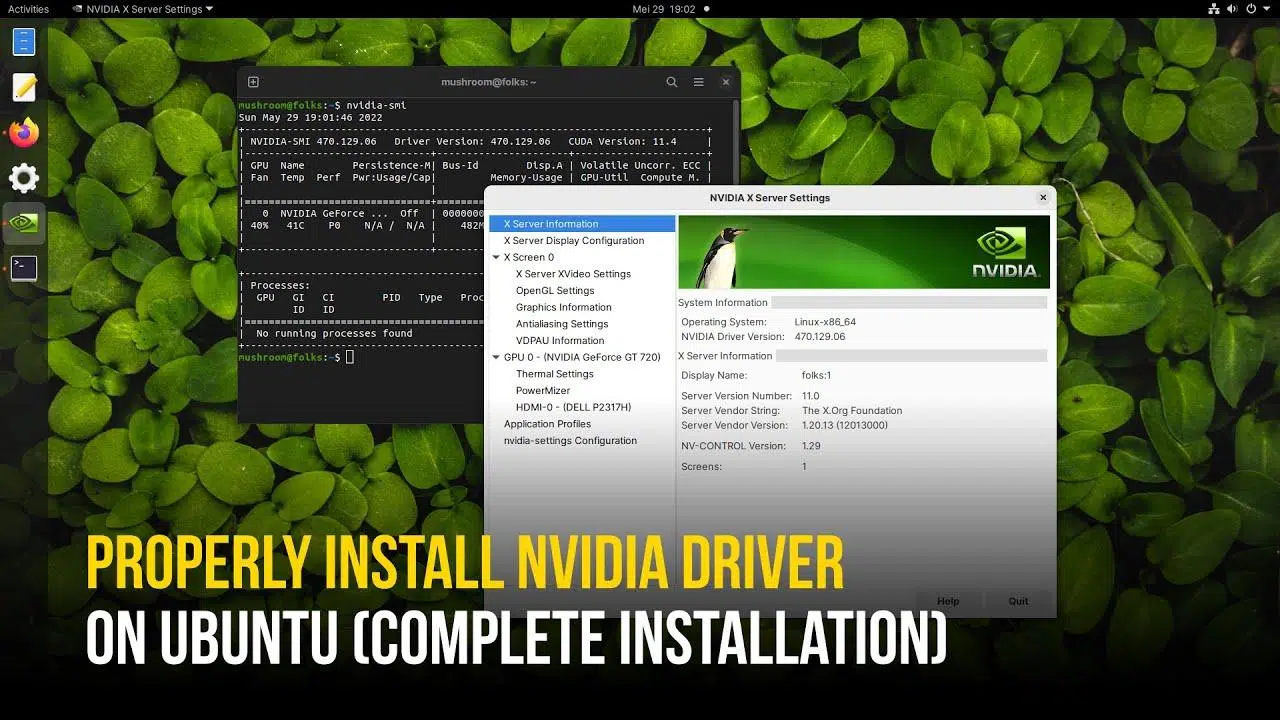
Linux上でNVIDIA GPUを使用している場合、遅かれ早かれ、システムのメモリ、パフォーマンス、および内部統計情報がどのように変化しているかを把握する必要が出てきます。ゲーム、機械学習、科学シミュレーション、データセンターなど、用途を問わず、これらのデータを監視することは、単に「動作する」マシンと真に最適化されたプラットフォームとの違いを生み出します。
同時に、多くのユーザーはNVIDIA GPUを搭載したLinuxでWindowsよりも優れたパフォーマンスを期待してLinuxに移行しますが、ベンチマークテストでは必ずしも期待通りの結果が得られない場合があります。重要なのは、DCGM、dcgm-exporter、gpu-monitoring-toolsといった専用ツールや、Elasticのような監視ソリューションを活用し、オペレーティングシステムとGPU構成の両方を監視、解釈、微調整する方法を理解することです。
Linux における NVIDIA GPU のパフォーマンス: 期待と現実
RTX 4070などのハイエンドGPUを搭載した最新のグラフィックカードを使用しているユーザーがLinuxへの移行を検討する際、フォーラム、Reddit、YouTube動画、その他様々なガイドで情報収集を行うのはごく一般的です。長年にわたり、Linuxは常にWindowsよりも優れたパフォーマンスを発揮するという考えが繰り返されてきましたが、実際のところ、本格的なベンチマークや比較テストを見ると、その差ははるかに複雑です。
ゲーム分野において、LinuxはSteam、Proton、DXVKといったツールのおかげで大幅に進化を遂げ、ほとんどのWindowsタイトルをLinux上で動作させることが可能になりました。しかし、負荷の高いゲームで結果を検証すると、特にネイティブ版が存在せず互換性レイヤーに依存しているゲームの場合、Windowsと同等のフレームレート(FPS)を常に達成できるとは限りません。
ゲーム分野以外では、NVIDIA GPUは高性能インフラストラクチャの基盤となっています。例えば、ニューラルネットワークのトレーニング、複雑な物理シミュレーション、レンダリング、大規模なデータセンターワークロードなどです。このような状況において、Linuxのメモリ使用量を監視し、NVIDIA GPUのパフォーマンスを最大限に引き出すことは非常に重要であり、優れた監視システムが大きな違いを生み出すのです。
Linuxでは、パフォーマンスはGPU自体だけでなく、NVIDIA独自のドライバ、カーネル、選択したディストリビューション、そしてカードの電力設定とクロック設定の組み合わせにも左右されることを覚えておくことが重要です。これらの要素のいずれかが適切に調整されていない場合、非常に高性能なハードウェアであってもベンチマークの結果は期待外れになる可能性があります。
Linux で GPU モニタリングがなぜそれほど重要なのか?
NVIDIAのGPUはもはや単なる「ゲーミングカード」ではなく、データセンター、パブリッククラウド、そして計算負荷の高い環境において中心的な役割を担うコンポーネントとなっています。多くの導入環境において、計算能力の大部分はCPUではなくGPUによって担われているため、その性能指標を無視することは、企業にとってもパワーユーザーにとっても許されない贅沢と言えるでしょう。
このような状況では、搭載されているメモリの総容量やGPUのモデルを知るだけでは不十分です。リアルタイムのメモリ使用量、GPU負荷、温度、消費電力、クロック速度、その他ボトルネックや安定性の問題の手がかりとなる内部カウンターを把握できることが不可欠です。
さらに、Linuxはコンピューティングクラスタ、HPC、クラウドAIプラットフォームにおいて主流のオペレーティングシステムであるため、監視インフラストラクチャ全体は通常Linuxを中心に構築されています。NVIDIAは独自のメトリクス公開スタックを提供しており、Elastic Observabilityのようなソリューションは、このデータの集中管理、可視化、そしてインテリジェントなアラートの生成を非常に柔軟な方法で実現します。
Google Cloud、AWS、Genesis CloudなどのプロバイダーでNVIDIA GPUを使用している場合、モニタリングはエラーの検出に役立つだけでなく、クラウドで支払っている料金が効率的に使用されていることを検証し、利用率の低いインスタンスや設定ミスのあるインスタンスによる不要なコストを回避するのにも役立ちます。
もう一つの重要な点は、CPUのメトリクスとは異なり、多くのGPUメトリクスは標準的なLinuxツールに十分に統合されていないということです。そのため、NVIDIA Datacenter GPU Manager(DCGM)のようなコンポーネントや、最新のオブザーバビリティシステムと統合できる専用のメトリクスエクスポートツールが特に役立ちます。
基本的な依存関係: NVIDIA ドライバー、DCGM、監視ツール
NVIDIA環境でLinuxのメモリ統計を最適化するには、まず適切なドライバ、GPUツール、そしてデータを収集・可視化するための監視ソリューションといった、適切に構成された環境を用意する必要があります。システムがメトリックを安定して表示できなければ、美しいグラフがあっても意味がありません。
データセンター環境において、NVIDIAはDatacenter GPU Manager(DCGM)を提供しています。これは、メモリ使用量や温度から詳細な内部パフォーマンス情報まで、幅広いメトリックを収集するための基盤となります。インストールは通常、Ubuntu 18.04などの一般的なディストリビューションや、その他の互換性のあるバージョン向けのパッケージを使用します。
NVIDIAが説明しているセットアッププロセスでは、パラメータなどの詳細に注意することが重要です。 CUDAリポジトリ内一般的な64ビットシステムの場合、コマンドの結果は uname -a それは建築が x86_64したがって、パッケージ システムに追加される行では、その値を正しく使用する必要があります。
Debian/Ubuntu ベースのディストリビューションに CUDA リポジトリを追加する一般的な例は次のようになります。
echo "deb http://developer.download.nvidia.com/compute/cuda/repos/$distribution/x86_64 /" | sudo tee /etc/apt/sources.list.d/cuda.list
ドキュメントに何か記載されていないか確認することもお勧めします。 公式命令における誤植変数を定義するときに余分な>記号を使用するなど $distribution GPG キーがインポートされる行で、実行前に修正する必要があります。
sudo apt-key adv --fetch-keys https://developer.download.nvidia.com/compute/cuda/repos/$distribution/x86_64/7fa2af80.pub
ドライバーとDCGMがインストールされたら、標準のnvidia-smiツールを使用してGPUの基本的な状態を確認できます。このツールは、モデル、合計メモリと使用済みメモリ、温度、およびその時点でカードを使用しているプロセスを表示します。
gpu-monitoring-toolsとdcgm-exporterのインストール
LinuxのメモリとNVIDIA GPUの統計情報をPrometheusやElasticなどの外部システムと統合するために、NVIDIAはdcgm-exporterコンポーネントを含むgpu-monitoring-toolsを提供しています。これらのユーティリティはGoのソースコードとして配布されているため、システムにGoがインストールされ、適切に設定されている必要があります。
典型的なシナリオでは、Goは /usr/localtar.gzファイルを解凍し、GoバイナリをPATHに追加します。次に、公式リポジトリをクローンします。
cd /tmp

git clone https://github.com/NVIDIA/gpu-monitoring-tools.git

cd gpu-monitoring-tools/

sudo env "PATH=$PATH:/usr/local/go/bin" make install
このパッケージの主要コンポーネントは dcgmエクスポーターこのコンポーネントは、Prometheusが理解できる形式でDCGMメトリクスを公開します。起動すると、デフォルトで次のようなローカルアドレスをリッスンするHTTPサーバーを起動します。 localhost:9090 利用可能なすべてのメトリックを提供します。
表示する統計情報の設定は、/etc/dcgm-exporter/ default-counters.csv ファイルで定義されており、このファイルには数十種類の定義済みカウンターが含まれています。これには、GPU メモリ、温度、消費電力、およびさまざまな内部パフォーマンス指標に関連するメトリックが含まれます。より詳細な制御については、DCGM ライブラリ API ドキュメントに、有効にできるメトリックの完全なリストが記載されています。
次のようなコマンドで dcgm-exporter を起動すると、
dcgm-exporter --address localhost:9090
DCGMが正常に起動したことを示す初期化メッセージが表示されます。DCPメトリクスなど、特定のモジュールが読み込まれないという警告が表示されることがよくあります。 大きな問題なく無視される 使用されていない場合は無効になります。
Metricbeatを使用したElastic Observabilityとの統合
NVIDIA GPUのメトリクスがdcgm-exporter経由で公開されたら、次の論理的なステップは、そのデータをオブザーバビリティプラットフォームに送信することです。強力な選択肢の一つがElastic Observabilityです。これはMetricbeatなどのコンポーネントを活用してメトリクスを収集し、Elastic Cloud環境またはセルフマネージドスタックに一元管理します。
これを行うには、まずインストールします Linuxシステム上のMetricbeat dcgm-exporterが動作している場所。最新バージョンに対応する.debパッケージをダウンロードし、以下のコマンドでインストールします。 dpkg -i メインファイルが設定されている /etc/metricbeat/metricbeat.yml パラメータを使用してElastic Cloudのデプロイメントを指すようにする cloud.id y cloud.auth.
の値 cloud.id 通常、地域とElasticのデプロイメントを識別するコード化された形式を持ち、 cloud.auth ユーザー名とパスワードを組み合わせます。例:
cloud.id: "staging:dXMtY2VudHJhbDEuZ2NwLmNsb3VkLmVzLmlvJDM4ODZkYmUwMWNjODQ2NDM4YjRlNzg5OWEyZDAwNGM5JDBiMTc0YzYyMTVlYTQwYWQ5M2NmMGY4MjVhNzJmOGRk"

cloud.auth: "elastic:J7KYiDku2wP7DFr62zV4zL4y"
(当然ですが、実際の環境では、ユーザー自身の安全な資格情報が使用されます)。
Metricbeatの入力はモジュール式なので、この場合は プロメテウスモジュールdcgm-exporter はメトリックをその形式で公開しているためです。アクティベーションは以下で行います。
sudo metricbeat modules enable prometheus
すべてを運用する前に、Metricbeatが正しく設定され、Elastic CloudとPrometheusエンドポイントに接続できることを確認するために、いくつかの設定テストを実行することをお勧めします。これは、以下のコマンドを使用して実行できます。
sudo metricbeat test config

sudo metricbeat test output

sudo metricbeat modules list
これらのテストが失敗した場合は、 Metricbeatのトラブルシューティングエラーは通常、資格情報が正しくない、エンドポイントにアクセスできない、またはモジュールが正しく有効化されていないことに関連しているためです。すべてを確認したら、以下を実行できます。
sudo metricbeat setup
デフォルトのダッシュボードを読み込み、必要なインデックス マッピングを定義します。
最後に、Metricbeat は次のようにコンソール出力モードまたはサービスとして起動されます。
sudo metricbeat -e
これにより、dcgm-exporter によって公開された GPU メトリックが Elastic に継続的に送信され、保存されて分析の準備が整います。
Kibana でメモリと GPU メトリクスを視覚化する
データがElastic Observabilityに取り込まれると、いよいよ本番が始まります。GPUとCPUのメトリクスを探索、フィルタリング、相互参照することで、インフラストラクチャで何が起こっているのかを真に理解できるようになります。これは主に、ElasticのWebベースの分析および可視化インターフェースであるKibanaを使用して行われます。
最初のステップは、インデックスパターンを確認することです metricbeat-* セクション内で正しく設定されている スタック管理 > Kibana > インデックスパターンそこからパターンを選択し、「フィールド リストを更新」をクリックして、Kibana が GPU メトリックに関連する新しいフィールドを検出できるようにします。
Prometheusモジュールによって収集されるdcgm-exporterからのメトリクスは、通常、 prometheus.metrics.DCGM_のようなプレフィックス付きで表示されます。これらのフィールドには、メモリ使用量、空きメモリ、GPU使用率、温度、消費電力、およびその他の関連指標に関する統計情報が含まれます。
これらのフィールドが利用可能になったことで、 KibanaのDiscoverビューを使用して、ホスト、GPU名、または時間範囲でフィルタリングしたアドホック検索を実行できるようになりました。また、ダッシュボードセクションで視覚化を作成し、たとえば、1日を通してのGPUメモリ使用量の変化を表示したり、同じグラフで異なるインスタンスを比較したりすることも可能です。
最も実用的な表示方法の一つは、メトリクスエクスプローラーです。これは、 CPUとGPUのパフォーマンスを同じ画面上で比較できる機能です。例えば、GPUの使用率が最大になっている一方でCPUの使用率が低い、あるいはその逆といったパターンを検出するのに役立ち、ワークロードのバランスに問題がある可能性を示唆します。
さらに、インベントリビューを使用すると、大規模なデプロイメントにおける重要なGPU使用ポイントを特定し、どのノードが限界に達しているか、どのノードがアイドル状態になっているか、ボトルネックが集中している場所を把握できます。そこから、たとえばGPUメモリが特定の期間にわたって一定のしきい値を超えた場合にトリガーされるアラートを定義できます。
NVIDIAによる主要な監視パラメータ
Linux上でNVIDIA GPU環境を最適化する際、すべての指標が等しく重要というわけではありません。メーカーの推奨事項によると、障害を防止し、パフォーマンスの低下を検出し、消費電力を微調整するために、継続的に監視すべき重要なパラメータがいくつかあります。
GPUの温度は、最も分かりやすい指標の一つです。安全範囲を超えて温度が継続的に上昇する場合は、冷却の問題、ファンの汚れ、シャーシ内のエアフロー不良、あるいはシステムにかかる負荷に対して熱設計が不十分である可能性などが考えられます。
もう一つの重要な指標はGPUの消費電力です。同じワークロードに対してカードの消費電力が通常よりも増加した場合、ハードウェアの不具合が発生しているか、電力設定が過剰になっている可能性があります。大規模な環境では、このデータは電気料金の管理やインフラ容量の計画にも不可欠です。
現在のGPUクロック速度は、システムの健全性を示す重要な指標となります。高負荷時にこれらのクロック速度が期待値を下回る場合、電力制限、サーマルスロットリング、または実際のパフォーマンスを阻害する保守的な電力設定が原因である可能性があります。
ストレステストや検証のために、NVIDIAは次のようなツールを提供しています。 dcgmproftester10これらのコマンドを使用すると、GPU負荷の高い状況をシミュレートし、メトリクスの応答を検証できます。典型的なコマンドは以下のとおりです。
dcgmproftester10 --no-dcgm-validation -t 1004 -d 30
これは、特定の DCGM 検証なしで 30 秒間特定のパフォーマンス テストを実行し、システムが圧力下で安定しているかどうかを確認するのに最適です。
これらの指標をElasticのアラート機能と組み合わせることで、 NVIDIAが提案する推奨事項を自動化することが可能になります。例えば、温度のしきい値を超えた場合、メモリ使用率が危険なほど100%に近づいた場合、または消費電力が通常のベンチマークと比較して著しく制御不能になった場合に、通知をトリガーすることができます。
Linux での NVIDIA GPU 設定の最適化
受動的な監視以外にも、Linux上でNVIDIA GPUのパフォーマンスをより安定させ、多くの場合、優れたものにするための調整がいくつかあります。最も重要な点の1つは、ドライバ自体に組み込まれている自動ブースト機能と動的クロックスケーリング機能を管理することです。
一部のGPUでは、NVIDIAドライバーが負荷と温度条件に基づいてGPU周波数を調整する自動ブースト機能を使用しています。これは一般的な環境では便利ですが、最高のパフォーマンスと再現性のある結果が求められるシナリオでは、これらの機能を無効にしてクロック速度を安全な最大値に手動で設定する方が望ましい場合があります。
自動ブーストを無効にし、最大周波数を設定することで、実行間のパフォーマンスの一貫性と予測可能性が大幅に向上します。これは、ベンチマーク、ハードウェア検証、データセンター、AIプラットフォームなど、実行間のばらつきを最小限に抑えることが重要な場面で特に重要です。
もう一つ監視すべき点は、GPUの電源モードです。Linuxでは、NVIDIAツールを使用することで、省電力モードから持続的な最大パフォーマンスを提供するモードまで、さまざまな電源プロファイルを調整できます。消費電力は削減されるものの、保守的なプロファイルを選択しすぎると、ゲームのフレームレートや負荷の高い計算タスクのパフォーマンスが大幅に低下する可能性があります。
消費者向けPC、特に最新のグラフィックカードを搭載しLinuxゲーム向けに設計されたPCでは、ドライバが最新であること、およびパーシステンスモード、電力制限、クロックプロファイルの設定が目標とするパフォーマンスと一致していることを確認することをお勧めします。ベンチマークテストで低い結果が出る原因の多くは、工場出荷時の設定が最適化されていないことにあります。
LinuxとNVIDIA GPU搭載ゲーム:現状
Linuxは依然としてゲームにとって「最適なプラットフォームではない」という評判に悩まされているが、実際には、優れたNVIDIA製GPUとSteamのエコシステムがあれば、特に最新のグラフィックAPIを活用すれば、Windowsと非常に近い体験で多くのタイトルを楽しむことは十分に可能である。
Steam Playは、ProtonとDXVK(Wineの特定の派生版)を使用してDirectX呼び出しをVulkanに変換することで、元々Windows向けに開発された多くのゲームを実行できるようにします。ネイティブのパフォーマンスが完全に再現されるとは限りませんが、フレームレートの低下は通常最小限に抑えられ、多くの場合、ほとんどのユーザーにとって許容範囲内です。
NVIDIA GeForce GTX 980 TiからTITAN RTXまでの前世代のカードや、AMDのRadeon RX Vega 56やRadeon VIIなどのモデルと比較すると、NVIDIAのTuringコアを搭載したハイエンドGPUは、特にLinux上で4K解像度の負荷の高いゲームにおいて際立った性能を発揮することがわかっています。
具体例としては、『Total War: Three Kingdoms』のようなゲームが挙げられます。このゲームでは、テスト対象となった18種類のグラフィックカードの多くが、低画質設定であれば4K解像度で目標の60FPSを達成できます。しかし、画質設定を中画質に上げると、Linux上でその基準値を安定して超えることができるのは、RTX 2080 TiやTITAN RTXといった非常に高性能なモデルに限られます。
Counter-Strike: Global OffensiveやDOTA 2といった他のタイトルは、はるかに寛容な挙動を示します。利用可能な場合はVulkan APIを活用することで、テスト対象のほぼすべてのグラフィックカードが、分析範囲内の性能の低いハードウェアでも、4K解像度でスムーズに動作し、高いFPSレートを実現できます。
『Deus Ex: Mankind Divided』や『Dawn of War III』のようなグラフィック負荷の高いゲームでは、4K解像度で高設定でプレイするにはハイエンドのグラフィックカードが必要であることが改めて明らかになります。『Rise of the Tomb Raider』や『A Total War Saga: Thrones of Britannia』のようなタイトルでは、ディテールレベルを低または中程度に設定すれば、ほとんどのGPUで4K解像度に対応できます。このことから、これらのシナリオでは、Linux向けドライバーと最適化においてNVIDIAがAMDよりも優位に立っていることが改めて示されます。
これらのテストで繰り返し見られるのは、AMDのLinuxゲームドライバにはまだ改善の余地がある一方、NVIDIAはより成熟したサポートとより安定したアップデートを提供しているという点です。Linux上で高解像度ゲームにおいて最高のパフォーマンスを求めるユーザーにとって、これはGPUを選ぶ際の重要な要素であり続けます。
総合的に考えると、Linuxのメモリ統計とNVIDIA GPUのメトリクスがどのように動作するかを理解し、適切なドライバ構成と監視ツールを組み合わせることで、ゲーミングPC、AIサーバー、あるいは数十のノードがフル稼働しているデータセンターなど、どのような環境でもグラフィックカードの性能を最大限に引き出すことができます。
Linux におけるメモリ、パフォーマンス、および NVIDIA GPU の状態の詳細な制御は、もはやオプションではなく、本番環境と要求の厳しいユーザーの両方にとって重要な要素であることは明らかです。優れたドライバ スタックと DCGM、dcgm-exporter を使用したメトリクス エクスポート レイヤー、Metricbeat による収集、Kibana での可視化、そして GPU の電力とクロック速度の微調整を組み合わせることで、単にパフォーマンスを発揮するシステムと、利用可能なすべてのワットとすべてのギガバイトのメモリを最大限に活用するシステムとの真の差が生まれます。