- USB-C は単なる物理コネクタのタイプであり、USB 3.0 およびその他の USB バージョンによって速度と機能が決まります。
- 同じコネクタ (USB-A または USB-C) で、2.0 から USB4 までの異なる世代の USB を使用できますが、パフォーマンスに大きな違いがあります。
- 高速ストレージ、外部モニター、強力な充電を実現するには、ポートが USB-C であることだけでなく、USB バージョン (5、10、20、40 Gbit/s 以上) も重要です。
- ケーブルや充電器のアイコン、技術仕様、認証を確認することで、ボトルネックや互換性の問題を防ぐことができます。
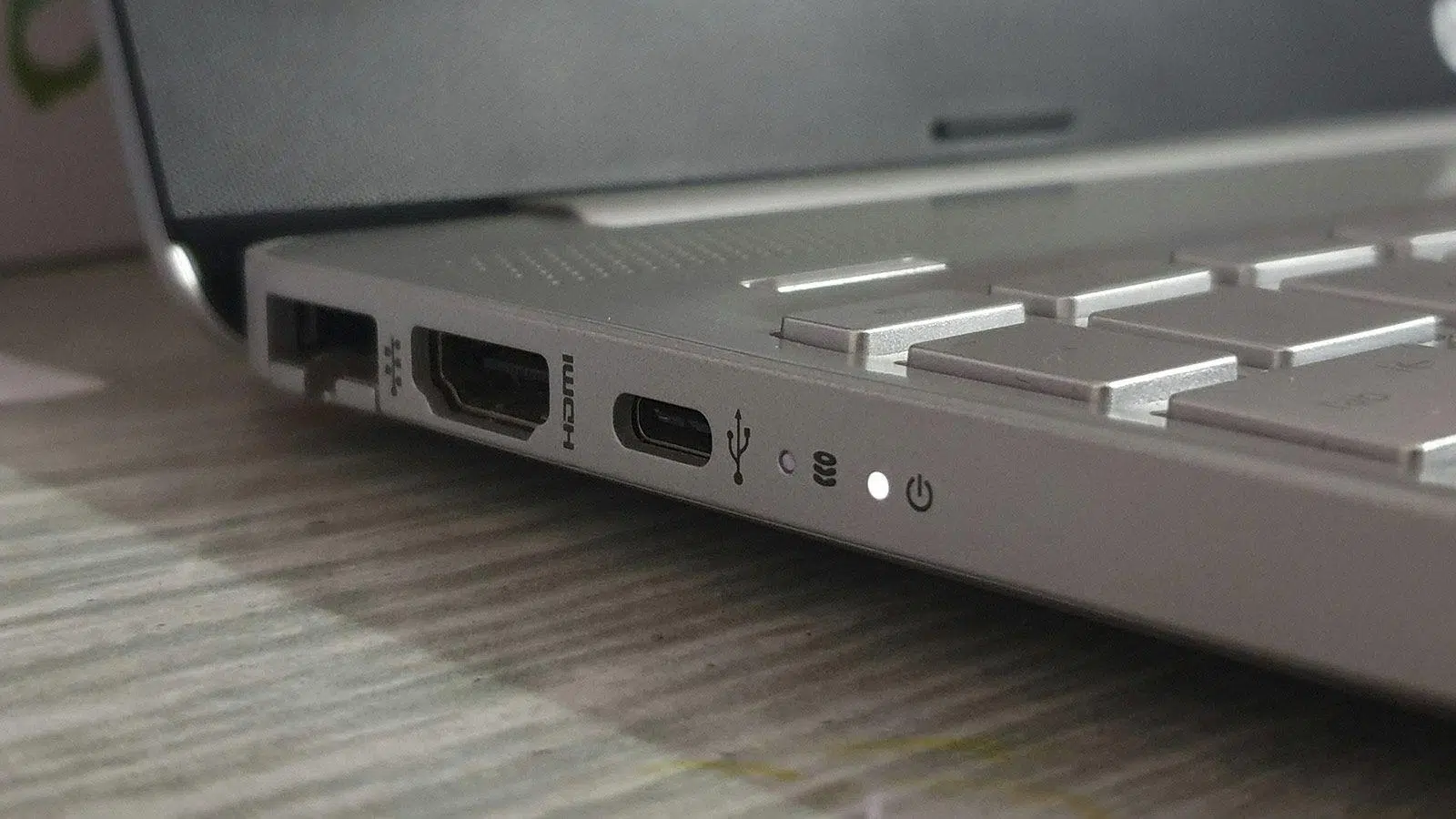
USB 3.0、USB-C、Gen 1、Gen 2といった専門用語に戸惑っている方もご安心ください。あなただけではありません。USB規格は「ユニバーサル」となるよう設計されましたが、コネクタの種類、速度の世代、名称変更などにより、状況に応じてどのケーブルやポートが必要なのか判断しづらくなるのは当然のことです。
この記事では、USB 3.0とUSB-Cの実際の違い、各種規格(USB 2.0、3.0、3.1、3.2、USB4、そしてThunderbolt)の相互関係、ケーブル、外付けハードドライブ、充電器を購入する際に注意すべき点などを、分かりやすく解説していきます。必要な技術的背景を交えつつ、すべて平易な言葉で説明します。
USB-C vs USB 3.0:同じではない概念
主な混乱の原因は、コネクタの種類と速度生成を混同することにある。これらは2つの異なるものであり、一致する場合もあれば、一致しない場合もある。
- USB-C です コネクタとポートの物理的形状: 小さく、楕円形で、リバーシブル。
- USB 3.0(USB 3.2 Gen 1) です USB標準バージョン 最大 5 Gbit/s の速度を実現します。
つまり、USB-Cケーブル(USB 2.0)は低速でも、 USB-Aケーブル(USB 3.x)は非常に高速でも、速度は変わりません。コネクタの種類だけでは速度は保証されません。重要なのは、その背後にある規格のバージョンと、両端(デバイスポートとケーブル)が対応している規格です。
USB-Cは、より高速なデータ転送、より強力な充電、さらにはビデオ出力も可能なため、現代の標準コネクタとなっていますが、これらの機能はUSB 2.0、3.0、3.1、3.2、またはUSB 4といった世代によって異なります。USB 2.0のみをサポートするUSB-Cコネクタは、充電や基本的なデータ転送には十分ですが、例えば高速な外付けSSDには力不足です。
USBの歴史と種類を簡単に見てみましょう
なぜこれほど多くの種類が存在するのかを理解するには、規格とコネクタを分けて考えると分かりやすいでしょう。一方にはUSBプロトコルのバージョン(1.0、2.0、3.0、3.1、3.2、USB4…)があり、他方にはプラグの種類(タイプA、B、C、ミニ、マイクロ)があります。
USB規格(速度)の進化
USB規格の各バージョンは、主に理論上の最大転送速度によって区別され、場合によっては充電電力やビデオ伝送などの追加機能によって区別されます。
- USB 1.0非常に古く、現在ではほとんど使用されていません。最大速度 1,5 Mbit / sごく基本的なマウス、キーボード、ウェブカメラを接続するのに十分です。Type A、Type B、ミニ/マイクロコネクタを採用しています。
- USB 1.1USB 1.0の改良版で、「フルスピード」と呼ばれています。 12 Mbit / sより快適に使用できるようになりましたが、後から登場したものに比べるとまだ遅いです。
- USB 2.0ここから本格的な離陸が始まった。理論上の速度は 480 メガビット/秒 (60 MB/秒)実際には、通常は半分よりわずかに少ない。これは多くのシステムで最も広く普及している標準であり、また、 最大2,5Wの電源タイプ A、B、ミニ、マイクロ コネクタで使用されました。
- USB 3.0 (に名前変更されました USB 3.2 Gen 1): 最大 4,8 ギガビット/秒 (600 MB/秒)追加の端子により、USB 2.0の約10倍の速度を実現します。SuperSpeed Type A、B、Micro Bコネクタに対応しています。
- USB 3.1 (今 USB 3.2 Gen 2): 速度がさらに2倍になり、 10 ギガビット/秒 (1,25 GB/秒)高速USB-Cポート用の一般的なアダプターで、多くのドッキングステーションやクレードルと互換性があります。USB-Cポートと一部のMicro-Bポートで動作します。
- USB 3.2USB-IF 組織はすべてを再編成し、いくつかのバリエーションを定義しました。
- USB 3.2Gen1×1: 古いUSB 3.0です。 5 Gbps.
- USB 3.2Gen2×1: 古いUSB 3.1です。 10 Gbps.
- USB 3.2Gen2×2: 2つの10 Gbit/s回線を組み合わせて実現 20 Gbps通常はUSB-Cコネクタを使用します。
- USB4哲学の大きな飛躍。常に USB-Cコネクタ、最大 40 Gbps Thunderbolt 3 との互換性を備え、データ、ビデオ、電源を 1 つのポートに統合することを目指しています。
- USB4: 最新の進化、帯域幅は 80 Gbps そして到達する可能性 120 Gbps 特定のモードでは一方向に、USB-C でも可能です。
最も複雑な点は、USB-IFがUSB 3.0と3.1をUSB 3.2の派生規格として改名したことです。ユーザーの視点からすると、商用名を見るよりも、表示されている速度(5 Gbit/s、10 Gbit/s、20 Gbit/s、40 Gbit/s)を見た方が分かりやすい場合が多いでしょう。
USBコネクタの種類(物理的形状)
この話のもう一つの側面は、皆さんもきっと何度も目にしたことがあるであろうUSBコネクタの独特な形状に関係しています。
- USBタイプA定番の長方形コネクタです。長年にわたり、PC、ノートパソコン、ゲーム機、充電器などで広く採用されてきました。USB 1.x、2.0、3.x規格に対応しています。多くの場合、USB 3.x Type-AコネクタはUSB 3.x規格に準拠しています。 青い内装 または「SS」(SuperSpeed)ロゴで表示されます。
- USBタイプB主にプリンター、スキャナー、一部のデスクトップデバイスで使用されています。USB 1.x/2.0用のクラシックな「ファット」バージョンと、形状が少し異なり青いタブが付いたUSB 3.0バージョンがあります。
- USBタイプC現在の主人公。コネクターだ 小さく、対称的で、完全にリバーシブルこれは携帯電話の Micro USB の自然な代替となり、現代のラップトップ、ドック、モニター、および多数のアクセサリの標準となっています。
- ミニUSBよりコンパクトなコネクタへの最初の試み。カメラや一部の古い携帯電話では一般的でしたが、現在では事実上姿を消しています。
- Micro-USBUSB-Cが登場するまで、Androidスマートフォンや小型ガジェットで非常に人気があったMiniの後継機。安価なデバイスや古いデバイスにはまだ搭載されていますが、そろそろ廃れつつあります。
1つのコネクタで複数のUSBバージョンに対応できる場合があります。例えば、USB 2.0または3.0に対応したType-Aポートや、USB 2.0の速度でしか動作しないUSB-Cポートなどです。そのため、形状だけを見るのではなく、速度や機能仕様(データ転送、充電、ビデオ再生など)を確認する必要があります。
USB-C コネクタは実際には何を提供するのでしょうか?
USB-Cは、単なる見た目の良いプラグ以上のものです。充電、高速データ転送、ビデオ出力に対応できる「オールインワン」コネクタとして設計されており、従来のポートの複雑さを解消します。
リバーシブルデザインと使いやすさ
日常使用において最も顕著な改善点は、コネクタがリバーシブルになったことです。USB-AやMicro USBでは、常に正しい向きに差し込む必要がありましたが、USB-Cではどちらの向きに差し込んでも問題ありません。速度には影響しませんが、利便性とポートの耐久性が向上します。
コンパクトで左右対称のデザインにより、同じタイプのコネクタを携帯電話、タブレット、ノートパソコン、ドック、モニター、さらにはゲーム機にも使用できます。これにより、家庭で必要なケーブルの種類を減らすことができます。
急速充電と電力供給(USB Power Delivery)
USB-Cエコシステムにおける最大の進歩の一つは、高速充電です。USB Power Delivery(USB PD)規格のおかげで、USB-Cポートは従来のUSB-Aポートよりもはるかに多くの電力を供給できるようになりました。
- 一般的なUSB 2.0ポートは約 2,5 W (5V / 0,5A)。
- USB 3.0では、約 4,5 W (5V / 0,9A)。
- USB-CとPower Deliveryを使用すると、 100W(20V/5A)強力なラップトップには十分です。
- USB PD 3.1の最新バージョンでは、最大 240 Wゲーミング ノート PC などの非常に要求の厳しい機器向けに設計されています。
これは充電速度の大幅な向上につながります。ノートパソコンは30~45分程度で0%から50%まで充電でき、最新の携帯電話は充電器、ケーブル、デバイスが同じ電力プロファイルに対応していれば1時間以内にフル充電できます。
USB-Cによるデータ転送
USB-Cコネクタは、USB 2.0からUSB 3.2、USB 4まで、さまざまな世代のUSB規格に対応しています。ただし、すべてのUSB-Cケーブルが同じ速度とは限りません。
- 要件を満たすだけのUSB-Cケーブル USB 2.0 にとどまる 480 Mbit / s.
- USB-C搭載 USB 3.2 Gen 1 達成する 5 Gbps.
- とともに USB 3.2 Gen 2 私たちは上に行きました 10 Gbps.
- とともに USB 3.2Gen2×2 到着する 20 Gbps非常に高速な外付け SSD に最適です。
- USB4 y サンダーボルト3/4 USB-Cを使用すると最大 40 GbpsそしてThunderbolt 5は、 80 Gbit/s双方向 o 120 Gbps 一方向のみ。
重要なのは、コネクタの種類だけでは、480 Mbit/sなのか40 Gbit/sなのかが分からないということです。USBバージョン、SuperSpeedロゴ、「10 Gbps」などの表示、稲妻アイコン(Thunderbolt)など、細かい部分を確認する必要があります。
ビデオ出力と代替モード
USB-Cのもう一つの大きな利点は、ビデオ信号を直接伝送できることです。これは、従来のUSBバージョンでは標準では提供されていなかった機能です。いわゆるオルタネートモードにより、このポートはDisplayPortまたはHDMIのどちらとしても機能します。
- 多くの最新のUSB-Cポートは DisplayPort Alt モード o HDMI Altモード.
- これにより、ノートパソコンや携帯電話をモニターやテレビに接続できるようになります。 4K、さらには8K 1 本のケーブルを使用します。
- USB4とThunderbolt 3/4規格では、同じコネクタを使用して データ、ビデオ、充電を同時に.
すべてのUSB-Cポートにビデオ出力機能があるわけではありません。この機能は通常、USB 3.2 Gen 2以上の規格に対応したポートに搭載されており、デバイスメーカーによっても異なります。多くのノートパソコンでは、コネクタの横にビデオ出力またはThunderbolt出力に対応しているかどうかを示すアイコンが表示されています。
USB 3.0 (USB 3.2 Gen 1) とは何ですか? また、他の USB 3.0 と比較するとどうですか?
USB 3.0は、2008年に導入されたUSB規格の3番目のメジャー改訂版です。特に転送速度においてUSB 2.0からの大きな飛躍であり、現在のUSB 3.2 Gen 1の基礎となっています。
実際には、USB 3.0とUSB 3.2 Gen 1は同じです。5Gbpsの制限速度、SuperSpeedの理念、USB 2.0との下位互換性など、すべて同じです。名称変更は、USB-IFがすべての規格をUSB 3.2という名称でまとめるために再編成を行ったことに由来します。
USB 3.0の速度と他のバージョンとの比較
USB 3.0はUSB 2.0の10倍の速度です。USB 2.0の速度は480 Mbit/sに制限されていましたが、USB 3.0は4,8 Gbit/s(切り上げで5 Gbit/s)に達します。これにより、外付けハードドライブ、ビデオキャプチャカード、マルチポートドックなどの負荷の高い周辺機器を、目立ったボトルネックなく使用することが可能になります。
その後、10GbpsのUSB 3.1(USB 3.2 Gen 2)と20GbpsのUSB 3.2 Gen 2x2が登場し、ハイエンド機器で主流となった。しかしながら、多くのPCや外付けハードドライブは依然として5Gbpsのポートとコントローラを使用しており、これは一般的な家庭での使用には十分である。
USB 3.0に関連するコネクタ
USB 3.0の登場は、全く新しいタイプの「ユニークな」コネクタをもたらしたのではなく、既存のコネクタの改良版をもたらしたに過ぎない。
- USB-A3.0: USB-A 2.0 と同じサイズと形状ですが、追加の接点があり、通常は内部が青色です。
- USB-B3.0: プリンターや一部のデスクトップ デバイス用のコネクタ。形状が若干異なり、SuperSpeed というラベルも付いています。
- マイクロB 3.0: 長年にわたり 2,5 インチ外付けハード ドライブでよく見られ、見た目は「ダブル マイクロ USB」のようなのですぐに認識できます。
その後、USB 3.1および3.2の速度は、メインコネクタであるUSB-Cとますます関連付けられるようになり、Type Aは広く普及した代替規格として残ったものの、大きな将来的な発展は見られなかった。
USB-C、USB 3.x、USB4、Thunderboltの関係
USB-Cは、複数の高速通信規格の接点となっています。USB 3.xとUSB 4をサポートするだけでなく、コネクタと多くの機能を共有するThunderbolt 3、4、5もサポートしています。
要約すると、次のように配置できます。
- USB-C経由のUSB 2.0: 最大 480 Mbit/s、ビデオ出力なし、負荷制限あり (メーカーが PD を実装しない限り)。
- USB 3.2 Gen 1(5 ギガビット/秒): 異常な数値に達する必要がなく、通常の外付けハードドライブ、USB ハブなどに適しています。
- USB 3.2 Gen 2(10 ギガビット/秒): 高速な外付け SSD や代替ビデオ モードを介したモニターの優れた基盤です。
- USB 3.2 Gen 2×2(20 ギガビット/秒): 外付け NVMe ドライブと集中的なデータコピー ジョブ向けに設計されています。
- USB4 / Thunderbolt 3および4(40 Gbit/s)高速データ、複数の 4K 画面または 1 つの 8K 画面、強力な充電により、最大限の汎用性を実現します。
- サンダーボルト5: まで上がる 双方向80 Gbit/sまたは120 Gbit/s 一方向に加え、DisplayPort 2.1、複数の 8K モニター、または複数の 4K モニターをすべて USB-C 経由でサポートします。
この融合の鍵は、USB-Cが標準的な物理インターフェースとして機能する一方で、デバイスとケーブルが対応していれば、内部的にはさまざまなプロトコル(USB、DisplayPort、Thunderbolt)と「通信」できる点にある。
USB(およびUSB-C)バージョンが日常生活に及ぼす影響
接続したい機器の種類によって、最適なUSB規格は異なります。マウスを接続するのと、NVMe SSDや4Kモニターを接続するのとでは、全く異なるからです。
外部ストレージユニット
外付けハードディスク、特にNVMe SSDの場合、インターフェース速度は非常に重要です(例えば、eSATAポートと比較した場合)。非常に高速なドライブを低速なポートに接続すると、貴重な容量を無駄にすることになります。
- 従来の外付けHDDは、 USB 3.2 Gen 1(5 ギガビット/秒).
- 外付け SATA SSD または基本的な NVMe SSD の場合、ポートはすでに役立ちます。 USB 3.2 Gen 2(10 ギガビット/秒).
- 最大限に活用したいなら 非常に高速なNVMe SSD理想的には、 USB 3.2 Gen 2×2(20 ギガビット/秒) または直接 USB4 / サンダーボルト.
4Kビデオ、写真ライブラリ、大規模プロジェクトなどのコピー作業において、USB 2.0からUSB 3またはUSB4のいずれかのバージョンに切り替えることで、待ち時間を数分(場合によっては数時間)短縮できます。これは、大量のマルチメディアコンテンツを扱う場合に大きな違いとなります。
入力周辺機器: キーボード、マウス、コントローラー
入力デバイス(キーボード、マウス、ゲームパッド、シンプルなヘッドホンなど)の場合、速度は最も重要度の低い要素です。転送されるデータ量はごくわずかなので、USB 2.0ポートで十分です。
そのため、多くのデバイスには、これらの周辺機器専用に設計されたUSB 2.0ポートが依然として搭載されています。高速なUSB 3ポートやUSB-Cポートをストレージ、モニター、ドックなどに割り当てるのは、理にかなっています。
USB-C経由のモニターとビデオ出力
ノートパソコンやタブレットにUSB-Cを使って外部ディスプレイを接続する場合は、ポートがビデオ出力(DisplayPort Alt Modeなど)をサポートしていることを確認する必要があります。
- 出発 USB 3.2 Gen 2 また、特にUSB4/Thunderboltではビデオ出力を備えているのが一般的です。
- メーカーは通常、これらのポートに 画面アイコン または有名な サンダーボルトビーム.
- バージョンによっては接続できる 1台以上の4Kスクリーン、または8Kスクリーン、充電とデータを同時に組み合わせることもできます。
最新のノートパソコンでは、適切なドックに接続すれば、1つのUSB-C/Thunderboltポートで充電、データ転送、ネットワーク接続、オーディオ、複数のディスプレイへの接続が可能になり、デスク周りのケーブル配線を大幅に削減できます。
USB-Cポートの種類を確認する方法
デバイス上のすべてのUSB-Cポートが同じ機能を提供するわけではないため、多くのユーザーはモニターや高速SSDを接続しようとした際に、思わぬ問題に遭遇する。
目の前にあるものを識別するためのいくつかのコツ:
- 港のアイコン稲妻は通常、 Thunderbolt小さな「SS10」または類似の文字は スーパースピード 10 ギガビット/秒、画面上のシンボルは ビデオ出力.
- メーカーのデータシート: 通常、USB-Cが USB 3.2 Gen 1、Gen 2、USB4Power Delivery、DisplayPort Alt Mode などをサポートしているかどうか。
- 認定ケーブル良質なブランドのケーブルには、速度 (5 Gbit/s、10 Gbit/s、40 Gbit/s)、PD サポート、さらには公式の USB-IF または Thunderbolt ロゴも印刷されています。
混乱を避けるためには、特に高解像度モニター、多数のポートを備えたドック、あるいは非常に高速なストレージユニットを扱う場合、仕様が明確なポートとケーブルを組み合わせるのが最善です。
USB-C充電器とケーブルを賢く選びましょう
USB-Cの人気が高まるにつれ、多くの充電器やケーブルが市場に出回るようになりましたが、すべてが同じ機能を備えているわけではありません。どれを選ぶかを決める前に、いくつかの要素を考慮することが重要です。
充電器の出力電力
充電器のワット数(W)は、お使いの機器の要件に合致している必要があります。
- 現代の携帯電話は通常、 18-30 W.
- 軽量のノートパソコンでは、 45-65 W 急速充電用。
- 高性能なノートパソコンや一部のゲーミングモデルでは、 100W以上、に達する 240W、USB PD 3.1搭載.
高出力の充電器を使用しても、機器が処理できる以上の電力を消費することはありませんが、充電速度が遅くなったり、充電が不十分になったりするのを避けるためには、ノートパソコンや携帯電話が必要とする最低限の電力が供給されていることを確認する必要があります。
ポート数と接続の種類
複数のデバイスを同時に充電したい場合は、複数のポートを備えたUSB-C充電器を探しましょう。多くの場合、従来のUSB-Aポートも併記されています。GaN(窒化ガリウム)技術により、複数の高出力ポートを備えた非常にコンパクトな設計が可能になっています。
充電器がどのように電力を分配するかに注意してください。接続されている機器の数に応じてワット数を分配するものもあれば、出力の高い「優先」ポートを備えているものもあります。
安全性と建設品質
充電器やケーブルを選ぶ際は、信頼できるブランドを選ぶのが最善です。優れたアダプターには、過負荷、過熱、短絡などに対する保護機能が備わっています。メーカー保証も品質の良い指標となります。
安価で低品質なケーブルは、特に高電力レベル(100~240W)において、充電の不安定化、過熱、さらには機器の損傷を引き起こす可能性があります。そのため、USB-IF認証や機器メーカーの推奨事項を確認することをお勧めします。
ケーブルと特殊コネクタ付属
現在、多くのUSB-C充電器には、最新のスマートフォンやノートパソコンに対応したUSB-C to USB-Cケーブルが付属しています。一部の製品には、旧型のデバイスに対応するため、LightningコネクタやMicro USBコネクタ付きのケーブルも同梱されています。
頻繁に旅行するなら、充電器に折りたたみ式プラグや海外用プラグアダプターが付属していると便利です。バックパックのスペースを節約でき、複数の変圧器を持ち運ぶ必要がなくなります。
トレンドは明らかです。USB-Cは、携帯電話や業務用ノートパソコンからモニター、ドック、ゲーム機、周辺機器に至るまで、ほぼすべての機器の標準ポートになりつつあります。コネクタの種類(USB-C)と速度世代(USB 3.0、3.1、3.2、USB 4)の違いを理解することで、より適切なケーブル、充電器、デバイスを選択したり、外付けSSDの性能を最大限に引き出したり、周辺機器ごとにどのポートを使用すればよいかを迷うことなく判断したりすることができます。
