- Microsoft は、Outlook および Microsoft アカウントへのアクセスを回復するための主な方法として、ログイン ヘルパー ツールと回復フォームを提供しています。
- 回復フォームは、所有者のみが知っているべきデータを比較することによって機能するため、できるだけ多くの情報を提供し、共通のデバイスを使用することをお勧めします。
- バックアップ方法を使用せずに 2 段階認証が有効になっている場合、Microsoft サポートであってもアカウントを回復するためのオプションは非常に限られています。
- アクセスを回復した後、さまざまな検証方法と適切なデジタル衛生によってセキュリティを強化すると、アカウントを再び失うリスクが大幅に軽減されます。
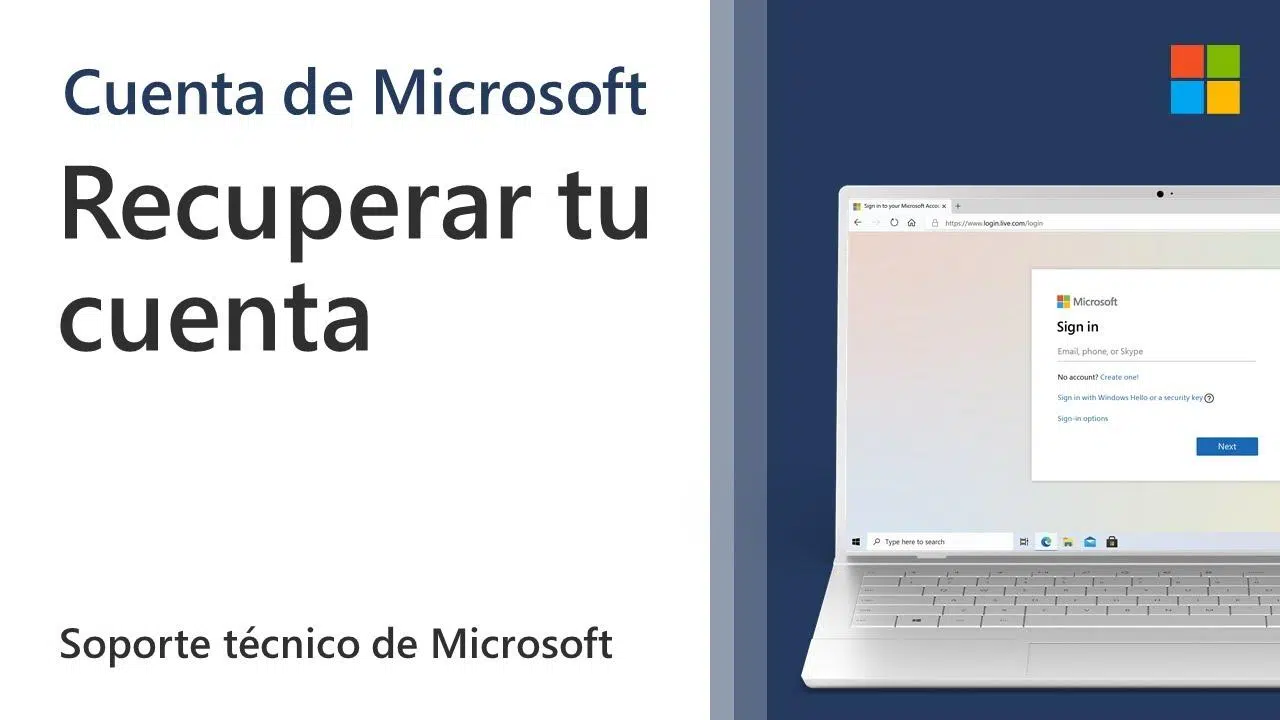
Outlookアカウントやその他のMicrosoftアカウント(Outlook、Hotmail、Xbox、Skypeなど)にアクセスできなくなると、誰にとっても忍耐力が試される状況になります。突然メールにログインできなくなり、関連サービスが動作しなくなり、まさに必要な時にすべてが複雑になってしまうのです。
このガイドでは、ロックされたアカウント、侵害されたアカウント、または閉鎖されたアカウントを復旧するためにマイクロソフトが提供するすべてのオプションについて、分かりやすく日常的な説明をしています。また、二段階認証(Authenticator、SMS)に問題が発生した場合の対処法や、不審なログイン試行が長期間続いている場合の対処法についても解説しています。魔法のような解決策ではありませんが、システムの仕組みを理解することで、アカウントを復旧できる可能性が大幅に高まります。
Outlookアカウントにアクセスできなくなる理由
まず最初に、「アカウントがロックされました」や「サインインできません」といったメッセージが突然表示される理由を理解することが重要です。Microsoft は通常、通常とは異なる国からのログイン、連続した多数のログイン失敗、ボットや攻撃者によるものと思われるアクティビティなど、異常なアクティビティを検出した場合にアカウントを一時的にブロックします。
このブロックは罰則ではなく、詐欺、アカウント盗難、または悪用を防止するための措置です。問題は、ユーザーの視点から見ると、ログインできないことしか見えず、特にそのアカウントがXbox、Minecraft、デジタル購入、サブスクリプションなどの重要なサービスにリンクされている場合は、大きなストレスが生じることです。
2段階認証(2FA)を有効にしている場合、スマートフォンを紛失したり、Microsoft Authenticatorをアンインストールしたり、電話番号を変更したり、信頼できるデバイスがログインしなくなったりすると、アクセス権を失う可能性があります。このような場合、パスワードを覚えていても、システムはアクセスできなくなった追加の認証情報を要求します。
もう一つよくあるケースは、アカウントがユーザー自身によって閉鎖されたか、長期間利用されていないために削除された場合です。自主的に閉鎖した場合は、一定期間内に復元できる可能性があります。しかし、何年もログインしていない場合は、アカウントが完全に削除されている可能性があり、その場合は復元することはできません。
アクセスを回復するための公式Microsoftツール
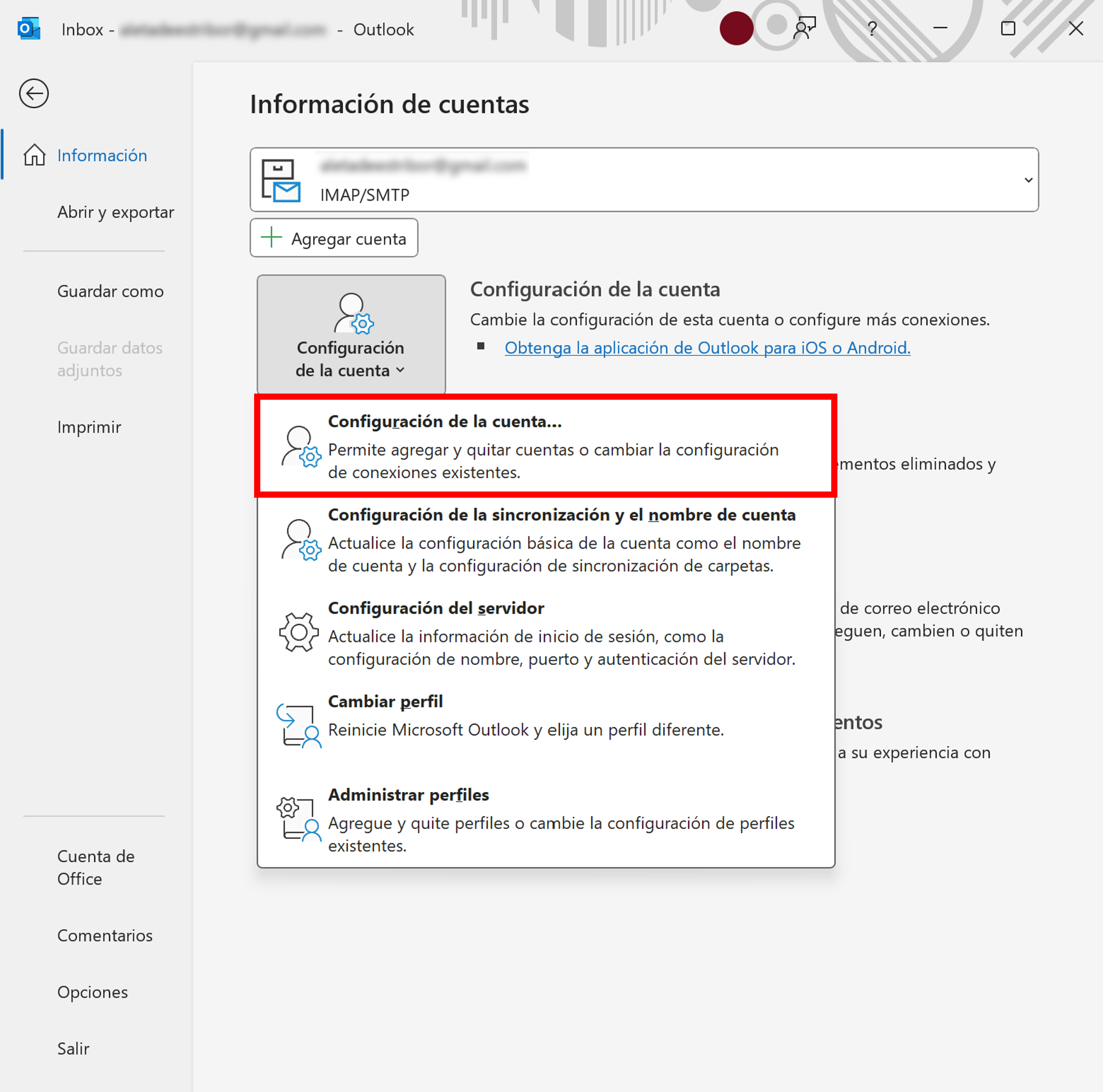
マイクロソフトは、ログインに関するほぼすべての問題を、「ログインヘルパーアプリケーション」または「ログインアシスタント」と呼ばれるオンラインユーティリティに集約しています。これは基本的にウィザード形式で、何が起こっているのかを質問し、ユーザーの状況に基づいて適切な手順を案内してくれます。
このツールは、ログインに使用するメールアドレスまたは電話番号の入力を求め、その後、自動的にチェックを実行します。不審なアクティビティ、パスワードの問題、存在しないユーザーアカウント、またはその他の一般的な問題によってブロックが検出された場合、その解決のための推奨手順が表示されます。
多くの場合、このアシスタントを使えばアカウントのロック解除、セキュリティコードの取得、パスワードのリセットが可能です。システムが技術的な問題を検出していないにもかかわらずアカウントにアクセスできない場合は、アシスタントがより詳細なセルフヘルプ手順を提示するか、他の特定のサポートページに誘導します。
これらの手順に従ってもログインできない場合は、Microsoft から最も複雑な手順であるアカウント復旧フォームへの入力が案内されます。このフォームは、通常の認証方法が利用できなくなった場合のプロセス全体の要となります。
Microsoft アカウント回復フォーム: 概要と使用時期
復旧用メールアドレス、電話番号、または認証アプリにアクセスできない場合、Microsoft が提供する唯一の現実的な手段は、account.live.com/acsr にある復旧フォームです。このプロセスをスキップできる「魔法の」近道やサポート担当者は存在しません。
このフォームは、個人情報、アカウントの使用状況、連携サービス、連絡先、以前のパスワードなど、あなただけが知っている情報を使用して、あなたがアカウントの正当な所有者であることを証明するためのものです。あなたの情報がマイクロソフトが保有する情報と一致するほど、認証される可能性が高くなります。
これは自己管理型の自動化プロセスであることを理解することが重要です。マイクロソフトのサポート担当者でさえ、あなたのアカウントの内部データを見たり変更したりすることはできません。フォームへの記入方法や手順を案内することしかできないのです。
各リクエストは通常、約24時間以内に審査されます。返信は、復旧しようとしているアカウントではなく、手続き開始時にご提供いただいた代替メールアドレスに送信されます。
Microsoftがあなたの身元を確認できない場合、回答は「否」となりますが、1日に最大2回まで、何日間でも再試行できます。その際、毎回より多くのデータとより正確な回答を提供してください。
回復フォームに記入する前の準備
成功の可能性を高めるには、フォームに記入する前にしっかりと準備しておくのが賢明です。いくつかの事前準備をしておくことで、結果に大きな違いが生まれ、何度も同じことを繰り返しても成果が得られないという事態を防ぐことができます。
まず最初に、アクセスできる有効なメールアドレスを用意してください。マイクロソフトは、復旧プロセスに関するすべての連絡事項(確認、手順、承認または却下通知など)をこのアカウントに送信します。これは、他のプロバイダー(例えばGmail)の個人用メールアドレスでも、信頼できる家族や友人のメールアドレスでも構いません。
現在代替アカウントをお持ちでない場合は、 Microsoft サインインページから「アカウントを作成」オプションを選択することで、新しい無料の outlook.com アカウントを直接作成できます。この新しいアカウントは、作成プロセス中は連絡先メールボックスとして使用されます。
2つ目のステップは、復元したいアカウントに関連する情報をできるだけ多く収集することです。例えば、そのアカウントで使用したMicrosoftサービス、ログインに使用したデバイス、サブスクリプションの詳細(もしあれば)、さらには覚えている連絡先情報やメッセージなどです。
このフォームは、攻撃者にとっては回答が難しいものの、正当な所有者にとっては比較的容易に回答できるような質問形式になっていることを念頭に置いてください。より具体的に回答していただければいただくほど、マイクロソフトの内部認証システムの精度が向上します。
回復フォームの記入方法
account.live.com/acsr のフォームにご記入いただく際には、この機会を逃さないために、いくつか重要な点にご注意ください。慌てて、よく考えずに記入すると、ほぼ確実に却下されてしまいます。
可能な限り、使い慣れたデバイスと場所からフォームにアクセスしてください。つまり、以前にそのアカウントにログインしたことのあるコンピューターやモバイルデバイスを、自宅やオフィスから接続して使用してください。Microsoft のセキュリティシステムもこの状況を考慮するため、使い慣れたデバイスを認識することで有利になります。
すべての質問に回答してください。中には記憶を頼りに大まかな推測をする必要がある質問もあります。間違った回答をしても減点されることはありませんが、空欄のままにしておくと、データと実際の数値を照合する機会を失うことになります。
質問内容は、以前使用していたパスワード、よく連絡を取る相手のメールアドレス、送信したメッセージの件名、Xbox、Minecraft、Skypeなどのサービス、アカウントに関連付けられているサブスクリプションなど多岐にわたります。「追加」ボタンが表示されている場合は、それを使用してできるだけ多くの情報を追加してください。
システムに「入力した Microsoft アカウントは存在しません」というメッセージが表示された場合は、メールアドレスまたは電話番号のスペルを再度確認してください。スペルが正しいことを確認しても認識されない場合は、ユーザー名が無効になっているか、アカウントが完全に削除されている可能性があります。
フォームを送信した後はどうなるか
フォームを送信したら、しばらくお待ちください。認証はすぐには完了しません。Microsoftのシステムが入力されたすべてのデータを分析し、手続き開始時に指定した代替メールアドレスに約24時間以内にメールを送信します。
認証が失敗し、システムが一致する情報が不足していると判断した場合、「アカウントを確認できませんでした」といったメッセージが表示されます。しかし、それで終わりではありません。1日に最大2回まで、何度でも再試行できます。その際は、提供する情報を調整・追加してください。
システムが情報が記録と一致することを確認すると、アカウントへの再ログイン方法を記載したメールが届きます。通常、このメールには新しいパスワードを設定してプロフィール全体へのアクセスを回復するためのリンクまたは手順が含まれています。
アクセスに成功したら、その機会を利用してセキュリティを強化することが非常に重要です。復旧データを確認し、不審な変更をすべて削除し、代替の認証方法を追加してください。そうしないと、後で同じ状況に陥る可能性があり、次回は同じように幸運に恵まれないかもしれません。
この時点で、安全なアカウントを維持し、今後のパスワードリセットを容易にする方法に関するマイクロソフトのドキュメントを確認することを強くお勧めします。追加の認証方法の追加、セキュリティ情報の更新、不審なログイン試行に対するアラートの設定に関する専用のセクションがあります。
Outlookアカウントがハッキングされた場合の対処法
多くの場合、問題はパスワードを忘れたことではなく、誰かが不正アクセスしたことです。見慣れない場所からのログイン、送信した覚えのないメッセージ、設定の変更などに気づいた場合は、マルウェアや攻撃者によってアカウントが侵害された可能性があると考えてください。
アカウントに変更を加える前に、PCがクリーンな状態であることを確認することをお勧めします。Windows 8.1、Windows 10、またはWindows 11を使用している場合は、ウイルスやその他のマルウェアから保護するWindows Defenderが既に組み込まれています。Windows Defenderが最新の状態であることを確認し、フルスキャンを実行してください。
これらのバージョンのWindowsでスキャンを実行するには、スタートボタンをクリックし、検索ボックスに「Windows Defender」と入力してツールを開きます。その後、画面の指示に従ってシステム全体をスキャンし、検出されたマルウェアを削除してください。
コンピューターのクリーンアップが完了したら、次のステップはアカウントにログインし、できるだけ早くパスワードを変更することです。攻撃者によってパスワードが変更されたためにログインできなくなった場合は、Microsoft サインインページのパスワードリセットオプションを使用して、認証手順に従ってください。
アカウントの制御を取り戻したら、アカウント設定、特に「接続済みアカウント」「転送」「自動応答」などの項目を注意深く確認してください。不正アクセスを受けた犯人は、メッセージを転送先を変更したり、不審な転送先アドレスを追加したり、悪意のある自動応答を設定したりすることがよくあります。
2段階認証(2FA)とMicrosoft Authenticatorの問題
二段階認証(2FA)は不正アクセスに対する最良の防御策の一つですが、認証コードを生成するデバイスを紛失し、バックアップ手段がない場合は、最大の敵にもなり得ます。特に、認証方法としてMicrosoft Authenticatorしか利用していない場合は、この問題が深刻になります。
よくあるシナリオを考えてみましょう。認証アプリのみで2段階認証を有効にしており、SMS、セカンダリメール、バックアップコードは設定していませんでした。ところが、スマートフォンが故障したり、盗まれたり、工場出荷時設定にリセットする必要が生じ、認証アプリのデータが消えてしまいます。さらに悪いことに、アカウントに接続されているすべての信頼できるブラウザとデバイスからログアウトされてしまいます。
このような状況では、たとえメール経由でパスワードをリセットできたとしても、ログインしようとすると、システムは再び二段階認証を要求してきますが、その認証情報にはアクセスできなくなっています。これは非常に煩わしいループであり、多くのユーザーが復旧フォームを繰り返し入力しても何の役にも立たないという報告をしています。
マイクロソフトはこの点について非常に明確に述べています。アカウントで二段階認証が有効になっていて、代替手段(セキュリティコード、別の電話番号、別のメールアドレス、復元されたアプリ、接続されたままのデバイスなど)がない場合、手動での復旧手順はありません。社内サポートでも二段階認証をバイパスすることはできません。
聞きたくない答えかもしれませんが、重要なのは予防です。万が一アカウントを復旧できた場合でも、必ず複数のセキュリティ対策(例えば、認証アプリ+SMS+代替メールアドレスなど)を設定し、復旧コードは携帯電話だけに頼らない安全な場所に保存してください。
閉鎖、非アクティブのため削除、再開されたアカウント
アカウントの有効期間に関連した、別の種類のアクセス権喪失もあります。Microsoft アカウントを自主的に閉鎖した場合、システムはすぐに削除しません。通常 30 日または 60 日の猶予期間が設けられ、その期間中は考えを変えてアカウントを復元することができます。
その期間中は、account.microsoft.comにアクセスし、該当のアカウントでサインインして、画面の指示に従ってください。セキュリティコードの取得と入力が求められ、確認が完了すると、アカウントは閉鎖前に利用していたすべてのサブスクリプション、プロファイル、コンテンツとともに再開されます。
猶予期間が過ぎると状況は一変します。アカウントは永久に閉鎖されたとみなされ、再開することはできません。2年以上ログインしていない場合も同様です。システムクリーンアップやポリシー遵守のため、Microsoftは非アクティブなアカウントを削除することがあり、一度削除されたアカウントを復元する方法はありません。
ログインしようとした際に「ユーザー名が無効になっています」や「その識別子を持つアカウントが見つかりません」といったメッセージが表示される場合は、これらの問題のいずれかが発生している可能性が非常に高いです。解決策としては、新しいアカウントを作成し、必要に応じてXboxやサブスクリプションなどのサービスを別のアドレスで再設定することです。
アカウントの閉鎖、再開、期限、ステータスに関する質問については、Microsoft は「Microsoft アカウントを閉鎖する方法」や「メールアドレスが Microsoft アカウントかどうかを確認する方法」などのリソースへのリンクを含む専用の記事を提供しており、正確な状況を確認するのに役立ちます。
Microsoft の追加サポート オプションと連絡先情報
自己解決がうまくいかない場合は、専門家の助けを求めるのが賢明です。マイクロソフトはOutlook.comとMicrosoftアカウント向けに様々なテクニカルサポートを提供していますが、アカウント復旧に関してはセキュリティ上の理由から利用できるオプションが非常に限られていることを念頭に置いておく必要があります。
問題のあるアカウント以外でも構いませんので、いずれかのアカウントにサインインできる場合は、メニューバーの「ヘルプ」セクションをクリックして質問を入力することで、Outlook.com のサポートにアクセスできます。自動応答で問題が解決しない場合は、ページ下部に「さらにサポートが必要ですか?」というセクションが表示されますので、「はい」を選択すると、その他の問い合わせオプションが表示されます。
マイクロソフトのメインサポートページから「マイクロソフトサポートに問い合わせる」にアクセスし、問題の内容を入力して「ヘルプを受ける」をクリックすることもできます。システムが直接的なサポートが必要だと判断した場合、「テクニカルサポートに問い合わせる」オプションが表示され、国やサービスに応じて最適なチャネル(チャット、メール、電話)に誘導されます。
それでも、たとえ担当者と直接話したとしても、二段階認証を突破できない、あるいは復旧フォームを通過できないといった問題であれば、通常は同じ答えが返ってきます。担当者には、アカウントのロックを手動で解除したり、内部セキュリティ方法を変更したりする手段がない、ということです。
Outlook.com コミュニティなどの公式フォーラムやコミュニティも利用できます。そこでは、他のユーザー(場合によっては Microsoft のモデレーター)が質問に答えたり、経験を共有したり、実用的な解決策を提案したりしています。これは公式の復旧チャネルではありませんが、フォームにどのような情報を含めるべきか、特定のエラーメッセージをどのように解釈すべきかなどについてのヒントを得ることができます。
アクセスを再び失うことを防ぎ、保護するためのベストプラクティス
最初のショックから立ち直った後、あるいはまだアクセスに苦労している場合でも、今後アカウントを失うリスクを最小限に抑えるためのいくつかのベストプラクティスを覚えておくと良いでしょう。これらはちょっとした習慣ですが、多くの悩みを解消してくれるはずです。
セキュリティ面で最も重要なのは、最新の高性能なウイルス対策ソフトを導入し、定期的にスキャンを実行することです。特にWindowsユーザーで、頻繁にファイルをダウンロードしたり添付ファイルを開いたりする場合は、この対策が不可欠です。デバイスを常にクリーンな状態に保つことで、パスワードの盗難やログイン情報の不正アクセスといったリスクを軽減できます。
アカウントレベルでは、他のサービスで使い回さない、強力で固有のパスワードを使用することが非常に重要です。アカウントが侵害された疑いがある場合は、安全なコンピューターでパスワードを変更し、すべてのセキュリティ設定と連絡先情報を確認して、身に覚えのないデータが追加されていないことを確認してください。
二段階認証を有効にした場合、重要なのは単一の認証方法に頼らないことです。Microsoft Authenticatorアプリと、電話番号、代替メールアドレス、安全な場所に保存した復旧コードを組み合わせましょう。機種変更をする場合は、古い端末を紛失する前に、Authenticatorの設定を移行するか、一時的に無効にしてください。
最後に、アカウントのアクティビティを怠らないようにしましょう。不審なログインがないか通知を確認したり、毎日使用していなくても時々ログインしたりすることで、不審なアクセスに迅速に対応し、すべてを管理下に置くことができます。
これらの情報があれば、ロックされた、またはロック解除されたOutlookアカウントの対処はもはや理解不能な迷路ではありません。ログインヘルパーの機能、復旧フォームの仕組み、二段階認証の制限、そしてMicrosoftサポートの真の範囲が理解できます。十分な準備、正確な情報、そして少しの忍耐があれば、アカウントの制御を取り戻し、セキュリティを強化できる可能性は大幅に高まります。
