- クリーン ブート、セーフ モード、ステータス メッセージでソースを特定します。
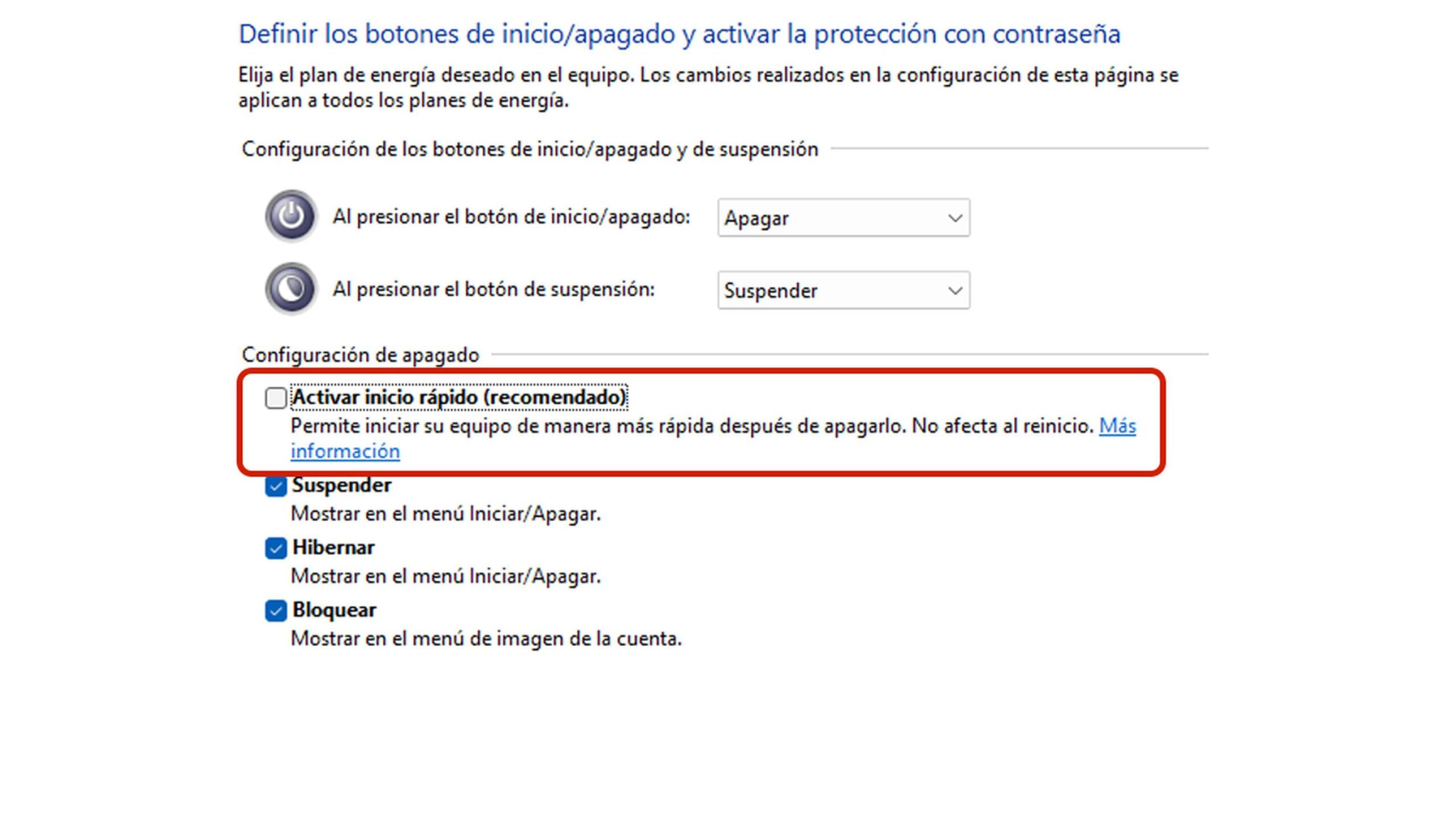
- 電源を調整する: 高速スタートアップをオフにして、電源のトラブルシューティングを実行します。
- ディスクとファイル システムを修復し、Windows とドライバーを更新します。
- シャットダウンを最適化します。不正なプロセスを終了し、ページ時間/ファイルを調整します。
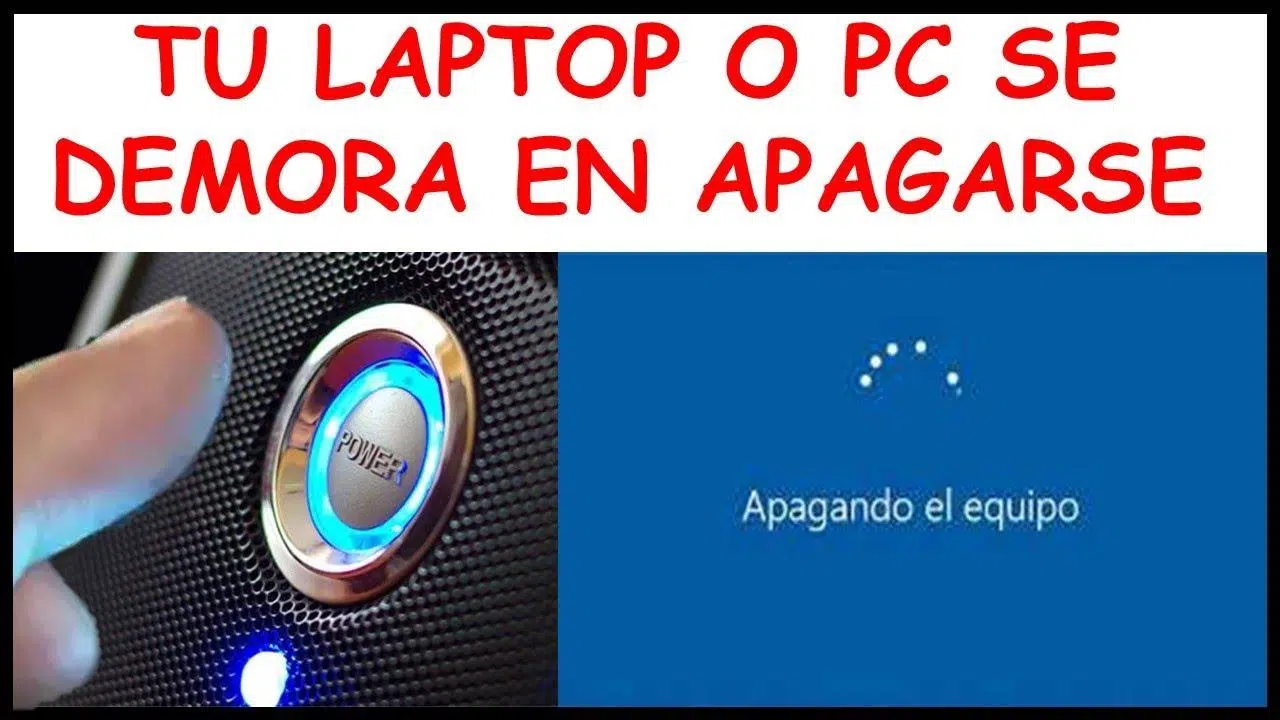
デスクトップパソコンやノートパソコンが、回転する円が表示されたまま「シャットダウン中」の画面で止まっていませんか? あなただけではありません。Windows 10および11では、ログインを妨げている何かがあったり、サービスが終了を拒否していたり、電源管理が正しく構成されていなかったりすると、シャットダウンに時間がかかりすぎることは比較的よくあることです。
パソコンの起動が速くても、シャットダウンが遅いとイライラしますよね。思い切った対策を講じる前に、何が原因なのかを把握しておくことが大切です。バックグラウンドで実行されているプログラム、ハードディスクの不具合、高速スタートアップなどの電源設定、ドライバー、あるいはページファイルなどが、シャットダウン処理を不必要に長引かせている可能性があります。
Windows のシャットダウンにはなぜ時間がかかるのでしょうか?
「シャットダウン」をクリックしても、「電源を切る」のとは違います。Windowsはデータを保存し、プロセスを終了し、メモリを解放します。何らかの処理が滞った場合、システムは問題のあるサービスを強制終了する前にしばらく待機するため、処理に時間がかかります。
よくある原因は、バックグラウンドで実行され続けているアプリケーション(アップデートプログラム、ユーティリティ、最小化されたままのツールなど)です。Windows は各プログラムに終了できるかどうかを問い合わせ、応答がない場合は待機する必要があります。
ストレージも重要な要素です。エラーや不良セクタのあるディスクは、システムが最新の変更を書き込もうとしているまさにその時に、無限の読み取り処理を引き起こす可能性があります。古いHDDでは、断片化によってアクセス時間がさらに悪化します。
考慮すべきもう一つの要素は、高速スタートアップです。この機能は「半休止状態」を保存して起動を高速化しますが、シャットダウン前にその状態を準備する必要があるため、シャットダウン時間が長くなる可能性があります。
最後に、シャットダウンの速度を決定する低レベルのパラメータがあります。例えば、サービスのタイムアウト(WaitToKillServiceTimeout)や、システムがシャットダウン時にページファイルをクリーンアップするかどうかなどです。クリーンアップは安全ではありますが、時間がかかります。
クイックチェックと診断テスト
レジストリを操作したりポリシーを変更したりする前に、いくつかの簡単なチェックを実行しておくことをお勧めします。これらのテストは、問題の原因がサードパーティ、システム、またはハードウェアのいずれにあるかを絞り込むのに役立ちます。
- 手動で「クリーニング」を実行します。 作業を保存し、表示されているすべてのアプリを閉じます (ブラウザ、オフィスソフト、ゲームなど)。その後、それらをシャットダウンしてみてください。改善された場合は、特定のプログラムに問題がある可能性があります。
- タスクマネージャーを見てみましょう: Ctrlキー+ Shiftキー+ Escキー またはCtrl+Alt+Delから「プロセス」で何かがまだ実行中かどうかを確認します CPU、ディスク、またはメモリの異常な高負荷; 疑わしいタスクを終了し、シャットダウンを再度試してください。
- クリーン ブート: サードパーティのスタートアップ プログラムとサービスを一時的に無効にします (「スタートアップ」タブのシステム構成とタスク マネージャー)。 クリーンスタートの場合はすぐに電源が切れるすでにお分かりでしょうが、サードパーティのアプリが原因なのです。
- セーフモードで起動する: コンピュータがセーフモードの場合 最初の試みで電源が切れる原因は通常、追加のソフトウェアまたはドライバーです。セーフ モードでも改善されない場合は、システムまたはディスクに問題があります。
- 電源のトラブルシューティング: Windows 10/11では、[設定] > プライバシーとセキュリティ > トラブルシューティング > その他のトラブルシューティング > 電源を入れ、ツールを実行します。 電力パラメータを修正できます 閉鎖を阻止するもの。
外部のガイドを参照する際は、広告やポップアップに注意してください。常に公式ドキュメントの手順を優先し、管理者アカウントでテストを実行してください。
シャットダウンを高速化する設定(安全かつ効果的)
これらの対策は最も効果的です。まずは一つずつ慎重に実施し、結果を検証して、どの対策がボトルネックを解消するのかを見極めることをお勧めします。
- 高速スタートアップをオフにする: コントロールパネル > 電源オプション > エレギル・エル・コンポルタミエント・デ・ロス・ボットネス・デ・エンセンディド >「現在利用できない設定を変更します」を選択し、「高速スタートアップを有効にする」のチェックを外します。 一部の機器はシャットダウン時間を大幅に短縮します 削除した後。
- 停止したプロセスを強制終了する:「プログラムを閉じる必要があります」というメッセージが表示された場合は、すべてを閉じて タスクマネージャーを使用してタスクを終了する 反応しないアプリがあります。保存を求めるアプリがまだある場合は、電源ボタンを押さないでください。
- 詳細なステータスメッセージを有効にするには、「gpedit.msc」を管理者として実行し、 コンピューターの構成 > 管理用テンプレート > システム; 「ステータス メッセージを表示」に移動し、「有効」を選択します。 正確にどのステップに残っているかが分かります シャットダウンは行動するための貴重な手がかりです。
- タイミングとページングファイル(レジストリ)を調整するには、Windows+Rで「regedit」を開き、 HKEY_LOCAL_MACHINE \ SYSTEM \ CurrentControlSet \ Control「WaitToKillServiceTimeout」の値を2000(ミリ秒)に設定します。次に、 …\コントロール\セッションマネージャー\メモリ管理、「ClearPageFileAtShutdown」を開いて0を入力します。 これにより、待機時間が短縮され、シャットダウン時にページファイルがクリアされることがなくなります。永遠の 2 つの典型的な原因。
重要:レジストリの変更には注意が必要です。変更を加える前に復元ポイントを作成するか、レジストリキーをエクスポートし、変更を有効にするためにコンピュータを再起動してください。
ディスクとファイルシステムのレビュー
ドライブに論理的な損傷がある場合、シャットダウン処理がストレージからの応答待ちで停止する可能性があります。トラブルシューティングを続ける前に、エラーを特定して修復することをお勧めします。
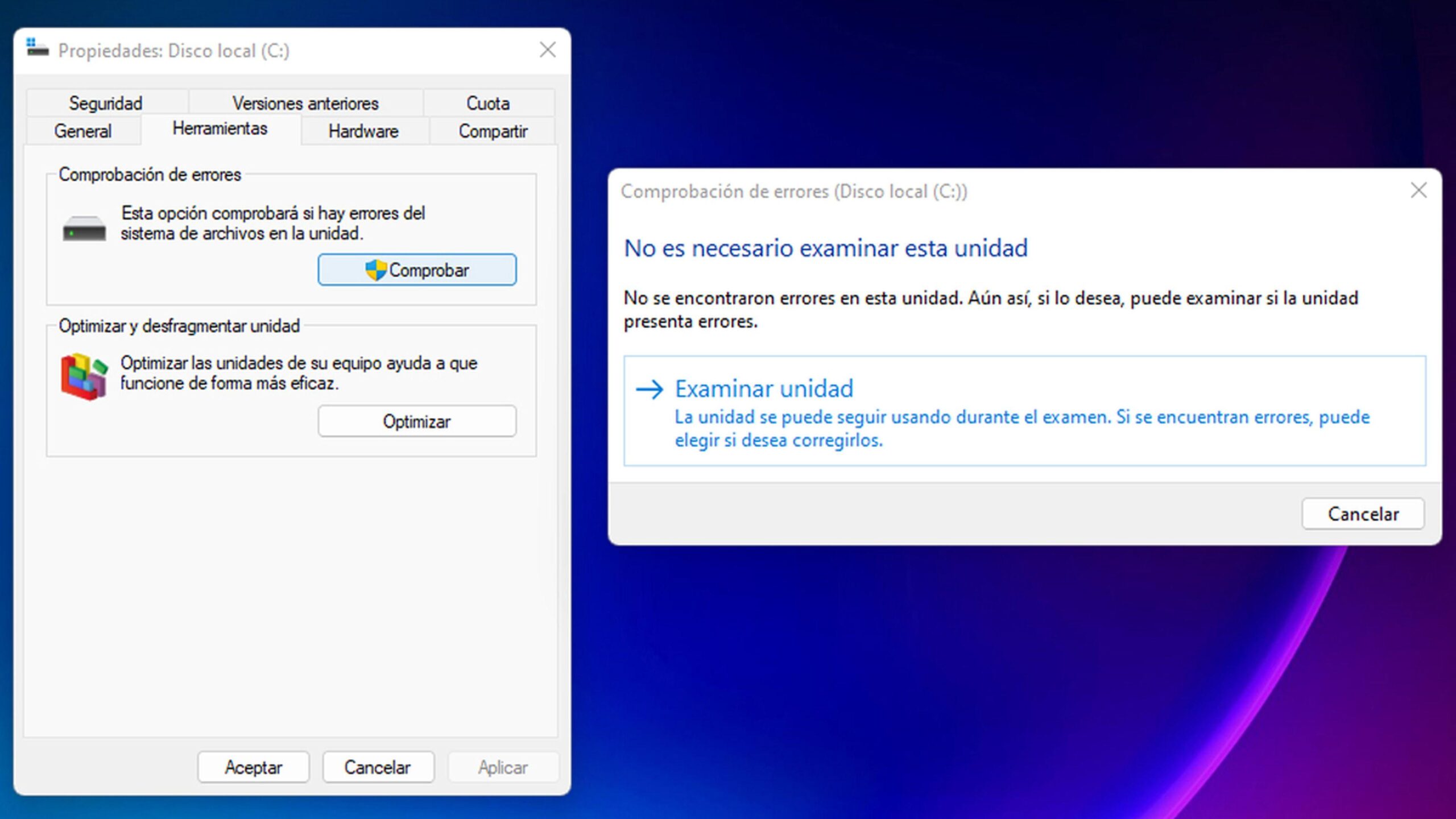
- 統合エラーチェック: エクスプローラーを開き、システムドライブ(通常はC:)を右クリックし、プロパティ > 「ツール」タブ > 確認する その後 "試験官ユニダッド」。Windows はファイル システム エラーを検出して修正します。
- デフラグ/最適化:従来のHDDでは、断片化によってアクセス速度が低下します。「ドライブの最適化」を使用して 定期的な最適化プログラムSSD では、このツールは TRIM を実行します。これは従来のデフラグではありません。
- サードパーティツール: 必要に応じて、次のような専用ユーティリティを使用します。 EASEUSパーティションマスター これらには「エラーの修復を試みる」オプションを備えたファイルシステムチェッカーが含まれています。これは、組み込みのチェッカーが機能しない場合に追加できるオプションです。
修理後にコンピュータが正常にシャットダウンすれば、問題はハードドライブにあったという明確な手がかりになります。そうでない場合は、電源とサービスに関するセクションに進んでください。
電源、ドライバー、アップデート
もう一つよくある原因は、古いドライバーやファームウェアが原因でデバイスのロック解除が間に合わない、あるいは保留中のアップデートが原因でシャットダウンがブロックされている、といったケースです。確認してみる価値はあります。
- Windows Update: 設定 > Windows Update で、「更新を確認する」と入力し、利用可能なものをすべてインストールします。修正プログラムも頻繁に提供されます。 特定のシャットダウン.
- 電源のトラブルシューティング: 以前に実行していない場合は再度実行してください。 プロファイルを再適用する 破損している可能性のあるデフォルト値。
- ドライバー: チップセット、ストレージ (AHCI/RAID)、グラフィックス、ネットワークを更新します。 応答しないドライバーはシャットダウンを保留する可能性があるデバイス マネージャーまたは製造元のユーティリティからこれを実行してください。
ブランド品の機器であれば、専用のサポートスイートも役立ちます。とはいえ、不要なバックグラウンドプロセスを追加しないように、必要以上のユーティリティはインストールしないようにしてください。
ページングファイルが別れを遅らせるとき
ページファイルは、RAMをディスク領域で拡張する役割を果たします。システムがシャットダウン時にページファイルをクリアするように設定されている場合、特にHDDを使用している場合やファイルサイズが大きい場合は、待ち時間が非常に長くなることがあります。
既に説明したように、これを防ぐ直接的な方法は、レジストリで「ClearPageFileAtShutdown=0」を設定することです。この設定により、シャットダウン時にページファイルがクリアされなくなり、通常は大幅な時間短縮につながります。システムがページファイルに過度に依存しないように、常に一定のRAM容量を確保しておきましょう。
起動が非常に遅く、アプリの動作が遅い場合はどうなりますか?
一部のユーザーからは、起動時に正反対の現象が報告されています。ロック画面が表示されるまでに30分以上かかる、タスクマネージャーの起動が遅い、プログラムが応答しないなどです。もしそのような状況に遭遇した場合は、以下の点を確認してください。
- 椎間板の健康:症状 起動が非常に遅く、アプリがクラッシュする これらは通常、ドライブに問題があることを示しています。「エラーの確認」を再度実行し、ドライブメーカーの診断ツールを使用してSMARTステータスを確認してください。
- リアルタイム負荷: タスク マネージャーを開き、CPU、メモリ、ディスクの列を監視します。 ディスクが100%鮮明な場合 理由もなく、原因となっているプロセスを特定し、アンインストールまたは再設定し、これを利用します。 CPU温度を確認する パフォーマンスを診断しながら。
- クリーン ブート + セーフ モード: 前と同じですが、起動に重点を置いています。 クリーンモードまたはセーフモードではスムーズに動作します原因が特定されました: 過剰なスタートアップ ソフトウェアを無効にするかアンインストールします。
- アップデートとドライバー:インストール 保留中のパッチと最近のドライバーストレージ ドライバーやウイルス対策が適切に調整されていないと、起動とシャットダウンが遅くなる可能性があります。
問題が解決しない場合は、より詳細なシステムチェック(システムファイルの復元やDISMチェックなど)を実行してください。初回はフォーマットする必要はありません。多くの場合、ソフトウェアとディスクの問題が複合的に解決します。
「ブロック」によるソリューション:ソフトウェア、プロセス、ディスク、エネルギー、システム
迷子にならないように、介入をいくつかのブロックに分け、完了したらチェックを入れていきましょう。これは、闇雲に手探りで進めることを避けるための最も効果的な方法です。
- ソフトウェアブロック: アプリを閉じ、不要なアイテムをアンインストールし、 バックグラウンドプログラムとスタートアッププログラムを確認する.
- プロセスをブロックする: タスクマネージャーで検出 資源を消費するもの 閉じるときに応答がない場合は終了します。
- ディスクブロック: エラーをチェックし、ドライブを最適化し、HDDの場合は、 スペース不足を避ける ページ区切りを強制しないようにするためです。
- 電源/OSブロック:高速スタートアップを無効にし、トラブルシューティングを実行し、 Windowsとドライバーを更新する.
- 高度なブロック: WaitToKillServiceTimeoutとClearPageFileAtShutdownを調整する。 ステータスメッセージを有効にする どこで詰まるかを確認します。
サードパーティツールを使用する場合
Windowsには必要なものがほぼすべてデフォルトで揃っていますが、ディスクに関しては、EaseUS Partition Masterのようなプログラムを使うと、シンプルなインターフェースでファイルシステムをチェックしたり修正したりできるので便利です。
これらはあくまで補助的なツールとして使用してください。まずは標準ツールを使用し、不明な点がある場合や、より高度な機能が必要な場合は、信頼できるユーティリティを使用してください。いずれの場合も、怪しいソースからのソフトウェアのダウンロードは避けてください。
再び無限の停電に悩まされないためのヒント
予防は治療に勝る。いくつかの簡単な習慣を身につけるだけで、まぶたのトラブルを長期間防ぐことができます。
- 電源を切る前に、 保存されていない作業があるアプリを閉じる (エディター、プロジェクト、重いタブ)。
- ログインを確認してください: 少ないほど良いです。 不要なものを無効にする 起動時。
- Windows とドライバーを最新の状態に保ってください。 計画再開 メジャーアップデート後にシャットダウンしないようにしてください。
- 保管場所に注意してください:空きスペースを残してください、 定期的にエラーチェックを実行します バックアップを怠らないでください。
外部のガイドやフォーラムを利用する場合は、当たり前だが重要なことを忘れずに。手順を必ず再確認し、ポップアップ広告や緊急ダウンロードには注意してください。システムに関しては、急がば回れです。
「シャットダウン中」画面をいつまでも見つめ続ける必要はありません。診断ツール(クリーンブートとセーフモード)、電源調整、ディスクチェック、そして必要に応じてレジストリの微調整(サービス時間とページファイル)を組み合わせることで、ほとんどの問題は解決します。また、起動が遅い、アプリの動作がもたつくといった問題も発生している場合は、同じ手順を段階的に適用することで、フォーマットなどの面倒な作業をすることなく、システムの速度を回復できる場合がほとんどです。
