- モバイル PC 接続は、USB モード、MTP ドライバー、およびシステム セキュリティ権限によって異なります。
- 多くの問題は、モードを「ファイル転送」に変更し、適切な USB ケーブルとポートを使用することで解決できます。
- Windows では、通常、USB および MTP ドライバーを更新または再インストールすると、電話がドライブとして表示されない問題が解決します。
- macOS では、追加の Android ソフトウェアと、特に Apple Silicon 上のアクセサリのセキュリティ チェックが必要です。
PCがスマートフォンを認識しないというのは、ほとんどの人が一度は経験したことのある不具合の一つです。ケーブルを接続してスマートフォンを充電しても、コンピューターに何も表示されなかったり、ファイル転送のオプションが表示されなかったりします。これは、Android 14とOne UI 6.1を搭載したSamsung S21やS22 Ultraのような最新のスマートフォン、最近Windows 10にアップデートされたノートパソコン、さらには以前は問題なく動作していたコンピューターでも発生する可能性があります。
この問題を解決する鍵は、接続に関わる複数の要因を理解することです。例えば、スマートフォンのUSBモード(充電専用、MTPなど)、PC上のMTPおよびUSBドライバー、システム権限とセキュリティ、ケーブルの品質、ポートの状態、さらには干渉する可能性のある他の同期プログラムなどです。ここでは、すべてを段階的に、かつ詳細に、分かりやすく簡潔な言葉で解説していきます。
PCが携帯電話を検出しない理由:よくある原因

スマートフォンをコンピューターに接続する際には、ケーブル自体、USBポート、オペレーティングシステムのドライバー、AndroidまたはiOSが選択する接続モード、そしてスマートフォンのセキュリティ設定など、いくつかの要素が関係してきます。これらの要素のいずれかにわずかな問題があるだけでも、デバイスが充電のみになったり、ファイルエクスプローラーに全く表示されなかったりする可能性があります。
最新のAndroidスマートフォン(Samsung S21やS22 Ultraなど)では、デフォルトで高速充電モードのみが有効になっており、従来の「ファイル転送/充電のみ/その他」メニューが表示されないことがよくあります。このような場合、通知をタップしてもバッテリーセクションが開くだけで、MTPオプションは表示されず、PCはスマートフォンをストレージとして認識しません。
Windows パソコン、特に Windows 8.1 から Windows 10 にアップグレードした場合、MTP または USB ドライバーが「フリーズ」したり、設定が誤っていたりすることがよくあります。典型的な症状としては、デバイス マネージャーで「MTP」または「ポータブル デバイス」に問題が表示されるものの、「この PC」には電話機がドライブとして表示されないというものです。
物理的な側面も忘れてはなりません。データ転送ができない充電専用ケーブル、汚れたり破損したりしたUSBコネクタ、正常に動作しなくなったデスクトップPCやノートパソコンのポート、あるいはバッテリーを節約するためにUSBデータ転送を制限する過剰な省電力設定などが挙げられます。
モバイルデバイスのUSB接続モードを確認してください。
まず最初に、お使いのスマートフォンが正しい接続モードを使用していることを確認してください。Androidには複数のUSBモードがあり、「充電のみ」に設定されている場合、ケーブルが完璧でPCに最新のドライバーがすべてインストールされていても、コンピューターはスマートフォンをストレージデバイスとして認識しません。
多くの最新スマートフォンでは、ケーブルを接続するとUSB関連のシステム通知が表示されます。通知バーを引き下げると、「USB経由でこのデバイスを充電しています」「USBでファイル転送中」などのメッセージが表示されるはずです。充電中とだけ表示され、他に何も表示されない場合は、通常、設定の中にオプションがあります。
Android端末で以下の一般的な手順を試してください(手順はメーカーやバージョンによって若干異なる場合があります。例えば、SamsungのOne UI 6.1の場合など)。
- モバイルをPCに接続する 高品質のUSBケーブルを使用。
- 画面のロックを解除する (携帯電話がロックされている場合は、データ オプションが表示されないことがあります)。
- 通知バーを下に引く 「USBで充電」などの通知をタップします。
- オプションを選択 「ファイルを転送する」、「ファイル転送」、「MTP」、または「メディア管理」。
MTPモードが有効になると、Windowsのエクスプローラー(または、追加ツールを備えたMacを使用している場合はFinder)に、まるで外付けドライブやUSBフラッシュドライブのように電話機が表示されます。そこから、ファイルを双方向に簡単にコピー&ペーストできます。
お使いのスマートフォンにUSBメニューが表示されず、「急速充電」のみが表示されてバッテリーセクションに移動する場合、メーカーがUSBオプションを環境設定のより深い場所に隠している可能性があります。たとえば、One UIを搭載したSamsung製スマートフォンでは、通常、「設定」>「接続」>「USB」または「設定」>「開発者向けオプション」>「USBのデフォルト設定」に移動して「ファイル転送」を強制的に有効にする必要があります。
まれに、モバイルソフトウェアのアップデート後に問題が発生することがあります。以前はUSBオプションが表示されていたのに、現在は表示されなくなった場合は、そのバージョンのバグである可能性があります。One UIまたはAndroidのアップデートで修正されるものがないか確認するか、メーカーが許可している場合はネットワーク/USB設定のリセットを検討してみてください。
ケーブル、ポート、接続の物理的状態
ありきたりな表現かもしれませんが、モバイル機器とPCの接続問題の多くは、不適切なUSBケーブルや接触不良のポートといった単純な原因から生じています。すべてのケーブルがすべての用途に適しているわけではありません。充電専用のもの、データ線が損傷しているもの、品質が悪くて頻繁に故障するものなど様々です。
ケーブルが原因ではないことを確認するには、以下の手順を実行してください。
- 別の USB ケーブルを試してください データ用であることが確実にわかっているもの (たとえば、PC で認識される別の携帯電話からのもの)。
- 製造元のオリジナルケーブルをお持ちの場合は、それを使用して違いを確認してください。
- 長すぎるケーブルや安価なケーブルは問題を引き起こす傾向があるため、避けてください。代わりに、 USB-Cハブを使用する.
コンピューターの異なるポートを試してみることも重要です。タワー型PCの前面USBポートを使用している場合は、マザーボード上の背面ポートを試してみてください。ノートPCの場合は、利用可能なさまざまなポート(USB-A、USB-Cなど)を試してみてください。場合によっては、1つのポートだけが故障し、他のポートは正常に動作することもあります。これにより、問題がPC本体にあるかどうかを特定できます。
スマートフォンのUSB-Cポートの状態を軽視しないでください。日常的に使用していると、ホコリやポケットの糸くず、小さな粒子などが溜まり、ケーブルが完全に差し込めなくなったり、接触不良を起こしたりすることがあります。単に息を吹きかけるだけでは不十分な場合が多いので、圧縮空気や柔らかい毛のブラシ(金属製のものは絶対に使用しないでください)を使って、スマートフォンのUSB-Cポートを丁寧に掃除することをお勧めします。
最後に、スマートフォンの省電力モードを確認してください。機種によっては、「省電力モードでUSBデータ転送を無効にする」などのオプションや、USBの使用を制限してバッテリー寿命を延ばすためのその他の機能が備わっています。積極的な省電力プロファイルが有効になっている場合は、「設定」>「バッテリー」または「設定」>「電源管理」に移動し、有線データ転送をブロックするオプションを無効にしてください。
携帯電話のロック解除とセキュリティ許可
最新のスマートフォンはセキュリティを重視しているため、ケーブルやドライバーが正常に動作していても、PINコード、パターン、指紋認証、顔認証などでロックされている場合は、システムがコンピュータからのデータアクセスを阻止します。これは、スマートフォンが盗まれた場合でも、PCに接続してファイルをコピーされるのを防ぐための対策です。
携帯電話をコンピュータに接続する前に、以下の点を確認してください。
- 画面のロックを解除しました 携帯電話のメインデスクトップが表示されます。
- 「デバイスデータへのアクセスを許可する」などの承認が必要な保留中の承認メッセージはありません。
- 一部の Android デバイスでは、ファイル転送の許可を求めるポップアップ ボックスが表示されます。誤って閉じたり拒否したりすると、PC には何も表示されません。
iPhoneやiPadをMacやWindows PCに接続すると、通常は「このコンピュータを信頼しますか?」というメッセージが表示されます。「信頼」をタップしてパスコードを入力するまで、コンピュータは写真やデータにアクセスできないため、このプロンプトを承認することが非常に重要です。
Androidでは、システム内部の権限も関係します。モバイルアプリのセキュリティ設定を確認することで、USB接続に関連する制限を検出できる場合があります。サードパーティ製のセキュリティアプリ、ウイルス対策ソフト、または管理ツールを使用している場合は、それらがデフォルトでMTPまたはADBへのアクセスをブロックしていないことを確認してください。
Mac 上で Android ファイル転送を使用する場合、Android スマートフォンを macOS に接続する際に、設定 > アプリケーション (またはアプリと通知) を開き、必要なストレージおよびファイルアクセス権限が付与されていることを確認してください。アプリケーションがコンテンツを読み取れない場合、USB 接続が正しく設定されていても何も表示されません。
USBデバッグモード:役立つ場合と役に立たない場合
AndroidにおけるUSBデバッグは、主に開発者向け、およびADB(Android Debug Bridge)コマンドの使用を目的とした高度な機能です。これにより、スマートフォンとコンピュータ間の通信がより直接的になりますが、現在のほとんどの機種では、単純なファイル転送には必須ではありません。
最新のスマートフォンの99%では、PCがデバイスをMTPストレージとして認識するためにUSBデバッグを有効にする必要はありません。ただし、まれなケース(古い機種、カスタムROM、特殊なドライバの問題など)では、一時的にデバッグを有効にすることで、コンピュータがスマートフォンをより正確に認識できるようになる場合があります。
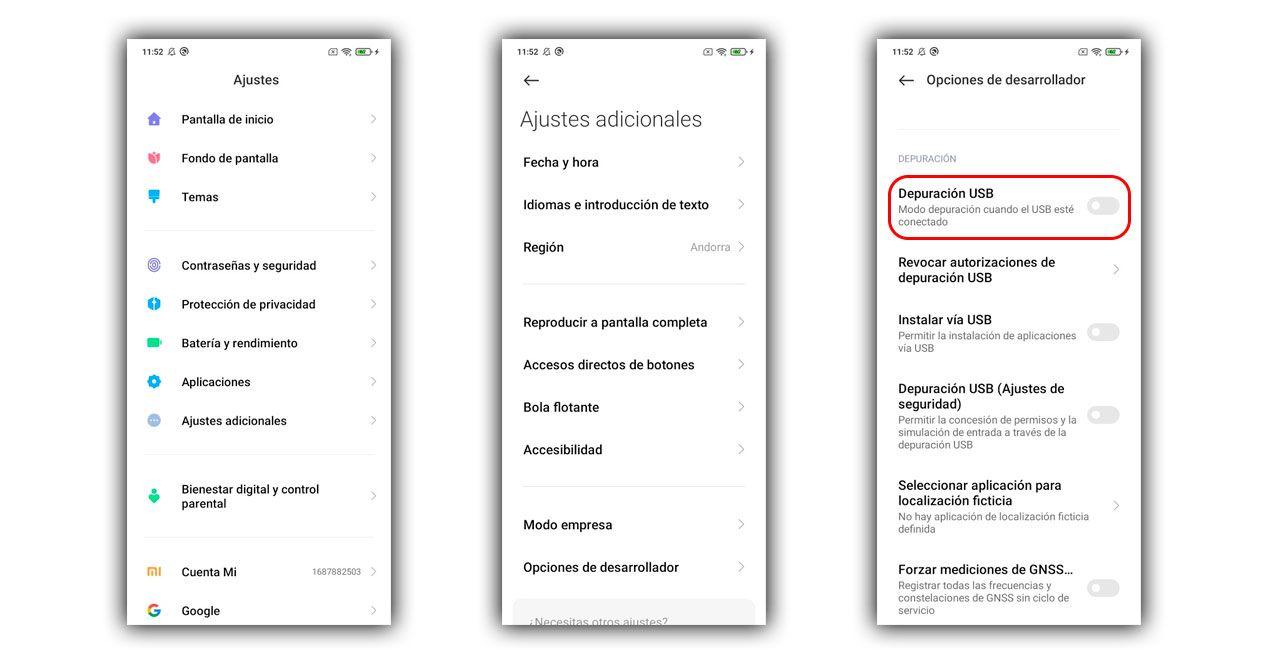
AndroidでUSBデバッグを有効にするには:
- に行く 設定 電話から
- 入って 電話情報 または「デバイスについて」。
- 数回(通常は7回)押す ビルド番号 開発者オプションが有効になったことを示すメッセージが表示されるまで。
- 戻って入力してください 開発者向けオプション通常は設定メニューの最後に表示されます。
- セクションを見つける デバッグ中 「USBデバッグ」を有効にします。セキュリティ警告を確認します。
USBデバッグを有効にした後、競合を避けるためにスマートフォンを再起動し、PCに再接続してください。コンピューターにデバッグを許可するかどうかを尋ねるウィンドウが表示される場合があります。そのPCを信頼できる場合は許可してください。それでもスマートフォンがMTPドライブとして認識されない場合は、問題はAndroid自体ではなく、ドライバーまたはWindowsの設定にある可能性が高いです。
USBデバッグを常時有効にしておくと、特にスマートフォンを公共のコンピューターやサードパーティ製のUSB充電器に接続する場合、セキュリティ上のリスクが生じる可能性があることを覚えておくことが重要です。理想的には、テストやトラブルシューティングに必要な時だけ有効にし、その後は無効にしてください。
WindowsのMTPドライバーとUSBコントローラー
Windows PCでは、マルチメディアデバイスとしてAndroidスマートフォンと通信するには、メディア転送プロトコル(MTP)が必要です。正しく動作させるには、システムにMTPドライバーとチップセットのUSBドライバーがインストールされ、最新の状態に更新されている必要があります。通常、Windowsはこの処理を自動的に行いますが、メジャーアップデート(例えば、Windows 8.1からWindows 10へのアップグレード)後には、何らかの不具合が発生することも少なくありません。
デバイスマネージャーでモバイルデバイスが「MTP」または「ポータブルデバイス」として警告マーク付きで表示されるものの、「このPC」には表示されない場合は、ドライバーに問題がある可能性が高いです。この場合、Windowsに標準のMTPドライバーを強制的にインストールさせることができます。
WindowsでMTPドライバーを更新する手順:
- USB ケーブルを使用して携帯電話をコンピューターに接続します。
- プレス Windowsの+ X そして選択 デバイスマネージャ.
- カテゴリを検索する ポータブル機器 または「その他のデバイス」に移動して、携帯電話または「MTP」エントリを見つけます。
- 右クリックして選択 ドライバーの更新.
- Selecciona "コンピュータ上のドライバーを検索する"。
- 次に「コンピュータで利用可能なドライバーのリストから選択します"。
- 選ぶ 「MTP USBデバイス」 (または、表示される内容に応じて「USB 複合デバイス」)を選択し、[次へ] を押します。
これにより、Windowsは汎用ファイル転送ドライバーを使用するようになります。インストールが正常に完了したら、スマートフォンをPCから取り外し、PCを再起動してから再度接続してください。多くの場合、スマートフォンはファイルエクスプローラーに正しく表示されるようになります。
それでも問題が解決しない場合は、マザーボードのチップセットドライバーも確認してください。マザーボードまたはノートパソコンのメーカー(ASUS、MSI、Dell、HPなど)のウェブサイトにアクセスし、最新のチップセットドライバーとUSBドライバーをダウンロードしてインストールし、コンピューターを再起動してください。これにより、USBデバイスが正常に動作しない原因となっている低レベルの競合が解消される可能性があります。
USBドライバを完全に再インストールする
問題がより深刻で、WindowsのUSBサブシステムにエラーが蓄積されている場合は、デバイスマネージャーからすべてのUSBデバイスをアンインストールし、システムの再起動時に自動的に再インストールさせるのが効果的な解決策です。
手順は以下のとおりです(作業中にマウスやキーボードが外れないように、慎重に行ってください)。
- を開く デバイスマネージャ (Win + X > デバイスマネージャー)。
- セクションを展開 「ユニバーサルシリアルバス(USB)コントローラ」.
- リスト内の各エントリを右クリックして選択 「デバイスのアンインストール」.
- リストされているすべての USB デバイスでこのプロセスを繰り返します (プロセス中に PC を引き続き使用するために重要なデバイスではないことが条件です)。
- コンピュータを再起動します。 Windowsは自動的に再インストールされます 起動時に汎用 USB ドライバーを起動します。
再起動後、スマートフォンを再接続し、Windowsが新しいデバイスを検出するまで数秒お待ちください。多くの場合、正しいドライバーがダウンロードされ、インストールされていることが確認できます。チップセットドライバーも更新済みであれば、問題が解決する可能性は非常に高いです。
Windows 8.1からWindows 10にアップグレードしたコンピューターでは、この手順を特に推奨します。一部のユーザーからは、Windows 8.1ではハードドライブ上で問題なくスマートフォンが認識されるのに、Windows 10ではSSD上で認識されないという報告があります。これは通常、ケーブルやスマートフォン自体に問題があるのではなく、新しいオペレーティングシステムがUSBおよびMTPドライバーをどのように処理しているかに問題があることを示しています。
同期プログラムや他のツールとの競合
携帯電話メーカーの中には、携帯電話をコンピュータに接続するための独自のアプリケーション(同期スイート、バックアップなど)を提供しているところもあります。理論上は接続を容易にするはずですが、実際には標準的なAndroidの接続方法と競合し、解決する問題よりも多くの問題を引き起こすことがあります。
もしそのようなツール(例えば、Samsung、Huawei、または他のメーカー独自のソフトウェア)をインストールしていて、それを使用してからPCが携帯電話を正しく認識しなくなったことに気づいた場合は、次のことを試してください。
- プログラムをアンインストールする 同期はアプリケーション パネルから完全に制御されます。
- バックグラウンド サービスが残っていないことを確認するためにコンピューターを再起動します。
- 携帯電話を再接続して Windowsはそれを標準デバイスとして検出します 追加のソフトウェア層なしで。
また、使用しなくなった古いデバイス用のドライバーがインストールされていないか確認することをお勧めします。これらのドライバーは競合の原因となる可能性があります。そうしたドライバーを削除し、Windows標準のMTPドライバーを使用することで、長期的には問題が少なくなる傾向があります。
LinuxやChromeOSシステムの場合、MTPサポートと対応するFUSEドライバがインストールされていれば、Androidスマートフォンとの接続は通常、非常に直接的かつ安定しています。問題が発生した場合は、マウントポイントが正しいか、ユーザーがデバイスにアクセスするための十分な権限を持っているかを確認することをお勧めします。
モバイルデバイスをMacに接続: AndroidとiPhone
macOSでは少し事情が異なります。iPhoneやiPadをお持ちの場合、デバイスを接続すると、通常はFinder(macOS Catalina以降のバージョン)の「場所」セクションに直接表示されます。それ以前のバージョンを使用している場合は、iTunesに表示されます。そこで、バックアップ、音楽、写真などを管理できます。
iPhoneが表示されないという問題が発生した場合は、以下を試してください。
- モバイルで 設定 > 一般 > 転送またはリセット > リセット > 位置情報とプライバシーをリセット.
- Macに再度接続し、 「このコンピューターを信頼しますか?」というメッセージを受け入れます。 コードを入力してください。
MacでAndroidスマートフォンを使用する場合、状況は異なります。macOSはAndroidデバイスをディスクとしてネイティブにマウントしません。コンテンツを表示するには、Android File Transferのような中間プログラム、またはOpenMTPのような代替手段が必要です。
Androidファイル転送の場合、手順は次のとおりです。
- 公式ウェブサイトからツールをダウンロードしてください。
- アプリをドラッグ Mac のアプリケーション フォルダに保存します。
- Android ファイル転送を開きます。
- データをサポートする USB ケーブルを使用して、Android スマートフォンを Mac に接続します。
- モバイル端末で、 ファイル転送モード / MTP.
すべてが正しく設定されていれば、スマートフォンの内容がAndroidファイル転送ウィンドウに表示され、通常のファイルエクスプローラーと同じようにファイルをドラッグ&ドロップできるようになります。何も表示されない場合は、権限、USBモードを確認し、ケーブルが充電専用ではないことを確認してください。
さらに、Apple Silicon(M1、M2などのプロセッサ)を搭載したMacでは、USBアクセサリに関連するセキュリティ設定があり、これがお使いのスマートフォンへのアクセスをブロックしている可能性があります。確認するには、以下の手順に従ってください。
- 開く システム設定 Macで。
- 入って プライバシーとセキュリティ.
- オプションを探す 「アクセサリの接続を許可する」.
- 次のように変更します 「常に尋ねる」 または「ロック解除時に自動的に」
Macがマウントされていない状態でもスマートフォンを認識しているかどうかを確認するには、Optionキーを押しながらAppleメニューをクリックし、「システム情報」を選択します。左側の列で「USB」を選択し、デバイスツリーにスマートフォンが表示されるかどうかを確認します。表示されているものの充電しかできない場合は、ソフトウェアレイヤー(Androidファイル転送/OpenMTP)が不足しているか、スマートフォンが充電専用モードになっている可能性があります。
これまでの手順を通して、 PCがモバイルデバイスを検出しない場合、通常は単一の、一見ランダムな原因ではなく、USBモード、MTPドライバー、セキュリティ権限、ケーブルと物理ポート、さらには干渉する追加プログラムなど、複数の要因が複合的に影響していることがわかりました。最も単純なもの(ケーブル、ポート、ロック解除)から最も技術的なもの(USBドライバーの再インストール、チップセットドライバーの更新、WindowsまたはmacOSのセキュリティ設定の調整)まで、これらの要素を一つずつ確認することで、スマートフォンをストレージデバイスとして認識させ、多くの最新モデルには搭載されていない低速なBluetoothやSDカードに頼ったり、リモートデスクトップ接続などの代替手段を使用したりすることなく、ファイルを転送できるようになります。
