- ハードウェア仮想化により、複数の独立したオペレーティングシステムを同一プロセッサ上で実行することが可能になる。
- この手順では、BIOS/UEFIで特定のオプションを有効にする必要があり、必要に応じてWindowsの機能も有効化する必要があります。
- この技術の名称はメーカーによって異なり、Intel製プロセッサの場合はVT-x、AMD製プロセッサの場合はSVMまたはAMD-Vと呼ばれる。
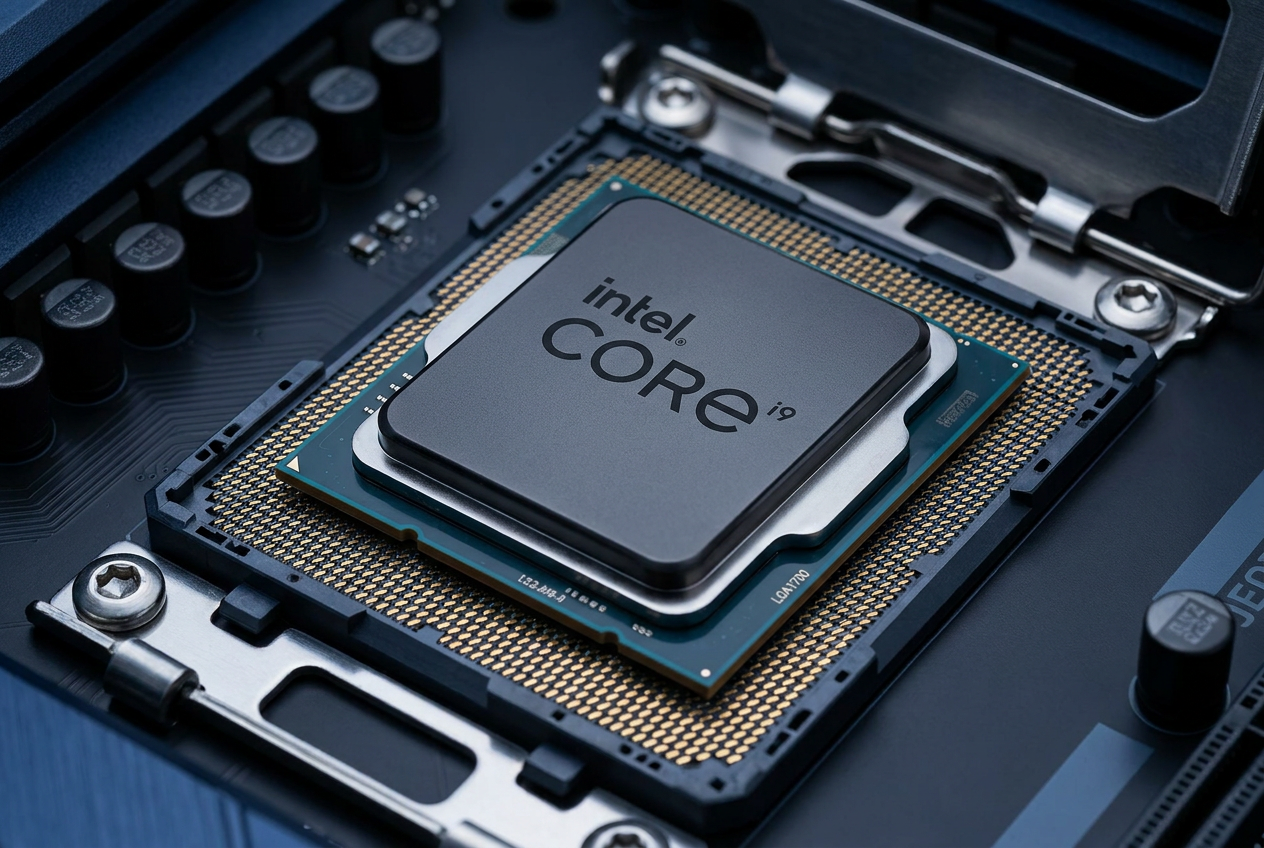
おそらく、コンピュータ上のデータをすべて削除することなく、LinuxやAndroidなどの別のオペレーティングシステムを試してみたいと思ったことがあるでしょう。これを実現するには、ハードウェア仮想化という技術が必要です。これは、プロセッサが独立した環境を作成できるようにする技術です。この技術のおかげで、Windowsシステム内で「仮想マシン」を実行し、個人ファイルに影響を与えることなく、仮想環境を構築できます。
この機能を有効にすることは、多くのコンピューターで工場出荷時に施錠されている扉を開けるようなものです。これは別のプログラムをインストールすることではなく、ハードウェアにメモリとCPUを特定の方法で管理する権限を与えることです。最近Windows 11にアップグレードした場合や、テスト環境を構築したい場合は、仮想化サポートを有効にすることが、すべてがスムーズにエラーなく動作するための重要な第一歩となります。

仮想化が既に有効になっているかどうかを確認するにはどうすればよいですか?
複雑な起動メニューをいじり始める前に、既に実行されているかどうかを確認するのが賢明です。多くの最新のコンピューターでは、デフォルトで有効になっています。最も簡単な確認方法は、 Ctrl + Shift + Esc を押してタスク マネージャーを開くことです。タスク マネージャーを開いたら、「パフォーマンス」タブに移動し、「CPU」をクリックします。右下隅に「仮想化」フィールドが表示されます。「有効」と表示されていれば、以降の手順はスキップできます。
より技術的な情報が必要な場合は、 「ファイル名を指定して実行」ダイアログボックスに「msinfo32」と入力してシステム情報にアクセスできます。そこでHyper-Vの要件を確認したり、現在の状態を確認したりできます。プロセッサメーカーからは、チップの互換性を確認する公式ツールも提供されていますが、 BIOSがシステムを制御しているため、互換性があるからといって必ずしも有効になっているとは限らないことに注意してください。

PCの心臓部:BIOSまたはUEFI
タスク マネージャーで機能が無効になっていると表示された場合は、再起動して UEFI (BIOS の最新バージョン) にアクセスする必要があります。Windows からこれを行うには、[設定]、[システム回復] の順に進み、[高度なスタートアップ] で [今すぐ再起動]を選択します。その後、[トラブルシューティング] > [詳細オプション] > [UEFI 設定] > [再起動] の順に操作してください。
従来の方法がお好みであれば、コンピューターを再起動し、Windows ロゴが表示される前にアクセス キーを繰り返し押してください。お使いのコンピューターのメーカーによって異なりますが、通常はF2、F10、F12、Delete、または Esc キーです。ワイヤレス キーボードを使用している場合、起動時に反応しないことがあるため、問題を回避するにはUSB キーボードを接続するのが最も安全な方法です。より詳しい情報については、 PC の BIOS を最適化するための完全ガイドをご覧ください。
マザーボードに応じてVT-x(Intel)とAMD-V(AMD)を有効にします。
BIOSに入ったら、メニューが90年代風でも、非常にモダンなインターフェースでも、驚かないでください。重要なのは、「Advanced(詳細設定)」、「CPU Configuration(CPU構成)」、「Security(セキュリティ)」、「Overclocking(オーバークロック)」といった項目を探すことです。プロセッサの種類によって、オプション名は大きく異なります。
- インテル製機器: 次のような用語を検索します インテルバーチャライゼーションテクノロジー またはVT-xを選択し、「有効」に変更します。
- AMD機器: このオプションは通常、 SVMモード (セキュア仮想マシン) または AMD-V。
お使いのマザーボードの種類によっては、以下のような一般的な手順があります。ASUS製の場合は通常「詳細設定」>「CPU構成」、MSI製の場合は「オーバークロック」>「CPU機能」、Gigabyte製の場合は「詳細設定」>「基本CPU構成」にあります。Dell 、HP、Lenovoのノートパソコンをお使いの場合は、多くの場合「セキュリティ」タブにあります。変更を保存して終了するには、F10キーを押すことを忘れないでください。保存せずに再起動すると、設定内容が失われます。

Windows内での最終構成
BIOSでこのオプションを有効にすることは必須ですが、仮想化ソフトウェアを動作させるには、Windowsで追加の操作が必要になる場合があります。そのためには、スタートメニューで「Windowsの機能の有効化または無効化」を検索してください。一覧が表示されるので、「仮想マシン プラットフォーム」のチェックボックスをオンにしてください。
Microsoftのネイティブハイパーバイザーを使用する場合は、Hyper-Vのチェックボックスもオンにしてください(このオプションはWindows Homeバージョンでは表示されない場合があります)。また、 VirtualBoxやVMwareなどのプログラムをWindowsの分離機能と共存させたい場合に便利な「Windowsハイパーバイザープラットフォーム」という機能もあります。同意後、変更を適用するためにコンピューターの再起動を求められる可能性が高いです。
一般的な問題と紛争の解決
一見問題なさそうに見えても、仮想マシンが起動しない場合があります。これは、Hyper-Vが他のプログラムと競合していることが原因である可能性があります。VirtualBoxでエラーが発生する場合は、Windowsの機能で仮想マシンプラットフォームを無効にしてみてください。また、BIOSでそのオプションが見つからない場合は、コンピューターが会社のポリシーでロックされていないか、システムファームウェアのアップデートが必要かどうかを確認してください。
別のオペレーティングシステム内で別のオペレーティングシステムを実行すると、多くのRAMとCPUを消費することを覚えておいてください。PCの動作が遅いと感じても、必ずしも仮想化の問題とは限りません。仮想マシンにリソースを割り当てすぎている可能性があります。理想的には、ゲストシステムが動作している間もホストシステムがスムーズに動作し続けるようにバランスを取るか、PCの動作が遅い場合はWindows 11を最適化する必要があります。
