- BIOSは、PCのパフォーマンスと安定性に直接影響を与える、CPU、メモリ、グラフィックス、および電源に関する重要なパラメータを制御します。
- ハイパースレッディング、ターボモード、仮想化、プリフェッチャー、XMPプロファイルなどの設定は、パフォーマンスと信頼性のバランスを取るために慎重に構成する必要があります。
- 統合グラフィックスオプション、高速起動、およびHPETはユーザーエクスペリエンスに影響を与えるため、ハードウェアの種類とコンピュータの実際の使用状況に応じて見直す必要があります。
- 最善の戦略は、一度に少数のパラメータを変更し、徹底的にテストを行い、BIOSのデフォルト値に戻すための明確な方法を常に確保しておくことです。
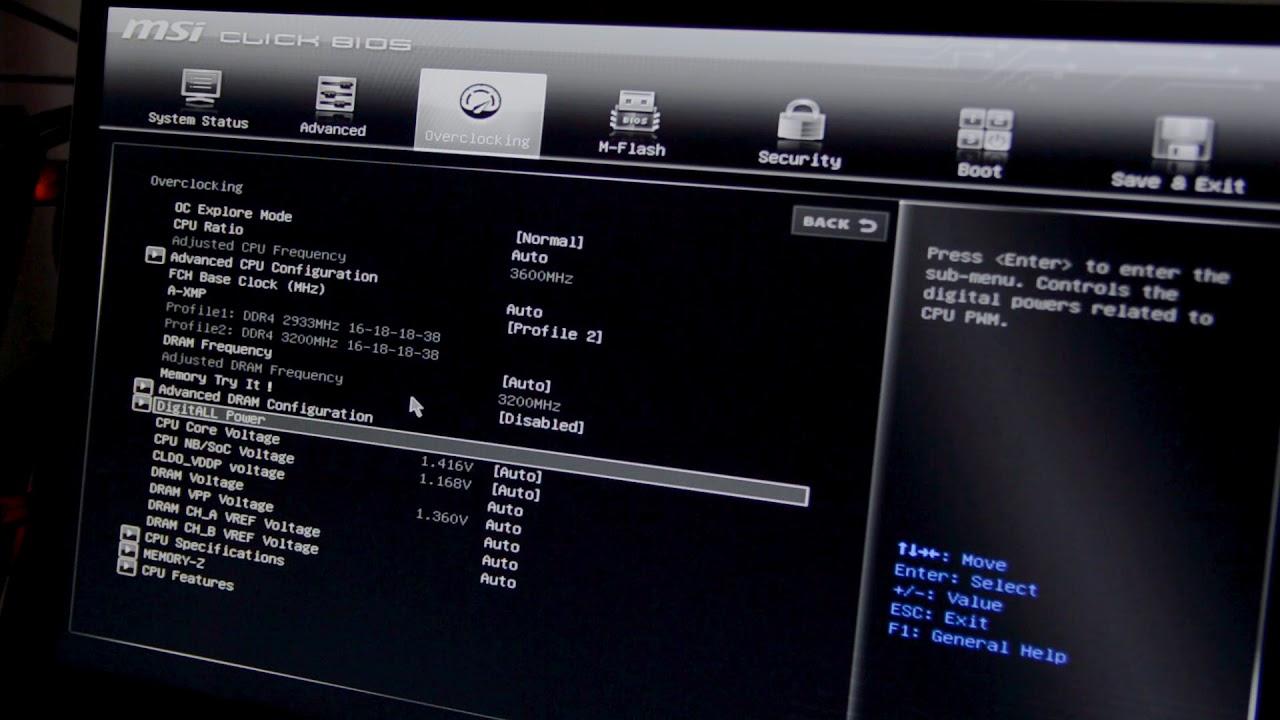
BIOSの最適化は、ほとんどの人が耳にしたことがあるものの、何かを壊してしまうことを恐れて実際に触ろうとする人はごくわずかです。それも無理はありません。青いBIOS画面に入ると、CPU、メモリ、電源、グラフィックスなど、見慣れないオプションがずらりと並んでいて、「何も触らない方が良さそうだ」と思うのは当然です。しかし、それぞれの設定が何をするのか、そしてパフォーマンスにどのような影響を与えるのかを理解することで、動作が不安定なPCと、よりスムーズに動作する最適化されたマシンとの違いが生まれるのです。
この記事では、BIOSで調整することでパフォーマンス、消費電力、安定性を向上させる方法を、分かりやすく簡潔な言葉で解説します。フォーラムでよく見かける例、例えばハイパースレッディング、ターボモード、仮想化、CPUプリフェッチャー、HPET、内蔵メモリ、XMP、内蔵グラフィックス設定などを用いて説明します。調整すべき項目とそうでない項目といった実践的な側面と、内部で何が起こっているのかといった理論的な側面の両方を網羅しているので、BIOSに入る際に何も分からないという状況に陥ることはありません。
BIOSとは何ですか?また、なぜBIOSはパフォーマンスにそれほど大きな影響を与えるのですか?
BIOS(基本入出力システム)は、コンピュータの電源を入れるとすぐに実行される基本プログラムです。その役割は、ハードウェアを初期化し、すべてが正しく動作していることを確認し、オペレーティングシステム(Windows、Linuxなど)に制御を渡すことです。また、オペレーティングシステムと、ハードドライブ(NVMe、コントローラ、キャッシュ)、ビデオアダプタ、キーボード、マウス、プリンタなどの主要デバイスとの間の仲介役も担います。
パフォーマンスの観点から見ると、BIOSはCPU、メモリ、電源管理の動作を最初の瞬間から決定するため、非常に重要です。ターボモード、メモリプロファイル、省電力技術、タイマー管理などの設定により、PCの動作速度を向上させたり、消費電力を削減したり、ゲームやアプリケーションにおけるラグやカクつきを軽減したりすることができます。
上級ユーザー、エンジニア、ハードウェア愛好家にとって、BIOSは非常に強力なツールです。適切に設定すれば、消費電力の削減、システム応答性の向上、ハードウェア寿命の延長が可能になります。しかし、設定を誤ると、クラッシュ、高温化、パフォーマンスの低下、さらには起動問題を引き起こす可能性があります。
各マザーボードとBIOSによってオプション名が若干異なる場合があることを理解しておくことが重要ですが、基本は同じです。CPU 、RAM、統合グラフィックス、ストレージ、電源に関するメニューはほぼ必ず存在しますが、配置やラベルは異なる場合があります。
BIOSにおける主要なCPUオプションと、それらがパフォーマンスに与える影響
BIOSの中で多くの人が戸惑うのがCPUセクションです。ここには、ハイパースレッディング、ターボモード、仮想化、プリフェッチャー、有効コア数などといった用語が出てきます。比較的古いマザーボードやミドルレンジのマザーボードでよく見かける用語をいくつか見ていきましょう。
非常に一般的な選択肢としては、 Intelのハイパースレッディング、またはAMDプロセッサの同等のSMT(同時マルチスレッディング)が挙げられます。この技術により、物理コアが2つの論理コアのように動作し、ビデオ編集、圧縮、負荷の高いマルチタスク処理、最適化された最新ゲームなど、マルチスレッドを活用するプログラムのパフォーマンスが向上します。
フォーラムでは、CS:GOのような定番の対戦ゲームなど、シングルコアに大きく依存するゲームでは、ハイパースレッディングを無効にすることでパフォーマンスが向上するとよく言われます。しかし実際には、最近のゲームのほとんどはマルチスレッドの恩恵を受けており、多くの場合、ハイパースレッディングを無効にすると、実際のメリットが得られないまま、ゲーム体験が悪化したり、パフォーマンスがわずかに低下したりするだけです。
一般的に言って、ほとんどのユーザーにとって最も賢明なのはハイパースレッディングを有効にしておくことです。特定のゲームで詳細なテストを実行し、FPSと安定性を測定した結果、無効にすることで明らかにパフォーマンスが向上することが確認できた場合にのみ、無効にする意味があります(ただし、最近のコンピューターではそのようなケースは稀です)。
もう一つ注目すべきオプションは「CPUID の最大値を制限する」です。この機能は、特定の CPU 識別子を処理できない非常に古いオペレーティングシステム (Windows XP より前の一部のバージョンなど) との互換性を確保するために主に使用されていました。現在では、最新のシステムでは、「CPUID の最大値を制限する」は無効にしておくことがほぼ常に推奨されています。これは、信頼できるガイドでも一般的に推奨されているとおり、有効にしてもプロセッサの機能が制限されるだけで、何のメリットもありません。
また、 Intel Virtualization Technology (VT-x、VT-d)や、AMD版(SVM)といった技術にも出会うでしょう。この技術により、プロセッサは仮想化処理、つまり仮想マシン(VirtualBox、VMware、Hyper-V、WSL2、高度なエミュレータなど)の利用を高速化できます。
多くの人が、ゲームから最大限のフレームレートを引き出すことを目的としたガイドに従って、この機能を無効にします。理論的には、攻撃対象領域をわずかに縮小し、特定のオーバーヘッドを回避できるからです。しかし、実際には、ゲームのパフォーマンスへの影響はほぼゼロであり、仮想化、複雑なエミュレータ、または高速化されたエミュレータを備えたAndroid Studioのような機能を使用したい場合は、間違いなく有効にする必要があります。
したがって、非常に特殊なセキュリティ上のニーズがある場合や、特定のプログラムやゲームとの競合が確認された場合を除き、ほとんどの場合、仮想化を有効にしておくことをお勧めします。ただし、現在のシステムでは、そのようなケースはもはや一般的ではありません。
多くのBIOSでは、CPU 0、CPU 1、CPU 2、CPU 3などといったコアの一覧が表示され、場合によっては一部のコアを手動で無効にするオプションも用意されています。一部のユーザーは、CPUがより「強力な」コアに集中するように、複数のコア(例えば、CPU 3、CPU 6、CPU 7)を無効にすることがあります。しかし、一般的にこれはあまり意味がありません。最新のプロセッサはすべてのコアがアクティブな状態で動作するように設計されており、オペレーティングシステム自体がワークロードを管理しているからです。
コア数を減らすことで、場合によっては消費電力や温度をわずかに下げることができますが、マルチタスクやマルチスレッドを活用するアプリケーションのパフォーマンスも低下するため、非常に特別な理由(例えば、故障したコアの診断など)がない限り、通常は避けるべきです。
もう一つの重要な設定は、ターボモード(またはIntelのターボブースト、AMDのプレシジョンブーストなど)です。このモードでは、十分な熱的余裕と電力供給の余裕がある場合、CPUが基本周波数よりも自動的に周波数を上昇させ、ユーザーの操作なしに負荷の高いタスクでより優れたパフォーマンスを発揮します。
現代のほぼすべてのコンピューターでは、ターボモードを有効にしておくことをお勧めします。必要なときにパフォーマンスを向上させる確実な方法であり、プロセッサ自体も温度が高くなりすぎると周波数を下げることで過熱を防ぎます。冷却性能が非常に限られているシステム、または消費電力と発熱を可能な限り最小限に抑えたい場合にのみ、パフォーマンスの低下を受け入れて無効にすることを検討してもよいでしょう。
ハードウェアプリフェッチャ、隣接キャッシュラインプリフェッチ、およびその他のCPU微調整
ハードウェアプリフェッチャや隣接キャッシュラインプリフェッチなど、混乱を招くことが多いオプションがいくつかあります。これらのパラメータは、CPUがメモリからデータを読み取るタイミングを予測し、必要になる前にキャッシュにロードする方法を制御し、アクセスパターンを予測しようとします。
ハードウェアプリフェッチャは、プロセッサがシーケンシャルアクセスや予測可能なメモリアクセスを検出し、それらを事前にL2/L3キャッシュに取り込むメカニズムをアクティブ化します。これにより、一般的なタスク(オフィスアプリケーション、Webブラウジング、多くのゲームなど)における実効メモリレイテンシが低減されるため、ほとんどの場合、パフォーマンスが向上します。
一方、隣接キャッシュラインのプリフェッチは、プロセッサがラインを要求した際に、次にそのラインが使用される可能性が高いと想定して、隣接するキャッシュラインをロードします。ここでも、実際のデータ使用量を予測することでアクセス速度を向上させるという考え方が根底にあります。
フォーラムによっては、極端な意見も見られます。プリフェッチャーを無効にすると、特定のベンチマークやゲームでパフォーマンスが向上すると主張する人もいれば、その逆を主張する人もいます。しかし実際には、ほとんどの場合、両方とも有効にしておくのが最善です。なぜなら、最新のプロセッサはプリフェッチャーとの連携に非常に最適化されているからです。
これらを無効にするのは、通常、非常に特殊な環境、例えば、非常に特殊なワークロードを実行するサーバー、科学的なパフォーマンス テスト、または安定性診断の場合に限られます。BIOS を複雑にすることなく最適化したい一般ユーザーやゲーマーにとっては、ハードウェア プリフェッチャーと隣接キャッシュ ライン プリフェッチを有効にしておくのが最も賢明な方法です。
また、これらの設定を、何をしているのかよく理解せずにいじくり回すと、一部のプログラムで予期しない動作が発生したり、負荷によってはパフォーマンスが不安定になったりする可能性があることを覚えておいてください。これらの用語に馴染みがない場合は、あまり深く考えすぎず、ターボモード、XMPメモリプロファイル、オペレーティングシステムの電源プランなど、明確で測定しやすい影響のある設定に集中するのが最善です。
RAMメモリ、XMPプロファイル、そして現代のBIOSでよく見られる機能など
初めてBIOSに入ったときに最も混乱を招くものの1つがRAMの設定です。多くのビデオやチュートリアルでは、AMDマザーボードでXMP(eXtreme Memory Profile)またはDOCP/EXPOと呼ばれるオプションを有効にする様子が見られます。これは基本的に、メモリが販売時に想定されていた速度とレイテンシで動作するように、あらかじめ定義されたプロファイルを適用するものです。
何も調整しない場合、RAMはサポートされている最大周波数よりも低い周波数で動作している可能性が非常に高いです。たとえば、3000MHzまたは3200MHzをサポートするモジュールが、デフォルトでは2133MHzまたは2400MHzで動作している可能性があります。BIOSでXMPを有効にすると、マザーボードがメモリプロファイルを読み取り、周波数、電圧、タイミングを自動的に調整するため、手動でオーバークロックすることなく、モジュールの性能を最大限に引き出すことができます。
古いBIOSバージョンや基本的なBIOSバージョンでは、XMPという単語が明示的に表示されず、「メモリプロファイル」、「最適化されたメモリ設定の読み込み」などのオプションが表示される場合があります。概念は同じで、事前に構成されたプロファイルを読み込むということです。複雑な設定をせずにコンピューターの性能を最大限に引き出したい一般ユーザーにとって、XMPプロファイルを有効にすることは、特にRAMの速度に大きく依存するプロセッサの場合、パフォーマンスに最も大きな影響を与える変更の1つとなることがよくあります。
ただし、非常に高性能なメモリキットの中には、それに適したマザーボードとプロセッサが必要なものもあることに注意してください。XMPを有効にした際にシステムが不安定になったり、再起動したり、起動に失敗したりする場合は、BIOSに戻り、周波数を1段階下げるか、設定をデフォルトにリセットして、可能であれば負荷の低いプロファイルを試してみることをお勧めします。
実際の事例のように、BIOSで高度なメモリオプションがほとんど表示されないユーザーでも心配する必要はありません。多くの基本的なマザーボードは、問題を回避するために高度なオプションを制限しているだけですが、RAMが正しく認識されているか、デュアルチャネルで動作しているか(モジュールが2つある場合)、メモリテストでエラーがないかを確認することはできます。
BIOSのグラフィック設定:メインディスプレイ、内蔵グラフィック、メモリ
よく混乱を招くもう一つのセクションは、グラフィック設定です。プライマリディスプレイ、内部グラフィック、IGDメモリ、DVMT/FIXEDメモリなどのオプションを目にして、「これらは何のためのものだろうか?」と疑問に思うことはよくあります。
まず最初に、プライマリディスプレイや類似の設定(「グラフィックアダプタの初期化」、「プライマリGPU」などと表記される場合もあります)が何をするものかを理解する必要があります。このオプションは、システム起動時にメインディスプレイとして使用されるグラフィックデバイスを示します。プロセッサ/マザーボードに統合されたGPU(IGD)、PCIeスロットに搭載された専用GPU(PEG)、または場合によっては別のインターフェースを備えた古いカードなどです。
専用グラフィックカード(NVIDIAやAMDなどのディスクリートカード)を搭載している場合、BIOSは通常それを検出し、自動モードでプライマリデバイスとして使用します。その場合、通常は何も変更する必要はありませんが、潜在的な競合や起動時間の若干の延長を避けるために、PEG/PCIeをプライマリデバイスとして手動で設定することが推奨される場合もあります。
「内蔵グラフィックス」オプションは、プロセッサまたはマザーボードに内蔵されているGPUを有効にするかどうかを制御します。専用グラフィックスカードを使用しており、内蔵ビデオ出力が不要な場合は、 「内蔵グラフィックス」を無効にすることで、セットアップを簡素化し、場合によっては共有メモリを少し解放できます。通常、ユーザーが専用グラフィックスカードのみを使用している場合は、「内蔵グラフィックス」が有効になっています。
統合グラフィックスを使用すると、IGDメモリやDVMT/FIXEDメモリなどのパラメータ、または類似の値が表示されます。これらの設定は、統合GPU用に永続的に予約されているシステムRAMの量と、動的に割り当てることができるRAMの量(DVMT:ダイナミックビデオメモリテクノロジー)を示します。
PCを軽作業(オフィスアプリケーション、インターネット閲覧、ビデオ再生など)にのみ使用する場合は、32MBのRAMと128MBのDVMTといった控えめな値で十分です。これは、内蔵GPUが設定された制限内で必要に応じてメモリを要求するためです。より負荷の高い用途(軽いゲーム、基本的な編集など)では、これらの値を少し増やすことが有益となる場合がありますが、追加されるメモリはシステム全体のRAMから割り当てられることを常に念頭に置いてください。
複雑な設定を望まないほとんどのユーザーにとって、グラフィック設定を「自動」またはデフォルト値のままにしておくのが最善です。システムメモリが不足している場合や、起動時の画面検出に特定の問題が発生している場合にのみ、これらのパラメータを微調整する意味があります。
BIOSにおける電源管理:省電力、システム応答性、ハードウェア寿命
CPUやメモリ以外にも、BIOSは電源オン時、サスペンド時、アイドル時におけるコンピュータの動作に影響を与える様々な電源パラメータを制御しています。これらの設定を適切に調整することで、より効率的で応答性の高いシステムを実現できます。
典型的な例として、高速起動オプション(Fast Boot、Fast Onなどとも呼ばれる)が挙げられます。この設定では、PCの電源投入時に一部のチェックが軽減またはスキップされるため、オペレーティングシステムの起動が速くなります。ただし、構成によっては、USB周辺機器や外付けドライブの検出、さらにはBIOSへのアクセス自体に問題が生じる場合があります。
そのため、起動時の安定性を向上させるために、起動時間が数秒長くなることを覚悟の上で、高速起動(Fast On)または高速ブート(Fast Boot)を無効にするユーザーもいます。ハードウェアを頻繁に変更したり、デバイスを接続・切断したり、BIOSに頻繁にアクセスする必要がある場合は、高速ブートを無効にすることで多くのトラブルを回避できます。
電源管理において、BIOSはCPUのCステートの動作、PCIeポートの省電力機能、スリープモード(S1、S3、S4)、その他の細かな設定も定義します。一般的に、PCを通常通り使用する場合は、これらのオプションを「自動」またはデフォルト値のままにしておくのが最適です。メーカーは通常、消費電力とパフォーマンスのバランスを適切に取っているからです。
より技術的な知識が必要なユーザーや、常時稼働しているシステム(ホームサーバー、高負荷システムなど)の場合は、消費電力の急激な上昇を抑え、発熱を最小限に抑え、コンポーネントの寿命を延ばすために、これらのパラメータを微調整することが有効です。ただし、これはより高度な領域に入るため、特定のマザーボードとプロセッサについて徹底的に調査することをお勧めします。
HPET(高精度イベントタイマー):その仕組みとシステムへの影響
高精度イベントタイマー(HPET)は、BIOSとオペレーティングシステムの両方に存在する設定項目であり、ゲームやパフォーマンス関連のフォーラムで多くの議論を巻き起こしています。HPETは基本的に、Windowsなどのシステムがイベントのスケジュール設定や時間の計測をより正確に行うために使用できる高精度タイマーです。
一部のチュートリアルでは、特定のゲームでFPSがわずかに向上したり、入力遅延が体感的に減少したりするテスト結果に基づき、WindowsではHPETを無効にしつつBIOSでは有効にしておくことを推奨しています。これは、システムがHPETを唯一のタイマーとして強制的に使用しない場合、他のクロック(TSC、HPET、ACPI)をより柔軟に利用できるという考えに基づいています。
一般的な設定としては、BIOSでHPETを有効にし、WindowsではHPETの排他的使用を強制しない(例えば、システムにHPETのみを使用させるコマンドを使用して有効化しない)ことが挙げられます。これにより、互換性を損なうことなく、オペレーティングシステムが状況に応じて最適なタイマーを選択できるようになります。
しかし、HPETがパフォーマンスに及ぼす実際の影響は、ハードウェア、オペレーティングシステム、アプリケーションによって大きく異なります。多くの最新システムでは、HPETを調整してもほとんど違いは感じられません。そのため、マイクロスタッタリング、音声の同期ずれ、その他の異常な動作が発生しない場合は、BIOSでHPETを有効にしたままにして、気にしすぎる必要はありません。パフォーマンス重視で、システムから最後の1ミリ秒まででも性能を引き出したい場合は、ベンチマークテストを実行するのも良いでしょうが、常に慎重に行ってください。
BIOSを最適化する際の一般的なベストプラクティス
これらの具体的な選択肢をすべて検討した後、BIOSの最適化が問題の原因とならないようにするための、一般的なベストプラクティスをまとめておこうと思います。
まず最初に、何も操作する前に、デフォルト設定を書き留めるか、写真を撮っておきましょう。そうすれば、変更によってシステムが不安定になったり、起動しなくなったりした場合でも、設定内容を正確に把握でき、推測することなく簡単に復元できます。
また、一度に1つか2つのオプションだけを変更し、システムをしばらくテストすることを強くお勧めします。ハイパースレッディング、ターボブースト、プリフェッチャ、電源、グラフィックスなど、5つか6つのパラメータを一度に変更して何らかの問題が発生した場合、どの設定が原因だったのかを特定するのが非常に困難になります。
特定のオプションについて迷った場合は、特に保護機能、熱管理、互換性に関わる設定であれば、 「自動」、「デフォルト」、または「有効」のままにしておくのが最善です。メーカーは通常、平均的なユーザーを想定してこれらの設定をテストしており、概ね安全です。
BIOSの変更は必ず実環境でのテストを伴うことを忘れないでください。普段使っているゲームや仕事用のプログラムを開いて、カクつきが増えたか減ったか、温度が上がりすぎたか、システムの応答性が良くなったか悪くなったかなどを確認しましょう。理論は重要ですが、最終的に大切なのは、日々の使用においてPCがどのように感じられるかです。
最後に、設定ミスが原因でコンピューターが起動しなくなった場合、最新のマザーボードのほとんどにはBIOS(またはCMOS)をリセットする方法が備わっています。ジャンパーピン、ボード上のボタン、あるいは少なくともバッテリーを一時的に取り外すといった方法です。具体的な手順と工場出荷時の設定に戻す方法については、マザーボードのマニュアルを参照してください。
BIOSを適切に調整することは魔法でも魔術でもありませんが、多少の忍耐と冷静さが必要です。ハイパースレッディング、CPUIDの上限制限、仮想化、プリフェッチャー、ターボモード、XMP、統合グラフィックス、高速起動、HPETなど、各主要オプションを理解し、常識に基づいて変更を適用することで、エンジニアである必要も、何時間もいじくり回す必要もなく、パフォーマンス、安定性、消費電力、ハードウェア寿命の非常に良いバランスを実現できます。
