- 信頼できるソースからのみプログラムをダウンロードすることで、マルウェア感染のリスクを大幅に軽減できます。
- Windowsのバージョンとアーキテクチャ(32ビット/64ビット)を確認することで、インストールエラーを防ぐことができます。
- Microsoft Storeとソフトウェアセンターは、アプリのインストールに関して、より管理された安全な環境を提供します。
- 優れたウイルス対策ソフトを導入し、インストールウィザードの手順を注意深く確認することが、PCを保護するための鍵となります。
Windows PCへのソフトウェアのインストールは簡単そうに見えますが、手順を誤るとウイルス感染、パフォーマンス低下、システム障害などを引き起こす可能性があります。そのため、手順を理解し、明確なガイドラインに従うことで、すべてが正常に動作し、コンピュータのセキュリティが維持されるようにすることが重要です。
このガイドでは、信頼できるウェブサイト、Microsoft Store、DVDなどの物理メディア、Software Centerなどの企業向けツールといった様々なソースから、コンピューターにプログラムをダウンロードしてインストールする方法を説明します。また、適切なプログラムバージョン(32ビット版か64ビット版か、適切なWindowsバージョン)の選び方や、インストール中に問題が発生した場合の対処法についても解説します。
PCにソフトウェアをインストールする前に知っておくべき基本的な概念
むやみにアプリケーションをインストールする前に、いくつかの基本的な概念を理解しておくことをお勧めします。そうすることで、クリーンなインストールとトラブルの分かれ目となるからです。多くの問題は、どこからでもプログラムをダウンロードしたり、最小システム要件に注意を払わなかったりすることから発生します。
まず理解しておくべきことは、ダウンロード元がすべて同じではないということです。Windowsでは、Webサイト、Microsoft Store、ディスク、あるいは特定の企業向けツールなどからソフトウェアをインストールできます。それぞれの方法には、利点、リスク、そして推奨される使用方法があります。
お使いのWindowsのバージョンとの互換性を確認することも非常に重要です。Windows 10にインストールする場合と、Windows 8やWindows 7にインストールする場合では手順が異なります。また、多くのプログラムは32ビット版と64ビット版で異なるバージョンを提供しています。間違ったバージョンを選択すると、少なくともインストーラーでエラーが発生し、最悪の場合はプログラムが正常に動作しなくなったり、ソフトウェアとドライバーの間で競合が発生したりすることもあります。
最後に、インストールファイルは通常、.exe、.msi、.zip、.isoなどの特定の形式で提供されることに注意してください。ファイルの種類によって、ソフトウェアの実行とインストール手順が若干異なるため、それぞれの形式とその扱い方を理解しておくと便利です。
プログラムをダウンロードする際は、信頼できる情報源を選択してください。
PCにソフトウェアをインストールする際の鉄則は、信頼できるソースからのみダウンロードすることです。検索エンジンで最初に表示されたリンクをクリックしたくなる気持ちは分かりますが、そうするとマルウェア、アドウェア、または不要なアプリケーションをインストールしてしまう可能性が大幅に高まります。
可能な限り、開発元または提供元の公式サイトを優先してください。たとえば、ブラウザ、オフィススイート、またはウイルス対策ソフトをインストールしたい場合は、その会社の公式サイトを探し、ダウンロードボタンを見つけてください。また、不明な場合は、Windowsの必須プログラム一覧を参照してください。
公式ウェブサイトに加えて、 Microsoft Store、Steam(ビデオゲーム用)、CNETなどのリポジトリといった、信頼性が高く広く利用されているダウンロードプラットフォームも利用できます。これらのプラットフォームは通常、提供するプログラムを審査しているため、マルウェアが含まれるリスクが軽減されます。
一方で、正体不明のダウンロードサイト、怪しいソースからの短縮リンク、あるいは不審なダウンロードマネージャーのインストールを強制するページは避けるのが賢明です。これらのサイトは誤解を招くような広告で溢れていることが多く、ツールバーや不要な拡張機能、さらにはウイルスをこっそりインストールしようとする可能性があります。
もう一つの重要な点は、ウェブサイトが安全な接続(https)を使用しているか、サイト名が意味を成すものか(不自然な文字の変更がないか)、そしてダウンロードリンクが多数の偽ボタンの中に隠されていないかを常に確認することです。少しでも不審な点があれば、ページを閉じて別の情報源を探しましょう。
Windowsのバージョンとシステムアーキテクチャを確認してください。
ダウンロードボタンをクリックする前に、インストールしようとしているプログラムが、お使いのWindowsのバージョンとシステムアーキテクチャ(32ビットまたは64ビット)に対応していることを確認してください。多くのインストーラーは複数のダウンロードオプションを提供しており、間違ったオプションを選択してしまうのはよくある間違いです。
お使いのWindowsのバージョンを確認するには、 PCの「設定」>「システム」>「バージョン情報」に移動してください。そこに、Windowsのエディション(Windows 10、Windows 8など)、バージョン、そして非常に重要なシステムの種類(32ビットまたは64ビット)などの情報が表示されます。
この情報がわかったら、ダウンロードサイトで自分のコンピューターに対応するオプションを探してください。システムが64ビットの場合は、コンピューターのメモリとリソースをより効率的に利用できる64ビット版をダウンロードするのが通常は最適です。一方、32ビットシステムの場合は、必ず32ビット版を選択してください。
一部のプログラムは、アーキテクチャを自動的に検出する単一のインストーラーを提供していますが、多くのプログラムはアーキテクチャごとに個別のダウンロードが必要です。インストール中の混乱や不要なエラーを避けるため、リンクの横にある説明をよく確認してください。
また、古いプログラムの中には、以前のバージョンのWindows向けに設計されているものもあることに注意してください。Windows 7またはWindows 8のみが記載されている場合は、開発元が新しいバージョンとの互換性を示しているか、またはWindows 10専用のエディションがあるかどうかを確認してください。
一般的なインストールファイル形式
Windows用のプログラムをダウンロードすると、通常はいくつかの一般的な形式のいずれかで届きます。それぞれの形式が何であるかを知っておくと、ファイルの扱い方を理解したり、異常な点を検出したりするのに役立ちます。
最も一般的な形式は.exeです。これは実行ファイルであり、ダブルクリックするとインストールウィザードが直接起動します。ほとんどの定番デスクトッププログラムで使用されている形式です。
もう一つ広く使われている形式は.msiで、これもWindows専用のインストールパッケージです。実際には、ダブルクリックするだけでインストーラーが開くという点で似ていますが、内部的には.exeファイルとは若干異なる方法で管理されています。
プログラムは圧縮された.zipファイルとしてダウンロードされる場合があります。その場合は、まず内容を解凍する必要があります(例えば、WindowsエクスプローラーやWinRAR、7-Zipなどのツールを使用します)。ファイルが展開されたら、インストーラーに対応する.exeまたは.msiファイルを探してください。
最後に、.iso ディスクイメージに遭遇するかもしれません。これらのファイルは、CD や DVD のコピーのように動作します。使用するには、Windows でマウントします (右クリックして「マウント」を選択)。マウントされたら、まるで物理的なディスクをコンピュータに挿入したかのように、そこからインストーラを実行します。
ソフトウェアを入手する最も一般的な方法は、ウェブブラウザ(Chrome、Firefox、Edgeなど)を使用することです。基本的な手順は簡単ですが、PCを保護するために注意すべき点がいくつかあります。
プログラムをダウンロードしたい信頼できるウェブサイトにアクセスしたら、公式のダウンロードリンクまたはボタンを探してください。それをクリックするとブラウザでダウンロードが開始され、通常はウィンドウの上部または下部に進行状況バーまたはインジケーターが表示されます。
この時点で、多くのブラウザは「保存」または「名前を付けて保存」を選択するよう求めます。「保存」を選択すると、ファイルはユーザーのダウンロードフォルダに自動的にダウンロードされます。「名前を付けて保存」を選択した場合は、デスクトップやインストーラー用の特定のフォルダなど、保存場所を手動で選択できます。
この処理中、 Windows Defenderなどのウイルス対策ソフトウェアやその他のセキュリティソリューションが、ファイルをリアルタイムでスキャンします。これは通常、自動的かつ透過的に行われますが、不審な点を検出した場合や、ファイルの送信元が不明な場合は、警告が表示されることがあります。
お使いのウイルス対策ソフトがそのファイルを危険だと警告した場合は、調査せずにインストールを進めないでください。ダウンロード元のウェブサイトが公式のものかどうかを確認し、プログラムのレビューを探し、少しでも疑問があればファイルを削除して安全な代替ソフトを探してください。
Microsoft Storeからアプリをインストールする
Microsoft Storeは、 Windows、特にWindows 10にアプリケーションをインストールする最も管理が行き届いた簡単な方法です。そこに掲載されているすべてのプログラムはセキュリティフィルターを通過しているため、個々の実行ファイルをWebサイトからダウンロードする場合よりもマルウェアのリスクがはるかに低くなります。
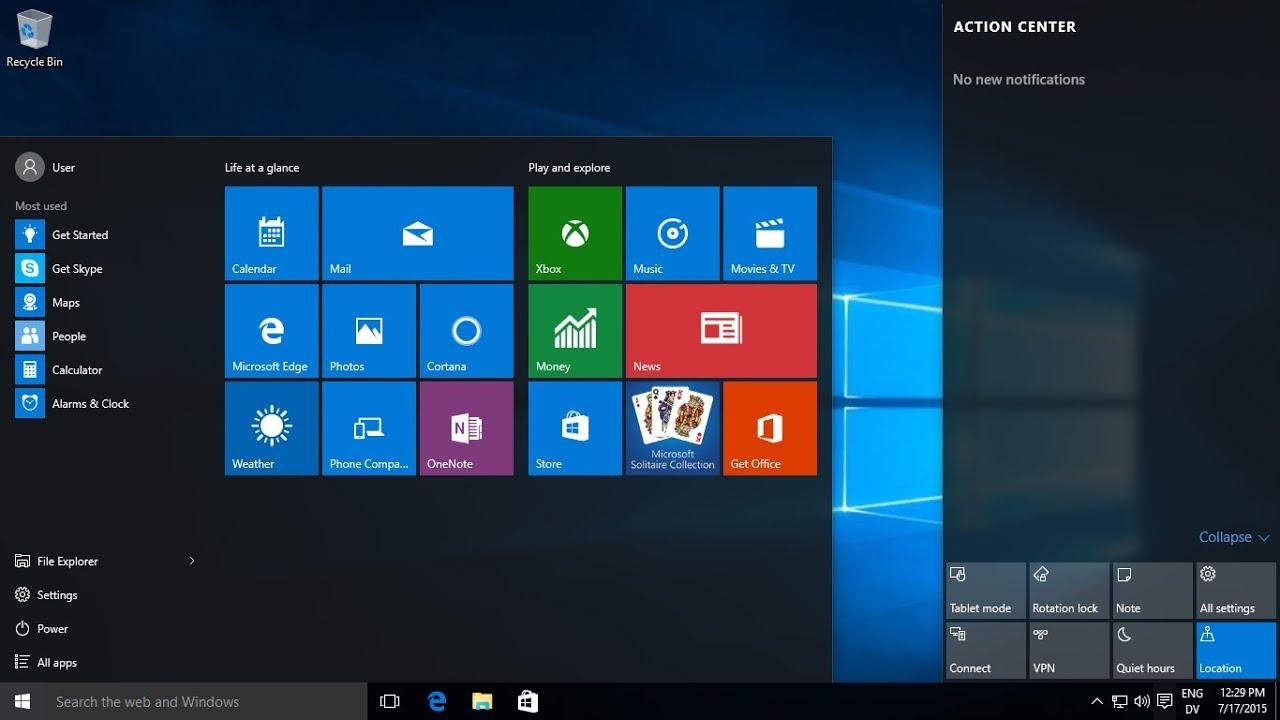
ストアを開くには、 Windowsのスタートボタンをクリックしてアプリケーション一覧から「Microsoft Store」を検索するか、タスクバーにあるストアアイコンをクリックしてください。どちらの方法でもアクセスできます。
サイトに入ると、上部に検索バーが表示されます。興味のあるアプリの名前を入力して検索を開始してください。正しい検索結果を選択すると、アプリのページに移動し、説明、スクリーンショット、評価、システム要件などを確認できます。
すべてがニーズに合致している場合は、「入手」、「インストール」などのボタンをクリックしてください。Windowsが自動的にアプリをダウンロードしてインストールするため、ダウンロードマネージャー、インストールパス、複雑なウィザードなどを気にする必要はありません。
Microsoft Storeからインストールしたアプリは、非常に簡単にアップデートされます。ストア自体がアップデートが利用可能になった際に管理するため、新しいインストーラーをダウンロードする手間をかけずに、常に最新バージョンを利用できます。
Windowsでディスクからプログラムをインストールする
物理メディアは以前ほど一般的ではなくなってきているものの、特にビジネス環境や古いプログラムを使用する場合は、DVDやCDからソフトウェアをインストールする人もいます。その手順はISOイメージを使用する場合と似ていますが、物理メディアを使用する点が異なります。
まず、ディスクをPCの光学ドライブに挿入してください。システムが自動再生に設定されている場合、インストーラーを実行するか、ディスクの内容を確認するかを尋ねるウィンドウが開くことがあります。
何も表示されない場合は、Windowsのエクスプローラーを開き、CD/DVDドライブを探してください。通常、「setup.exe」、「install.exe」、またはそれに類する名前のファイルが表示されます。このファイルをダブルクリックして、プログラムのインストールウィザードを起動してください。
ここからは、ウィザードの指示に従ってライセンス条項に同意し、許可されている場合はインストール先を選択し、処理が完了するまで待つだけです。ソフトウェアによっては、インストールに数秒から数分かかる場合があります。
ディスクにひどい傷があったり、光学ドライブに不具合があったりすると、インストール中に読み取りエラーが発生する可能性があります。その場合は、ベンダーのウェブサイトからダウンロード版が入手可能かどうかを確認することをお勧めします。ダウンロード版の方がインストールが速く、物理的なエラーも発生しにくいためです。
ソフトウェアセンターを使用して企業向けソフトウェアをインストールする(Windows 10)
多くの企業や組織は、個人ユーザーがインターネットから任意のプログラムをインストールすることを許可していません。その代わりに、ソフトウェアセンターのような集中管理ツールを利用して、IT部門が承認したアプリケーションのカタログを提供しています。
お使いのPCがこのような組織によって管理されている場合、ソフトウェアセンターがインストールされている可能性があります。ソフトウェアセンターを開くには、タスクバーのWindowsアイコンをクリックするか、キーボードのWindowsキーを押して、プログラムの一覧から「S」の文字までスクロールし、「ソフトウェアセンター」を選択してください。
ソフトウェアセンターを開くと、「利用可能なソフトウェア」(言語によっては「Software disponible」)というタブが表示されます。このタブには、会社が提供しているすべてのプログラムが表示されます。必要なプログラムを選択し、「インストール」ボタンをクリックするだけです。
インストール中は、「インストール状況」タブで進行状況を確認できます。インストールが正常に完了すると、ステータスが「インストール済み」に変わり、インストール済みソフトウェアタブにプログラムが表示されます。
何らかの理由でインストールが失敗し、「失敗」または「エラー」ステータスが表示された場合は、サポートまたはIT部門に連絡することをお勧めします。彼らはインストールログを確認し、権限をチェックし、お客様自身で試行錯誤することなく問題を解決できます。
プログラムのインストール時のセキュリティとベストプラクティス
技術的なインストール手順に従うだけでなく、コンピュータとデータを保護するためのベストプラクティスを実践することが非常に重要です。PCにソフトウェアをインストールする際には常に何らかのリスクが伴うため、そのリスクを可能な限り最小限に抑えることが最善です。
まず第一に、Windows Defenderであろうと他の信頼できるソリューションであろうと、常に最新の状態に保たれたウイルス対策プログラムをインストールしておくことが重要です。これらのプログラムは通常、ダウンロードしたファイルを自動的にスキャンし、コンピュータへの感染を試みる多くの試みを検出します。
インストール中は、ウィザードの画面をよく確認してください。ツールバー、ブラウザ拡張機能、その他の不要なプログラムを追加するような、あらかじめ選択されているオプションは選択しないでください。「追加機能」と記載されたチェックボックスが表示されたら、迷わずチェックを外してください。後で残ったファイルを削除する必要がある場合は、「プログラムのアンインストールとPCのクリーンアップ」を参照してください。
もう一つ重要な推奨事項は、メール、メッセージ、自動ダウンロードなど、出所不明のインストーラーは実行しないことです。ファイルの出所がわからない場合は、削除するのが賢明です。どうしてもそのプログラムが必要な場合は、公式ウェブサイトから自分で入手してください。
最後に、インストール済みのソフトウェアを定期的にアップデートする習慣を身につけましょう。多くの脆弱性はアップデートによって修正されるため、セキュリティパッチが適用されていない古いバージョンを使い続けると、気づかないうちに攻撃に対して脆弱な状態になってしまう可能性があります。
ソフトウェアのインストールが失敗した場合の対処法
手順をすべて正しく実行したとしても、ダウンロード中の接続切断、ファイルの破損、権限不足、他のプログラムとの競合などにより、インストールが失敗する場合があります。重要なのは、状況を悪化させずに適切に対処する方法を知っておくことです。
ダウンロード中に問題が発生した場合は、公式ソースからファイルを再度ダウンロードするか、 Windows のソフトウェアインストールに関するガイドを参照してください。一時的なネットワーク障害やサーバーの問題によりファイルが破損し、インストーラーが正常に動作しなくなる場合があります。
インストーラーの実行中にエラーが発生した場合は、システム上で管理者権限を持っているかどうかを確認してください。多くのプログラムは、特定のフォルダーにファイルをコピーしたり、Windowsレジストリを変更したりするために、管理者権限を必要とします。
Software Centerで管理されている企業システムにおいて、インストールステータスが「失敗」と表示される場合、またはインストールが正常に完了しない場合は、組織のサポートサービスに連絡して、ポリシー、権限、および潜在的なブロックについて確認することをお勧めします。
より複雑なケースでは、開発元の公式ヘルプWebサイトを参照することをお勧めします。通常、そこでは特定のエラーに対する具体的な解決策、パッチ、または既知の問題を修正するインストーラーの代替バージョンが提供されています。
これらのガイドラインを理解し、新しいプログラムが必要になるたびに適用すれば、PCへのソフトウェアのインストールはリスクではなくなり、直接ダウンロード、Microsoft Store、物理ディスク、またはSoftware Centerのような企業ツールを使用する場合でも、ルーチン化された、管理された、はるかに安全なプロセスになります。

インデックス
- 1 PCにソフトウェアをインストールする前に知っておくべき基本的な概念
- 2 プログラムをダウンロードする際は、信頼できる情報源を選択してください。
- 3 Windowsのバージョンとシステムアーキテクチャを確認してください。
- 4 一般的なインストールファイル形式
- 5 ブラウザからプログラムを安全にダウンロードする
- 6 Microsoft Storeからアプリをインストールする
- 7 Windowsでディスクからプログラムをインストールする
- 8 ソフトウェアセンターを使用して企業向けソフトウェアをインストールする(Windows 10)
- 9 プログラムのインストール時のセキュリティとベストプラクティス
- 10 ソフトウェアのインストールが失敗した場合の対処法