- 各ケーブルの経路と機能を事前に計画することで、PCやデスクトップにおけるケーブルの交差、絡まり、およびメンテナンス上の問題を回避できます。
- 適切なケース、モジュラー式電源を選び、ベルクロ、ケーブルタイ、ケーブルチャンネルなどのアクセサリーを使用することで、内部および外部の整理が大幅に簡素化されます。
- 電源ケーブルと信号ケーブルを分離し、余分なケーブルを隠し、電源タップやUPSで保護することで、システムの安全性、性能、美観が向上します。
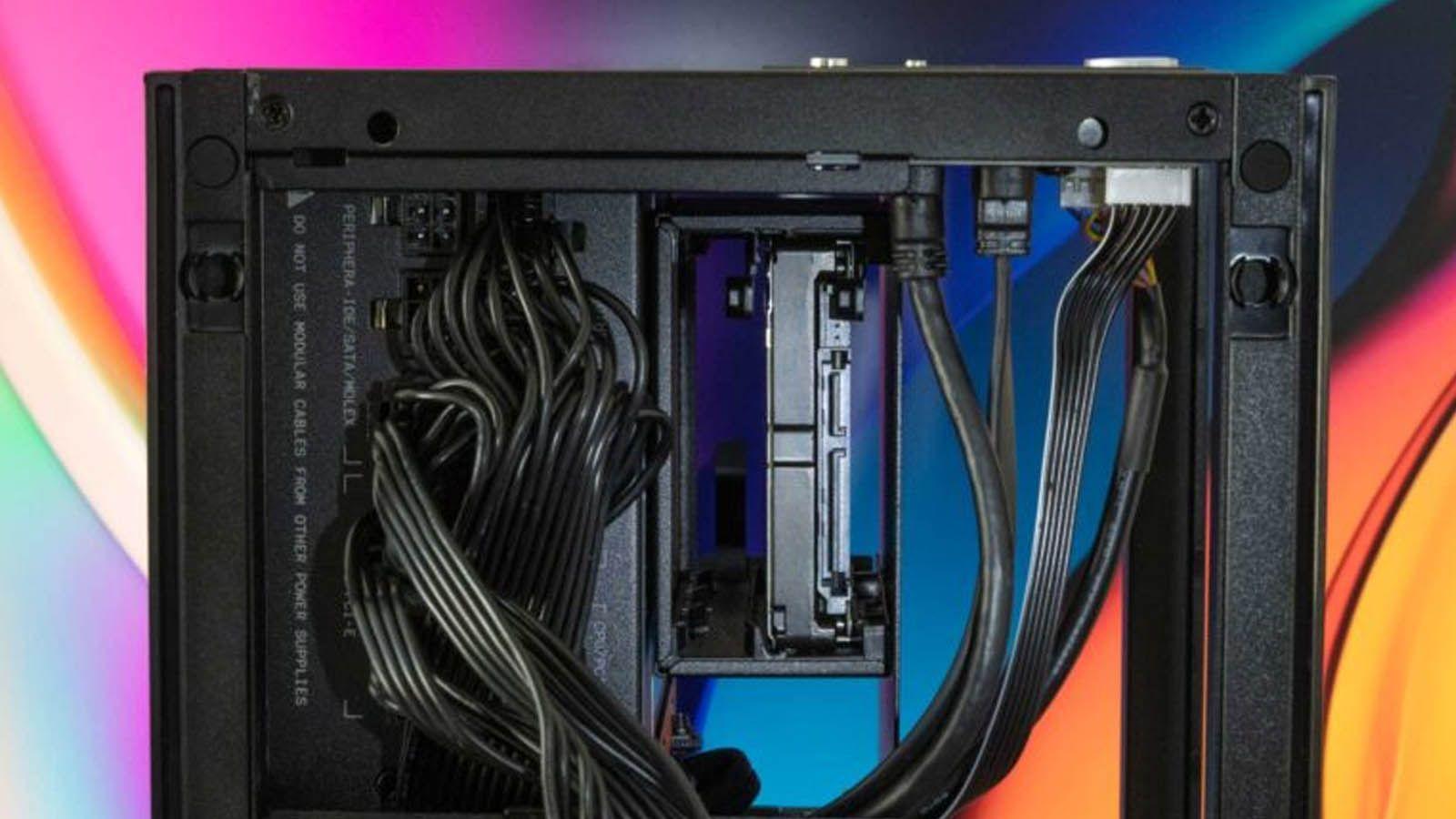
テクノロジーに囲まれた生活は、同時に、PCやその他の機器から伸びるケーブルの山という、あまり魅力的とは言えない問題にも対処しなければならないことを意味します。完全ワイヤレスのデスクトップという夢は現実味を帯びてきていますが、私たちは依然として電源ケーブル、HDMIケーブル、USBケーブル、イーサネットケーブル、周辺機器、そしてあらゆる種類の充電器に頼っています。これらを適切に管理しないと、ケーブルは絡まり、危険な状態になり、見るに堪えない混沌とした状態になってしまいます。
朗報です。この散らかり具合を解消するのは、見た目よりもずっと簡単です。少し計画を立て、安価なアクセサリーをいくつか用意し、少しの忍耐力があれば、PC内部とデスク全体を、より清潔で安全、そして快適に作業できる空間に変えることができます。さらに、ゲームがお好きなら、写真や動画、ストリーミング配信の見た目も格段に向上します。
PCケーブルの手入れ:なぜそれが重要なのか
PCのケーブル管理や整理について語る時、それは単に見た目の問題だけではありません。適切なケーブル管理は、日々の利便性、部品の寿命、さらにはシステムのパフォーマンスや電気的な安全性にも直接的な影響を与えます。
一方で、タワー内部がきれいでデスクトップもすっきりしていれば、メンテナンスやアップグレード作業が格段に楽になります。グラフィックカードの交換、SSDの追加、ファンの増設、あるいは単にモニターの取り外しといった作業も、もはや障害物ではなくなります。他方で、ハードドライブの落下、コネクタの破損、USBポートの故障などにつながるような、不意の衝撃も軽減されます。
ケース内部の空気の流れと温度も問題になります。ケーブルの配線が不適切に行われると、まるでカーテンのように空気の流れが遮られ、前面ファンから内部コンポーネントへの空気の流れが阻害され、温度が上昇し、結果的にハードウェアの寿命を縮めることになります。また、干渉も忘れてはなりません。信号ケーブルと電源ケーブルを不用意に混在させると、ケーブルが緩んでいたり、シールドが不十分だったりする場合、画像、ネットワーク、または音質が劣化する可能性があります。
最後に、見た目の美しさも重要です。セットアップの凝りやRGBライティング、強化ガラスといった流行が続く中、性能だけでなく見た目も美しいPCを求めるユーザーが増えています。ケーブルがきちんと配線されたすっきりとした内部は、グラフィックカード、水冷クーラー、ファンなどを際立たせ、黒いチューブが絡まって台無しになるのを防ぎます。
ケーブルは必要最低限に絞り込む。
本格的に整理整頓を始める前に、まずはデスク周りの整理整頓から始めましょう。最初のステップは、デスクの上にあるケーブルや機器の中で、本当に必要なものと、「昔からそこにあるから」という理由だけで置いてあるだけのものを区別することです。私たちは無意識のうちに、不要な接続を維持していることがよくあります。
典型的な例として、Wi-Fiに対応しているものの、万が一に備えてUSBケーブルでPCに接続したままにしておくプリンターが挙げられます。使用頻度が低い場合は、ネットワークにのみ接続しておけば、ケーブルを1本減らすことができます。周辺機器についても同様です。競技ゲーマーでなければ、そこそこ使えるワイヤレスキーボードとマウスで十分ですし、デスクを散らかすケーブルを2本減らすことができます。
USB-C、micro USB、Lightning出力ポートを1本のケーブルに統合したマルチポート充電ケーブルもあります。3台のデバイスにそれぞれケーブルを使う代わりに、USBポート付きの電源タップや充電器に接続するためのケーブルは1本だけで済みます。管理が簡単になり、保管しなければならないケーブルの総数も減ります。
残しておくデバイスを決めたら、それらを2つのグループに分けるのが良いでしょう。1つはデスクのすぐ手の届くところに置いておく必要があるデバイス(モニター、キーボード、マウス、マイク、場合によってはオーディオインターフェースなど)、もう1つは別の場所に置いても構わないデバイス(プリンター、NAS、毎日使わない外付けハードドライブ、予備の充電器など)です。デスク上のアイテムが少なければ少ないほど、ケーブル類も目立たなくなります。
さらに嬉しいことに、お使いのスマートフォンがワイヤレス充電に対応していれば、テーブルの上に置いた誘導充電器でケーブルがぶら下がるのをさらに防ぐことができます。一度差し込めば、毎日抜き差しする必要はありません。
初期計画:良好なケーブル配線の鍵
パソコンを組み立てたり、デスク周りを整理したりする際によくある間違いの一つは、ケーブルを無造作に接続してしまうことです。何かを接続する前に、それぞれのケーブルをどこに、どのような順番で接続するかを少し時間をかけて計画しておくことをお勧めします。
タワー内部では、電源ケーブルとファンケーブルを大まかな位置に配置しますが、まだ締め付けたり固定したりしないでください。こうすることで、どのケーブルが邪魔になるか、どのケーブルが交差しやすいか、どの部分がごちゃごちゃになるかを確認できます。この「予行演習」は、後々のトラブルを大幅に軽減してくれます。
デスク上でも同様のことをしてみましょう。各デバイスと電源タップまたはPC間の最短かつ最もすっきりとした経路を考え、ケーブルがデスクの中央付近でぶら下がったり、画面の前を這ったりしないようにします。それぞれの機器をどこに置くかを頭の中でマークしておく(または付箋を使う)ことで、慌ててその場しのぎの配置をするのを防ぐことができます。
さらに、どのケーブルをまとめて接続し、どのケーブルを分けておくかを事前に決めておくことが重要です。電源ケーブル(220V電源または電源アダプター)は理想的には分けて接続し、信号ケーブル(USB、HDMI、DisplayPort、イーサネット、オーディオなど)も干渉や品質の問題を最小限に抑えるために分けて接続する必要があります。
この初期計画は将来にも非常に役立ちます。グラフィックカードの交換、RAMの増設、SSDの取り付け、キャプチャカードの追加などを行う場合、ケーブル配線がきちんと整理されていれば作業がはるかに速くなり、毎回タワー全体を分解する必要がなくなります。
適切なケースと電源を選択してください
PCを自作またはアップグレードする場合、ケーブルマネジメントにおいて非常に重要な2つのコンポーネントがあります。それは、ケース(タワー型ケース)と電源ユニットです。これらを適切に選択することで、絡まったケーブルに悩まされる時間を何時間も節約できます。
タワー型ケースに関しては、強化ガラスを採用しているかどうか、ゲーミング向けかどうかに関わらず、ケーブルマネジメントのための十分なスペースと設計エリアが確保されていることが不可欠です。多くの最新ケースは、ケーブルをすっきりと配線できるよう、背面に専用の切り欠き、溝、カバーなどを設けています。
ミドルレンジおよびハイエンドモデルでは、電源ユニットとそのケーブルを下部の収納スペースに収めることができ、マザーボード周辺をすっきりと保つことができる場合が多い。ケーブルを通す部分にゴム製のグロメットが付いているケースであれば、なお良い。穴を隠し、ケーブルスリーブを保護するのに役立つからだ。
電源ユニットに関しては、モジュラー式またはセミモジュラー式を選ぶのが最適です。モジュラー式ユニットでは、使用するケーブルだけを接続すれば良いので、余分なケーブルがぶら下がることがありません。セミモジュラー式ユニットでは、固定ケーブル(一般的な24ピンのマザーボードおよびCPUコネクタ)があり、残りは差し込み式です。どちらの場合も、ケース内に収納するケーブルの量を減らすことができます。
広々としたケースと適切に設計された電源ユニットがあれば、ケーブル管理ははるかに容易になり、シャーシ全体を占拠する無意味なケーブルの束との格闘の場ではなくなります。
パソコン内部のケーブルを整理するためのヒント
ケースを開けて部品を取り付けたら、次は適切な内部ケーブルマネジメントです。ここで重要なのは、ケース背面のスペースを最大限に活用することです。最近のケースのほとんどには、マザーボードトレイとサイドパネルの間にケーブルを隠すためのスペースが設けられています。
電源ケーブル(マザーボード、CPU、グラフィックカード用PCIe、SATAなど)をすべて側面または底面のケーブルグロメットに通し、対応するコネクタにできるだけ近づくまで電源ユニットの裏側に配線します。その後、最も近い開口部からケーブルを引き出し、必要最低限のケーブルだけが見えるようにします。
ケーブルが絡まるのを防ぐには、同じ場所につながるケーブルを小さな結束バンドやマジックテープで束ねておくのが非常に効果的です。例えば、ドライブにつながるすべてのSATAケーブルや、ハブやマザーボードに接続されるすべてのファンケーブルなどが挙げられます。こうすることで、それぞれの「ブロック」が特定の機能に対応していることが明確になります。
ケーブルの張力に注意してください。特にコネクタ付近では、ケーブルが無理な力で張られたり、不自然に曲がったりしないようにしてください。ケーブルが短すぎて必要な長さに達しない場合は、より長いケーブルに交換するか、より負担の少ない経路を検討してください。ケーブルがきつすぎると、わずかな動きでも緩んだり断線したりする可能性があります。
作業が完了したら、ケーブルが重要な空気の流れを妨げていないことを確認してください。前面ファンで吸気している場合は、ファンとマザーボードの間のスペースをできるだけ広く確保し、ケーブルが中央に垂れ下がっていない状態にするのが理想的です。
シャーシ後部:見過ごしてはならない暗黒面
箱の裏側(普段は見えない部分)は、ついつい手抜きをしてしまう場所です。ケーブルを適当に積み重ねて、蓋をできるだけきつく閉めるだけで済ませてしまうのです。しかし、まさにそれがケーブルの束が潰れたり、コネクタが曲がったり、蓋が閉めにくくなったりする原因となるのです。
この見落としがちな点にも時間を割くことが重要です。ケーブルは中央にまとめて束ねるのではなく、シャーシに沿って小グループに分けて配置しましょう。便利なテクニックとしては、数本のケーブルをベルクロストラップで束ねて片側に固定し、これを別の箇所で繰り返すことで、ケーブルが平らになり、管理しやすくなります。
多くのボックスには、背面に固定ポイント、タブ、プラスチック製のガイドが既に付いています。これらは単なる飾りではなく、実際に役立ちます。これらのポイントにベルクロストラップやケーブルタイを通すことで、ケーブルをしっかりと固定し、蓋を閉めたときにケーブルがずれたり、内部に入り込んだりするのを防ぐことができます。
シャーシの背面に十分な奥行きがある場合(一部のモデルはまさにこの点を考慮して設計されています)、ケーブルを少し多めに束ねても問題ありませんが、数か月後に開けたときに、たどっても分からないほど絡まった状態にならないよう、最低限の整理整頓はしておくことをお勧めします。
ケーブルにラベルを貼るのに最適な場所は、この背面部分であることを覚えておいてください。外からは見えず、見た目を損なうこともありません。そして、どのケーブルがどのファン、どのハードドライブ、どのRGBストリップに対応しているのか分からなくなった時、小さなラベルを貼るのに5分かけたことをきっと良かったと思うでしょう。
ケーブル管理に役立つアクセサリー
PC本体に同梱されているもの以外にも、生活をずっと楽にしてくれる安価なアクセサリーがいくつかあります。最も基本的なのはプラスチック製のケーブルタイで、ケーブルを素早く束ねることができます。ただし、ケーブルタイは使い捨てという欠点があります。何か変更したい場合は、切断しなければなりません。
そのため、ベルクロストラップの人気が高まっています。繰り返し使えて、開閉も簡単で、ケーブルへの負担もはるかに少ない(ケーブルを永久的に締め付けない)からです。ケーブルボックスメーカーの中には既にベルクロストラップを同梱しているところもありますが、大量購入すれば非常に安価に入手できます。
もう一つ非常に便利なアクセサリーは、ケーブルラベルです。粘着ラベルや小型のスリーブなどがありますが、より正確にラベルを貼りたい場合は、ラベルプリンターを使うのが最適です。プリンターを使えば、各ケーブルにデバイス名や接続先のポート名を印刷できます。これはPC内部だけでなく、周辺機器やデスクトップケーブルにも役立ちます。
屋外での使用には、複数のケーブルを1本のすっきりとした束にまとめることができる、らせん状のプラスチックチューブや柔軟なケーブルダクトがあります。これらは、例えばモニターの電源ケーブル、HDMIケーブル、オーディオケーブルなどをまとめて、電源タップやPCまで配線するのに最適です。
最後に、ホッチキスの針、結束バンド、テーブルの裏側、脚、または壁に取り付けるクリップなどが入った整理キットを常備しておくと便利です。ケーブルがぶら下がったり、脚にぶつかったりするのを防ぐのに最適です。
ケーブルを分離、グループ化し、正しく識別する
適切なケーブル管理は、3つの基本原則に基づいています。それは、不要なケーブルの交差を避けること、ケーブルを論理的にグループ化すること、そしてケーブルを明確に識別することです。当たり前のことのように聞こえるかもしれませんが、多くのずさんな配線はまさにこれらの点で失敗しています。
可能な限り、電源ケーブル(電源タップ、ノートパソコン用アダプター、外部電源などに接続するケーブル)は、データケーブルやビデオケーブルとは離して配線してください。特にシールド性能の低い低品質のケーブルの場合、ケーブル同士が近すぎると、干渉やわずかな信号損失が発生する可能性があります。
グループ分けに関しては、機能別にするのが理にかなっています。例えば、ファンケーブルはすべてまとめて、フロントパネルケーブルはすべてまとめて、SATAケーブルはすべてまとめて、USBケーブルはすべて同じハブに接続する、といった具合です。このように「テーマ別」にまとめることで、ケーブルの束を見た瞬間に、それがどのような種類の接続ケーブルなのかが分かります。
識別のため、ケーブルの少なくとも片方の端に印を付けておくことをお勧めします。さらに正確に識別したい場合は、両端に印を付けておくと良いでしょう。コネクタ付近に小さなラベル(例えば、「HDMIモニター1」、「USBマイク」、「NASイーサネット」など)を付けておけば、機器を取り外すたびにケーブル全体をたどる手間が省けます。これは、設置してからしばらく経ち、各機器が何であるか分からなくなってしまった場合に非常に役立ちます。
もし明日周辺機器が動作しなくなった場合、ケーブルの位置をすぐに特定し、他の接続をいじることなくケーブルを抜き差ししたり、ポートを変更したりして試すことができれば、ケーブルが問題の原因ではないことをはるかに簡単に判断できます。
ケーブルを隠す:ボックス、配管、テーブル下の工夫
理想的な世界では、すべてのケーブルはA地点からB地点まで届くのにちょうど良い長さで、1センチたりとも無駄にならないはずです。しかし現実には、たいていの場合、余分な長さが出てしまいます。だからこそ、余ったケーブルを賢く隠して管理することが非常に重要なのです。
非常に便利な選択肢として、床に置くことができるケーブル管理ボックスがあります。さらに良いのは、テーブルの裏側にネジで固定することです。ボックスの中に電源タップや電源アダプターを収納すれば、壁のコンセントまで伸びるケーブルは1本だけになります。
ネジ止めしたくない、あるいはできない場合は、床に置くだけのボックスや、壁やカウンターに取り付けられる電源タップもあります。これらの方法を使えば、床がずっと清潔に保たれ、足や椅子がケーブルに引っかかるのを防ぐことができます。
余ったケーブルを巻き取る際は、きつく巻きすぎないように注意してください。少し巻く程度なら問題ありませんが、何メートルもの硬いケーブルを狭い場所に詰め込むと、抵抗が増え、ケーブルに負担がかかり、場合によっては発熱量も増える可能性があります。大きめの輪を作り、マジックテープなどで箱の中やテーブルの下に固定するのがおすすめです。
市販のソリューションがニーズに合わない場合は、独自のシステムを構築することも可能です。例えば、机の下にハードドライブ、NAS、電源タップを置くための小さな棚を設置したり、机の裏側に金属製のトレイ型ラックをネジで固定したり、あるいは隠し電源ステーションとしても使える補助引き出しを作ったりすることもできます。ちょっとした工夫で、費用をかけずに非常にすっきりとした仕上がりを実現できます。
電気的保護:電源タップとUPSを使用して機器を保護します
PCケーブルの管理は、単にケーブルを整理整頓するだけではありません。電源サージや停電から保護することも考慮する必要があります。これらは部品の損傷や、突然の作業損失につながる可能性があるからです。
最低限、安価で基本的な電源タップではなく、サージプロテクターを使用することをお勧めします。サージプロテクターには、電圧スパイクを吸収・分散する機能があり、電源装置、モニター、その他の接続機器を保護します。
重要なプロジェクトに取り組んでいる場合や、万が一の事態に備えたい場合は、UPS(無停電電源装置)は非常に価値のある投資です。UPSは電力サージや電圧低下から保護するだけでなく、停電時に数分間PCを稼働させ続けるバッテリーを内蔵しています。これにより、作業内容を保存して安全にシャットダウンするのに十分な時間を確保できます。
いずれにしても、電源タップやUPSは整理整頓システムに組み込むようにしてください。テーブルの下、箱の中、または小さな棚に固定し、床に置いてケーブルが絡まるような状態にならないようにしましょう。
これらの機器を選ぶ際には、コンセントの数だけでなく、USB充電ポート、個別のスイッチ、アクティブ保護インジケーターの有無、そして重要だと考える場合は、安全性や持続可能性に関する認証(リサイクル素材の使用、リサイクル基準の検証など)の有無も確認してください。
ケーブルを隠せないなら、スタイリッシュに見せびらかそう
部屋のレイアウトや配線の種類によっては、すべてのケーブルを隠すことが不可能な場合があります。そのような場合は、避けられない状況に抵抗するのではなく、ケーブルをインテリアの一部として取り入れてみてはいかがでしょうか。
少し工夫すれば、ケーブルを使って視覚的なパターンを作り出すことができます。例えば、クリップやケーブルタイを使って、壁に沿って直線や明確な角度でケーブルを固定していくのです。ケーブルをすべてまとめてきちんと配置すれば、ごちゃごちゃした印象がなくなり、まるでデザイン要素のようになります。
ゲーム機やリビングルームの設置においては、ゲーム機本体、テレビ、サウンドバーが見えるように設置されている一方で、ケーブル類は束ねてキャビネットの片側に沿って配線したり、縦にきれいに並べたりしているのをよく見かけます。ケーブルを無造作に垂らしておくのと比べると、見た目の印象は大きく変わります。
しかし、こうした「邪魔にならない」ソリューションは、ケーブルを頻繁に移動したり交換したりする必要がない場合に最も効果を発揮します。これらは、毎日抜き差しする周辺機器よりも、固定設置(ゲーム機、テレビ、オーディオシステムなど)向けに設計されています。
高品質なケーブルと洗練されたケーブル配線を組み合わせ、さらに好みに応じてカラースリーブや美しい編み込みを加えると、ソーシャルメディアに投稿する写真やゲーミングセットアップを披露する際にも、驚くほど目を引く仕上がりになります。
デスクトップケーブルと周辺機器:セットアップ全体の整理整頓
PCの内部コンポーネント以外で、もう一つの大きな戦場はデスクトップです。ここでは、机の上に本当に必要なケーブルだけが見えるようにし、見える場合はできるだけまっすぐに整頓しておくことが目標です。
まず、常に接続しておく必要不可欠な周辺機器(キーボード、マウス、モニター、マイク、ヘッドホン、場合によっては固定ウェブカメラなど)と、使用時のみ接続する周辺機器(外付けハードドライブ、カメラ、追加のマイク、コントローラーなど)を決めましょう。後者については、アクセスしやすいUSBポートを1つか2つ確保しておくと良いでしょう(例えば、ハブ機能付きのキーボードや、机の下に隠した小型USBハブなど)。
有線マウスケーブルなど、見えるようにしておく必要があるケーブルについては、できるだけ経路を短くし、画面の前で交差しないようにしてください。デスクの背面に取り付けるケーブルオーガナイザーを使えば、これらのケーブルを思い通りの場所に整理できます。
有線ヘッドホンを使用する場合は、ケーブルマネジメント機能付きのヘッドホンスタンドを使うか、ケーブルを画面の裏側に配線して、わずかに突き出る程度に抑えることができます。また、普段テーブルでスマートフォンを充電する場合は、きちんと整理された一本のケーブル、またはワイヤレス充電パッドを使用することで、デバイス前面がケーブルでごちゃごちゃになるのを防ぐことができます。
デスクの下では、先ほど説明したケーブル配線ダクト、粘着クリップ、ボックス、電源タップなどを最大限に活用しましょう。理想的には、正面からデスクを見たときに、電源タップまたはUPSから壁のコンセントにつながるケーブル以外は、床まで伸びているケーブルが一本も見えないようにするのが良いでしょう。
PCケース内部とシステム全体におけるケーブルの整理と管理には、時間と多少の計画が必要ですが、その効果は絶大です。システム全体の通気性が向上し、作業効率が上がり、電気的な危険が軽減され、システム全体が格段にすっきりとした印象になります。優れたケースと電源ユニットを活用し、ケーブルの配線を計画し、電源ケーブルと信号ケーブルを分け、すべてにラベルを付け、ケーブルタイ、ベルクロ、ケーブルボックス、配線ダクトなどを組み合わせれば、絡まったケーブルの山に悩まされる日々から、自慢できるデスクと、将来のアップグレードにもスムーズに対応できるPCを手に入れることができるでしょう。
