- PCのポートに汚れが溜まると、接続不良、過熱、コネクタの物理的な損傷を引き起こします。
- 主な道具はマイクロファイバークロス、圧縮空気、イソプロピルアルコール、そして細い毛のブラシです。金属物や一般的な液体は絶対に使用しないでください。
- ケーブルを丁寧に扱い、引っ張ったり無理な接続をしたりしないこと、ダストプラグを使用すること、そして定期的な点検を行うことで、ポートの寿命を大幅に延ばすことができます。
- 定期的な物理的清掃とドライバーの更新を組み合わせることで、すべての機器接続部の安定した安全な動作を維持することができます。
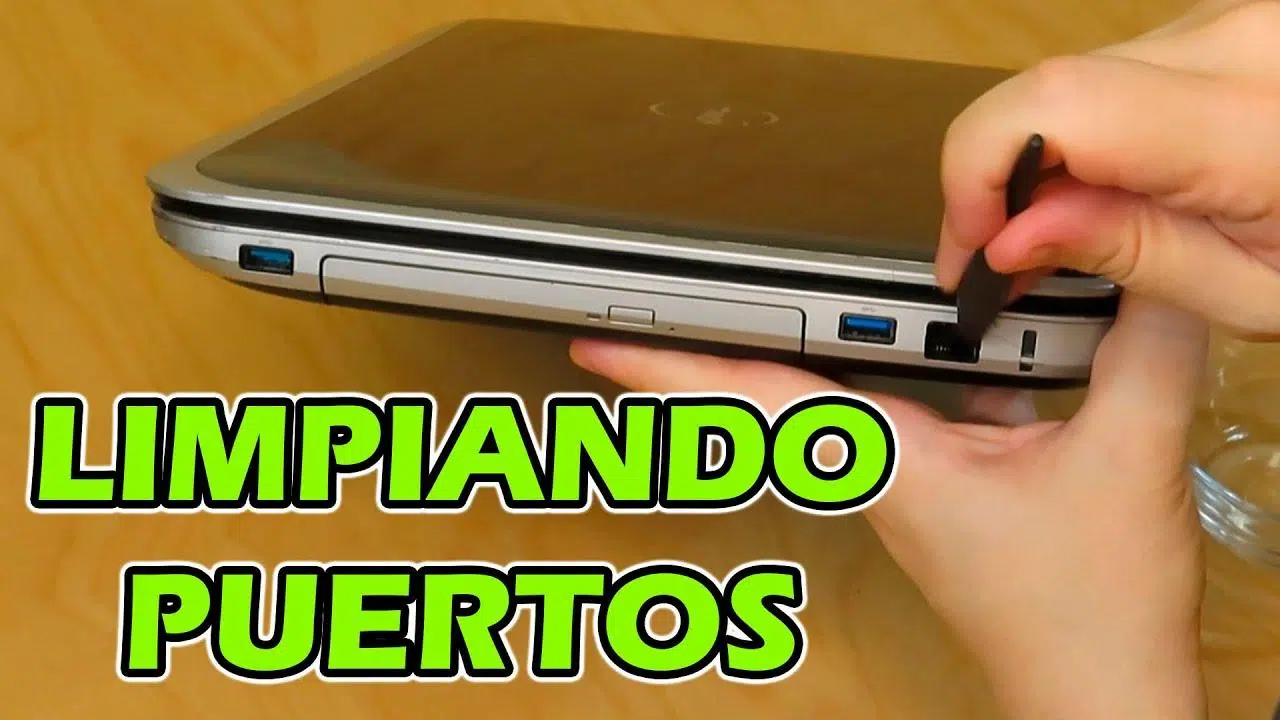
再生品のパソコンを最近購入したばかりの場合や、同じノートパソコンをしばらく使っている場合、コネクタ部分には糸くずやほこり、さらには食べ物のカスなどが溜まっている可能性があります。ポートが正常に動作しているように見えても、蓄積された汚れは最終的に問題を引き起こす可能性があります。例えば、充電不良、接続の断線、過熱、最悪の場合はコネクタの物理的な損傷などです。
嬉しいことに、これらの小さな穴を清潔に保つのは、複雑でも高価でもありません。基本的な道具と少しの忍耐、そしてやってはいけないことを知っていれば、パソコンを開けたり、電子機器の専門家でなくても、PCのポートを新品のようにきれいにすることができます。それでは、手順を一つずつ詳しく見ていきましょう。
パソコンのポートを掃除することがなぜそれほど重要なのでしょうか?
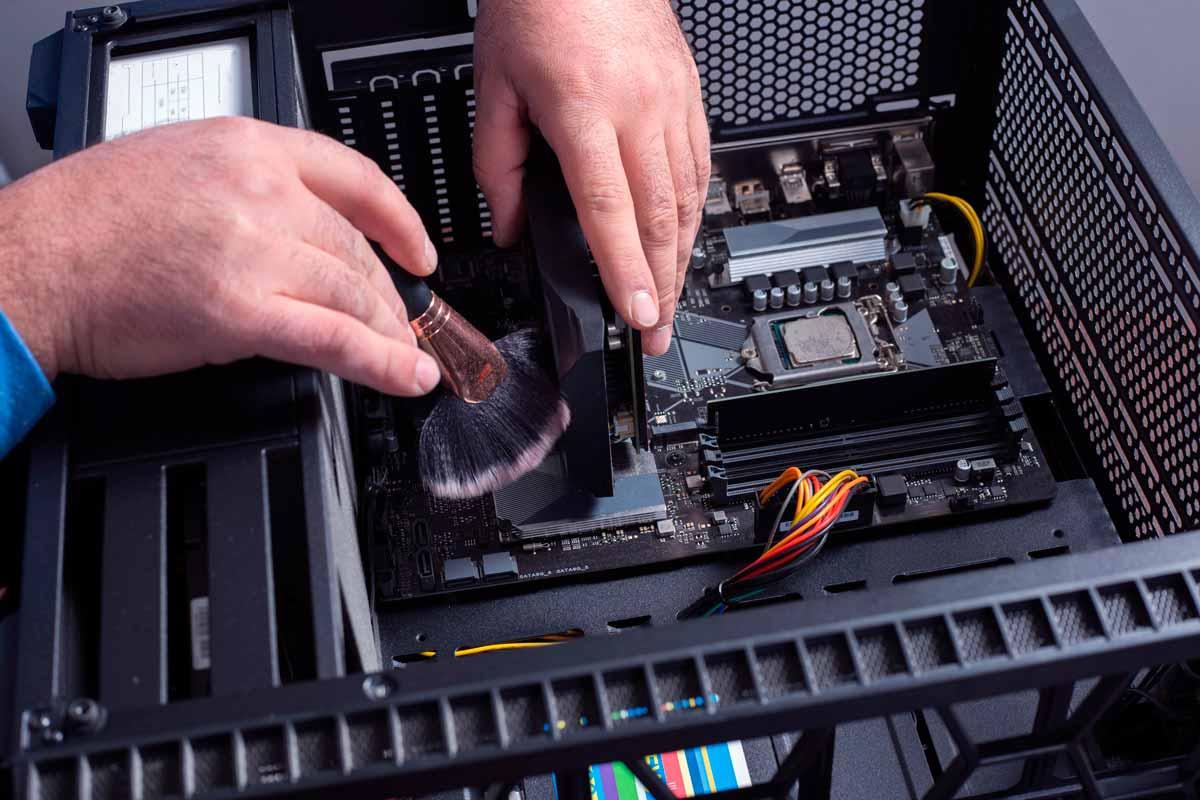
パソコンの側面と背面には、毎日ケーブルを差し込むための小さなスロットがたくさんあります。これらの隙間からは、空気中の埃、砂埃、衣類の繊維、リュックサックの糸くず、さらにはノートパソコンのそばで食事をした場合のパンくずなど、ありとあらゆるものが入り込みます。最初はほとんど気になりませんが、時間が経つにつれて詰まりが生じ、多くの問題を引き起こすことになります。
汚れが溜まりすぎると、コネクタの接触が悪くなり、断続的な不具合が発生します。例えば、USBケーブルが勝手に切断されたり、ネットワークケーブルの接触が悪くなったり、HDMIケーブルを少し動かしただけで映像が途切れたり、充電ポートで充電器を特定の位置に設置しないと充電できなくなったりします。
さらに、この埃はポートにとどまるだけでなく、内部に侵入してデバイスの過熱を引き起こす可能性があります。特に、ファンからの汚れと混ざると、その影響は顕著になります。スマートフォンやタブレットなどの小型デバイスでは、ポートにゴミが詰まることが、充電不良や過熱の最も一般的な原因の一つです。
もう一つ重要な点は、最新のコネクタ、特にUSB-Cやその他の高密度ポートは非常に繊細であるということです。これらの小さな開口部の中には、非常に細いピンと接点が並んでおり、間違った工具を使用したり、掃除中に無理な力を加えたりすると、簡単に曲がったり傷ついたりする可能性があります。
したがって、たとえ正常に動作しているように見えても、 PC(および携帯電話)のすべてのポートを定期的に清掃することをお勧めします。時々数分間清掃するだけで、長期的にははるかに高額な修理費用を節約できます。
パソコンやノートパソコンに搭載されているポートの種類
掃除を始める前に、各コネクタが何で、どのような機能を持っているのかを知っておくと良いでしょう。なぜなら、すべてのポートが同じではなく、同じレベルの乱暴な扱いに耐えられるわけではないからです。一般的なノートパソコンやデスクトップパソコンには、次のようなコネクタがあります。
USBポート(A、B、C):これらは最も一般的なポートです。従来の長方形のUSB-A、多くの最新ノートパソコンに搭載されているリバーシブルのUSB-C、そして一部のデバイスや周辺機器に搭載されているUSB-Bコネクタなどがあります。フラッシュドライブ、外付けハードドライブ、マウス、キーボード、携帯電話、ハブなど、ほぼすべての機器と互換性があります。
3,5mmオーディオポート:ヘッドホン、マイク、またはその両方を接続するための一般的なジャックです。通常、ノートパソコンの側面、またはタワー型PCの前面/背面に配置されています。これらのポートに汚れが付着すると、ノイズ、パチパチという音、音切れなどが発生することがよくあります。
HDMI、DisplayPort、VGA:これらはビデオ出力です。HDMIとDisplayPortは、高解像度モニター、テレビ、プロジェクターを接続するために使用され、通常は音声も同時に伝送されます。VGAは古い規格で、アナログビデオのみを伝送しますが、一部の機器にはまだ搭載されています。これらのコネクタはピンが比較的デリケートで、埃が溜まりやすい凹みがあります。
RJ-45(イーサネット)ネットワークポート:大きな電話ジャックのような形をしています。PCをルーターや有線ネットワークに直接接続できます。内部にはケーブルと接触する小さな金属製のタブがあり、過度の汚れや湿気によって錆びたり曲がったりすることがあります。
PS/2ポートとCOM(シリアル)ポート:古い機器や業務用機器でよく見られます。PS/2はマウスやキーボードに使用され、COMシリアルポートは古いプリンター、モデム、POSシステムなどに使われていました。見かけることは少なくなってきていますが、使用する場合は清潔に保つのが賢明です。
メーカーによると、一部のブランドは接続性を可能な限り簡素化し、データ、映像、電力を単一のコネクタで伝送できるUSB-CとThunderboltにほぼ完全に注力しているとのことだ。これによりポート数を減らすことができるという利点があるが、残された数少ないポートはより重要かつ繊細なものとなる。
PCポートのクリーニングにおすすめのツールと製品
徹底的なクリーニングを行い、リスクを最小限に抑えるためには、基本的なツールをいくつか用意しておくと良いでしょう。これらのツールは、他の多くのPCメンテナンス作業にも役立ちます。プロ仕様の道具一式は必要ありませんが、何を使うか、何を使うべきでないかを賢く選ぶ必要があります。PCを開ける場合は、ノートパソコンのハードウェアに関するチュートリアルを参照してください。
清潔なマイクロファイバークロス:これは、メガネや画面を拭くのに使うのと同じタイプの布です。非常に清潔で柔らかく、糸くずのないものを選んでください。マイクロファイバーは、表面を傷つけたり、残留物を残したりすることなく、ほこりを取り除くのに最適です。綿球は、繊維が抜け落ちてポート内部に詰まる可能性があるため、使用は避けてください。
圧縮空気:電子機器専用の缶入りタイプでも、握ると空気を噴射する吸引バルブタイプでも、機器内部の接点に触れることなく埃を取り除くための強力な味方です。布では届かない奥まった場所の埃も吹き飛ばすことができます。ただし、機器を損傷しないよう、慎重に使用する必要があります。
イソプロピルアルコール:電子部品の洗浄に標準的に用いられるアルコールです。非常に速やかに蒸発し、導電性の残留物を残さないためです。こびりついた汚れを柔らかくし、消毒効果もあります。液体状のまま綿棒や布に含ませて使用することも、電気接点専用のスプレーとして使用することもできます。
毛先の柔らかいブラシ:小型の帯電防止ブラシ、柔らかい絵筆、あるいは清潔な古い歯ブラシでも十分効果があります。毛先が柔らかいので、金属製の道具を使わずに、壁や接点にこびりついた頑固な汚れを優しくこそぎ落とすことができます。
綿棒または類似品:繊維が抜け落ちる場合は理想的ではありませんが、先端を平らにしてイソプロピルアルコールで軽く湿らせれば使用できます。繊維が抜け落ちない先端を持つ専用の電子機器用綿棒はさらに優れています。
接点洗浄スプレー:「3-in-1」などの接点洗浄スプレーは、油膜を残さずに電気接点を洗浄・改善するように特別に設計されています。すぐに使えて速乾性のあるものが欲しい場合、イソプロピルアルコールの代替品として最適です。
「サイバークリーン」タイプのクリーニング消しゴム:これらは、表面に押し付けると汚れを吸着する、成形可能なゴムまたはペースト状の素材です。キーボード、通気口、布では届かない隙間などの掃除に多くの人が使用しています。ポート周辺にも使用できますが、内部に破片が残らないように注意してください。
ポートの清掃時に絶対に使用してはいけないもの
ポートの清掃は複雑ではありませんが、間違った道具を使うと簡単に失敗してしまいます。コネクタを損傷させたくないなら、絶対に避けるべきことがいくつかあります。
まず第一に、鋭利な金属片は絶対に使用しないでください。針、ピン、小型ドライバー、ナイフ、クリップなどを使って内部を傷つけないでください。USBやHDMIなどのポートのピンは非常に繊細です。わずかな傷や接点のわずかな曲がりでも、ポートの故障や使用不能につながる可能性があります。
木の棒やそれに類するものを代用するのは、非常に慎重に扱わない限り避けた方が良いでしょう。木片が割れて内部に破片が残ったり、特定の箇所に過度の圧力がかかって接点が変形したりする恐れがあるからです。
もう一つの大きな敵は、不適切な液体の使用です。水(蒸留水であっても)、ガラスクリーナー、多目的スプレー、ジェル、一般的な家庭用洗剤などをポートに塗布してはいけません。これらの多くには、電気を通す物質や、後々さらに汚れを引き寄せる残留物が含まれています。
布を使う際は、糸くずが出やすいぼろ布、紙ナプキン、質の悪い綿布などは避けてください。ポートに微細な繊維が詰まってしまうのは避けたいところです。他に何もなければ、少なくとも拭いた後に残留物が残らないか二重に確認してください。
最後に、ポートに口で息を吹き込まないでください。よくある行為ですが、特に効果的ではないだけでなく、湿気や唾液の小さな飛沫が入り込み、時間の経過とともに接点が酸化する可能性があります。口の中の小さな粒子も入り込み、状況を悪化させる可能性があります。
掃除を始める前に必要な準備手順
コンピューターの近くに工具を持ち込む前に、必ず守らなければならない基本的な安全対策がいくつかあります。これらの手順は簡単で、ショートや偶発的な損傷を引き起こす可能性を大幅に減らすことができます。
まず、コンピューターを完全にシャットダウンしてください。スリープモードや画面オフの状態のままにせず、オペレーティングシステムからシャットダウンして数秒待ってください。デスクトップコンピューターの場合は、電源コードも抜いてください。こうすることで、作業中にポートに電力が流れないことが保証されます。
次に、 USBドライブ、外付けハードドライブ、モニター、ヘッドホン、ネットワークケーブルなど、接続されているすべてのケーブルと機器を取り外してください。ポートが空いている状態で作業することで、アクセスしやすくなり、清掃中に誤って何かを抜いてしまうのを防ぐことができます。
可能であれば、明るい場所で作業してください。直接光を当てたり、スマートフォンの懐中電灯を使ったりすると、各コネクタ内部を確認し、汚れがきちんと除去されているかを確認するのに非常に役立ちます。必須ではありませんが、手探りで作業するのを避けるのに大いに役立ちます。
最後に、スプレー製品やイソプロピルアルコールを使用する場合は、換気の良い場所で行ってください。これらの製品はひどい臭いはしませんが、特に複数のポートを連続して洗浄する場合は、長時間近くで蒸気を吸い込まないようにするのが最善です。
PCポートを徹底的にクリーニングする方法(ステップバイステップ)
デバイスの電源を切り、ケーブルを外し、必要な工具を準備したら、作業を開始できます。基本的な手順は、USB、HDMI、オーディオジャック、イーサネットなど、ほぼすべてのポートに適用できます。コネクタの種類に応じて手順を調整するだけで済みます。
まずは一番簡単なことから始めましょう。マイクロファイバークロスを使って、ポート周辺を丁寧に掃除してください。クロスでノートパソコンやデスクトップパソコンの側面と背面を拭き、目に見えるほこりや表面の汚れを取り除きます。こうすることで、後で内部を作業する際に、筐体からコネクタに汚れが落ち込むのを防ぐことができます。
外側がほぼきれいになったら、圧縮空気缶または吸引バルブを用意します。ノズルをポートから安全な距離に置き(ポート内部に入れる必要はありません)、短く制御された噴射を行います。接点付近に連続的に噴射するよりも、数回に分けて小気味よく噴射する方が効果的です。
圧縮空気缶は必ず垂直に立ててください。傾けすぎると、中の液体がこぼれて噴射口の内側が濡れてしまう可能性があり、これは絶対に避けたい事態です。噴射するのは乾燥した空気だけで、液体噴射剤ではありません。
数回エアブローした後、マイクロファイバークロスで再度拭いてください。多くの埃の粒子が吹き飛ばされ、コネクタや筐体の端に付着している可能性があります。こうすることで、その後の操作時に埃が再び内部に入り込むのを防ぐことができます。
汚れが残っている場合は、ブラシを使用してください。ブラシの毛先をポートの内側に優しくこすりつけ、強く押し付けずに、詰まっている糸くずやゴミを取り除きます。これは特にUSBポートやオーディオポートに有効です。
頑固な汚れには、イソプロピルアルコールが使えます。布のきれいな部分か綿棒の先端を軽く湿らせ(垂れないように注意)、ポートの縁と、アクセス可能な内部を丁寧に拭いてください。目的は、汚れを柔らかくして、ブラシや圧縮空気で簡単に取り除けるようにすることです。
綿棒を使う場合は、ピンセットや指で先端を平らにすると、 USB-Cポートのような狭いスロットにも入りやすくなります。掃除中にほつれないように注意してください。繊維が出てくるようなら、新しい綿棒に交換するか、布を使うようにしましょう。
ライトで接点を照らして、より清潔で光沢があることを確認したら、アルコールが完全に蒸発するまで数分間放置してください。通常、5~10分で十分です。周囲にまだ強いアルコール臭が残っている場合は、急いで電源を入れないでください。
コンタクトレンズクリーナースプレーを使用する場合も手順は同様です。メーカーの指示に従って少量を塗布し、しばらく置いてから、必要に応じて余分な液を拭き取ってください。これらの製品は速乾性があり、油っぽい残留物を残さないように設計されています。
ポートの種類に応じた特別なクリーニング
基本的な手順は同じですが、コネクタの種類ごとに固有の特性があります。各ポートに合わせてクリーニング方法を調整することで、トラブルを回避し、より効果的にクリーニングを行うことができます。
USBポート(AとC):これらは最もトラブルを起こしやすいポートです。USB-Aポートはスロットが大きいため、汚れが入り込みやすいですが、掃除は比較的簡単です。USB-Cポートはスペースが非常に狭く、ピンが露出しています。特に、硬い工具を差し込んだり、何かで穴を開けたりしないように注意してください。圧縮空気、細いブラシ、必要に応じてアルコールを含ませた綿棒が、掃除の強い味方になります。
HDMI、DisplayPort、VGAポート:これらのポートは開口部が小さいため、埃が溜まりやすいです。圧縮空気を少し離れたところから吹き付け、柔らかいブラシで内部の壁を清掃してください。ピンを曲げてしまう可能性があるため、ピンに直接触れないようにしてください。VGAポートの場合、外側の穴にも多くの汚れが溜まることがありますが、通常は圧縮空気と少量の消毒用アルコールで簡単に清掃できます。
オーディオコネクタ(3,5mmジャック):深くて狭いため、エアブロワーや専用のヘッドホンクリーニングツールが非常に効果的です。アルコールを軽く含ませた極細の綿棒や専用の綿棒も、無理に押し込まなければ効果があります。
RJ-45(イーサネット)ポート:内部にはケーブルと接触する金属製のタブがあります。圧縮空気を使用するのが最適で、せいぜい非常に柔らかいブラシを使用してください。硬いものを内部に挿入しないでください。タブが曲がってしまい、ポートがケーブルを正しく認識しなくなる可能性があります。
PS/2やCOMポートのような古いタイプのポートは、比較的頑丈ですが、汚れが付きやすいという点では共通しています。圧縮空気、ポート周辺を布で拭き、必要に応じてアクセス可能な部分をアルコールで軽く拭くだけで、通常は十分です。ひどく汚れが溜まっている場合を除き、過度に掃除する必要はありません。
ポートの清掃や使用時に絶対にやってはいけないこと
避けるべき製品以外にも、コネクタの寿命を延ばすためにやめるべき使用習慣があります。ポートの故障の多くは、汚れそのものよりも、日常的な誤った使用方法によって引き起こされます。
よくある間違いは、ケーブルを抜くときにコネクタ部分ではなくケーブル本体を引っ張ってしまうことです。USBケーブルを抜くたびに引っ張ると、ポート内部の構造に負担がかかり、はんだ付け部分が緩んだり、コネクタが変形したりする可能性があります。ケーブルの硬い部分を常に持って抜く習慣をつけましょう。
外付けハードドライブ、USBフラッシュドライブ、その他のストレージデバイスを使用する場合は、必ずオペレーティングシステムの「安全に取り外す」オプションを使用してください。これはデータ保護対策のように思えるかもしれませんが、突然の停電によるポートやデバイスの損傷リスクを軽減する効果もあります。
もう一つ避けるべきなのは、スムーズに差し込めないコネクタを無理に押し込むことです。ケーブルを差し込む際に抵抗を感じたら、それ以上無理に押し込まないでください。逆向きに差し込もうとしている(特にUSB-Aの場合)か、内部に何かが詰まっている可能性があります。このような状況で無理に押し込むと、ピンが曲がったり、ポートの開口部が損傷したりする恐れがあります。
ケーブルを接続した状態で、ケーブルを強く引っ張ったりねじったりすることも避けてください。HDMI、DisplayPort、USB-Cポートの場合、強い横方向の動きはケーブルコネクタとマザーボード上のポート自体を破損させる可能性があります。
最後に、ケーブルに常に張力がかかったり、自重でポートからぶら下がったりしていないことを確認してください。このような継続的な引っ張りは、最終的に内部のはんだ付け部分を損傷し、時間の経過とともに断続的な接続不良が発生したり、ポートが動作しなくなる可能性があります。
PCポートの保護と寿命延長の方法
ポートがきれいになったら、次はできるだけ長くその状態を維持することが重要です。ちょっとした予防的なメンテナンスを行うことで、コネクタの寿命を大幅に延ばし、頻繁に清掃する必要がなくなります。
ノートパソコンの持ち運び場所や方法に気を配るといった些細なことでも、大きな違いを生みます。糸くずや砂、パンくずなどが詰まったリュックサックに入れて持ち運ぶと、側面が汚れてしまうのは当然です。ケースやバッグを清潔に保ち、ノートパソコンが他の荷物と一緒にぶら下がらないようにするだけで、大きな効果が得られます。
しばらく使用しないポートがある場合は、カバーを付けておくのが良いでしょう。USB -A、USB-C、HDMI、オーディオジャックなどには、簡単に着脱でき、埃の侵入を防ぐ専用のダストプラグがあります。これは、多くのテレビやモニターメーカーが新しいコネクタにプラスチック製のキャップを取り付けているのと同じことです。
未使用のポートに小さな粘着テープを貼る人もいます。これは効果がありますが、時間が経つと粘着剤が筐体に残留物を残したり、効果が薄れたりする可能性があるため、専用のプラグほど清潔ではありません。この自作の方法を用いる場合は、テープを定期的に交換し、粘着剤の残留物が残らないものを使用するようにしてください。
使用するケーブルの種類も非常に重要です。品質の低いケーブルや非常に安価なケーブルは、引っ張られたり、接続が悪かったり、使用中に変形したりすることがあり、それらすべてがポートに影響を与えます。しっかりとしたコネクタを備えた、品質の良い認証済みのケーブルに投資することは、デバイスとポートの両方を保護するための小さな投資です。
ハードディスク、ウェブカメラ、マイクなど、多数のデバイスを接続するUSBハブの場合は、外部電源付きのハブの使用を検討してください。これにより、一度に多くのデバイスに電源を供給しようとしてPCのポートが過負荷になるのを防ぎ、コネクタやマザーボードへの電気的な負担を軽減できます。
機器の定期点検および一般保守
キーボードや画面の汚れ具合を時々確認するように、ポートの状態も定期的に点検することをお勧めします。神経質になる必要はありませんが、メンテナンスのついでにサッとチェックしておくと良いでしょう。
数ヶ月に一度など、定期的にコネクタ周辺に目に見える埃やゴミ、摩耗の兆候がないか確認してください。数分かけて圧縮空気で吹き飛ばし、拭き取り、異常がないことを確認してください。
この点検中に、ポートが破損している、緩んでいる、ひどく汚れている、またはデバイスを正しく認識しなくなっていることに気づいた場合は、問題が悪化する前に対処することをお勧めします。場合によっては、清掃するだけで問題が解決することもあります。解決しない場合は、技術者にコネクタを点検してもらうか、デスクトップコンピュータの場合は、そのポートが配置されているカードの交換を検討する必要があるかもしれません。
物理的な側面だけでなく、ポートとデバイスのドライバを常に最新の状態に保つことも重要です。ドライバはポートの故障や埃の付着を直すことはできませんが、互換性の問題や接続切れを解消し、実際にはソフトウェアの問題であるにもかかわらずポートの不具合だと誤解してしまうような事態を防ぐことができます。
定期的な物理的な清掃と最新のドライバーを組み合わせることで、ポートはより長く最適な状態を維持し、認識エラーや予期せぬ接続切断を最小限に抑えることができます。
パソコン、ノートパソコン、モバイル機器のポートの手入れは、決して難しいことではありませんが、いくつかのガイドラインを守り、一定の制限を遵守する必要があります。適切なツール(マイクロファイバークロス、圧縮空気、イソプロピルアルコール、細いブラシなど)を使用し、鋭利なものや不適切な液体を避け、慎重にプラグを抜き、使用しないときはコネクタを保護するなど、小さなステップを踏むだけで、何年も問題なく動作するデバイスと、接続不良、充電トラブル、ポートの早期故障に悩まされるデバイスとの大きな違いが生まれます。
