- ビット、バイト、速度、周波数を理解することは、ノートパソコンの仕様を正しく解釈するのに役立ちます。
- CPU、RAM、ストレージ、GPUは、コンピュータの実際のパフォーマンスに最も影響を与えるコンポーネントです。
- マザーボード、バス、冷却システムは、拡張性と持続的なパフォーマンスを決定づける要素です。
- 適切なバッテリー管理、ポートのメンテナンス、および熱管理を行うことで、携帯機器の寿命を延ばすことができます。
ノートパソコンの中身がどうなっているのか、新しいノートパソコンを購入する前に何をチェックすれば良いのか疑問に思ったことがあるなら、まさにここがぴったりの場所です。このノートパソコンのハードウェアチュートリアルでは、各コンポーネントを分かりやすい言葉で丁寧に解説し、不要な専門用語は避けつつ、重要な詳細を漏れなくお伝えします。
ノートパソコンとデスクトップPCには多くの共通点がありますが、ノートパソコンはよりコンパクトで消費電力が少なく、狭いスペースでより多くの熱を発生します。そのため、各コンポーネントの接続方法、それぞれの機能、そしてアップグレードや修理における実際の制約を理解することが非常に重要です。この特定のハードウェアをマスターすることで、現在お使いのマシンの寿命を延ばすだけでなく、次のマシンを選ぶ際にもより良い選択ができるようになります。
人間の言語からビットへ:ノートパソコンが「理解する」仕組み
マザーボード、メモリ、ケーブルについて説明する前に、基本を理解しておくことが重要です。コンピュータは電気を「電流が流れているか、流れていないか」という2つの状態しか認識しません。手紙から映画まで、画面に表示されるすべてのものは、この単純な概念に集約されます。
ノートパソコンのマイクロプロセッサ内部には、数百万個のトランジスタが搭載されています。トランジスタは、電圧に応じて開閉する小さなスイッチのような働きをします。これらの状態は0と1で表され、それぞれをビットと呼びます。ビットとは、システムが扱う情報の最小単位です。
1ビットは非常に小さいため、ハードウェアは8ビットを1バイトにまとめます。1バイトは、文字、1つの数値、または記号を表すのに十分です。そこから、1KBは1024バイト、1MBは1024KB、1GBは1024MBといったように、倍数が使われます。この1024という数字が、1000ではなく、ハードディスクの容量がパッケージに記載されているよりも少なく見える原因となることがよくあります。
データの保存に加えて、データの転送も必要です。転送速度は、1秒あたりのバイト数(B/s、KB/s、MB/s)または1秒あたりのビット数(b/s、Kb/s、Mb/s)で表されます。小文字の「b」と大文字の「B」に注意してください。10 MB/s と 10 Mb/s は同じではありません。後者の場合、1バイトは8ビットなので、実際の速度は8分の1になります。これはインターネットやネットワーク接続でよく見られる現象です。
もう一つの重要な指標は周波数で、ヘルツ(Hz)で測定されます。これは、コンポーネントが1秒間に実行するサイクル数を示します。CPUが3,5GHzで動作している場合、毎秒最大35億サイクルを実行できることを意味します。これらのサイクルすべてが有用な命令につながるわけではありません(待機時間やレイテンシなどがあります)が、動作速度の目安にはなります。
ノートパソコンの基本的なハードウェアコンポーネント
ノートパソコンは、デスクトップパソコンのほぼすべての機能を非常に小さなスペースに詰め込んだものです。プロセッサ、メモリ、ストレージ、マザーボード、グラフィックカード、バッテリー、ポート、その他多数のチップやコントローラなどが含まれます。基本的には同じものですが、よりコンパクトで効率的な形式になっているため、アップグレードには大きな制約があります。
最近のノートパソコンの多くは、RAM、GPU、さらにはSSD自体など、コンポーネントの大部分が基板に半田付けされています。そのため、後々のアップグレードの余地がほとんどなくなるため、最初に適切なコンポーネントを選択することが非常に重要です。一方、SO-DIMMスロットやM.2ソケットを使ってメモリやストレージをアップグレードできるノートパソコンもあるため、仕様を注意深く確認する価値があります。
ノートパソコンのマザーボードは、搭載されているUSBポートの数、高速NVMe SSDへの対応状況、対応Wi-Fi規格、そして搭載可能な最大RAM容量を決定します。そのため、同じプロセッサを搭載した2台のノートパソコンでも、パフォーマンス、拡張性、接続性において全く異なる使用感となる可能性があるのです。
さらに、これらすべてはバッテリー駆動であり、厳しい熱制約の下で動作します。スペースは非常に限られており、高性能プロセッサとグラフィックカードを適切に冷却するのに十分なスペースが常に確保できるとは限りません。電力、温度、騒音のバランスが、現代のノートパソコンの使用感を大きく左右するのです。
プロセッサ(CPU):ミニチュアの脳
プロセッサ(CPU)は、コンピュータの演算処理の中核となる部分です。オペレーティングシステムやアプリケーションの命令を実行し、他のコンポーネントとの連携を調整します。ノートパソコンは、消費電力と発熱を抑えるように設計されたモデルを使用しており、そのため性能とバッテリー寿命の間にはトレードオフが生じます。
CPU内部には、主に2つのブロックがあります。1つは算術論理演算ユニット(ALU)で、数学演算と論理演算を実行します。もう1つは制御ユニットで、命令の実行順序とデータの流れを制御します。また、頻繁に使用されるデータや命令が格納される、RAMよりもはるかに高速な複数のレベルのキャッシュメモリ(L1、L2、L3)も統合されています。
現在主流のノートパソコン用プロセッサはほぼ全て64ビットかつマルチコアであり、複数のスレッドを並列処理できます。しかし、重要なのはGHzやコア数だけではありません。内部アーキテクチャ、キャッシュサイズ、サポートされる命令セット、そしてCPUが過熱して動作周波数を低下させることなく処理できる電力量を決定する熱設計電力(TDP)など、様々な要素が影響します。
多くのメーカーは非常に高いターボ速度を謳っていますが、その数値は通常数秒間しか維持されません。ゲーム、編集作業、その他の負荷の高い作業で本当に重要なのは、適切な筐体冷却によってプロセッサが維持できる安定した周波数です。熱設計が不十分だと、優れたプロセッサも、その能力を十分に発揮できない檻の中のライオンのようになってしまいます。
RAMメモリ:即時作業スペース
ランダムアクセスメモリ(RAM)は、現在使用しているプログラムやデータが読み込まれる場所です。CPUを作業中の人に例えるなら、RAMは作業者が開いた書類を置いておく机の表面のようなものです。RAMの容量が大きいほど、システムの動作速度を低下させることなく、より多くのタスクを同時に実行できます。
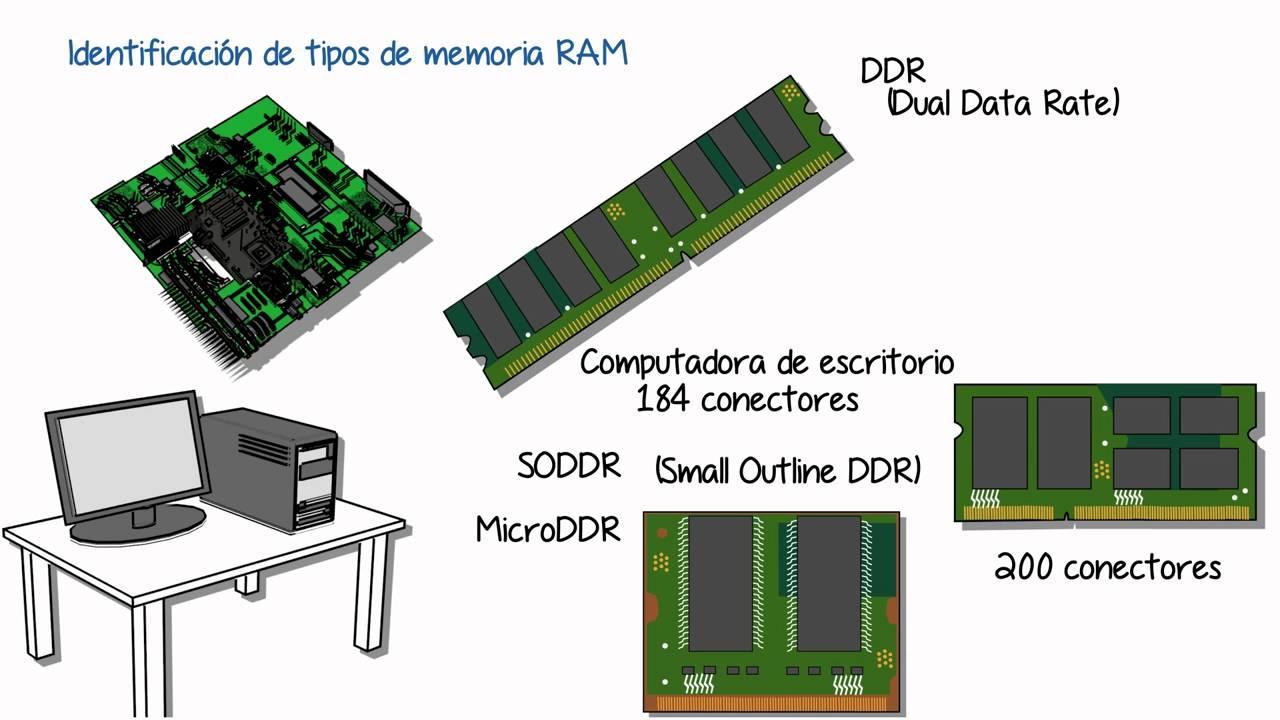
最新のノートパソコンは一般的にDDR4およびDDR5 RAMを使用しており、ハイエンドモデルでは容量が8GBから64GBまで幅広くあります。オフィス業務、ブラウジング、および一部のマルチメディア用途であれば8GBで十分ですが、本格的なマルチタスク、ビデオ編集、仮想マシン、または負荷の高いゲームなどには、16GBを基本として強く推奨します。特に負荷の高い作業を行う場合は、32GBをお勧めします。
重要なポイントは、RAMが基板に半田付けされているかどうかです。多くのウルトラブックは、マザーボードにLPDDRメモリが統合されており、交換やアップグレードができません。一方、SO-DIMMスロットを備えている機種もあり、モジュールの追加や交換が可能です。購入前に、拡張性、スロット数、最大対応容量などを確認することをお勧めします。
RAMの容量だけでなく、周波数(MHz)とレイテンシも重要な要素です。日常的な作業ではその差はそれほど大きくありませんが、ゲーム、統合グラフィックス、または負荷の高い作業環境では、より高速でタイミングのタイトなメモリの効果が顕著に現れます。特にGPUが共有RAMを使用している場合は、その効果が顕著です。
ストレージ:ハードドライブ、SATA SSD、NVMe SSD
ストレージとは、オペレーティングシステム、プログラム、およびファイルが永続的に保存される場所です。従来は、毎分数千回転するプラッタを備えた機械式ハードディスクドライブ(HDD)が使用されていました。現在では、ノートパソコンには一般的にソリッドステートドライブ(SSD)が使用されています。SSDは可動部品がなく、はるかに高速で静かで、衝撃にも強いという利点があります。
SSDには大きく分けて2種類あります。SATAバスの制限を受ける従来のインターフェースを使用するSATA SSDと、PCIe接続で読み書き速度が数倍速いNVMe SSDです。これにより、ほぼ瞬時の起動時間、驚くほど高速なプログラムの読み込み、大容量ファイルを開く際の待ち時間の短縮などが実現します。
ストレージ容量に関して言えば、ゲームや大容量プログラムをインストールしたり、写真や動画を大量に保存したりすると、256GBではすぐに不足してしまいます。最近では、最低でも512GBから始め、マルチメディアを扱う場合や大量のローカルストレージが必要な場合は1TBを目指すのが妥当でしょう。一部のノートパソコンでは、オペレーティングシステム用に小型SSD、その他に大容量HDDを搭載しているものもありますが、薄型モデルではこうした構成は少なくなってきています。
最新のノートパソコンのほとんどは、SSDにM.2フォームファクターを採用しています。このコネクタは、SATAドライブとNVMeドライブの両方に対応しています。SSDが交換可能なモジュールなのか、マザーボードに半田付けされているのかを確認することが重要です。半田付けされている場合は交換できませんが、半田付けされている場合はノートパソコンにSSDを取り付けることができます。
グラフィックカード(GPU):統合型または専用型
ノートパソコンのグラフィックスコンポーネントは、デスクトップ、ビデオ、ゲーム、アニメーションなど、画面に表示されるすべてのものを生成する役割を担っています。ノートパソコンは通常、CPUに統合されたグラフィックスと、専用メモリを搭載した専用グラフィックスカードという2つの主要な方式を採用しています。
Intel Iris XeやRyzenプロセッサに統合されたRadeonなどの統合型GPUは、プロセッサとRAMを共有します。オフィス業務、インターネット閲覧、高解像度ビデオ再生、軽めのゲームや古いゲームなどには十分な性能を備えています。最大の利点は消費電力が低いことで、バッテリー駆動時間を延ばすのに役立ちます。これは、携帯性を重視した薄型軽量デバイスにとって重要な要素です。
専用グラフィックカード(NVIDIA GeForce、AMD Radeonなど)は、独自のVRAMを搭載し、最新のゲーム、ビデオ編集やレンダリング、3D、CAD、さらにはAI作業といった負荷の高いタスクに対して、はるかに高い処理能力を発揮します。しかし、グラフィック性能は劇的に向上するものの、消費電力や発熱量が多くなり、高負荷時にはノートパソコンのバッテリー駆動時間が短くなります。内蔵GPUを交換せずにグラフィック性能を向上させる代替手段として、ノートパソコンに外付けグラフィックカードを使用することもできます。
ほとんどのノートパソコンでは、専用GPUはマザーボードに半田付けされているため、デスクトップパソコンのように後から交換することはできません。選択する際には、正確なモデルとVRAM容量(4GB、6GB、8GB以上)、そしてメーカーが設定した消費電力制限の両方を考慮することが重要です。同じグラフィックカードを搭載した2台のノートパソコンでも、消費電力制限と冷却システムによっては、理論的にはパフォーマンスが大きく異なる可能性があります。
バッテリー:あなたが動くことを可能にするエネルギー
バッテリーは、ノートパソコンを真に携帯可能にする重要な部品です。リチウムイオン電池で構成され、その容量はWh(ワット時)で表されます。容量が大きいほど蓄えられるエネルギー量も多くなりますが、重量とサイズも大きくなるため、メーカーはバッテリー寿命、サイズ、そしてデバイスの軽さのバランスを取る必要があります。
実際のバッテリー駆動時間は、容量だけでなく、CPUやGPUの種類、画面の明るさ、使用パターン、電源プランの設定などによって大きく左右されます。画面の明るさを中程度に設定してワープロソフトで文章を書くのと、ゲームをしたり動画を何時間も書き出したりするのとでは、バッテリーの消耗が激しくなります。バッテリーの劣化や寿命を延ばす方法については、ノートパソコンのバッテリー駆動時間に関する記事をご覧ください。
最近のノートパソコンの多くはバッテリーが筐体に内蔵されているため、取り外しが困難です。交換は可能ですが、通常は底面カバーやその他の部品を取り外してバッテリーにアクセスする必要があります。パソコンを開けることに慣れていない場合は、破損を防ぐためにも修理店に持ち込むことをお勧めします。
寿命を延ばすには、極端な温度を避け、バッテリー残量を常に0%まで使い切らないようにし、必要のないときは100%の状態で電源に接続したままにしないことが重要です。一部のメーカーやオペレーティングシステムには、ノートパソコンをほぼ常に電源に接続した状態で使用した場合の長期的な劣化を軽減するために、最大充電量を80%などに制限する特別なモードが搭載されています。
マザーボード、バス、コントローラー:システムの「骨格」
ノートパソコンのマザーボードは、プロセッサ、メモリ、ストレージ、ポートコントローラ、チップセットなど、他のすべてのコンポーネントが接続または統合されるメイン回路基板です。実際には、コンピュータ全体のデータフローを調整する中枢神経のようなものです。モデルや信頼性を比較するには、実際のハードウェアレビューを参照してください。
現代のハードウェアでは、以前は複数の別々のチップで処理されていた多くの機能が、チップセットと呼ばれる単一のユニットに統合されています。チップセットは、CPUとメモリ間の通信方法、利用可能なPCIeバス、USB、SATA、ネットワーク、オーディオなどのポートの処理方法などを管理します。チップセットの機能は、パフォーマンスと拡張性に影響を与えます。
データバスは、コンピュータ内部でビットが移動する「高速道路」のようなものです。バスには一定の幅(一度に転送できるビット数)があり、特定の周波数で動作します。帯域幅(バス幅×周波数)が大きいほど、1秒間に転送できる情報量が多くなります。たとえプロセッサの性能が非常に高くても、バスの速度が遅かったり幅が狭かったりすると、ボトルネックになってしまいます。
マザーボードには、特定のタスクを担う一連のコントローラも搭載されています。SATAポートやNVMeポートを管理するディスクコントローラ、キーボードとタッチパッドのコントローラ、オーディオチップ、バッテリーコントローラ、さらには古いデスクトップコンピュータに搭載されているIDEやSCSIといった古いインターフェースなどです。これらのコンポーネントはすべて連携して動作し、CPU、RAM、周辺機器間でデータがスムーズに流れるようにします。
ROM、BIOS/UEFI、キャッシュ、仮想メモリ
ノートパソコンのメモリは、RAMやSSDだけではありません。ROM(読み出し専用メモリ)や、フラッシュチップにおけるそれに相当するものも存在し、そこにはマシンの起動を可能にするファームウェアが格納されています。BIOSやUEFIもここに格納されており、これはコンピュータの電源を入れるとすぐに実行され、オペレーティングシステムをロードする前にハードウェアを初期化する小さなプログラムです。
BIOS/UEFIは不揮発性チップに保存されており、その設定はマザーボード上の小型バッテリー(またはコイン型電池)によって保持されます。このバッテリーが切れると、ノートパソコンは時刻、日付、または一部の設定を失う可能性があり、情報を復元するにはシステムを再構成し、バッテリーを交換する必要があります。
一方、CPUキャッシュはプロセッサ内部に搭載された非常に高速なRAMです。L1、L2、L3の3つのレベルに分かれており、L1が最も高速で容量が小さく、L3が最も容量が大きく容量がやや小さいという構成になっています。このキャッシュにはCPUがすぐに必要とするデータと命令が格納されるため、RAMやストレージから情報が届くまでの待ち時間を短縮できます。
一方、仮想メモリは、オペレーティングシステムが実際のRAM容量よりも多くのRAMがあるように見せかけるための仕組みです。物理RAMがいっぱいになると、システムは使用頻度の低いデータの一部をディスク上の特別なファイル(ページファイル)に移動します。これにより、プログラムの起動は継続できますが、SSDはRAMよりもはるかに低速であるため、パフォーマンスは著しく低下します。
メモリ容量が限られているノートパソコンでは、多くのタブやアプリケーションを開いていると動作が遅くなることがよくあります。これは、システムが仮想メモリを過剰に使用し始めるためです。RAMの増設は、通常最も効果的なアップグレードの一つであり、日常的な使用で真のスピードを求めるなら、ページファイルを調整するよりもはるかに効果的です。
ノートパソコンのポート、接続性、周辺機器
ポートとネットワークインターフェースは、ノートパソコンが外部機器(マウス、外付けキーボード、モニター、プリンター、外付けハードドライブ、ネットワークなど)と通信するための手段です。標準規格はUSBで、様々なバージョンがあり、通常は映像出力用にHDMIまたはDisplayPort、Wi-Fi、Bluetooth、場合によっては有線イーサネット接続が付属しています。これらのデバイスの詳細については、「入出力ハードウェア」を参照してください。
USBポートには、タイプA(「クラシック」タイプ)とタイプC(小型でリバーシブル)があります。最大転送速度はバージョン(USB 2.0、3.0、3.1など)によって異なります。さらに、一部のUSB-Cポートはビデオ出力としても機能し、Power Delivery充電に対応したり、1つのコネクタをデスクトップ作業用の複数の追加ポートに変換するドッキングステーションを接続したりできます。
インターネット接続のために、多くの薄型ノートパソコンはRJ45イーサネットポートを廃止し、Wi-Fiのみに依存しているが、一部の大型モデルには依然として搭載されている。ほぼすべての機種がデュアルバンドWi-FiとBluetoothを内蔵しており、これらは画面ベゼルに隠された無線チップと複数のアンテナによって制御される。これにより、ワイヤレス周辺機器を接続し、ケーブルが絡まることなく作業できる。
映像伝送において最も一般的な規格はHDMIで、1本のケーブルで画像と音声の両方を伝送します。一部のノートパソコンにはMini DisplayPortやDisplayPort Alt Mode対応のUSB-Cポートも搭載されており、高解像度または高リフレッシュレートの外部モニターへの給電が可能です。適切なGPUとポートの組み合わせにより、ノートパソコンは複数のディスプレイを同時に処理でき、生産性を大幅に向上させることができます。
さらに、キーボード、タッチパッド、ウェブカメラ、マイク、スピーカーといった周辺機器も忘れてはなりません。これらは見落とされがちですが、ハードウェアの一部であり、ユーザーエクスペリエンスに大きな影響を与えます。詳しく知りたい場合は、「周辺機器ハードウェア」の項目をご覧ください。優れたキーボード、正確なタッチパッド、そして十分な性能の画面は、CPUをアップグレードするよりも、日常的な使用において大きな価値を発揮するでしょう。
ノートパソコンの熱管理と冷却
このようなコンパクトな筐体では、温度管理が最大の課題の一つとなります。CPU、GPU、その他のコンポーネントは熱を発生するため、バッテリー寿命を犠牲にすることなく、静かに放熱する必要があります。そのため、冷却システムの設計は、優れたプロセッサや高性能グラフィックカードを選ぶことと同じくらい重要です。騒音や熱性能が気になる場合は、 「私のノートパソコンがうるさい理由」もご覧ください。
ほとんどのノートパソコンは、CPUとGPUから金属フィンに熱を伝えるヒートパイプと1つ以上のファンを組み合わせています。ファンはこれらのフィンに空気を送り込み、筐体の外に排出します。このシステムを簡単に交換することはできませんが、通気口を塞がないようにし、定期的に埃を掃除することで寿命を延ばすことができます。
内部温度が急上昇すると、CPUやGPUは自動的に動作周波数を下げて自身を保護します。これをスロットリングと呼びます。その結果、パフォーマンスが低下し、動作が遅くなります。冷却性能の低いノートパソコンは、スペック上は非常に高性能なハードウェアを搭載していても、実際には期待通りの速度で動作することはほとんどありません。
オペレーティングシステムとBIOS/UEFIには通常、静音、バランス、高パフォーマンスなどの電源プロファイルが用意されています。これらのプロファイルはそれぞれ、最大電力制限とファンの動作特性を変更します。静音性とバッテリー寿命を優先する場合は、より保守的なモードを使用します。ゲームや作業で最大限の電力が必要な場合は、騒音や温度が上昇しても、パフォーマンスモードを有効にする必要があります。
古いノートパソコンが通常よりも熱くなったり、軽い作業中にファンが高速回転したりする場合は、CPUとヒートシンク間の熱伝導グリスが乾燥しているか、ヒートパイプが埃で詰まっている可能性があります。経験豊富な技術者による内部クリーニングと熱伝導グリスの交換で、本体全体を交換することなく、元の性能をほぼ回復させることができます。
以上のことから、ビットの仕組み、各コンポーネントの役割、そしてそれらがどのように相互に通信するのかを理解することで、ノートパソコンのハードウェアを包括的に把握できることは明らかです。この知識があれば、新しいコンポーネントを購入する際に情報に基づいた選択ができ、アップグレードする価値のあるものを把握し、一般的なボトルネックを特定し、使用とメンテナンスに関するベストプラクティスを適用することで、故障を防ぎ、コンピュータを長年にわたって最大限に活用することができます。
