- USB デバイスが認識されない原因としては、物理的な損傷、ポートの障害、ドライバーの破損、またはファイル システムの互換性の欠如などが考えられます。
- デバイス マネージャーとディスク管理は、コントローラー、ドライブ文字、およびパーティションの問題を検出するための鍵となります。
- Windows の電源設定 (セレクティブ サスペンド、ハブのシャットダウン、高速スタートアップ) は、USB ポートの動作に直接影響します。
- 回復不可能な USB 障害に対する最善の保護策は、バックアップを維持し、外付けドライブを物理的に管理することです。
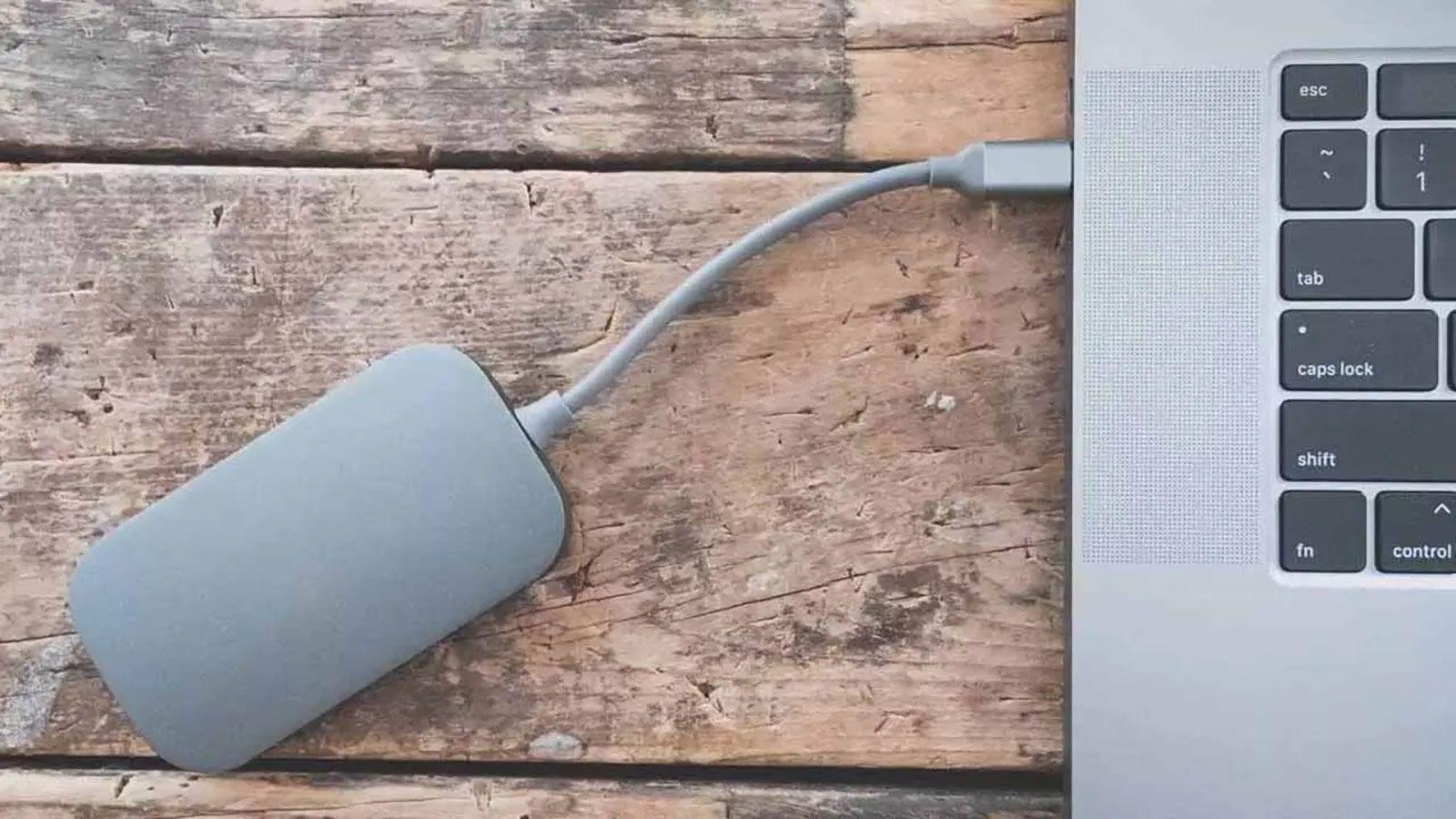
WindowsがUSBドライブを認識しない場合、パニックになるのは当然です。重要な作業データ、写真、バックアップなど、すべてが消えてしまったように思えるからです。しかし、ほとんどの場合、どこから始めればよいかを知っていて、論理的な順序でチェックすれば、問題は解決できます。
このガイドでは、 WindowsがUSBフラッシュドライブ、外付けハードドライブ、USB-Cアダプタ、ハブ、その他のUSBデバイスを検出できない場合の一般的な原因と最も効果的な解決策をすべてご紹介します。ハードウェアの故障、ドライバの問題、電源の問題、ファイルシステムの問題、そして長年にわたって問題を引き起こしてきた一般的なWindowsエラーについても解説します。
WindowsがUSBを認識しない主な理由
まず最初に理解すべきことは、原因は一つではないということです。実際、USBの問題は通常、複数の要因が複合的に絡み合って発生します。ポートの汚れ、ドライバーの破損、Windowsが認識しないディスクフォーマット、バッテリー節約のためにポートを無効にする電源設定など、様々な要因が考えられます。
一般的に、WindowsでUSBデバイスが動作しなくなる最も一般的な理由は以下のとおりです。
- 物理的損害 フラッシュドライブ、外付けハードドライブ、ケーブル、または USB ポート。
- 古くなった、または破損したUSBまたはチップセットドライバー システムがデバイスを認識できなくなります。
- 電力問題 (十分な電力、選択的サスペンション、または積極的な省電力のないポート)。
- ユニットレターとの競合 または USB ドライブ上の未割り当て領域。
- 互換性のない、または破損したファイルシステム (ext、APFS、RAW、論理エラー)。
- BIOS/UEFI設定 USB ポートまたはコントローラーを無効にします。
- Windowsの内部障害、問題のあるアップデートやコントローラーのランダム エラーなど。
USBとポートの基本的な物理チェック
メニューや設定画面に入る前に、まずは基本的なことを確認しておきましょう。USBケーブルとポートが物理的に損傷していないかを確認するのです。これは簡単な手順ですが、多くのトラブルを未然に防ぐことができます。
まず、デバイスを別の場所で試してみてください。同じPCのUSBポートを変更し、それでも動作しない場合は、別のコンピューターに接続してみてください。別のコンピューターで正常に動作する場合は、問題はUSBドライブ自体ではなく、Windowsのインストールまたは特定のポートにある可能性が高いです。
どのデバイスでも動作しない場合は、ハードウェアを確認する必要があります。明るい場所で、USBコネクタの内部金属タブが曲がっていないか、錆びや明らかな損傷、強く引っ張られた跡がないかを確認してください。外付けの機械式ハードドライブの場合は、衝撃でプラッタが損傷している可能性があり、SSDやフラッシュドライブの場合は、内部の電子部品が故障している可能性があります。
もう一つ、些細ながらもよくある原因は、汚れです。ポートに埃や糸くずが詰まっていると、接続不良や断続的な切断の原因となります。パソコンの電源を切り、USBケーブルを抜いて、圧縮空気でUSBポートを優しく清掃してください。また、綿棒や糸くずの出ない布にイソプロピルアルコールを軽く染み込ませて、フラッシュドライブ本体の汚れを丁寧に拭き取ることもできます。
アダプター、USB-Cハブ、またはUSB/USB-Cドックを使用している場合でも、それらが問題の原因だと決めつけないでください。中間機器を介さずに、USBデバイスをPCに直接接続してテストしてください。破損したアダプターや、電力消費が過剰な安価なハブが、Windowsがデバイスを認識しない本当の原因である可能性があります。
PCのUSBポートに問題がある場合
USBドライブの故障ではないことを確認したら、次にコンピューターのUSBポートが故障していないか確認する必要があります。これは、デスクトップコンピューターやノートパソコンの前面ポートで、使用頻度が高い場合によく起こります。
USBデバイスをコンピューターの利用可能なすべてのポートに接続してみてください。特定のポートでのみ動作しない場合は、そのポートに不具合があるか、電源が供給されていない可能性が非常に高いです。場合によっては、タワー型PCのフロントパネルコネクタがマザーボードに正しく接続されていないか、経年劣化で緩んでいる可能性があります。
BIOS/UEFIでUSBポートが無効になっている可能性もあります(ビジネス用コンピュータや詳細設定の変更後によく発生する現象です)。起動時にBIOSに入り(通常はF2キー、Deleteキー、または同様のキーを使用)、USB構成または統合デバイスセクションを探して、ポートが有効になっていることを確認してください。
また、外付けハードドライブの中には、特に古いタイプや機械式の場合、単一のUSBポートから供給できる電力よりも多くの電力を必要とするものがあることに注意してください。LEDが点滅したり、異音がしたり、振動がほとんどない場合は、ポートからの電力供給が不足している可能性があります。このような場合は、Y字ケーブルスプリッター(2本のUSBケーブルを1本に分岐させるもの)を使用するか、デスクトップコンピュータのマザーボード背面ポートに接続すると良いでしょう。これらのポートは通常、より多くの電力を供給でき、安定性も高いためです。
Windows の USB ドライバーとコントローラーの問題
ハードウェアに問題がない場合は、システムを調べてみましょう。WindowsがUSBデバイスを認識しなくなる原因として、USBコントローラードライバーやチップセットの不具合がよくあります。これは、「USBデバイスが認識されません」または「デバイス記述子要求に失敗しました」というメッセージが表示される最も一般的な原因の一つです。
まず最初に、デバイス マネージャーを確認してください。スタート ボタンを右クリックして「デバイス マネージャー」を選択します。「ディスク ドライブ」、「ユニバーサル シリアル バス コントローラー (USB)」、そして表示されている場合は「その他のデバイス」のセクションを展開します。
フラッシュドライブやその他のUSBデバイスに黄色の三角形と感嘆符が表示されている場合、または「不明なデバイス」と表示される場合は、ドライバに問題があることを示しています。その場合は、以下の手順を試してください。
- 問題のあるデバイスを右クリックし、 「ドライバーの更新」 Windows が正しいバージョンを見つけてインストールできるようにします。
- それでもうまくいかない場合は、もう一度右クリックして 「デバイスのアンインストール」承認し、リストから消えるまで待ってから、USB を取り外し、数秒待ってから再度差し込むと、ドライバーが自動的に再インストールされます。
- 「ユニバーサル シリアル バス (USB) コントローラー」の下に表示されるすべてのエントリ、特に USB に関連するエントリに対して、アンインストール プロセスを繰り返します。 「USBルートハブ」 および汎用コントローラー。その後、PCを再起動してWindowsがそれらを再度検出できるようにします。
マザーボードのチップセットドライバが最新の状態になっているか確認することも重要です。チップセットドライバはUSBポート全体の通信を担っています。マザーボードまたはノートパソコンのメーカーのウェブサイトからダウンロードするか、操作方法を理解している場合は(注意して)自動ドライバ更新ツールを使用することもできます。
マイクロソフトは、特定のケースにおいて、USBセレクティブサスペンドにタイミングの問題が発生することを認めています。デバイスが非常に短時間で接続および切断されると、ポートが応答しなくなり、フリーズすることがあります。この問題を解決するために、マイクロソフトは、前述のとおり、セレクティブサスペンドを一時的に無効にするか、デバイスマネージャーからドライバーを再インストールすることを推奨しています。
USBポートを無効にする電源設定
Windows、特にノートパソコンでは、省電力に非常に力を入れています。そのため、バッテリー寿命を延ばすためにUSBポートをオフにしたり、半休止状態にしたりすることがあり、その結果、USBメモリが勝手に切断されたり、認識されなくなったりすることがあります。
確認すべき箇所は2つあります。1つはUSBハブの電源管理設定、もう1つは電源プランでよく使われるUSBセレクティブサスペンド機能です。どちらの設定も、ポートがデバイスへの電力供給を停止する原因となる可能性があります。
デバイス マネージャーからポートの自動シャットダウンを無効にするには、「ユニバーサル シリアル バス コントローラー」に移動し、各「USB ルート ハブ」をダブルクリックして、「電源管理」タブに移動し、「電力節約のためにコンピューターがこのデバイスの電源をオフにすることを許可する」のチェックを外します。すべてのハブに対してこの手順を繰り返し、コンピューターを再起動してください。
選択的サスペンドを有効にするには、コントロール パネルを開き、「電源オプション」を選択します。現在有効なプランの「プラン設定の変更」をクリックし、次に「詳細な電源設定の変更」をクリックします。「USB 設定 > USB 選択的サスペンド設定」を探し、両方のオプション(バッテリーと AC 電源)を「無効」に設定します。変更を適用し、「OK」をクリックして、コンピューターを再起動します。
Windows 10または11をSSDで使用している場合は、高速スタートアップを無効にすることをお勧めします。この機能はシステムを部分的に休止状態にするため、USBコントローラーの問題が起動時に引き継がれる可能性があります。「電源オプション」>「電源ボタンの動作を選択する」から、「高速スタートアップを有効にする(推奨)」のチェックボックスをオフにして、デバイス認識が安定するかどうかを確認してください。
Windowsが原因の可能性:システムアップデートとエラー
認めたくはないかもしれませんが、問題はUSBやハードウェアではなく、Windowsにある場合もあります。システムアップデートによって特定のチップセット、コントローラー、またはBIOSバージョンにバグが発生し、突然ポートが正常に動作しなくなることがあるのです。
まず最初に、パッチの適用漏れがないことを確認してください。Windowsの設定を開き、「Windows Update」セクションに移動して、「更新プログラムの確認」をクリックしてください。Windows 10とWindows 11の両方で、現在発生している問題を正確に修正するパッチが後日リリースされている可能性があります。
最新の状態にアップデートしても問題が解決しない場合は、逆に、問題のある最新のアップデートをアンインストールしてみてください。Windows Update のセクションから履歴にアクセスし、最新の累積パッチを一時的に削除して、問題が解消されるかどうかを確認できます。必ずしもこれで解決するとは限りませんが、問題が特定のアップデートと関連している場合は、原因がすぐにわかることが多いです。
他の方法がすべてうまくいかない極端なケースでは、 Windowsをフォーマットして最初から再インストールするという選択肢を選ぶユーザーもいます。これは事前にデータのバックアップが必要となる抜本的な手段ですが、USBドライブにも影響を与える長年のエラー、インストール履歴、競合などを解消する唯一の方法となる場合もあります。
USBドライブがエクスプローラーに表示されないが、ディスクの管理には表示される場合
よくあるケースとして、Windowsがハードウェアを検出しているにもかかわらず、「このPC」にUSBドライブが表示されないという状況があります。このような場合、問題はUSBドライブが存在しないのではなく、ドライブレターや有効なボリュームが割り当てられていないことです。
確認するには、スタートボタンを右クリックして「ディスクの管理」を選択します。上部のリストにUSBドライブまたは外付けハードドライブが表示されていれば、Windowsはハードウェアレベルでドライブを認識しています。次に、下部にあるパーティションの表示を確認してください。
ドライブに関連付けられた「未割り当て」というラベルの付いた黒いブロックが表示されている場合は、ディスクに未割り当て領域があることを意味します。その場合は、その黒いブロックを右クリックして「新しいシンプルボリューム」を選択します。ウィザードの手順に従って、デフォルトのサイズをフルサイズのままにして、互換性のあるファイルシステム(NTFSまたはexFAT)を選択し、Windowsにフォーマットとドライブ文字の割り当てを任せてください。
ドライブがパーティション分割されている(青色で表示される)が、ドライブ文字が割り当てられていない場合は、パーティションを右クリックして「ドライブ文字とパスの変更」を選択します。ポップアップウィンドウで「追加」または「変更」をクリックし、使用されていないドライブ文字を選択します。「OK」をクリックし、数秒待つと、ドライブがファイルエクスプローラーに表示されるようになります。
このケースを前のケースと混同しないことが重要です。ここでは、フォーマットやデータの削除は必要なく、ドライブ文字を正しく割り当てるだけで済みます。フォーマットは、情報を保持する必要がないと確信している場合、またはファイルシステムが破損していて他に選択肢がない場合にのみ行うべきです。
互換性のない、または破損したファイルシステム
すべてのUSBドライブがWindowsと同じ「言語」を話すわけではありません。MicrosoftのシステムはNTFS、FAT、FAT32、exFATを問題なく認識しますが、ext2/ext3/ext4(Linux)やAPFS、HFS+(macOS)などの他の一般的なフォーマットとはうまく連携しません。
LinuxまたはMacでフォーマットされたUSBドライブを接続すると、Windowsはそれを認識するかもしれませんが、フォーマットするか、RAWファイルまたはファイルシステムなしとしてマークするように促される可能性があります。データにアクセスする必要がある場合は、フォーマットをクリックしないでください。フォーマットすると情報が消去され、復元が非常に困難になります。
代わりに、 LinuxまたはAppleのファイルシステムをWindowsにマウントできるサードパーティ製ツールを使用することもできます。Ext2FSD、Linux File System for Windows、Linux Readerなどのアプリケーションや、DiskGenius(APFSとHFSにも対応)のような有料ユーティリティは、フォーマットせずにデータをPCにコピーするための一般的な選択肢です。
別の方法として、ドライブが作成された元のシステムにアクセスできる場合は、USBドライブをライブモードでMacまたはLinuxに接続し、情報を別の場所にコピーしてから、USBドライブをWindowsに戻してサポートされているファイルシステム(複数のシステムで使用する場合はexFATが望ましい)でフォーマットするという方法もあります。
問題が互換性ではなく破損にある場合(ディスクはNTFSまたはFAT32形式であるにもかかわらず、Windowsに「USBがフォーマットされていません」または「ドライブにアクセスできません」などのメッセージが表示される場合)、フォーマットに進む前に、ネイティブツールを使用してファイルシステムを修復してみてください。
エクスプローラーから、ドライブ(文字が付いている場合)を右クリックし、「プロパティ > ツール」に移動して、ボタンを使用して 「チェック」または「ユニットの検査と修理」管理者としてコマンドプロンプトウィンドウを開いて、以下を実行することもできます。 chkdsk /X /f X: X: を割り当てられた文字に置き換えます。注: これらの処理により、一部の破損したファイルが失われる可能性があります。データが重要な場合は、専門的な復旧ソリューションをご検討ください。
USBは認識されましたが、典型的なWindowsのエラーメッセージが表示されました
デバイスを接続した際に、Windows がシステムトレイに通知を表示した場合、重要なのは正確なエラーメッセージを読み取ることです。よくあるエラーメッセージには以下のようなものがあります。
- 「USBデバイスが認識されません。」
- 「デバイス記述子の要求に失敗しました。」
- 「このコンピューターに最後に接続した USB デバイスは正常に動作しませんでした。」
- 「このデバイスを起動できません。(コード 10)」。
- USB ポートの過負荷または過電圧エラー。
これらのケースのほとんどにおいて、問題の根本原因は通常、ドライバーの破損、電源供給が不安定なポート、またはデバイスの故障です。推奨される手順は通常、次の順序で実行されます。
- デバイスをテストする その他の港湾およびその他の設備 物理的な損傷を排除するため。
- アンインストールして再インストール デバイスマネージャ 特定のデバイスと影響を受ける USB コントローラー。
- を無効にする 選択的停止 エネルギー節約のためルートコンセントレータをシャットダウンします。
- 残留電荷を放電するために、数分間電源から外して機器を完全に再起動してください。
- チップセット ドライバー、USB コントローラー、および該当する場合は BIOS/UEFI を製造元の Web サイトから更新します。
これら全てを試しても、同じUSBドライブでエラーが引き続き発生し、他のUSBデバイスは正常に動作する場合、そのドライブは故障寸前か、既に故障している可能性が非常に高いです。外付けハードドライブの場合、異音が聞こえるのも、深刻な物理的故障の明らかな兆候です。
Windows の再起動、高速起動、組み込みソフトウェア ソリューション
単純に聞こえるかもしれませんが、多くのUSBの問題はPCを完全に再起動することで解決します。重要なのは、高速スタートアップを有効にした状態で「電源をオフにしてからオンにする」ことと、再起動は同じではないということです。再起動ではWindowsがハードウェア環境を最初から再構築しますが、高速シャットダウンではシステムの一部が休止状態のままになります。
スリープ状態や休止状態からの復帰時に繰り返し問題が発生するシステムでは、高速起動と選択的スリープオプションを無効にすることで、ポートの動作が安定することがよくあります。起動時間は数秒長くなりますが、信頼性が向上します。
Windowsには自動トラブルシューターも搭載されていることを忘れないでください。設定 > 更新とセキュリティ > トラブルシューティングから、ハードウェアとデバイスのトラブルシューターを見つけて、コントローラーとポートの競合をスキャンさせることができます。完璧ではありませんが、簡単なケースでは、各メニューを操作することなく、誤った構成を検出して修復してくれます。
最後に、マルウェア感染の疑いがある場合は、Windows Defenderなどの信頼できるウイルス対策ソフトでフルスキャンを実行してください。一部の悪意のあるコードは、外部ドライブのマウントをブロックまたは妨害し、データの抽出やクリーンアップツールのインストールを阻害するように設計されています。
USBドライブが壊れているか物理的な欠陥がある場合
USBを複数のコンピューターで試したり、ポート、ドライバー、電源、ファイルシステムなどを確認したりしても何も動作しない場合は、あまり好ましくない可能性、つまりデバイスが物理的に損傷している可能性を考慮しなければなりません。その場合、自宅でできることはほとんどありません。
USBフラッシュドライブや外付けハードドライブは、見た目以上にデリケートです。頑丈な筐体で保護されていても、強い衝撃、高いところからの落下、コネクタのねじれなどによって、内部の配線、はんだ接合部、さらにはフラッシュメモリ自体が破損する可能性があります。機械式ハードドライブの場合、プラッタが回転しているときに衝撃が加わると、不良セクタが発生し、データが失われることがほぼ確実です。
電気系統のトラブルも問題の原因の一つです。USBポートに触れた際の静電気放電、電力サージ、あるいは電源ユニットの故障などによって、内部部品(チップ、コンデンサ、レギュレータなど)が焼損する可能性があります。そうなると、デバイスの電源が入らなくなったり、過熱したり、あるいは全く認識できなくなったりする恐れがあります。
摩耗も影響します。すべてのフラッシュメモリ(USBドライブやSSD)には書き込み回数の制限があります。長年にわたってデータの書き込みと削除を頻繁に行っている場合、ドライブの寿命が尽きて、ランダムに故障したり、エラーが表示されたり、読み取り専用になったり、システムから消えたりする可能性があります。
そしてもちろん、水と湿気も問題です。液体や非常に湿度の高い環境にさらされると、コネクタや部品が腐食します。USBドライブが「乾いた」ように見えても、すぐに問題が再発することがよくあります。このような場合、メモリチップのはんだ付けを外して別の基板に取り付けるという専門的な修理を行わない限り、ドライブは使い物にならなくなるのが一般的です。
USBドライブ上のデータ損失を防ぐためのベストプラクティス
WindowsがUSBドライブを認識しない理由が何であれ、重要なのは貴重な情報を失うリスクを最小限に抑えることです。USBドライブはバックアップではなく、私たちが望むよりも頻繁に故障するデータ転送媒体なのです。
まず、バックアップを複数の場所に保存する習慣を身につけましょう。理想的には、ローカルコピー(別のハードドライブ、NASなど)とクラウド上のコピーの両方を用意するのが良いでしょう。そうすれば、USBドライブや外付けハードドライブが故障しても、世界が終わるわけではありません。
USBメモリは、熱源、液体、衝撃を避け、乾燥した涼しい安全な場所に保管してください。コネクタに傷がついたり曲がったりする可能性があるため、砂、小銭、鍵などと一緒にポケットに入れて持ち運ぶのは避けてください。
外付けの機械式ハードディスクドライブは、動作中はできるだけ動かさないようにしてください。どうしても持ち運ぶ必要がある場合は、PCから取り外し、プラッタの回転が完全に止まるまで数秒待ってから保管してください。回転中に移動させることを想定して設計されていません。
BIOSのアップデートやオペレーティングシステムのインストールといった重要な作業にのみUSBドライブを使用する場合は、普段使いには使わず、保管しておきましょう。Windowsのインストール用、機密データを暗号化して保存用、クイックバックアップ用など、複数の専用USBドライブを用意しておくのは、いざという時に困らないための簡単な習慣です。
最後に、あまりにも良すぎる話や危険なUSB機器には注意してください。安価な「1TB」メモリスティック、無名のブランド、信頼できない店舗での購入品には、偽物や欠陥のある製品が隠されていることが多く、ちょっとした接触で故障し、後々Windowsのせいだとされる多くの問題を引き起こします。
上記すべてを理解していれば、WindowsがUSBドライブを認識しなくなった場合、対処方法は比較的明確です。まず、物理的な状態を確認し、他のポートやデバイスを試し、ドライバーと電源設定を調整し、ファイルシステムとドライブレターの割り当てを確認し、システムアップデートを監視します。そして、これらの手順すべてが失敗した場合にのみ、ドライブの寿命が尽きたと判断し、バックアップを利用して不必要な後悔を避けるようにしましょう。
