- eGPU は、デスクトップ シャーシ、電源、GPU を組み合わせて、Thunderbolt、M.2、または OCulink を介してラップトップやミニ PC に追加のグラフィックス パワーを提供します。
- パフォーマンスは非常に高いですが、帯域幅の制限と外部接続の遅延により、デスクトップ PC よりも常に若干低くなります。
- eGPU ケースと DIY 組み立てでは、電源、サイズ、接続を選択できますが、通常は総コスト (シャーシ + GPU) が高くなります。
- 外付けグラフィック カードは、特に、携帯性を維持しながら自宅で最大のパフォーマンスを求めている場合、専用の GPU のないウルトラブック、MacBook、ミニ PC に適しています。
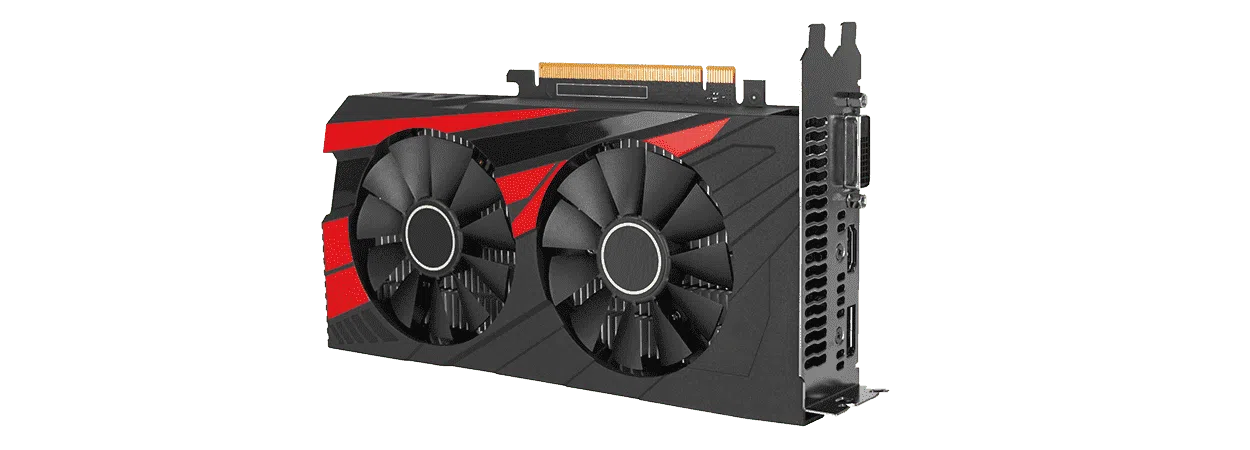
負荷の高いゲームを起動したり、高解像度ビデオを編集したりするたびにノートパソコンの動作が重くなる場合でも、必ずしも諦める必要はありません。「ノートパソコンの騒音の原因は?」の記事を参考に、通気やパフォーマンスの問題を診断してみましょう。多くの場合、ボトルネックはグラフィックカードにあり、パソコン全体を交換することなく解決できます。そこで役立つのが、eGPU(外付けグラフィックカード)です。
eGPUとは、簡単に言えば、車体を変えずに高性能エンジンをシティカーに搭載するようなものです。普段使いには軽量ノートパソコンを使い続けながら、デスクトップPCを使う際には、高性能GPUを搭載した外付けケースに接続することで、デスクトップPC並みのパフォーマンスを得ることができます(ただし、いくつか注意点があります)。eGPUとは何か、どのように動作するのか、何が必要なのか、実際にどれくらいのパフォーマンスが得られるのか、そしてどのような状況でノートパソコンに外付けグラフィックカードをインストールする価値があるのかを詳しく見ていきましょう。
外付けグラフィック カード (eGPU) とは何でしょうか?
外付けグラフィックカードというと、単に奇妙なケーブルで接続された単体のGPUを指すわけではありません。現代のeGPUは、筐体またはシャーシ、強力な電源、そしてデスクトップPCに搭載されているような標準的なPCI Expressグラフィックカードで構成される完全なシステムです。
その筐体は小型の「グラフィックPC」として機能します。内部には、PCIeスロットを備えたマザーボード、ノートパソコンとの通信に必要な回路、そして電源ユニットが搭載されています。外見上は、ポートと通気口がいくつか付いた、比較的コンパクトな箱にしか見えません。
GPUはマザーボードに直接接続されるのではなく、高速リンクを介してノートパソコンと通信します。従来はUSB-C経由のThunderbolt 3またはThunderbolt 4が用いられていましたが、特にミニPCや自作PCの世界では、M.2 PCIeやOCulinkをベースとしたソリューションも存在します。
このアプローチの大きな利点は、マザーボードに半田付けされたモバイルグラフィックチップに頼ったり、巨大で重いゲーミングノートパソコンを購入したりすることなく、ノートパソコンの外で「通常の」デスクトップ用グラフィックカード(NVIDIAまたはAMD)を使用できることです。
eGPUの仕組みと必要なもの
実際には非常に簡単です。eGPUエンクロージャーを電源に接続し、Thunderboltケーブル(または適切なケーブル)をノートパソコンに差し込むだけで、オペレーティングシステムが新しいGPUを認識します。それ以降、ゲームやプログラムは、まるで既にコンピューターに内蔵されているかのように、そのGPUを使用できるようになります。
技術的なレベルで説明すると、これまで内蔵GPUまたは専用GPUが処理していたすべてのグラフィック命令とデータが、Thunderbolt接続を介してeGPUに送られます。eGPUはグラフィックを処理し、構成に応じて外部モニターまたはノートパソコンにビデオ信号を送信します。
これら全てをスムーズに動作させるには、互換性のあるノートパソコンまたはミニPC、eGPUエンクロージャー、そしてそのエンクロージャーと互換性のあるグラフィックカードという3つの基本コンポーネントが必要です。当たり前のことのように思えますが、全てが全てと互換性があるわけではないので、注意深く確認する価値があります。
- ノートパソコンのポート理想的には、Thunderbolt 3 または 4 を使用します。より高度な構成では、M.2 PCIe または OCulink を使用することもできます。
- ボックス電源GPU に必要な電力を供給し、必要に応じてラップトップを充電する必要があります (60〜100W の電力供給)。
- シャーシの内部空間現在のグラフィック カードは、最大 3 スロットの厚さまで巨大になることがあります。
実際には、市販されている多くのeGPUはすぐに使える状態で出荷されます。ノートパソコンにケーブルを1本接続するだけで、あとは何もする必要はありません。PCIe対応でATX電源を使用した自作構成は、ケーブルの数が増え、かさばり、利便性はやや劣りますが、大幅なコスト削減につながります。
外付けグラフィックカードを使用するメリットとデメリット
eGPUを導入する主な理由は明白です。軽量で静音性に優れたノートパソコンを犠牲にすることなく、大幅なグラフィック性能の向上を実現できるからです。自宅でゲームをプレイしたり、ビデオ編集をしたりする際は、エンクロージャーを接続するだけで準備完了です。
ユーザーエクスペリエンスの面では、その違いは歴然としています。以前はカクカクしていたゲームもスムーズに動作し、レンダリング時間も短縮され、ノートパソコンがまるでジェットエンジンが離陸するような騒音を発することもなくなりました。また、重量と熱が本体外部に分散されるため、内部温度も改善されます。問題を回避するために、PCの寿命を縮める一般的なエラーとその対処法については、こちらをご覧ください。
もう一つの大きな利点は柔軟性です。デスクトップパソコンと同様に、ノートパソコンを買い替えることなく、数年かけて外付けGPUをアップグレードできます。さらに、USBポート、イーサネットポート、SATAドライブ用のスペースなど、追加機能を備えたエンクロージャーモデルも存在します。
しかし、光るものすべてが金とは限りません。eGPUは依然としてかさばるシステム(大型ケースと電源ユニット)であり、電源コンセントが必要で、決して安価ではありません。ケースとグラフィックカードの費用を考えると、予算は少額ではありません。
また、パフォーマンスはデスクトップPCに搭載された同じGPUのパフォーマンスと全く同じではないことを覚えておくことも重要です。ThunderboltやUSB4経由の通信は、PCIe 4.0 x16の直接接続よりも帯域幅が狭く、レイテンシも増加するため、若干のFPS低下につながります。
外部グラフィックカードの接続と互換性
市販のノートパソコン向けeGPUソリューションのほとんどは、USB-Cコネクタを使用し、最大40Gbpsの帯域幅を提供するThunderbolt 3またはThunderbolt 4をベースとしています。これは、2つの論理通信回線にわたって約5GB/sの速度を実現することに相当します。
Thunderbolt 3と4は、データの転送だけでなく、高解像度モニター(実装によって5K、6K、8K)用のDisplayPortビデオ信号を伝送したり、Power Deliveryを介してノートパソコンに電力を供給したりすることもできます(通常60W、85W、100W)。
メインの接続ポートに加えて、多くのeGPUエンクロージャーには追加のUSBポート、ギガビットイーサネットポート、場合によってはSATAドライブベイが搭載されています。これは、外部グラフィックカードに専用のThunderboltコネクタを使用する際にノートパソコンのポートが減少する点を補うものです。
もう一つ重要な問題は、オペレーティングシステムとGPUの互換性です。Windows 10とWindows 11はeGPUをかなり良好にサポートしていますが、macOSはより制限が多く、主に互換性のあるAMDグラフィックカード(RX 560、570、580、場合によってはそれ以降のモデル)でのみ動作します。
ノートパソコンのThunderboltファームウェアも確認してください。帯域幅エラーや古い制限を回避するため、ファームウェアは最新の状態である必要があり、多くのモデルでは少なくともバージョン16以降である必要があります。以前の世代には、パフォーマンスを1000MB/sに制限するバグ(悪名高いH2Dバグなど)がありましたが、メーカーは最近の改訂版でこれを修正しています。
eGPUと内蔵GPUの実際のパフォーマンス
Thunderboltの性能数値は高く見えるかもしれませんが、マザーボードに直接接続されたPCIe 3.0 x16またはPCIe 4.0 x16スロットの性能には及びません。つまり、同じグラフィックカードを使用した場合、eGPUの性能はデスクトップPCの性能よりも常に若干劣るということです。
参考までに言うと、Thunderbolt 3/4は理論上40Gbps(約5GB/秒)の速度を実現する一方、PCIe 3.0 x16は約16GB/秒、PCIe 4.0 x16は32GB/秒に達します。これは総帯域幅のごく一部に過ぎず、特に高性能なグラフィックカードではその差が顕著になります。
実際には、 Radeon RX 580、GTX 1070、RTX 2060などのミドルレンジGPUでは、デスクトップ版のパフォーマンスと比較して、パフォーマンスの低下は通常10~20%程度です。RTX 2080、ハイエンドのRTX 30/40シリーズ、Radeon 6800/6900などのハイエンドモデルでは、これらのカードはバスをより効率的に利用するため、パフォーマンスの低下はさらに大きくなる可能性があります。
根本的な理由は、GPUが各フレームごとに膨大な量のデータ(ディスプレイリスト、テクスチャ、モデル、シェーダーなど)を必要とするためです。これらのデータはすべて、接続(Thunderboltまたは外部PCIe)を介してシステムRAMからVRAMに転送されます。帯域幅とレイテンシが影響を受けるほど、FPSは低下します。
Thunderbolt非対応のUSB-Cベースの家庭用ソリューションや中間アダプターでは、制限はさらに顕著になります。USB 3.2 Gen 2×1(10Gbps)やGen 2×2(20Gbps)はハイエンドグラフィックカードには明らかに不十分なので、控えめなGPUや負荷の低いゲームにしか適していません。
接続オプション: Thunderbolt、M.2 PCIe、OCulink
市販のThunderboltエンクロージャー以外にも、ミニPCや一部のノートパソコンに搭載されている露出したM.2 PCIeスロットを利用した自作構成もいくつか存在する。これらは、M.2スロットをGPU用の外部PCIe x16コネクタに変換するアダプタを使用する。
このシステムでは、特にM.2スロットがPCIe 4.0 x4以上であれば、グラフィックカードはほぼネイティブ速度で通信できます。ただし、NVMe SSD用のスロットが使えなくなるため、別のスロットを使用するか、SATAストレージに切り替える必要があります。
ミニPCや一部の高度なシステムで登場し始めているもう一つの選択肢はOCulinkです。OCulinkは、PCIeラインを外部に引き出すために特別に設計されたインターフェースで、アダプタなしで最大64Gbps、特定の構成では約32Gbpsの帯域幅を実現します。
しかし、従来のノートパソコンでは、eGPU接続の事実上の標準は依然としてThunderbolt 3/4とUSB4です。OCuLinkは非常に興味深い技術ですが、現状ではごく限られたニッチな分野にしか利用されていません。
いずれにしても、各ポートのおおよその速度を知っておくと便利です。
- USB4/サンダーボルト4: 40 Gbps (≈ 5 GB/s)。
- USB 3.2 Gen 2×2 / サンダーボルト 3: 20 Gbps (≈ 2,5 GB/s)。
- USB 3.2Gen2×1: 10 Gbps (≈ 1,25 GB/s)。
- オキュリンク: アダプタなしで最大 64 Gbps。
DIYビルド: PCIeブラケット、ATX電源、Dell充電器
市販のケース以外にも、特に予算を抑えたい場合やミニPCを試してみたい場合などには、 PCIeブラケットとPC用電源を使ってeGPUを「むき出し」の状態で自作する人も多くいます。
これらのブラケットには通常、PCIe x16スロットを備えた小型プレート、GPU用の電源コネクタ、M.2 PCIeスロットに接続するケーブルまたはリボンケーブル、およびカードを固定するためのネジが含まれています。M.2出力、USB-Cポート、さらにはOCUlinkに対応したバージョンも用意されています。
購入前に、最大出力ポート速度(PCIe 3.0または4.0)、M.2ケーブルの長さ、必要な電源コネクタなどを確認しておくことをお勧めします。入力コネクタ(M.2、USB-C、OCulink)によっては、ネイティブソリューションと比較してパフォーマンスの低下が多かれ少なかれ発生します。
電源に関しては、新品または中古の標準ATX電源を使用するのが最も簡単な方法です。市場には様々な種類があり、価格も手頃で、必要なケーブル類(24ピン、8ピンCPU、グラフィックカード用のPCIe 6+2コネクタ)がすべて付属しています。
よりコンパクトなものをお探しなら、中古のDell製216W(12V 18A)外付け電源ユニットを使用することもできます。これらはTDP約200WまでのGPUに電力を供給できます。低消費電力のグラフィックカードの場合は、PicoPSUなどの小型ソリューションも利用可能です。
商用eGPUエンクロージャのおすすめモデル
すぐに使えるものがお好みなら、市場には通気性と互換性に優れた評判の良いeGPUケースがいくつか販売されています。ほとんどのケースはGPUなしの空の状態ですが、一部のコンパクトな製品には統合グラフィックスが搭載されています。
GPUがプリインストールされた製品の中で、Sonnet Breakaway Puckは際立っています。この非常にコンパクトな筐体(約15×13×5cm)は、デスクスペースをあまり占有することなくノートパソコンの横に置けるように設計されています。優れた冷却性能に加え、 USB 3.2 Gen1、最大8K@30HzのDisplayPort、4K@60HzのHDMI、6K@60Hzまたはデュアル4Kモニターをサポートする2つのThunderbolt 3ポート、そして60WのPower Deliveryなど、豊富な接続端子を備えています。
このPuckは、一部のバリエーションでAMD Radeon RX 5500 XT(4GB)およびRX 5700 GPUを搭載しており、Thunderboltポートを備えたWindowsおよびAppleコンピュータの両方に対応しています。しかし、統合グラフィックスを搭載したeGPUは、高性能モバイルGPUと汎用性の高い空き筐体を備えたノートパソコンに市場シェアを奪われつつあります。
専用GPUを搭載しないケースとしては、Razer Core X、AKiTiO Node Titan、Cooler Master MasterCase EG200、Sonnet eGFX Breakaway Box(550および750ex)などが挙げられます。これらはすべて、フルサイズのグラフィックカードと堅牢な電源ユニットを搭載できるように設計されています。
例えば、Razer Core Xは、重量約6,5kgの大型アルミニウムケースで、650Wの電源を搭載し、厚さ3スロットまでのグラフィックカードや、120mmラジエーターまで対応しています。USBポートは追加されていませんが、GPUへのスペースと電力供給、そしてThunderbolt 3経由でノートパソコンに最大100Wの充電を行うことに重点を置いています。
AKiTiO Node Titanは、650Wの電源ユニットとグラフィックカード用に500Wの電力供給能力を備え、2つのPCIe 6+2コネクタと内部PCIe 3.0 x4リンクを搭載しています。SECCスチール製の筐体には非常に便利な持ち運び用ハンドルが付いていますが、USBポートは省略されており、純粋なeGPUケースとして設計されています。
Cooler MasterのMasterCase EG200は、より包括的なアプローチを採用しています。スチールとプラスチック製の筐体、大型のサイドベント、2基の92mmファン(プリインストール済み)、最大325×141×54mmのGPUを搭載可能なスペース、そして内蔵SATAハードドライブの取り付け機能を備えています。電源ユニットは550W(V Gold SFX)で、フロントパネルにはUSB 3.2 Gen1 Type-Aポートが3つ、Micro-USB-Bポートが1つ、さらに60W Power Delivery対応のThunderbolt 3ポートが搭載されています。
Sonnet eGFX Breakaway Box 550と750exはNASスタイルのシャーシで、内部はかなり広く、長尺のグラフィックカードにも対応しています。750exモデルにはUSB 3.2 Gen1ポートが4つとRJ-45ギガビットイーサネットポートが1つ搭載されていますが、550バージョンはよりシンプルな構成です。どちらのモデルもThunderbolt 3に対応しており、モデルによって550Wまたは750Wの電源ユニットが用意されています。これは、現在市販されているほとんどのGPUに十分な電力を供給でき、750exの場合はノートパソコンに約85Wの電力を供給できます。
外付けグラフィックカードの組み立てにかかる実際の費用
数字を合計してみると、eGPUは決して安価なソリューションではないことが分かります。特に、最新のケースとグラフィックカードの両方を新たに揃える必要がある場合はなおさらです。空のドックの価格帯は、ブランド、電源のワット数、サイズ、追加の接続機能によって異なりますが、一般的に200ユーロ前後から400ユーロ近くまで幅があります。
それに加えて、GPUの価格も加算する必要があります。ミドルレンジからハイエンドのカードを選ぶと、システム全体の費用は簡単に700~900ユーロ以上になります。多くの場合、ケースと電源ユニットの追加費用は、グラフィックカードの価格に加えて約200ユーロになります。
だからこそ、立ち止まって比較してみる価値があるのです。同等の専用GPUを搭載したゲーミングノートPCと、ノートPCとeGPUの組み合わせでは、それぞれどれくらいの価格差があるでしょうか? eGPUの組み合わせが高すぎる場合や、絶対的な携帯性を最優先しないのであれば、ゲーミングノートPC、あるいはデスクトップPCの方が良い選択肢かもしれません。
リサイクルという要素も考慮すべきです。古いデスクトップパソコンから埃をかぶったグラフィックカードが既にある場合、eGPUをインストールすることで、ミニPCやノートパソコンでそれを有効活用でき、最終的なコストを大幅に削減できます。
外付けグラフィックカードを使用する方が適切なケース
eGPUは万人向けではありません。特に、自宅では高いグラフィック性能を必要とするが、外出先では軽量なシステムを必要とするユーザーに真価を発揮します。例えば:
- 誰が持っていますか Thunderboltと統合グラフィックスのみを搭載したウルトラブックしかし、彼はデスクトップでゲームをしたり、4K ビデオを編集したりしたいと考えています。
- のユーザー MacBookまたは非常に薄いMax-Qラップトップ 内部専用 GPU はサポートしていませんが、Thunderbolt 3/4 はサポートしています。
- 一緒に働く人々 AI、LLMモデル、またはGPU集約型コンピューティング 固定されたワークステーションをセットアップしたくない。例えば、 PCをAIラボに変える.
- ミニPCまたはコンソールの所有者 ASUS ROG Allyまたは類似品 自宅でプレイするときに、より強力なグラフィックを求める人。
一方、既に高性能な専用GPUを搭載したゲーミングノートPCをお持ちの場合は、熱や電力の制約が深刻な場合を除き、eGPUにお金をかけるのはあまり意味がありません。また、たまにしかゲームをプレイせず、GPUがリモートで管理されるNVIDIA GeForce NOWのようなクラウドゲーミングサービスで満足している場合も、eGPUは最適な選択肢とは言えません。
もう一つ重要な点は、eGPUは同じグラフィックカードを搭載したデスクトップPCの性能に完全に匹敵することはないということです。ゲームの種類、接続方法、カードの消費電力、さらには使用するケーブルの種類によって、性能低下は5%から30%に及ぶ可能性があります。それでも、ノートパソコンの内蔵グラフィックスと比較すると、通常は大幅な改善が見られます。
最後に、 eGPUは互換性、ファームウェア、ケーブルの長さ(理想的には50cm以内)、そして最新のドライバーに関して、多少の注意が必要であることを付け加えておきます。ゲーム機のようにプラグアンドプレイで使えるわけではありませんが、メーカーの推奨事項に従えば、それほど難しいことでもありません。
外付けグラフィックカードは、携帯性と高いグラフィック性能の両方を重視するユーザーにとって理想的な、強力ながらもニッチなソリューションとして定着しています。初期投資、デスクスペース、そして設定の微調整には多少の忍耐が必要ですが、その代わりに、標準的なノートパソコンや小型ミニPCを、日常的な携帯性を犠牲にすることなく、ゲーム、コンテンツ制作、人工知能プロジェクトなどに活用できる高性能マシンへと変貌させることができます。

