- CPU、マザーボード、RAM、ストレージ、電源、GPU は、あらゆるコンピューターの基本的な中核を形成します。
- マザーボードとチップセットによって、プロセッサ、メモリ、グラフィックス、ストレージ ユニット間の互換性が決まります。
- 周辺機器や拡張カードは機器の可能性を広げますが、消費電力と冷却のバランスを取る必要があります。
- 電源、換気、互換性を適切に計画することで、安定性、高速性、アップグレードの容易さを兼ね備えた PC が実現します。
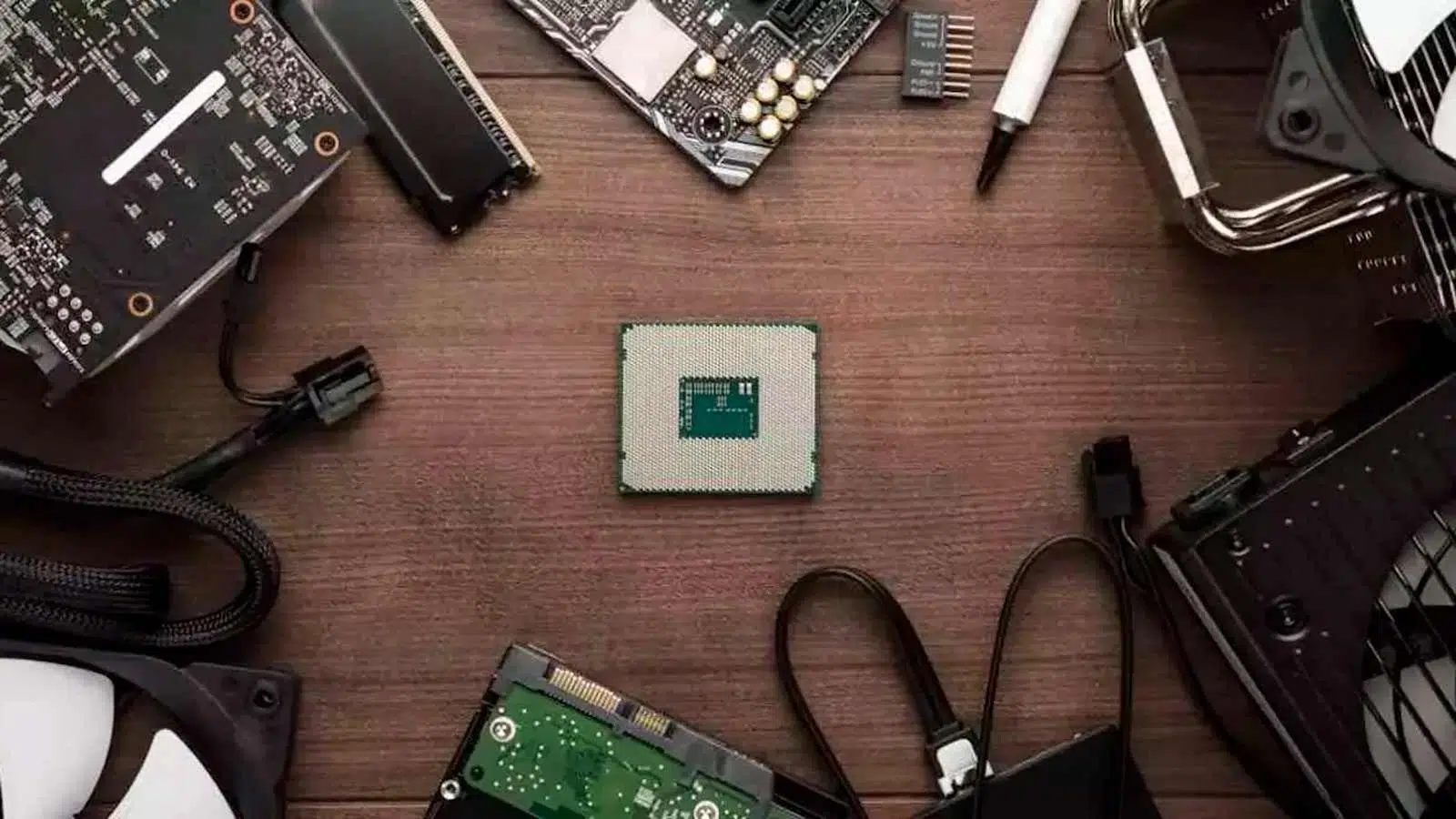
パソコンの内部構造や各部品の仕組みについて疑問に思ったことがあるなら、この記事はまさにあなたのために書かれたものです。この記事では、パソコンを構成するすべての部品、それぞれの役割、そしてすべてがスムーズに動作するためにそれらがなぜ重要なのかを、分かりやすく解説していきます。
本書を通して、コンピュータの起動に不可欠なコンポーネントと、オプションまたは機能拡張のためのコンポーネントがあることがお分かりいただけるでしょう。本書の目的は、PCをより深く理解したい方、あるいはゼロからPCを構築しようと考えている方にとって、メインハードウェアとは何か、周辺機器とは何か、そしてそれらがどのように関連しているのかを明確に理解していただくことです。
ハードウェアとは何か、そして伝統的にどのように構成されてきたか
ハードウェアとは、コンピュータの物理的な部品すべてを指します。マザーボード、チップ、ケーブル、ケース、画面、キーボードなど、つまり触れることができるものすべてです。一方、ソフトウェアには、オペレーティングシステム、プログラム、データ、そして一般的には論理的で目に見えない部分が含まれます。
歴史的に見ると、コンピュータエレクトロニクスは技術の世代交代を経て進化を遂げてきました。最初は真空管が使われ、次にトランジスタ、そして集積回路へと発展し、それぞれの技術革新によって、より高速で小型、そして安価なコンピュータが実現しました。今日では、かつては回路基板全体を占めていた機能を単一のチップに集約できる超大規模集積回路(VLSI)やマイクロプロセッサについて語られています。
実用的な観点から言えば、通常はコアハードウェア(コンピュータが機能するために不可欠な構成要素)と周辺ハードウェア(追加機能を提供するが、必ずしも必要ではない)とが区別されます。コアハードウェアには、データ入力、処理、メモリ、出力/ストレージという4つの主要なカテゴリが存在します。
コンピュータの基本的な内部コンポーネント
箱の中には、本当に重要な部品が隠されています。主要な部品のいずれかが欠けていると、システムは使用できなくなります(たとえ電源が入ってもエラーが表示されるだけの場合があっても)。
CPUまたはプロセッサ:システムの頭脳
中央処理装置(CPU)は、プログラム命令の解釈と実行を担う部品です。ブラウザを開くことからゲーム、ビデオ編集まで、PCで行うすべての操作は、最終的には算術演算、論理演算、制御演算といった形でCPUを経由します。
現代のプロセッサは1つ以上のコアで構成され、各コアは複数のスレッドを処理できます。コア数とスレッド数が多いほど、クロック速度(GHz)が高くなり、同時に処理できるタスク数が増え、処理速度も速くなります。ただし、これは常に他のハードウェアの性能制限の範囲内での話です。
デスクトップPCでは、マイクロプロセッサはマザーボード上のソケットと呼ばれる特定の場所に取り付けられます。プロセッサが消費するエネルギーは熱に変換されるため、その熱が放散されないとチップが損傷したり、安全対策としてシステムがシャットダウンしたりする可能性があるため、プロセッサの上にはヒートシンクと通常は1つ以上のファンが配置されます。
CPUというとコンピュータの中だけのものだと考えがちですが、マイクロプロセッサは携帯電話、テレビ、自動車、家電製品、ゲーム機など、非常に多くの機器に搭載されています。PC分野では、IntelとAMDが最も有名なメーカーです。ノートパソコンとデスクトップパソコンのどちらを選ぶか迷っているなら、携帯性、消費電力、冷却性能といった要素を考慮すると良いでしょう。携帯電話や低消費電力機器では、Qualcomm、MediaTek、Samsung、NVIDIAといった企業が提供するARMベースの設計が主流となっています。
マザーボード:素晴らしい出会いの場
マザーボード(メインボードとも呼ばれる)は、他のすべてのコンポーネントが接続され、通信を行う大型のプリント基板です。CPUソケット、RAMスロット、拡張スロット(PCIe)、ストレージコネクタ、背面ポート(USB、ネットワーク、オーディオ、ビデオ)、および多くの制御回路が搭載されています。
マザーボードには、CPU、RAM、ストレージ、拡張カード間の通信を制御するチップセットと呼ばれる一連のチップが組み込まれています。このチップセットは、プロセッサの物理的なソケットとともに、どのCPUモデルとメモリタイプが各マザーボードと互換性があるかを決定します。
マザーボードは、物理的なフレームワークとしての役割に加え、電源からの電力供給、通信の管理と同期、温度や電圧などの監視といった機能も担っています。基本的なハードウェア構成は、オペレーティングシステムが起動する前に実行されるBIOSまたはUEFIと呼ばれるファームウェアによって行われます。
長年にわたり、以前は専用カードが必要だった多くの機能(オーディオ、ネットワーク、基本的なビデオなど)が、マザーボード自体、あるいはプロセッサに直接統合されるようになりました。現在のトレンドは、より多くのコンポーネントを単一のチップに集積することであり、これはシステムオンチップ(SoC)として知られ、携帯電話やミニPCで非常に一般的になっています。
RAMメモリ:CPUの作業領域
ランダムアクセスメモリ(RAM)は、 CPUが現在使用しているデータやプログラムを一時的に保存するためにコンピュータが使用するメモリです。その主な特徴は、順番に処理する必要なく、どの場所にも同じ待ち時間でアクセスできることであり、これは現代のプログラムの動作フローにとって不可欠です。
これは揮発性メモリなので、電源が切れるとすぐにすべての情報が失われます。そのため、PCの電源を切っても、オペレーティングシステムとファイルはRAMではなくストレージドライブに安全に保管されます。
実際には、メモリはモジュール(デスクトップ用はDIMM、ノートパソコン用はSO-DIMM)の形で提供され、マザーボードのスロットに挿入されます。各モジュールには複数のDRAMメモリチップが搭載されており、現在では家庭用コンピュータではモジュールあたり数ギガバイトから32ギガバイト以上の容量が一般的です。
RAM技術は進化を遂げてきました。SDR、DDR、DDR2、DDR3、DDR4、そして最新のDDR5は、より高い周波数、より広い帯域幅、そしてより低い消費電力を実現しています。RAMを選ぶ際には、総容量(多くのアプリケーションを同時に開くことができるようにするため)と実効速度(MHzとレイテンシ)の両方が重要です。これにより、プロセッサがデータの取得を長時間待つ必要がなくなります。コンピュータの動作が遅い場合は、「コンピュータの動作が遅いのはなぜですか?」を参照してください。
また、SRAM(非常に高速なためキャッシュとして使用される)、NVRAM(不揮発性で、フラッシュメモリによく使用される)、VRAM(グラフィックカード専用のメモリで、メインRAMを飽和させることなくテクスチャやビデオフレームを処理できる)などの特殊なメモリもあります。
ストレージ: データが保存される場所
コンピュータの電源を切るとRAMは消去されるため、オペレーティングシステム、プログラム、ユーザーファイルを永続的に保存する場所が必要です。そこで登場するのがストレージドライブ、つまりハードディスクドライブ(HDD)とソリッドステートドライブ(SSD)です。重要なデータを復元する必要がある場合は、ハードドライブからファイルを復元する方法に関するガイドをご覧ください。
従来のHDDは、回転する磁気プラッタと読み書きヘッドを使用します。比較的安価で、手頃な価格で大容量(数テラバイト)を実現できますが、内部機構によって速度が制限されます。
一方、SSDは可動部品のないフラッシュメモリチップを使用しています。そのため、データへのアクセス速度が格段に速く、消費電力も少なく、耐衝撃性にも優れています。SSDには、SATAモデル(ハードドライブから引き継いだインターフェースによって制限される)と、PCIe経由で接続され、通常M.2フォーマットで動作し、驚異的な速度を実現するNVMeドライブがあります。コンピュータのアップグレードを検討している場合は、ハードドライブをSSDに交換する方法に関するガイドが役立つかもしれません。
現代の多くのコンピュータは、オペレーティングシステムと主要プログラム用のSSDと、大容量ファイル(ビデオ、バックアップ、ゲームライブラリなど)用のHDDを組み合わせて使用しています。USBドライブやSDカードなどの外部デバイスは、追加ストレージまたはバックアップストレージとして機能しますが、一般的には周辺機器とみなされ、厳密には内部コンポーネントではありません。
グラフィックカードまたはGPU: 視覚的なパワー
グラフィックカードは、画面に表示される画像を生成する役割を担うコンポーネントです。その目的は、2Dおよび3Dグラフィックスのレンダリングに必要な膨大な計算処理からCPUを解放することであり、これは特にビデオゲーム、デザイン、ビデオ編集、浮動小数点演算アプリケーションにおいて重要です。
グラフィックカード内部には、数千個のシングルコアが高度に並列処理を行うGPU(グラフィックス処理ユニット)が搭載されています。この構造により、GPUは特定の数学的処理において非常に高い効率を発揮するため、人工知能、暗号通貨マイニング、科学シミュレーションといった非グラフィックス用途(GPGPU)にも利用されています。ゲームが目的であれば、バランスの取れたゲーミングPCの選び方ガイドを参照してください。
グラフィックソリューションには大きく分けて2種類あります。一つは、専用のVRAMを搭載し、性能が格段に高い専用グラフィックカードです。もう一つは、プロセッサやマザーボードに統合されたGPU(iGPUまたはIGP)で、システムRAMを共有し、オフィス業務、ウェブブラウジング、動画再生、軽めのゲームなどには十分な性能を発揮します。
グラフィックカードには、ビデオ出力ポート(HDMI、DisplayPort、DVIなど)も備わっており、1台または複数台のモニター、プロジェクター、テレビなどを接続できます。コンピューターに専用のグラフィックカードが搭載されていない場合、画像を表示する手段がなく、通常の方法でシステムを操作することはできません。
動力源:電気心臓
電源ユニット(PSU)は、電力網から交流電流を受け取り、マザーボード、CPU、GPU、ストレージユニット、その他のコンポーネントが必要とする電圧の安定した直流電流に変換する役割を担っています。
デスクトップコンピュータでは、電源ユニットは通常筐体に内蔵されていますが、ノートパソコンやミニPCでは、電力変換の大部分は外部アダプタで行われます。電源の電力はワット(W)で測定され、すべてのコンポーネントの最大消費電力を賄えるだけの十分な容量が必要であり、将来のアップグレードに備えて安全マージンも確保する必要があります。
電源ユニットの品質を評価するために、エネルギー効率を測定する80 Plus認証があります。この規格によると、電源ユニットは電力網から供給されるエネルギーの少なくとも80%を利用する必要があり、ホワイト、ブロンズ、シルバー、ゴールド、プラチナ、チタンの各カテゴリーは、効率レベルの向上を示しています。
より効率的な電源は、同じ出力で消費電力が少ないだけでなく、発熱量も少なく、一般的に寿命も長くなります。さらに、最新の電源の多くはモジュール式になっているため、必要なケーブルだけを接続してケース内のエアフローを改善できます。
冷却システム:温度を制御する
部品が動作しているとき、それらはエネルギーを消費し、熱を発生します。この温度が適切に制御されないと、性能が低下し、部品の寿命が短くなり、損傷を防ぐためにコンピュータが突然シャットダウンすることさえあります。そのため、冷却システムはハードウェアにとって不可欠な部分なのです。
一般的なPCは、ケースファンによるエアフロー、CPU、場合によってはGPUやチップセットに取り付けられたアルミニウムまたは銅製のヒートシンク、そして多くの場合、オールインワン(AIO)水冷システムやカスタムループといったより高度な冷却ソリューションなど、様々なコンポーネントで構成されています。お使いのコンピューターが過熱する原因を調べたい場合は、この記事で問題の診断方法を解説しています。
ファンは、大量の空気を移動させたり、高い静圧を発生させたりするように設計できます。これは、ラジエーターや密度の高いグリルを通して空気を送り込む場合に非常に重要です。熱気の渦を防ぐためには、ファンの向きによって一定の気流(冷たい空気が前面または下面から入り、熱い空気が背面または上面から排出される)が生まれることが重要です。
液冷システムは、プロセッサの上に設置する冷却ブロック、液体を循環させるポンプ、そしてファンによって熱を放散するラジエーターで構成されます。非常に優れた冷却性能を発揮し、高負荷時でも通常は静音性に優れていますが、より慎重な設置と定期的なメンテナンスが必要です。
ケースまたはシャーシ:「タワー」以上のもの
コンピューターケースは、内部のすべてのコンポーネントを収納し保護する要素です。単に「筐体」と見なされることもありますが、実際には冷却、騒音低減、組み立てやすさ、そして将来的なアップグレードの可能性において重要な役割を果たしています。
ケースには、対応するマザーボードのサイズに応じて、ATX、micro-ATX、mini-ITX、EATXなど、さまざまなフォーマットがあります。ケースが大きいほど、ドライブ、拡張カード、ファン、水冷ラジエーターなどを追加するためのスペースが広くなり、内部での作業も一般的に快適になります。
現代のタワー型PCの多くは、ダストフィルター、独立した電源ユニット収納部、ガラス製サイドパネル、ケーブルマネジメントシステムなどを備えています。外観(RGBライティング、ライトストリップ、イルミネーションファンなど)は完全にオプションであり、性能には影響しませんが、価格の上昇につながる可能性があります。
追加の内部コンポーネントと拡張カード
基本的な要素が揃ったら、マザーボードには拡張カードを追加して、 PCI Expressスロットやその他のコネクタを介して特定の機能を拡張することができます。
サウンドカード
現代のほとんどのPCでは、基本的なオーディオ機能はサウンドチップを介してマザーボード自体に統合されています。このコンポーネントは、デジタル情報をスピーカーやヘッドホンで再生できるアナログ信号に変換する役割を担っており、マイクなどの音源から受信した音声をデジタル化する役割も担っています。
ほとんどのユーザーにとって内蔵サウンドで十分ですが、より高品質なサラウンドサウンドシステムやプロフェッショナルな用途(レコーディングスタジオ、音楽制作など)を求める場合は、内蔵専用サウンドカードや、より優れたコンバーターと低ノイズを備えた外部インターフェースを利用できます。
ネットワークカードとその他の接続オプション
ネットワーク接続機能も通常はマザーボードに統合されており、一般的にはネットワークケーブル用のRJ-45コネクタを備えたイーサネットコントローラとして搭載されています。ノートパソコンや多くの最新デスクトップパソコンには、Wi-FiおよびBluetoothモジュールも搭載されています。
お使いのコンピューターにWi-Fi機能が搭載されておらず、Wi-Fiが必要な場合は、PCIeネットワークカードまたは最新の無線規格に対応したシンプルなUSBアダプターを追加できます。同様に、USB-Cポートを追加したり、複数のNVMe M.2ドライブを搭載するためのPCIeレーンを増設したりするカードも存在します。
ビデオキャプチャカード、TVチューナー、その他の追加機能
PCIeカードのエコシステムは非常に広範です。キャプチャカードを使えば、別のゲーム機、PC、またはデバイスから映像を受信して録画したり、TwitchやYouTubeなどのプラットフォームでライブ配信したりできます。
また、アンテナに接続することで、地上デジタル放送(DTT)チャンネルをパソコンで直接視聴・録画できるデジタルテレビチューナーカードもあり、インターネット接続が制限されている場所では便利です。
周辺機器: コンピュータを取り囲むすべてのもの
周辺機器とは、コンピュータが外部と通信するために、情報の受信や表示を行う装置です。多くは付属品とみなされますが、中にはPCの正常な使用に不可欠なものもあります。
入力周辺機器
入力装置とは、データ、コマンド、または信号をシステムに入力するために使用される装置のことです。代表的な例はキーボードで、テキストを入力したり、機能のショートカットを操作したりすることができます。
マウスもまた欠かせないデバイスです。マウスを使うことで、画面上のカーソルを移動させたり、項目を選択したり、クリック操作を実行したりできます。ノートパソコンでは通常、タッチパッドが代替として搭載されていますが、より便利な外付けマウスを接続することも可能です。
これらに加えて、スキャナー、バーコードリーダーやQRコードリーダー、ウェブカメラやデジタルカメラ、マイク、指紋センサーなど、他にも多くの入力デバイスがあります。これらはすべて、周囲の環境から情報を取得し、コンピュータが処理できるデータに変換します。
出力周辺機器
出力装置は、その逆の機能、つまりコンピュータの処理結果をユーザーに表示する役割を果たします。最も分かりやすい例はモニターで、システム内で発生するすべての事象をグラフィカルに表示する役割を担っています。
プリンターはデジタル文書を紙に印刷する物理的なコピーに変換し、スピーカーやヘッドホンは電気的な音声信号を音に変換する。その他にも、産業用ディスプレイ、LED情報パネル、大型ビデオプロジェクターなど、より特殊な出力装置が存在する。
周辺機器の中には、出力機能とより具体的な目的を組み合わせたものがあり、例えば点字プリンターや3Dプリンターは、デジタル情報を教育、産業、医療などの目的で物理的な物体として具現化する。
混合または入出力周辺機器
1つのデバイスでデータの受信と送信の両方を行うことができます。このような場合、それらを混合型または入出力型周辺機器と呼びます。最も分かりやすい例は、外付けハードドライブ、USBフラッシュドライブ、SDカード、ポータブルSSDなどのリムーバブルストレージデバイスです。
これらのデバイスは、データ(システムへの入力)を読み取り、新しいファイル(システムからデバイスへの出力)を書き込みます。ネットワークカード、モデム、ビデオキャプチャカードなども同様の処理を行い、双方向の情報処理を行います。
タッチスクリーンは、ユーザーにインターフェースを表示すると同時に、タッチやジェスチャーを検出して入力コマンドとして解釈することで、これら2つの機能を完璧に兼ね備えており、マウスやキーボードの一部を置き換えることができる。
通信周辺機器
複合周辺機器というカテゴリーの中で、通信周辺機器という特定のカテゴリーを区別するのは理にかなっています。これらの主な機能は、コンピュータを他のデバイスやネットワークに接続することです。これには、ネットワークカード、Wi-Fiアクセスポイント、スイッチ、ルーター、モデム、およびあらゆる種類の無線アダプタ(Bluetooth、赤外線、さまざまな規格のWi-Fi)が含まれます。
これらのデバイスを使用すると、ファイルの共有、インターネットへのアクセス、ネットワーク経由での印刷、複数のシステムの同期による連携などが可能になります。プロフェッショナルな環境では、これらの要素の適切な構成は、CPUやRAM自体の構成と同様に重要です。
コンポーネント、消費、パフォーマンスのバランス
個々のコンポーネントを理解することは重要ですが、本当に違いを生むのは、すべてのコンポーネント間のバランスです。高性能なグラフィックカードも、CPUが十分なデータを供給できなければほとんど役に立ちませんし、非常に強力なプロセッサでもRAMが不足していれば意味がありません。
PCを組み立てたりアップグレードしたりする際には、いくつかの点を考慮する必要があります。物理的な互換性(マザーボードの形状、メモリの種類、ケースのスペース)、論理的な互換性(BIOSとチップセットが特定のプロセッサやSSDをサポートしているか)、そしてシステム全体の消費電力です。電源容量が不足していると、シャットダウン、不安定な動作、さらにはシステム障害を引き起こす可能性があります。
必要な電力を推定するには、電源ユニットの電力計算ツールを使用するか、プロセッサ、グラフィックカード、その他のコンポーネントのおおよそのTDPを手動で合計することができます。余裕を持たせることをお勧めします。また、オーバークロックやRGBライティングなどは、消費電力をわずかに増加させることに留意してください。
適切な冷却もこのバランスの一部です。空気の流れが良く、コンポーネントが理想的な温度範囲内で動作するシステムは、たとえ理論的に高性能な部品を搭載していても、換気の悪いシステムよりも性能が高く、静かで、寿命も長くなります。コンポーネント間の不一致に気づいた場合は、 PCの潜在的なボトルネックを確認してください。
CPUやマザーボードから最小の周辺機器に至るまで、これらの要素すべてが、それぞれが役割を果たすエコシステムを形成しています。適切なコンポーネントを選択し、互換性を確保し、電源と冷却システムを適切に選定すれば、日常的な作業はもちろん、新しいプロジェクトやアップグレードにも問題なく対応できる、安定して高速なコンピューターが手に入ります。
