- Windows 11 Pro にアップグレードする前に、現在のエディション、アクティベーション、およびコンピューターの互換性を確認することが重要です。
- Pro へのアップグレードは、プロダクト キー、Microsoft Store からのデジタル ライセンス、または Microsoft 365 Business Premium 権限を使用して実行できます。
- Windows Update と公式の Microsoft ツールを使用すると、コンピューターが要件を満たしている場合、ファイルやアプリケーションを失うことなく更新できます。
- Windows 11 Home Single Language などのエディションでは、特定のパスが制限され、アップグレード エラーを回避するためにサポートされている方法の使用が必要になる場合があります。
Windows 10または11 Homeを使用しており、 Windows 11 Proにアップグレードしたい場合、ファイルや設定が失われたり、ライセンスに問題が発生したりするのではないかと心配になるのは当然です。しかし、正しい手順を踏めば、アップグレードプロセスは非常に安全で、開始時点に応じて複数の選択肢があります。
このガイドでは、 Windows 11 Proへのアップグレードに関する公式かつ推奨される方法をすべてご紹介します。Windows 10 Pro搭載機のアップデート、ライセンス購入によるHomeからProへのアップグレード、Microsoft 365 Business Premiumサブスクリプションの活用、そしてシステムが受け付けないWindows 11 Proプロダクトキーをお持ちの場合の対処法まで、幅広く網羅しています。最終的な目標は、アクティベート済みのPro版Windows 11を、何の問題もなくご利用いただけるようにすることです。
現在のWindowsのエディションとアクティベーションステータスを確認する
Pro版へのアップグレードを検討する前に、現在お使いのWindowsのエディションとライセンスの状態を把握しておくことが重要です。これにより、直接アップグレードできるかどうか、あるいは有効なプロダクトキーを購入または入手する必要があるかどうかが判断できます。
Windows 10では、 [スタート] > [設定] > [更新とセキュリティ] > [ライセンス認証]から確認できます。また、スタートメニューの検索バーに「ライセンス認証」と入力して、該当するセクションを直接開いてライセンス情報を表示することもできます。
そのアクティベーションウィンドウの「Windows」セクションには、インストールされているエディション(Home、Pro、Single Languageなど)や、Windowsがアクティベートされているかどうかなどの情報が表示されます。既にPro版をお持ちで、正しくアクティベートされている場合は、エディションのアップグレードではなく、バージョンのアップグレード(例えば、Windows 10 ProからWindows 11 Proへのアップグレード)が必要です。
システムのアクティベーションが完了したことを確認したら、有効なWindows 10/11 Proプロダクトキーをお持ちかどうか、またはMicrosoft Storeやビジネス向けサブスクリプションを通じて入手する必要があるかどうかを確認してください。プロダクトキーの所在がわからない場合は、OEMデバイス、パッケージ、デジタル購入品などからプロダクトキーを見つける方法について、Microsoftの公式ガイドを参照してください。
お使いのコンピューターがWindows 11 Home Single Language版の場合、このエディションは機能が制限されているため、他のHomeエディションのように簡単にPro版にアップグレードできるとは限りません。このような場合は、「お使いのエディションはアップグレードできません」といったエラーを避けるため、公式の手順に従うことが特に重要です。
プロダクトキーを使用して Windows Home から Windows Pro にアップグレードする
既に正規のWindows 10または11 Proのプロダクトキーをお持ちの場合は、それを使用すれば、すべてを再インストールすることなくシステムエディションを変更できます。有効なライセンスをお持ちの場合は、これが最も直接的な方法です。
Windows 10では、通常は「スタート」>「設定」>「更新とセキュリティ」>「ライセンス認証」を開き、「Windows」セクションにある「プロダクトキーの変更」をクリックします。すると、25文字のProプロダクトキーを入力できるウィンドウが開きます。
Windows Proのプロダクトキーを、入力ミスや数字の混同がないよう注意深く入力してください(ゼロ、オー、イチ、ルは混同しやすいので注意が必要です)。入力後、「次へ」をクリックすると、システムがキーを検証し、アップグレードに有効なキーであれば、エディション変更プロセスが開始されます。
この内部アップデート中、Windows はお客様のファイルを削除することなく、Pro エディションのコンポーネントをダウンロードして適用します。この処理には数分かかり、コンピュータが1 回以上再起動する場合がありますが、これは正常な動作です。処理が完了すると、アクティベーションウィンドウに、インストールされているエディションが Windows 10 Pro または Windows 11 Pro (該当する場合)と表示されます。
有効なプロダクトキーを入力しても「お使いのエディションはアップデートできません」というメッセージが表示される場合は、Home Single Languageなどの特別なエディションを使用しているか、キーが別のバージョン(Pro N、Educationなど)用であるか、またはデバイスメーカーによる制限が課されている可能性があります。このような場合は、お持ちのプロダクトキーの種類を正確に確認し、必要に応じて「ストアへ移動」オプションを使用して互換性のあるエディションを購入することをお勧めします。
プロダクトキーをお持ちでない場合はProにアップグレードしてください
Windows 10または11 Homeをご利用中で、 Proのプロダクトキーをお持ちでない場合でも、公式ストアからアップグレードできます。この場合、システムはライセンスをデジタルライセンスとしてMicrosoftアカウントに関連付けます。
同じ「設定」>「更新とセキュリティ」>「ライセンス認証」(Windows 10の場合)または「設定」>「システム」>「ライセンス認証」(Windows 11の場合)の画面から、「ストアへ移動」リンクを探してください。このオプションをクリックすると、Microsoft Storeアプリが開き、Windows 10/11 Proへのアップグレードページに直接アクセスできます。
Microsoft Storeにアクセスしたら、普段メール、OneDrive、Xboxなどで使用しているメインのMicrosoftアカウントでサインインしていることを確認してください。Windows Proの購入は、そのアカウントにデジタルライセンスとして紐付けられるため、これは非常に重要です。
製品ページで、 Windows 10/11 Pro を購入またはアップグレードするオプションが表示されます。支払い手順に従い、請求情報を確認して、取引を完了してください。購入が確認されると、ストアは自動的に Pro エディションのインストールを開始し、変更を適用するためにコンピューターを再起動するよう促します。
アップデートと再起動が完了したら、ライセンス認証セクションに戻り、Windows 10 ProまたはWindows 11 Proエディションが表示され、 Microsoftアカウントにリンクされたデジタルライセンスでライセンス認証されていることを確認してください。こうすることで、今後同じハードウェアにシステムを再インストールした場合でも、インターネットに接続した際にライセンス認証が自動的に復元されます。
Microsoft 365 Business Premium で Windows 10 または 11 Pro にアップグレード
Microsoft 365 Business Premium サブスクリプションをご利用の企業は、特定のデバイスについてアップグレード権を有しています。具体的には、Windows 7 Pro、Windows 8 Pro、または Windows 8.1 Proを実行しているデバイスは、個別のライセンスを追加購入することなく、Windows 10 または Windows 11 Pro に合法的にアップグレードできます。
こうした企業環境では、ユーザーは通常、Microsoft 365 Business Premiumに関連付けられた職場アカウントでデバイスにログインします。ログイン後、デバイスの種類や会社のポリシーに応じて、さまざまな更新方法を利用できます。
ほとんどのビジネスユーザーにとって最も推奨される方法は、Windows Update を使用することです。これはサブスクリプションに紐づいたデジタルライセンスに基づいており、管理が非常に簡単になります。ビジネスアカウントにログインした状態で、Windows Update セクションにアクセスし、新しい更新プログラムを確認するだけです。
デバイスにWindows 10 Proがインストールされていない場合、Windows Updateは通常、Proエディションへのアップグレードを促す通知を表示します。画面の指示に従うことで、企業環境に既に導入されているドキュメントやアプリケーションに影響を与えることなく、インストールが完了します。
より詳細な制御が必要な場合は、Microsoftソフトウェアダウンロードサイトから公式のオペレーティングシステム更新ツールをダウンロードして、デバイスを更新することもできます。この方法は、更新対象のデバイスがダウンロードページにアクセスしたデバイスと同じであり、手動で更新プロセスを開始したい場合に主に使用されます。
Windows 10/11 Proをインストールまたはアップグレードするための公式の方法
ライセンスの種類に関わらず、マイクロソフトはWindows 10 ProとWindows 11 Proの両方へのインストールまたはアップグレードのための公式ツールを複数提供しています。どちらを選択するかは、現在お使いのコンピューターをアップグレードするのか、別のコンピューター用のインストールメディアを作成するのかによって異なります。
既に稼働しているコンピューターで、アップグレードのみが必要な場合は、Windows Update を使用するのが最も簡単な方法です。設定を開き、「更新」セクションに移動して、Windows 11 へのアップグレードオプションが表示されるか、一部のエンタープライズ エディションの場合は Home から Pro へのアップグレードオプションが表示されるかを確認してください。
Windows UpdateでWindows 11へのアップグレードオプションが表示されない場合は、Windows 11の公式ダウンロードページにアクセスしてセットアップウィザードを使用してください。このツールは手順を追って案内し、互換性を確認し、最新バージョンのオペレーティングシステムをダウンロードしてインストールします。
Microsoftのソフトウェアダウンロードサイトには、Windows 10の「今すぐアップグレード」オプションもあります。これは、要件を満たしている場合にデバイスを最新バージョンのWindows 10 Proにアップグレードするように設計されています。このアシスタントは必要なファイルをダウンロードし、処理中にファイルとアプリケーションを安全に保ちます。
現在使用しているコンピューターとは別のコンピューターにWindows 10または11 Proをインストールする必要がある場合、最適な解決策はインストールメディア作成ツールです。このツールを使用すると、起動可能なUSBドライブまたはISOファイルを作成できます。作成したUSBドライブから起動するか、サポートされている環境でISOファイルをマウントすることで、別のコンピューターにシステムをインストールできます。
Windows 11 Proにアップグレードする前に互換性と要件を確認してください
Windows 11(HomeまたはPro)にアップグレードする前に、お使いのPCが公式の最小要件を満たしていることを確認することが不可欠です。これには、互換性のあるCPU、TPM 2.0の有効化、セキュアブート、十分なRAM、および利用可能なストレージなどが含まれます。
最も簡単な確認方法は、 Microsoftが提供する「PCヘルスチェック」アプリケーションをダウンロードして実行することです。また、必要に応じて、 Windows 11をインストールせずに試用し、アップグレード前に互換性を確認することもできます。
互換性に加えて、大規模なアップデートを行う前に重要なファイルをバックアップしておくことをお勧めします。このプロセスは文書、写真、プログラム、設定などを保護するように設計されていますが、予期せぬ事態は常に発生する可能性があるため、バックアッププランを用意しておくのが賢明です。
このバックアップには、 OneDrive、外付けハードドライブ、またはその両方を組み合わせて使用できます。理想的には、最も重要なデータ(仕事のファイル、個人の写真、プロジェクトなど)をコンピューター以外の場所に保存しておくことをお勧めします。そうすれば、アップデート中に何らかの問題が発生した場合でも、簡単に情報を復元できます。
ノートパソコンを使用している場合は、 Windows 11のダウンロードには数ギガバイトの容量が必要になる場合があり、インストールやセットアップの各段階が完了するまでに時間がかかる可能性があるため、ダウンロード中は電源に接続し、インターネット接続が良好であることを確認してください。
ファイルやアプリケーションを失うことなく Windows 11 Pro にアップグレード
サポートされている方法でアップデートを実行すると、システムはドキュメント、インストール済みのプログラム、およびほとんどの設定を保持するように設計されています。これは、Windows Update 経由でアップデートする場合でも、Microsoft の Web サイトからダウンロードしたインストール ウィザードを使用する場合でも同様です。
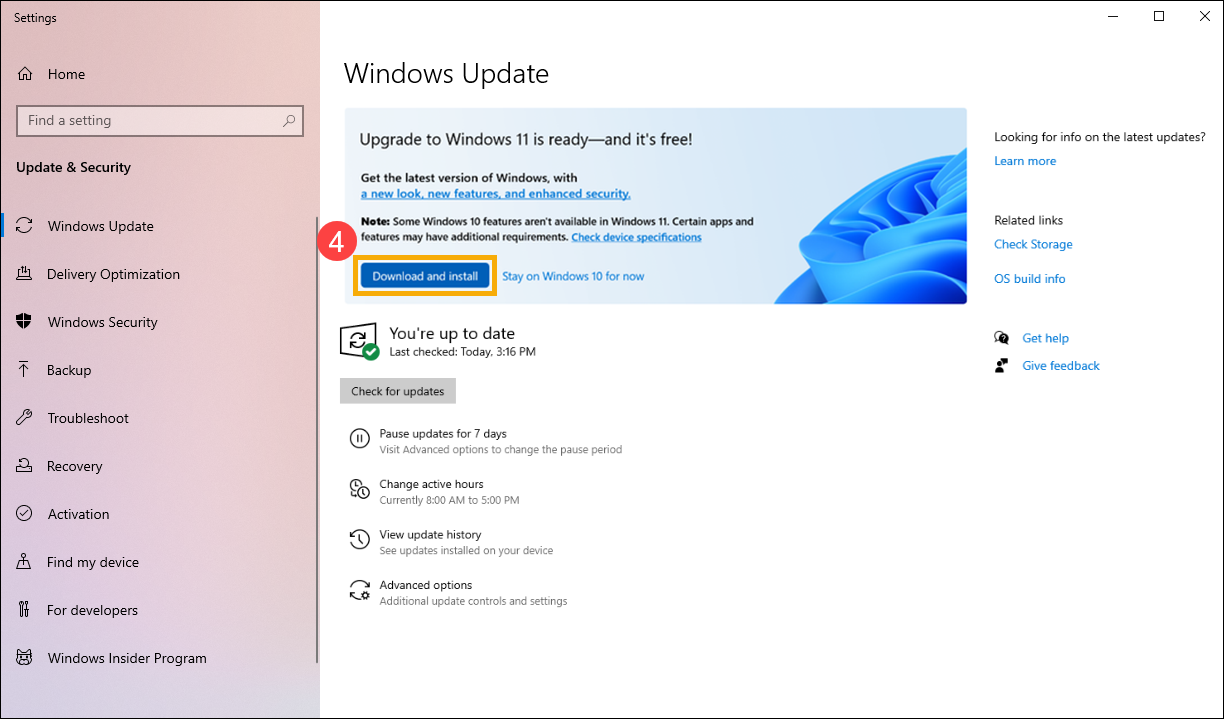
多くのユーザーにとって最も簡単な方法は、 「設定」>「更新とセキュリティ」>「Windows Update」に進み、「Windows 11へのアップグレード」のオファーが表示されるかどうかを確認することです。お使いのコンピューターが対応機種であれば、Windows 11アップデートを「ダウンロードしてインストール」するボタンが表示されます。
同意すると、Windows 10 は Windows 11 のインストールファイルをダウンロードし、システムを準備し、数回の再起動を経てプロセスを完了します。その間、新しい Windows 11 デスクトップに初めてアクセスした際、ドキュメント、写真、およびほとんどのアプリケーションはそのまま残ります。Windows 11 の初期設定を確認し、すべてを好みに合わせてカスタマイズすることをお勧めします。
Windows Updateで自動的にアップデートが提供されない場合は、Windows 11セットアップウィザードを使用できます。公式ダウンロードページからウィザードを選択して実行し、画面の指示に従ってください。インストール中にツールがスムーズに動作するように、少なくとも64GBの空き容量が必要です。
どちらの場合も、目標は「インプレース」アップグレードです。これにより、アプリケーションを最初からフォーマットしたり再インストールしたりすることなく、システムが Windows 11 (ライセンスで許可されている場合は Windows 11 Pro) に変更され、ダウンタイムとクリーン インストールに関連するリスクが削減されます。
汎用キーの使用とProへのアップグレードが失敗する理由
汎用的なWindows Proインストールキー(例えば、末尾が3V66Tの汎用Windows 10 Proキーなど)がオンラインで出回っています。Microsoftは、これらのキーをテスト環境や企業展開環境における特定の用途向けに文書化しています。これらのキーを使用すると、インストールやエディションの変更は可能ですが、システムを永続的にアクティベートすることはできません。
一部のチュートリアルでは、デバイスをインターネットから切断し、アクティベーションセクションに移動して「プロダクトキーの変更」をクリックし、汎用キーのいずれかを入力してHomeからProにアップグレードする方法が説明されています。プロセスが完了したら、デバイスを再接続し、購入したProキーを入力してアクティベートします。
この方法は特定の構成では有効な場合もありますが、特にWindows 11 Home Single Languageなどの制限付きバージョンを搭載したコンピューターでは、 「お使いのエディションは更新できません」といったエラーが表示されることもよくあります。このような場合、Microsoftはこの種のアップデートをサポート対象外と判断し、ブロックする可能性があります。
接続を無効にした状態でも、汎用プロダクトキーを使用しようとした際に同じエラーが繰り返し発生する場合は、ソースエディションがその方法に対応していないか、製造元がWindowsイメージを特定の制限付きでカスタマイズしている可能性があります。適切な業務環境以外で汎用キーを使用してプロセスを強制的に実行することは推奨されません。
最も安全な方法、そしてマイクロソフトのライセンスポリシーに準拠する方法は、有効なプロダクトキーを使用するか、Microsoft Storeから購入することです。これにより、長期的なアクティベーションの問題を回避し、Proエディションがそのデバイスに正しく登録されることが保証されます。
Windows 11 Home Single LanguageからProにアップグレードする際によくある問題
Windows 11 Home Single Languageを使用しているユーザーは、プロダクトキーを入力するだけで Pro にアップグレードしようとした際に、しばしば様々な障害に遭遇します。正規の Windows 11 Pro プロダクトキーを使用しても、システムからアップグレードできないというメッセージが表示される場合があります。
多くのOEMデバイスでは、シングルランゲージ版は元のメーカーのライセンスと、デバイスにプリインストールされていたイメージの種類に密接に関連しています。そのため、[設定] > [システム] > [ライセンス認証] からPro版にアップグレードしようとすると、システムはアップデートパスの互換性の問題を検出します。
このような場合、汎用のWindows ISOファイルをダウンロードしてシステム自体からマウントすると、通常は既にインストールされていたものと同じエディション(例えば、Windows 11 Home Single Language)が再インストールまたは修復されます。これは、BIOSまたはUEFIに挿入されたOEMキーによって、インストーラーがその特定のエディションを使用するように強制されるためです。
このような場合、通常は、Pro エディションを明示的に選択できるインストールメディアを使用し、正しいプロダクトキーを適切なタイミングで入力するか、Microsoft Store から Pro にアップグレードすることで解決できます。Microsoft Store からのアップグレードパスは、各エディションの制限をより適切に管理します。
Windows 10 ProからWindows 11 Proにアップグレードするだけであれば、手順ははるかに簡単であることを覚えておくと良いでしょう。Windowsは既存のProライセンスを検出し、Windows Updateまたはアシスタント経由でWindows 11にアップグレードする際に、プロダクトキーを変更する必要なく、Proエディションを自動的に維持します。
ライセンスのアクティベーションと管理のベストプラクティス
Windows 11 Proへのアップグレード方法に関わらず、適切なライセンス認証を維持し、各デバイスに関連付けられているライセンスを記録しておくことが非常に重要です。これは、法的要件やソフトウェア監査要件を遵守する必要のある企業やフリーランサーにとって特に重要です。
Microsoft アカウントに関連付けられたデジタル ライセンスを使用する場合は、各デバイスをどのユーザーが所有しているか、また、どの種類のライセンスを使用しているかを記録しておいてください。スタンドアロンのプロダクト キーの場合は、25 文字のキーと、そのキーが割り当てられているコンピューターを記録(パスワード マネージャーや IT 資産管理ツールなど)しておいてください。
汎用キーまたはインストールメディアを使用して既にPro版にアップグレード済みのコンピューターをアクティベートする場合は、購入したキーをアクティベーションセクションに入力してオンラインアクティベーションを完了する必要があります。コンピューターがインターネットに接続されていない場合、Microsoftのサーバーに接続できるようになるまでアクティベーションは完了しません。
Microsoft 365 Business Premium を使用しているビジネス環境では、これらのタスクの一部を IT 部門に委任するのが一般的です。IT 部門は、Microsoft Endpoint Manager、Intune、その他の展開ソリューションなどのツールを使用して、Windows 10 および 11 Pro ライセンスの一括アクティベーションと制御を行い、コンピュータごとに手動で管理することを回避します。
これらの手順をすべて実行し、公式のマイクロソフトチャネルを使用してオペレーティングシステムを更新、アクティベート、管理することで、データを危険にさらすことなく、ライセンス条件を遵守し、プロフェッショナルやビジネス用途により適した環境で、 Windows 11 Proの高度な機能(暗号化、リモート管理、ドメイン、グループポリシーなど)をすべて利用できます。

インデックス
- 1 現在のWindowsのエディションとアクティベーションステータスを確認する
- 2 プロダクトキーを使用して Windows Home から Windows Pro にアップグレードする
- 3 プロダクトキーをお持ちでない場合はProにアップグレードしてください
- 4 Microsoft 365 Business Premium で Windows 10 または 11 Pro にアップグレード
- 5 Windows 10/11 Proをインストールまたはアップグレードするための公式の方法
- 6 Windows 11 Proにアップグレードする前に互換性と要件を確認してください
- 7 ファイルやアプリケーションを失うことなく Windows 11 Pro にアップグレード
- 8 汎用キーの使用とProへのアップグレードが失敗する理由
- 9 Windows 11 Home Single LanguageからProにアップグレードする際によくある問題
- 10 ライセンスのアクティベーションと管理のベストプラクティス