- 25H2 は eKB (例: KB5054156) を使用して 24H2 でアクティブ化され、再起動のみが必要です。
- 現在、インストールするための公式な方法は、Windows Update、インストール ウィザード、ISO/メディア作成ツールです。
- 文書化されたインシデントおよび軽減策を伴う段階的な展開。既知の問題を確認することをお勧めします。
- セキュリティ、AI、インターフェースが改善されました。24H2 および拡張サポートと比較して要件に変更はありません。
Windows 11 25H2と呼ばれるアップデートが段階的に展開され、システムの次の大きなステップとなります。マイクロソフトは2025年9月30日からリリースを開始しましたが、すべてのユーザーに同時に提供されるわけではありません。メーカーは、以前のリリースで安定性が実証されたシステムを優先的に提供しています。待てない場合は、現在お使いのバージョンと選択するアップデート方法によって明確な違いがあるものの、公式にインストールできる方法がいくつか用意されています。
重要な違いは、Windows 11 24H2 と 25H2 が同じオペレーティングシステムの基盤を共有している点です。実際には、25H2 の機能は 24H2 の月次品質更新プログラムに含まれていますが、いわゆる有効化パッケージ (eKB) が有効になるまでは無効になっています。このパッケージは、Windows Update 経由で更新する場合でも、WSUS を使用している環境の場合でも、迅速にインストールされ、再起動するだけで新機能を有効にする小さな「スイッチ」として機能します。この eKB を使用するには、必ず満たさなければならない前提条件が 1 つあります。それは、既に 24H2 が実行されていること、そして更新プログラムを適用した後、コンピューターを再起動する必要があることです。
25H2 とは何ですか? どのように有効化されますか? また、どのような機能を提供しますか?
今回のリリースで最も注目すべき点は、そのアクティベーションモデルです。既に24H2が稼働しているシステムでは、25H2へのアップグレードは完全な再インストールではなく、既に存在するコンポーネントのアクティベーションとなります。これにより、インストール時間が短縮され、リスクが最小限に抑えられ、システムのダウンタイムも再起動1回分に短縮されます。さらに、MicrosoftはこのeKBが以前のアップデートを置き換えるものではないと明言しています。これは、新しい改良されたシステム機能を有効にする専用のアドオンです。
参考までに、Microsoft の複数のポータルやドキュメントでは、24H2 からアップグレードする場合の推奨パスとして eKB が示されており、特にKB5054156パッケージが25H2 のアクティベーターとして記載されています。23H2 または Windows 10 からアップグレードする場合は、手順が異なります。Windows 10 から Windows 11 への移行に関するサポートが必要な場合は、セットアップ ウィザード、メディア作成ツール、または公式の ISO イメージを使用してインストールを完了します。
新機能に関して言えば、25H2はレガシーコンポーネントの削減と脆弱性検出の強化に重点を置き、セキュリティとパフォーマンスを向上させています。視覚面およびユーザーエクスペリエンスの面では、通知センターの改善(セカンダリ画面での視認性の向上)、新しいレイアウトオプションと折りたたみボタンを備えたスタートメニューの調整、そして「編集」と呼ばれるシンプルなコマンドラインテキストエディタの追加が行われています。システムに統合されたAI機能も拡張され、ファイルエクスプローラーでのインテリジェントなアクション(例えば、画像のクイック操作など)や、より目立つCopilot機能が追加されています。ただし、一部のAI機能はCopilot+搭載PC専用となっています。
プロフェッショナルおよびIT分野では、Wi-Fi 7のサポートに加え、企業環境においてMicrosoft Storeからプリインストールアプリを削除できる新機能が追加されました。これらの機能はすべて、24H2と比較してハードウェア要件の変更なしに提供されるため、既に互換性のあるシステムからのアップグレードが簡素化され、ドライバーや周辺機器に関する問題も軽減されます。
アップデート前の前提条件と考慮事項
お使いのPCが既にWindows 11 24H2を実行している場合は、有効化パッケージの適用と再起動という手順で25H2にアップグレードできます。25H2をeKBで有効化するには24H2が必須であり、Microsoftは更新プログラムの適用後にデバイスを再起動する必要があることを確認しています。WSUSで管理されている環境では、企業更新サービスから25H2機能更新プログラムをインストールする際に、コンピューターは自動的にeKBを取得します。
展開は段階的に行われるため、要件を満たしていても通知が届くまで時間がかかる場合があります。設定で「最新の更新プログラムが利用可能になり次第入手する」オプションを有効にすることで、処理を早めることができます。Microsoftが段階的に展開する理由は理にかなっています。これにより、すべてのユーザーに届く前に、ドライバー、機密性の高いソフトウェア、または特定のハードウェアとの競合を検出できるからです。
手動での修復を試みる前に、データとドライバーの完全なバックアップを作成することをお勧めします。バックアップ方法がわからない場合は、ドライバーのバックアップ方法を学ぶことができます。25H2 から 24H2 へのアップデートは比較的マイナーなアップグレードですが、デリケートなドライバーやアプリケーションで問題が発生する可能性は常にあります。23H2 または Windows 10 からアップグレードし、完全な再インストールが必要な場合は、バックアップの推奨事項はさらに重要になります。
背景説明:Windows 10のセキュリティサポートは2025年10月14日に終了します(LTSCは延長されます)。そのため、Windows 11へのアップグレードはますます必要になっています。非常に古いバージョンから移行する場合や、お使いのコンピューターが要件を満たしていない場合は、以下の特別なケースにおける代替案と注意事項について説明します。
方法 1: 設定から Windows Update を実行する (既に 24H2 を使用している場合に最適)
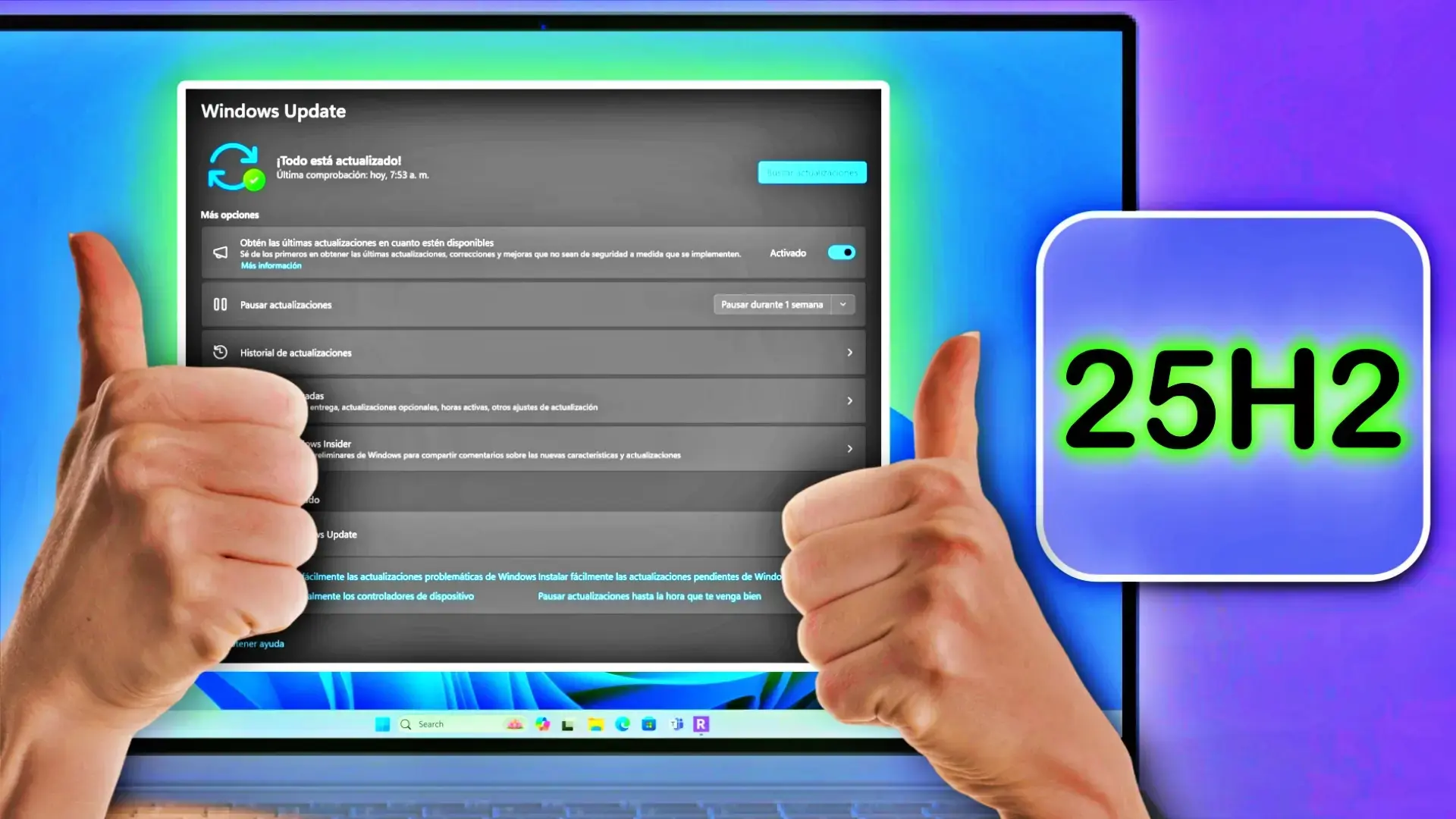
この方法は最も直接的で、Microsoft が 24H2 で推奨している方法です。設定を開き、Windows Update に移動して、「最新の更新プログラムが利用可能になり次第入手する」スイッチを有効にします。次に、「更新プログラムの確認」をクリックします。お使いのコンピューターが既に更新プログラムの対象となっている場合は、「今すぐダウンロードしてインストール」ボタン付きの 25H2 通知が表示されます。ダウンロード後、システムはアクティベーションを完了するために再起動を促します。
操作方法は、通常の月次累積更新プログラムと非常によく似ています。クリーンインストールは不要で、ファイル、アプリ、設定は保持されます。WSUSを使用している組織では、25H2機能を承認すると、顧客は自動的にeKBを受け取り、再起動するだけで済みます。
何も表示されない場合でも、落胆しないでください。段階的な展開のため、お住まいの地域やPCモデルにアップデートが届くまで数週間かかる場合があります。ただし、アップデートを早期に受け取る設定にすると、早期配信グループに含まれるため、待ち時間が短縮されることがよくあります。
方法 2: 大きな飛躍のためのインストール ウィザード (23H2 および Windows 10)
Windows 10以降(23H2)を実行しているシステムの場合、 Microsoft Webサイトで入手できるWindows 11インストールアシスタントを使用するのが最適な方法です。このユーティリティは、完全な25H2イメージをダウンロードし、インストールプロセス全体をガイドします。データ、アプリ、設定を保持するように設計されているため、実質的に完全な再インストールと同様の動作をし、eKBツールよりも時間がかかります。再起動と最終フェーズも時間がかかります。
ウィザードは、24H2が利用できない場合、Windows Updateで問題が発生した場合、またはガイド付きの手順を希望する場合に役立ちます。手順はやや複雑ですが、通常は信頼性が高く、クリーンインストールを最初から行う場合を除き、USBメディアを手動で作成する必要がなくなります。
方法3: 公式ISOおよびメディア作成ツール(ローカルまたはUSBインストール)
完全な制御が必要な場合、または回復ドライブを作成する必要がある場合は、メディア作成ツールを使用するか、公式の25H2 ISOをダウンロードしてください。このツールは、アップグレードまたは再インストール用の起動可能なUSBドライブを作成します。ISOファイルを使用する場合は、現在のシステムにマウントして「setup.exe」を実行するだけで、ローカルアップグレードを開始できます。イメージを修復する必要がある場合は、DISMを使用してWindowsを修復する方法を学習してください。
どちらの方法も効果的で、特にWindows 23H2またはWindows 10から移行する場合に役立ちます。この場合、操作は単純なパッチ適用ではなく、完全な再インストールに相当します。クリーンインストールが目的の場合は、作成したUSBドライブから起動し、ウィザードに従ってください。データとアプリを保持したい場合は、現在のWindowsインストール環境内でISOイメージから「setup.exe」を実行してください。
実用的なヒント:アップデート、ドライバー、およびオプション機能のダウンロードをプロセス中に行う場合は、チェックボックスをオンにしてください。これにより、初回起動後に保留中のパッチの数を減らし、重要なドライバーをできるだけ早く入手できるようになります。
Rufus で要件をバイパスする (PC が要件を満たしていない場合のみ)
サポート対象外のコンピューターにWindows 11をインストールする方法はいくつかありますが、最も便利なのは通常Rufusです。Rufusを使用すると、TPM 2.0、セキュアブートなどのチェックを回避するオプションを備えたインストール用USBドライブを作成できます。これは、マザーボードやCPUの制限によりPCが互換性がない場合、またはオンラインログインプロセスを経ずにオフラインでインストールしてローカルアカウントを作成する必要がある場合に役立ちます。
要約すると、手順は次のとおりです。まず、Rufusの公式サイトからRufusをダウンロードし、内蔵のダウンロード機能を使用してWindows 11 ISOファイルを取得します(リリース25H2、x64エディション、アーキテクチャを選択)。次に、バイパスボックスにチェックを入れてUSBドライブを作成します。詳細オプションでは、Rufusを使用してTPM 2.0の削除、セキュアブートを有効にしたり、テンプレートによっては4GBのVRAM要件を無効にしたり、インストール中にインターネット接続をバイパスしてローカルユーザーアカウントの作成を強制したりできます。
USBドライブを作成したら、そのドライブからコンピュータを起動し、ウィザードの手順に従って操作を完了してください。この方法は実用的ではありますが、公式の方法ではないため、ドライバやセキュリティ機能の互換性の問題が発生する可能性があることに注意してください。最終手段としてのみ使用し、必ず事前にバックアップを取ってください。後でセキュリティを完全に復元したい場合は、セキュアブートを有効にする手順に従ってください。
25H2(および24H2)の既知の問題とその状況
マイクロソフトは、メジャーリリースごとに、未解決の問題とその進捗状況を文書化しています。以下に、バージョン25H2および24H2で最近報告された最も重要なバグの概要と、利用可能な場合はその対策およびパッチを示します。
タスクマネージャーは閉じた後もバックグラウンドで実行されたままになります
2025年10月28日のプレビュー更新プログラム(KB5067036)をインストールした後、一部のコンピューターで、タスク マネージャーを「X」ボタンで閉じてもプロセスが終了せず、taskmgr.exe のインスタンスがバックグラウンドで実行されたままになる問題が発生しています。タスク マネージャーを繰り返し開閉すると、インスタンスが蓄積され、パフォーマンスが低下する可能性があります。
回避策: [プロセス] タブから [タスクの終了] を使用してタスク マネージャー自体を閉じるか、コマンド プロンプト (管理者として) を使用してtaskkill.exe /im taskmgr.exe /fを実行し、すべてのインスタンスを閉じます。Microsoft は解決に取り組んでいると述べています。この問題はWindows 11 25H2 および 24H2に影響します。タスク マネージャーの乗数バグの詳細については、こちらをご覧ください。
HTTP.sys の問題により IIS Web サイトが読み込まれない
2025年9月29日の更新プログラム(KB5065789)の適用後、HTTP.sysに依存する一部のサーバーアプリケーションで、ローカルサイトであっても受信接続エラーが発生し、「ERR_CONNECTION_RESET」などのエラーが発生する場合があります。Microsoftは、この問題を解決するために、更新プログラムを確認してインストールし、デバイスを再起動することを推奨しています(新しい更新プログラムをダウンロードしなくても構いません)。
状況:この問題は、10月のセキュリティ以外の更新プログラム(KB5067036)以降で解決されています。エンタープライズ環境を管理している場合は、KIR(既知の問題のロールバック)またはドキュメントに記載されているグループポリシーを使用して、影響を受ける部分をその日付より前のバージョンにロールバックできます。
スマートカードと RSA 証明書による認証 (CVE-2024-30098)
2025年10月14日のセキュリティ更新プログラム(KB5066835)以降、Windowsの暗号化機能が強化され、RSAベースのスマートカード証明書ではCSPではなくKSPを使用する必要が生じました。その結果、CSPに依存している一部の32ビットアプリや署名ワークフローが失敗し、「無効なプロバイダータイプ」や「CryptAcquireCertificatePrivateKey」などのメッセージが表示される可能性があります。
解決策:恒久的な解決策としては、開発者がキー ストレージ API を採用する必要があります。一時的な対策として、Microsoft は互換性を回復するために、HKEY_LOCAL_MACHINE\SOFTWARE\Microsoft\Cryptography\Calais のレジストリ値 DisableCapiOverrideForRSA=0 を設定する方法をドキュメントに記載しています(再起動後)。ただし、この回避策は 2026 年 4 月の更新プログラムで削除されます。レジストリの編集にはリスクが伴うため、変更を加える前にバックアップを作成してください。
USBマウスとキーボードがWinREで動作しない
2025年10月14日のセキュリティパッチ(KB5066835 )の適用後、一部のユーザーから、Windows上では正常に動作するにもかかわらず、 Windows回復環境(WinRE)内ではキーボードやマウスなどのUSBデバイスが応答しなくなるという報告がありました。マイクロソフトは2025年10月20日に緊急修正プログラム(KB5070773)をリリースし、この修正プログラムは以降のアップデートに含まれています。
TV/Blu-ray/DVD アプリでの保護されたコンテンツの再生
HDCP準拠またはオーディオDRMに対応した拡張ビデオレンダラーを使用する一部のアプリケーションで、クラッシュ、ブラックスクリーン、または保護エラーが発生していました。この問題はストリーミングサービスには影響しませんでした。この問題は2025年9月のプレビューアップデート(KB5065789)で改善され、10月のアップデート(KB5067036)以降のアップデートでさらに強化されました。
共有パスから WUSA を使用して .msu をインストールすると、エラー ERROR_BAD_PATHNAME が発生します
WUSA を使用して更新プログラムをインストールしたり、複数の .msu ファイルが存在する共有リソース上の .msu ファイルを開くと、ERROR_BAD_PATHNAMEエラーが発生する場合があります。フォルダ内にファイルが 1 つしかない場合、または .msu ファイルがローカル ディスク上にある場合は、このエラーは発生しません。また、再起動後、更新履歴に更新状況が正確に反映されるまで数分かかる場合があります。
対策:.msu ファイルをインストールする前に、ローカルに保存してください。Microsoft は、一般ユーザーおよび管理対象外デバイス向けに KIR ロールバック機能を有効にしています。企業環境では、管理者は、今後のアップデートで最終的な解決策が提供されるまで変更を元に戻す特定のグループ ポリシーを実装できます。
リリース状況や問題点に関する最新情報を入手するには、Microsoft は@WindowsUpdate をフォローし、リリース正常性ページを確認すること、また管理者であれば Microsoft Graph の Windows リリース正常性 API を使用することを推奨しています。Windows コンピューターから直接ヘルプが必要な場合は、ヘルプ アプリを開くか、support.microsoft.com にアクセスしてください。
企業向けのサポート、ライフサイクル、および経路
eKB を使用して 24H2 から 25H2 にアップグレードすると、現在のバージョンのサポート期間が延長されます。Microsoft では、コンシューマー エディションの場合は 24 か月、エンタープライズ/教育機関エディションの場合は 36 か月のサポート期間が規定されています。管理環境では、WSUS または Microsoft Endpoint Manager から機能更新プログラムを承認でき、デバイスは対応する有効化パッケージを自動的にダウンロードします。グループ ポリシーを使用してオプションを制御できます。
重要:この有効化パッケージは、以前のアップデートを置き換えるものではありません。その目的は、システムに既に存在する機能を有効化することです。インストールには強制的な再起動が必要であり、24H2と比較してハードウェア要件に変更はありません。これにより、車両計画が簡素化され、互換性の問題のリスクが軽減されます。
簡単な質問
再インストールせずに25H2を有効化できますか? はい、24H2をご利用の場合は可能です。eKB(例:KB5054156)を適用すれば、再起動するだけで新機能が有効になります。23H2/Windows 10以降では、ウィザード、ISOイメージ、またはメディア作成ツールを使用して完全インストールを行う必要があります。
Windows Updateに25H2が表示されない場合はどうすればよいですか?「最新の更新プログラムが利用可能になり次第入手する」を有効にして、「更新プログラムの確認」をクリックしてください。それでも更新待ちの状態が続く場合は、インストールウィザードまたは公式ISOを使用して強制的に更新を実行できます。事前にデータのバックアップを取っておくことをお勧めします。
強制的にインストールするのは賢明でしょうか?マイクロソフトは、全員に配信する前に競合を検出するために段階的なアップデートを実施しています。強制的にインストールすることは可能ですが、安定性(一部のユーザーからパフォーマンスの問題や初期表示の不具合が報告されています)を考慮する必要があります。不安な場合は、まず仮想マシンで試してみるか、累積パッチのリリースを待つことをお勧めします。
25H2ではどのような注目すべき改善がもたらされますか?セキュリティの強化(PowerShell 2.0やWMICなどのレガシーコンポーネントの削減)、インターフェースの改善(セカンダリ画面での通知、スタート設定)、日常業務へのAIの統合強化、そして最新環境におけるWi-Fi 7のサポートなどが挙げられます。
上記すべてにより、柔軟なアップグレードパスが実現します。既に24H2を使用している場合は、軽量パッケージと再起動1回で25H2が有効化されます。23H2またはWindows 10から移行する場合は、ウィザード、ISO、またはメディア作成ツールを選択して、確実に再インストールできます。段階的なロールアウトに関する警告に注意し、既知の問題が影響する可能性がないか確認してください。また、PCが要件を満たしていない場合は、公式の方法ではないことを念頭に置き、最終手段としてRufusの使用を検討してください。バックアップと適切な開始パスがあれば、25H2への移行はスムーズに行えます。
