- PC ヘルス チェックとの互換性と、TPM 2.0、UEFI、64 ビット CPU などの要件を確認します。
- 3 つの公式方法: Windows Update、インストール ウィザード、およびインストール メディア (USB/ISO)。
- コンピュータに互換性がない場合は、Windows 10 をそのまま使用するか、リスクを負って強制的にインストールするかを選択できます。
- アップグレード後 10 日間は Windows 10 に戻すオプションがあります。
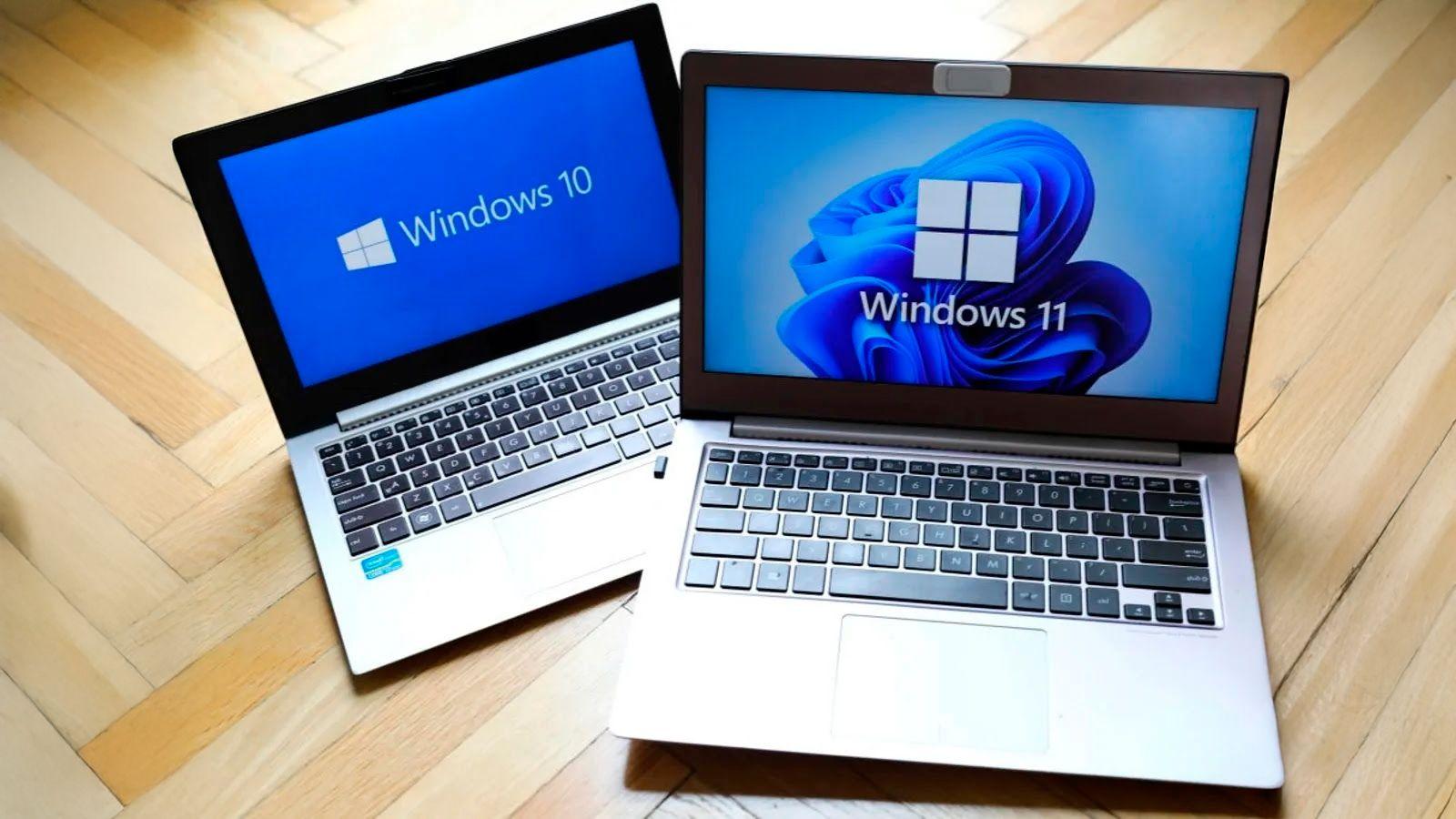
より洗練された、整理された、モダンなエクスペリエンスを求めるなら、Windows 11へのアップグレードは素晴らしい選択肢です。刷新されたデザインに加え、Microsoftのオペレーティングシステムには、パフォーマンス、生産性、さらにはエンターテイメント性を向上させる機能が組み込まれています。より直感的なインターフェース、ほぼ自動的に整理されるウィンドウ、不要なクリックを減らすユーティリティで、時間を最大限に活用しましょう。
作業に取りかかる前に、これから何をするのかを正確に理解しておくことが重要です。Windows 10 から Windows 11 への移行は、インプレースアップグレード方式です。フォーマットせずにバージョンを変更するため、ファイルやプログラムはそのまま保持されます。万が一、計画通りに進まなかった場合に備えて、事前にバックアップ(クラウドまたは外付けドライブ)を作成しておくことが不可欠です。
PCがWindows 11と互換性があるか確認する
まず最初に、互換性を確認してください。Windows 11の展開は段階的に行われており、一部の機能には特定のハードウェアが必要となるため、すべてのコンピューターが同時に通知を受け取るわけではありません。最小要件を確認し、公式ツールを使用してハードウェアを検証し、要件を満たしているかどうかを確認してください。
- CPU: 1GHz 以上、2 コア以上、64 ビットまたは互換 SoC。
- RAM:少なくとも4 GB。
- ストレージ64 GB以上の空き容量。
- ファームウェア: UEFIとセキュアブート.
- TPM:バージョン2.0。
- グラフィックス: DirectX 12以降およびWDDM 2.0ドライバーと互換性があります。
- 画面: 9 インチ以上、720p、カラー チャネルあたり 8 ビット。
- インターネットConexión: セットアップ中に Microsoft アカウントでサインインする必要があります。
すぐに結果を確認するには、MicrosoftのWebサイトから公式のPCヘルスチェックアプリケーションをダウンロードして実行してください。アプリケーションを開いたら、「今すぐチェック」をクリックすると、すぐに結果が表示されます。これは、高度な設定を一切変更することなく、公式の方法で実行できます。
非対応のハードウェアにWindows 11をインストールするための回避策はいくつかありますが、譲れない条件が1つあります。それは、プロセッサが64ビットである必要があるということです。32ビットCPUでは動作しないため、お使いのコンピューターが古い場合は、公式なインストール方法はそこで終了となります。
アップデート前にWindows 10を準備する
システムを毎日更新することで、移行時のエラーを減らすことができます。Windows 10 の設定を開き、更新プログラムを確認して、利用可能な累積パッチをすべてインストールしてください。これにより、Windows 11 への移行がスムーズになります。
ドライバーも確認してください。最新のドライバーバージョンには通常、Windows 11との互換性に関する特別な機能が含まれています。主要なドライバー(グラフィック、チップセット、ネットワーク、オーディオ)を更新することで、クラッシュやフリーズ、処理中のフリーズを最小限に抑えることができます。
一部のプログラム、特にサードパーティ製のウイルス対策ソフトは、インストールを妨げる可能性があります。一時的にアンインストールし、Microsoft Defenderは有効にしておくことをお勧めします。ウイルス対策ソフトやチューナーなどの機密性の高いソフトウェアをシステムから削除することで、問題の発生を防ぎ、後で問題なく再インストールできます。
もちろん、重要なデータはバックアップしておきましょう。OneDriveなどのクラウドサービス、または外付けハードドライブを利用してください。そうすれば情報は安全に保管され、データ損失なく作業を再開できます。
Windows 10からWindows 11にアップグレードする公式の方法
1) Windows Update経由で更新する
お使いのPCが要件を満たしている場合、Windows Updateに更新プログラムの入手可能性に関する通知が表示されます。強制的に検索を実行するには、[スタート] > [設定] > [Windows Update] の順に選択し、[更新プログラムの確認] をクリックします。ダウンロードとインストールを開始するには、こちらをクリックしてください。
- スタート メニューを開いて [設定] (歯車アイコン) に移動するか、ショートカット Windows + I を使用します。
- [更新とセキュリティ] (最近のバージョンでは Windows Update) に移動します。
- お使いのデバイスで Windows 11 が利用可能であることを通知するバナーを見つけます。
- [ダウンロードとインストール] を選択し、ウィザードの手順に従います。
この方法は、Intelプロセッサ搭載のMacでBoot Campを使ってWindows 10を実行している場合にも適用できます。Windows Update経由でアップデートできるため、データが失われることはありません。
2) Windows 11 インストールウィザード
Windows Updateでアップデートが提供されず、お使いのコンピューターが互換性がある場合は、Microsoftの公式WebサイトからダウンロードできるWindows 11インストールアシスタントを使用してください。Windows11InstallationAssistant.exeを実行し、利用規約に同意すれば、あとはインストール作業はインストールアシスタントにお任せください。
途中で再起動が発生し、進行状況バーが段階的に進み始めます。ウィザードはアプリケーションとファイルを保護するように設計されていますが、万が一処理中に問題が発生した場合に備えて、バックアップを作成しておくことをお勧めします。
3) インストールメディア: 起動可能なUSBまたはISO
より高度なユーザー向けには、メディア作成ツールを使ってWindows 11のインストール用USBドライブを作成できます。このツールを使ってUSBドライブ(最低8GB)を作成したり、セットアップを実行したり、そこからコンピューターを起動したりできます。
Windows 10 でインストール メディアを実行する場合は、ファイル エクスプローラーを開き、[この PC] に移動して USB ドライブをダブルクリックし、setup.exe を起動します。画面の指示に従って「インストールの準備ができました」まで進みます。個人用アプリとファイルは保持しますが、[保持する項目を変更する] で変更できます。
- ファイルとアプリケーションを保存する: すべてを保存します (推奨オプション)。
- ファイルのみ保存: ドキュメントを保持し、アプリと設定を削除します。
- 何も: クリーンインストール、データとプログラムを削除します (最初にバックアップを作成します)。
USBドライブから起動する場合は、コンピューターをシャットダウンし、USBドライブを接続して、ブートメニューキー(メーカーによってF1~F12またはDeleteキー)を使用して起動します。USBドライブを選択し、画面に表示されるWindows 11インストールウィザードの手順に従ってください。アップグレードの場合は、データを保持するために「カスタム」ではなく「アップグレード」を選択してください。
アップデートが表示されませんか?強制的にアップデートするオプション
互換性のあるデバイスでは、Windows Update を通じて Windows 11 アップデートが遅かれ早かれ配信されます。配信されない場合は、通常、互換性の問題、またはお使いのモデルがまだアップデート配信の対象に含まれていないことが原因です。インストールアシスタントを使用すると、Microsoft がデバイス向けに段階的なアップデートをリリースするのを待たずに、移行を迅速に行うことができます。
ウィザードをダウンロードして実行し、要件の検証と前提条件のチェックを実行させてください。所要時間は、お使いのハードウェアとストレージの種類(HDDまたはSSD)によって異なります。インストール中に中断が発生しないよう、システムが電源に接続されていることを確認してください。
PCが互換性がない場合の対処法
TPM 2.0、対応CPU、セキュアブートなどの主要コンポーネントが欠けている場合、公式サポートは終了します。その場合、特定の企業向けシナリオにおける有料延長サポートを除き、セキュリティパッチが提供されないまま、2025年10月14日に予定されているメインストリームサポート終了まで、安心してWindows 10を使い続けることができます。
Windows 7 から移行する場合は、Windows 7 のサポートが 2020 年 1 月に終了し、Office のセキュリティ更新プログラムも 2023 年に終了したことを覚えておいてください。コンピューターのアップグレードは賢明な投資です。Acer などのメーカーは、仕事や勉強に適した薄型ノートパソコンの Swift 3 から、15,6 インチの画面と Intel Core i5/i7 プロセッサーを搭載したゲーミングモデル Nitro 5 シリーズまで、Windows 11 の要件を超える最新の製品群を提供しています。
マイクロソフトは、サポート対象外のハードウェアへのインストールを容認している方法がありますが、推奨はしていません。この方法は、TPM 2.0非搭載のコンピューターやサポート対象外のCPUを搭載したコンピューターでもアップデートを実行できるようにレジストリを編集するというものです。リスクが伴うため、自己責任で実行してください。
- セキュリティアップデートの潜在的な損失 未来へ。
- 不安定性 そして故障。
- 事故をカバーしない保証.
- 公式サポートなし 問題が発生した場合。
それでも続行する場合は、レジストリ エディター (regedit) を開いて次の場所に移動します。 HKEY_LOCAL_MACHINE \ SYSTEM \ Setup \ MoSetupMoSetupキーを作成し(存在しない場合)、その中に32ビットのDWORD値を作成します。 AllowUpgradesWithUnsupportedTPMOrCPU 値は 1 です。 アップデートをもう一度試してください以前の状態に戻す必要がある場合に備えて、常にバックアップを保存してください。
Windows 11の新機能
Microsoft Teamsとの連携機能により、タスクバーに簡単に通話やチャットを開始でき、他のデバイスを使用しているユーザーともスムーズにやり取りできます。リモートワーク時には、煩雑なアプリケーションを開くことなく、会議の開始や問題の解決を迅速に行うことができます。
ゲーム分野において、Windows 11はDirectStorageテクノロジーを導入し、対応タイトルのロード時間を短縮するとともに、Auto HDRによってDirectX 11以降のゲームのダイナミックレンジを拡大します。これにより待ち時間が短縮され、PCでのゲーム体験が次世代ゲーム機に近いものになります。
もう一つの大きな利点は、Androidアプリをネイティブで実行できることです(地域やアプリストアでの提供状況によります)。これにより、エミュレーターを使用せずにデスクトップ上でモバイルアプリケーションを実行でき、ウィンドウやリソースの統合性が向上します。
Windows 7 または 8 からの移行: 進むべき道
Windows 7または8.1をお使いの場合は、公式の方法のいずれかを使用して、まずWindows 10にアップグレードしてからWindows 11にアップグレードするのが最も確実な方法です。同じコンピューターでバージョンを切り替える場合、ライセンス認証は維持されます。
Windows 11 インストール後の推奨アクション
Windows 11のデスクトップ画面が表示されたら、「設定」>「Windows Update」を開き、オプションの更新プログラムも含め、すべての更新プログラムを確認してください。新しくリリースされたドライバーとパッチをインストールすることで、移行が完了し、軽微な互換性の問題も解消されます。
「設定」>「システム」>「アクティベーション」でアクティベーションステータスをご確認ください。警告が表示された場合は、指示に従って解決してください。 BIOS/UEFIに登録されたOEMキーを抽出するにはWindows ターミナル (CMD) を開いて起動できます: wmic path softwarelicensingservice get OA3xOriginalProductKey.
Cortanaを使用しない場合は、起動時に読み込まれないように設定してください。タスクマネージャー(Ctrl + Shift + Esc)を開き、「スタートアップ」タブに移動してCortanaを探し、無効にします。これにより、重要な機能を損なうことなく、メモリを節約し、起動速度を向上させることができます。
タスクバーは、[設定] > [個人用設定] > [タスクバー] からお好みに合わせてカスタマイズできます。使用しないアイコン(Teams、ウィジェットなど)を非表示にしたり、必要に応じてタスクバーの動作からアイコンを左揃えにしたりできます。ちょっとした調整で、新機能を損なうことなく、使い慣れたWindows 10の操作感を取り戻すことができます。
スピーカーとヘッドホンを素早く切り替えるには、時計の横にあるサウンドアイコンをクリックし、デバイス選択矢印を使用します。これにより、複雑なメニューを操作することなく音声出力を変更できます。
既定のプログラム(例えばブラウザ)を変更したい場合は、「設定」>「アプリ」>「既定のアプリ」に進み、プログラムを選択して「既定に設定」をタップしてください。ファイルの種類ごとに細かく制御したい場合は、拡張子でアプリを割り当てることもできます。
初期設定時にローカルアカウントを作成しますか?便利な方法として、[email protected]のような偽のメールアドレスと任意のパスワードを入力すると、ログインに失敗しても問題ありません。ログインに失敗すると、システムはローカルユーザーの作成を提案します。ローカルユーザーを作成すると、必要に応じてPCアカウントをメールアドレスに関連付けることができなくなります。
しばらく使ってみて動作が遅くなったり、異常な動作が見られた場合は、「設定」>「システム」>「回復」>「このPCをリセット」からシステムをリセットできます。ファイルを保持するか、最初からやり直すか、クラウドから最新バージョンをダウンロードして再インストールするかを選択できます。
Windows 11に満足できない?Windows 10に戻す方法
アップデート後10日間は、Windowsは簡単に以前のバージョンに戻す方法を提供します。このオプションは、以前のインストール時の一時ファイルが削除されると表示されなくなります。この期間内に判断し、万が一に備えてバックアップを作成してください。
- 更新してから10日以上経過していないことを確認してください。
- 設定(Windows + I)を開き、「システム」>「回復」に移動します。
- 「以前のバージョンの Windows に戻す」または「Windows 10 に戻す」を探します。
- 「戻る」をクリックし、簡単なアンケートに答えて確認します。
- 作業を保存してアプリケーションを閉じます。この処理には時間がかかる場合があります。
このロールバックでは個人ファイルは保持されますが、Windows 11で変更したアプリケーションや設定は失われます。ロールバック手順を開始する前に、失いたくないものはすべてバックアップしてください。
よくある質問
Windows 7 または 8.1 からアップグレードできますか?
はい、ただし中間手順が必要です。まずWindows 10にアップグレードしてから、公式の方法に従ってWindows 11をインストールしてください。
Windows 10 はサポートが終了すると動作しなくなりますか?
いいえ。システムは起動して使用できますが、セキュリティパッチや機能強化は適用されません。企業向けには有料の延長サポートプログラムが用意されており、家庭環境での使用は自己責任となります。
アップグレードにはいくらかかりますか?
有効なWindows 10ライセンスをお持ちであれば、アップグレードは無料です。ハードウェア構成が大幅に変更されない限り、同じコンピューターで移行する場合、ライセンス認証は維持されます。
アップデートするとファイルやプログラムは失われますか?
Windows Update、ウィザード、またはインストールメディアから「保持」オプションを選択してセットアップすると、ドキュメントとアプリケーションが保持されます。それでも、開始する前にデータのバックアップを取っておくことをお勧めします。
適切な移行方法を選択することが非常に重要です。PCヘルスチェックで互換性を確認し、Windows 10を準備し、ニーズに最適な公式の方法(Windows Update、アシスタント、またはインストールメディア)を選択して、以下の推奨事項に従ってください。万が一うまくいかない場合でも元に戻せるように、Windows 11への移行を進めてください。
